Produzione dei Disegni (Tavole)
1. Finestra Selezione Disegni
I disegni di progetto vengono preparati nella finestra Selezione Disegni (Çizim Seçimi). La finestra si apre con il pulsante Çizim della barra superiore, con i comandi del menu Disegni (Çizim) (Prepara Disegno di Progetto Selettivo, Alt+C) oppure con l’icona Crea Disegni (Çizim Oluştur) della schermata iniziale. Per il disegno l’analisi deve essere stata eseguita.
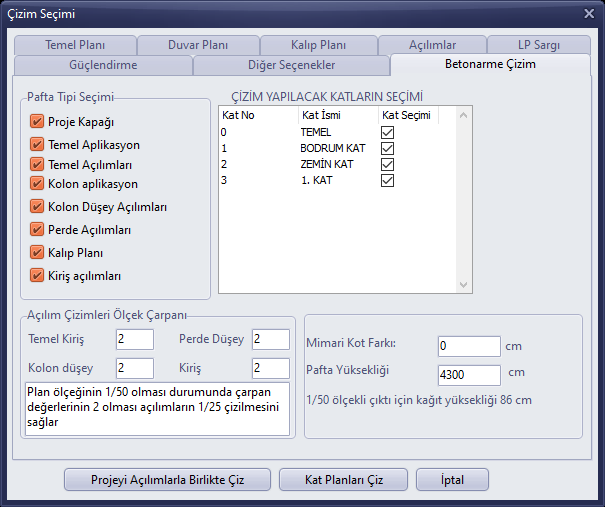
Selezione Disegni – scheda Disegno in Cemento Armato
| Scheda | Contenuto |
|---|---|
| Disegno in Cemento Armato (Betonarme Çizim) | Scelta del tipo di tavola (frontespizio del progetto, tracciamento e sviluppi delle fondazioni, tracciamento dei pilastri e sviluppi verticali, sviluppi dei setti, pianta dei casseri, sviluppi delle travi), piani da disegnare, moltiplicatori di scala degli sviluppi, altezza della tavola. |
| Pianta delle Fondazioni (Temel Planı) | Pianta di tracciamento delle fondazioni e disegni di dettaglio. |
| Pianta delle Pareti (Duvar Planı) | Informazioni su porte/finestre, cordoli, solai, assi e incamiciature da mostrare nella pianta delle pareti. |
| Pianta dei Casseri (Kalıp Planı) | Contenuto della pianta dei casseri, dettagli di travi e cordoli verticali, armature dei solai. |
| Sviluppi (Açılımlar) | Sviluppi di setti, pilastri, travi e fondazioni continue; disegno di sezione/vista laterale. |
| Fasciatura FRP (LP Sargı) | Opzioni di disegno della fasciatura in polimero fibrorinforzato. |
| Rinforzo (Güçlendirme) | Dettagli di disegno del rinforzo e delle pareti armate. |
| Altre Opzioni (Diğer Seçenekler) | Campi di testo, frontespizio del progetto e formati delle tavole. |
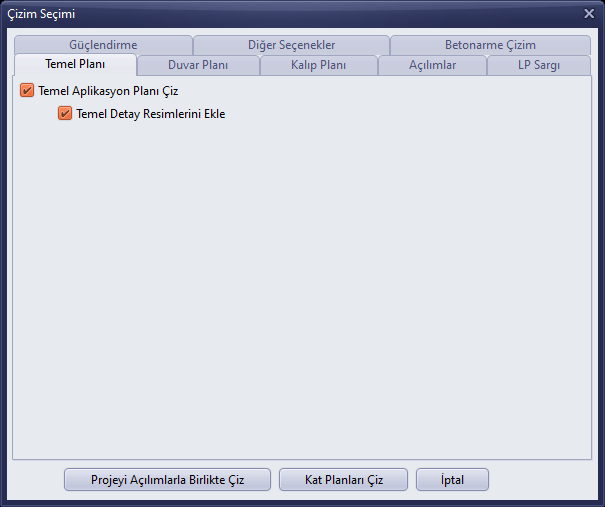
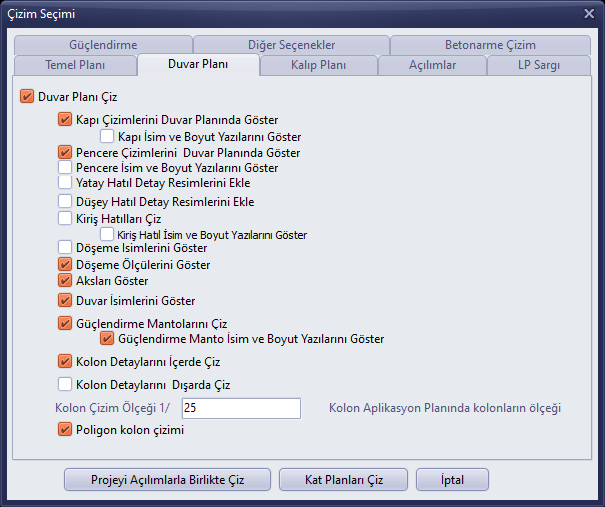
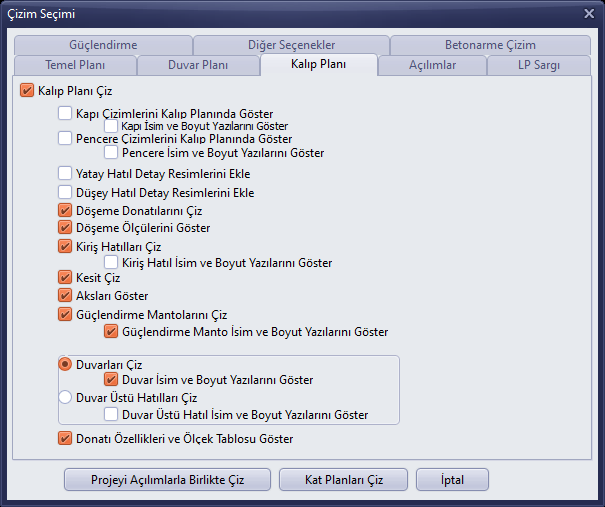
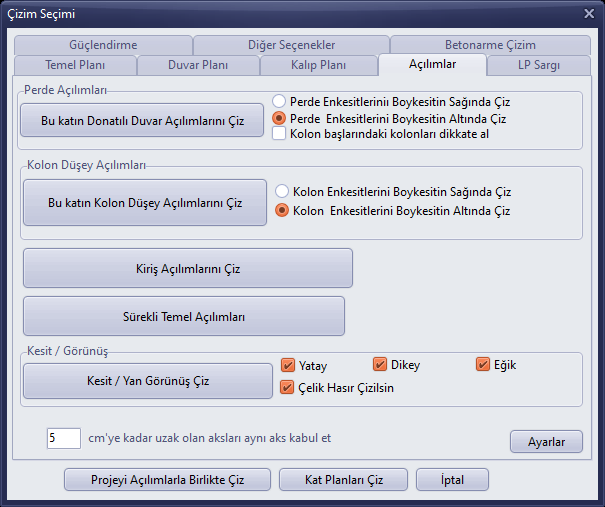
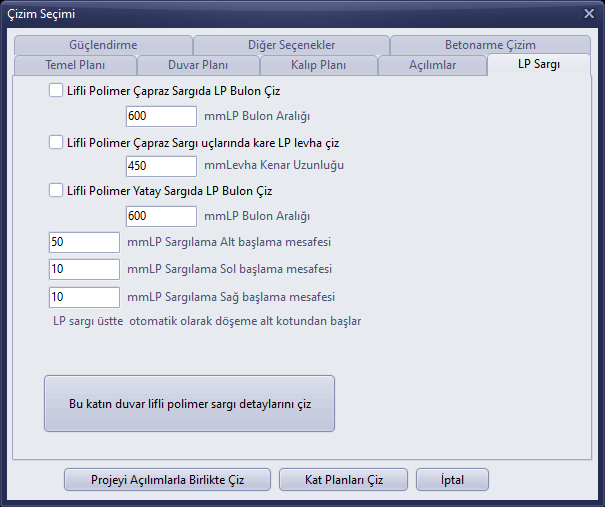
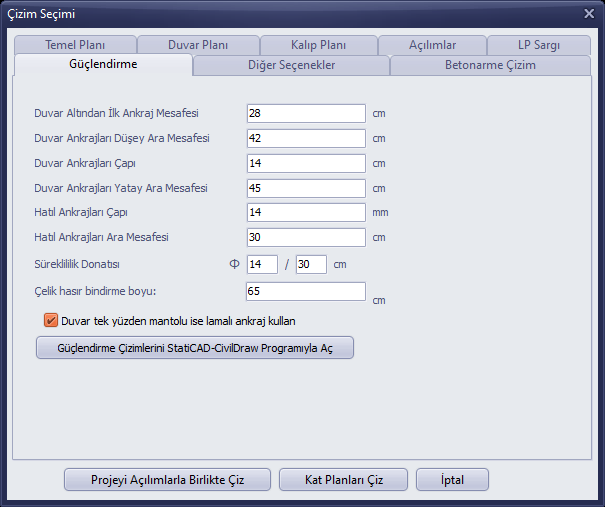
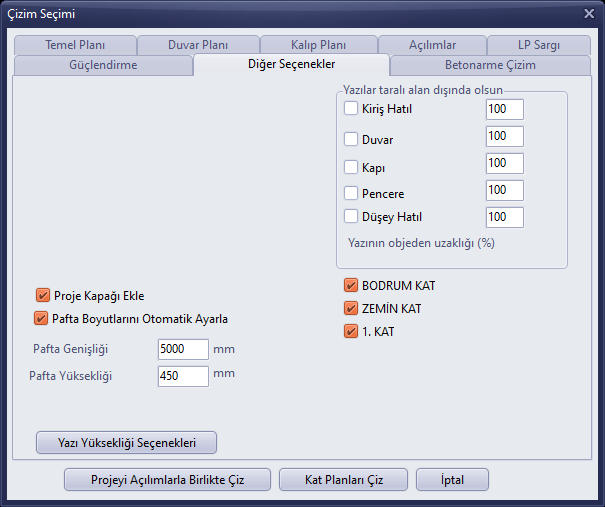
Altre Opzioni
- Nelle schede contrassegnare le tavole e i dettagli da disegnare; dall’elenco ÇİZİM YAPILACAK KATLARIN SEÇİMİ (selezione dei piani da disegnare) selezionare i piani.
- Per le sole piante dei piani fare clic su Disegna le Piante dei Piani (Kat Planlarını Çiz); per l’intero progetto con gli sviluppi fare clic su Disegna il Progetto con gli Sviluppi (Projeyi Açılımlarla Birlikte Çiz).
- I disegni si apriranno nell’editor StatiCAD-TechnicDraw (vedere “Editor di Disegno StatiCAD-TechnicDraw”).
2. Editor di Disegno StatiCAD-TechnicDraw
Le tavole prodotte si aprono nell’editor StatiCAD-TechnicDraw (titolo della finestra StatiCAD-CivilDraw), simile ad AutoCAD. I menu dell’editor sono in inglese (File, Edit, View, Format, Draw, Dimension, Modify, Tools, Osnap, TIN). A sinistra si trova il pannello delle proprietà, in basso gli interruttori SNAP, GRID, ORTHO, POLAR, OSNAP, LWT, SETTINGS e la riga Command:, a destra il pannello Menu Modello (Model Menüsü) / Barra degli Strumenti Import (Import Araç Çubuğu).
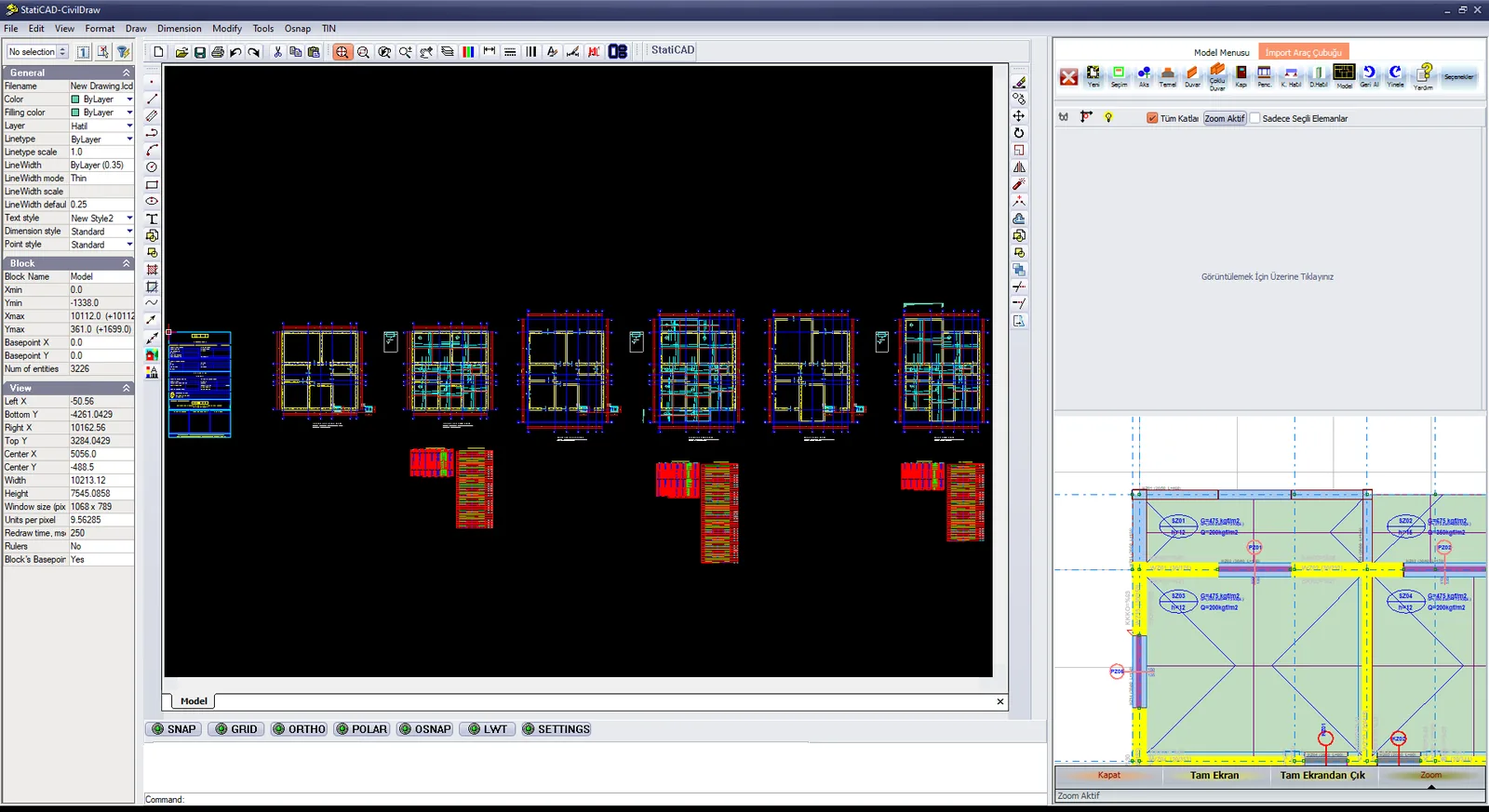
StatiCAD-TechnicDraw: piante dei piani, cartiglio e dettagli prodotti
- Per ingrandire usare la rotellina del mouse oppure le icone della lente nella barra degli strumenti; all’apertura le tavole possono apparire molto piccole.
- Per salvare in DXF, con File › Save As selezionare AutoCAD DXF come tipo di file; per stampare usare File › Print.
- Alla chiusura dell’editor si torna alla schermata principale di lavoro.
Si veda anche: Salvataggio del disegno in DXF e stampa con AutoCAD e Stampa del disegno dall’editor di disegno di StatiCAD.