Importazione ed Esportazione
1. Creazione del Modello da una Pianta Architettonica (Importa 2D)
Il comando File › Importa 2D (Dosya › 2D İçe Aktar) oppure l’icona DWG Import della schermata iniziale apre l’editor TechnicDraw insieme alla Barra degli Strumenti Import (Import Araç Çubuğu). La pianta architettonica DWG/DXF viene aperta nell’editor e, selezionando coppie di linee, viene convertita in elementi di pareti, porte, finestre, travi, cordoli verticali, assi e fondazioni.
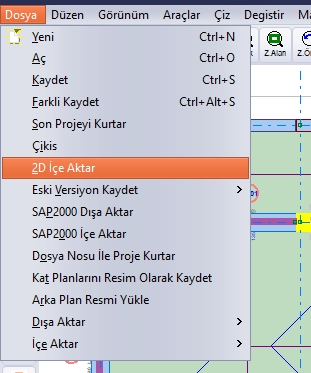
Posizione del comando File › Importa 2D
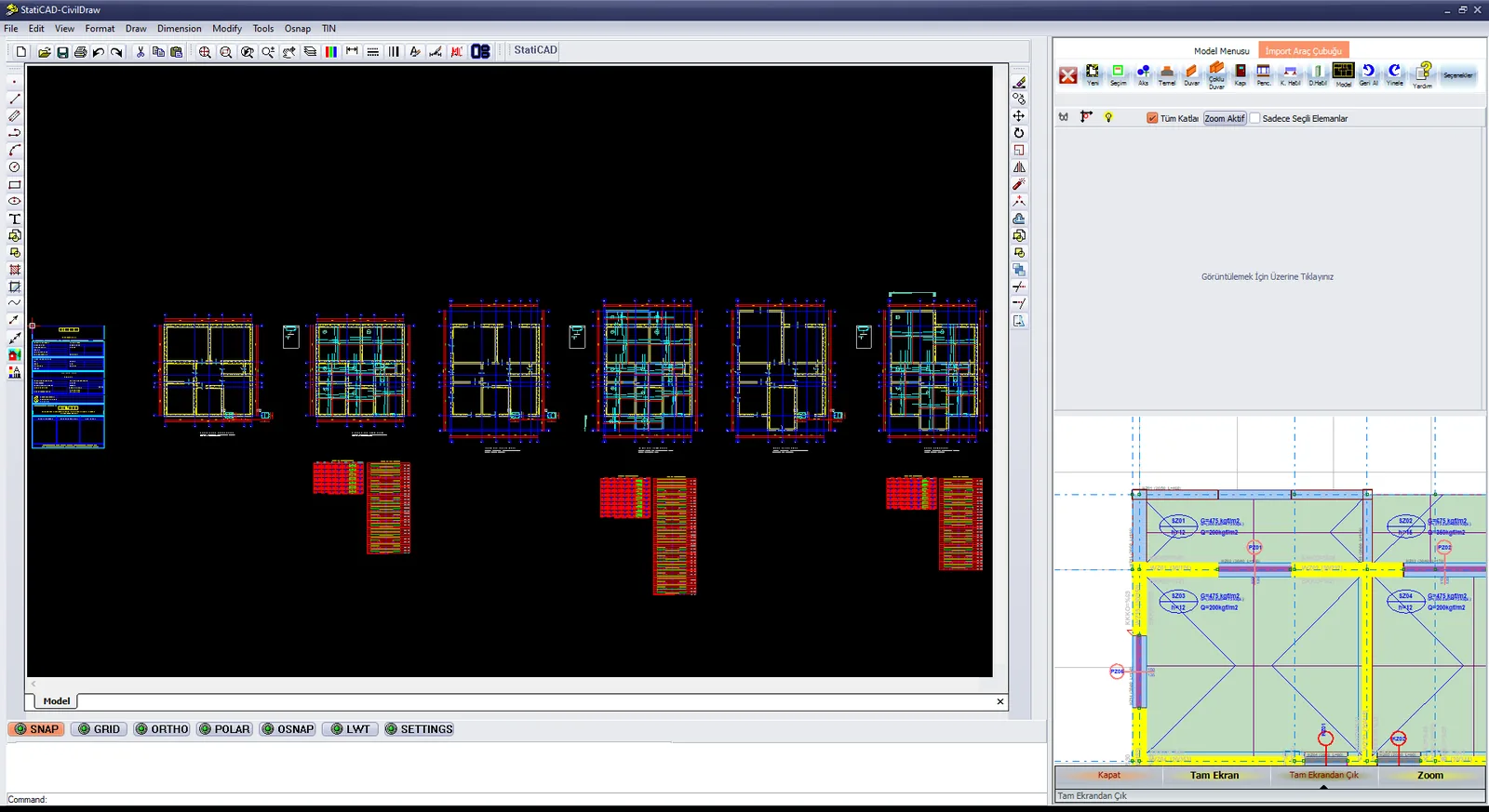
Importa 2D: TechnicDraw e, a destra, la Barra degli Strumenti Import

Barra degli Strumenti Import: Yeni, Seçim, Aks, Temel, Duvar, Çoklu Duvar, Kapı, Penc., K. Hatıl, D.Hatıl, Model, Geri Al, Yinele, Yardım, Seçenekler
- Nell’editor aprire il file DWG/DXF architettonico con File › Open (se non è visibile, salvare di nuovo il file in formato DWG 2007).
- Semplificare il disegno, attivare lo snap agli oggetti (Osnap, Endpoint) e spostare il disegno in modo che l’angolo di riferimento sia in 0,0.
- Controllare le unità (cm) con Tools › Distance; se necessario, scalare.
- In StatiCAD definire le impostazioni dei piani e selezionare il piano di destinazione.
- Nella Barra degli Strumenti Import selezionare il comando Duvar, impostare le proprietà della parete e selezionare le due linee di bordo della parete; le linee trasferite diventano rosse. Applicare lo stesso metodo per porte, finestre, travi, cordoli verticali e fondazioni.
- In StatiCAD correggere gli angoli aperti con Interseca 2 Elementi e le pareti frammentate con Unisci Pareti, quindi creare gli assi.
Dettagli: Creazione di un modello statico da un file DWG/DXF.
2. Importazione ed Esportazione IFC (BIM)
Nelle edizioni Hybrid e Ultimate il modello può essere esportato in formato IFC2x3 e importato da file IFC (compresi i modelli strutturali di SAP2000).
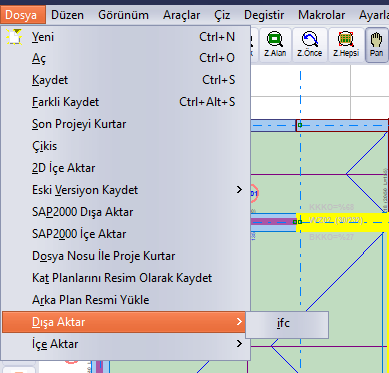
- Esportazione: eseguire il comando File › Esporta › ifc, nella finestra Esporta IFC (IFC Dışa Aktar) stabilire il nome e la posizione del file e salvare. Al termine compare il messaggio “IFC dışa aktarıldı” (IFC esportato). Nell’edizione demo l’esportazione è disattivata.
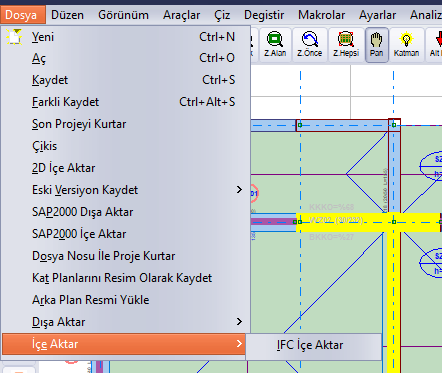
- Importazione: eseguire il comando File › Importa › Importa IFC. Il programma chiede una conferma che indica che gli elementi verranno aggiunti al progetto corrente; quindi si seleziona il file .ifc e vengono creati i piani e gli elementi.
Nota: l’importazione IFC aggiunge elementi al progetto aperto. Per non danneggiare il modello esistente, aprire un nuovo progetto prima dell’importazione.
Dettagli: Importazione ed esportazione IFC (BIM).
3. Trasferimento a SAP2000
File › Esporta SAP2000 (Dosya › SAP2000 Dışa Aktar) oppure l’icona Opzioni SAP2000 (Sap2000 Opsiyonları) della schermata iniziale apre la finestra Opzioni di Trasferimento a SAP2000 (SAP2000 Aktarım Opsiyonları). Si stabiliscono l’edizione del programma verso cui effettuare il trasferimento, l’opzione dei vincoli delle pareti, la posizione dei vincoli, le opzioni dei diaframmi, il numero massimo di modi, il rapporto di partecipazione dinamica obiettivo e le opzioni degli elementi d’area; con il pulsante Trasferisci a SAP2000 (SAP2000'e Aktar) il modello viene trasferito. Per il trasferimento deve essere installato sul computer un SAP2000 con licenza; con le installazioni di prova (trial) il trasferimento non funziona. File › Importa SAP2000 (Dosya › SAP2000 İçe Aktar) apre la finestra StatiCAD-Saptrans per lo scambio di dati con SAP2000.
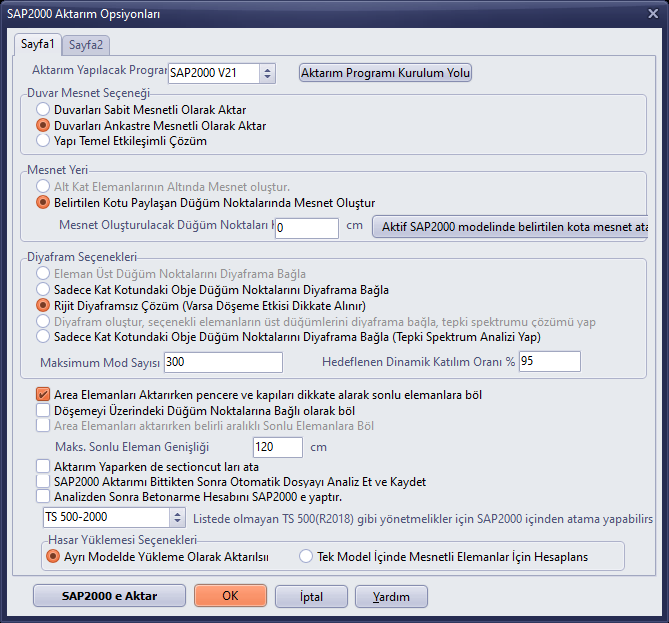
Finestra Opzioni di Trasferimento a SAP2000
Dettagli: Aspetti da considerare nell’analisi integrata StatiCAD e SAP2000.