Menu, Barre degli Strumenti e Riga di Comando
1. Barra dei Menu
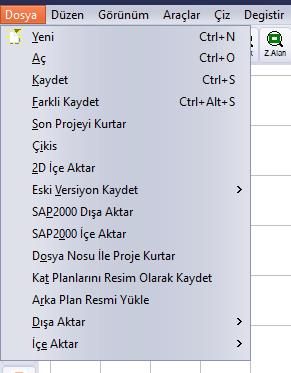
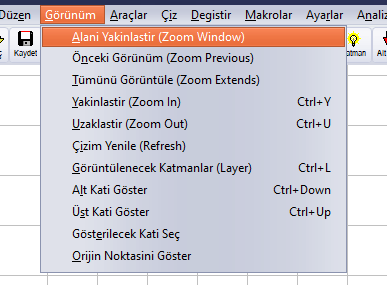
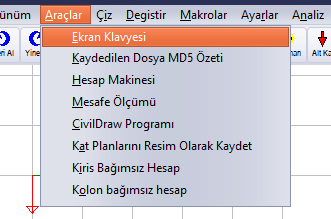
I menu si aprono facendo clic con il mouse. Con un menu aperto, i tasti freccia Destra/Sinistra permettono di passare ai menu adiacenti e i tasti freccia Su/Giù alle voci del menu; Enter esegue il comando selezionato, Esc chiude il menu. Per i comandi che hanno una scorciatoia, questa è indicata a destra della riga. Di seguito sono mostrati tutti i menu aperti; le finestre aperte dai comandi sono elencate nell’articolo Comandi dei Menu e Scorciatoie da Tastiera.
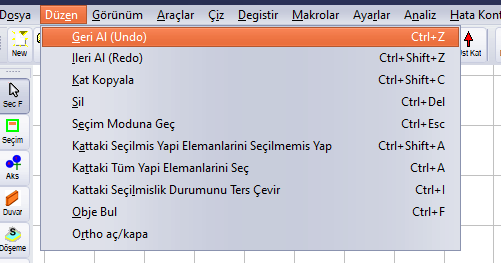
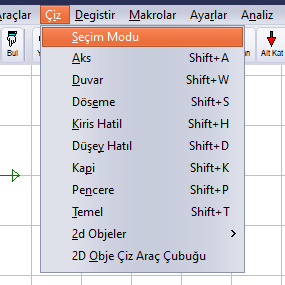
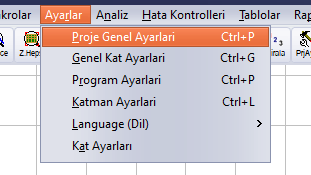
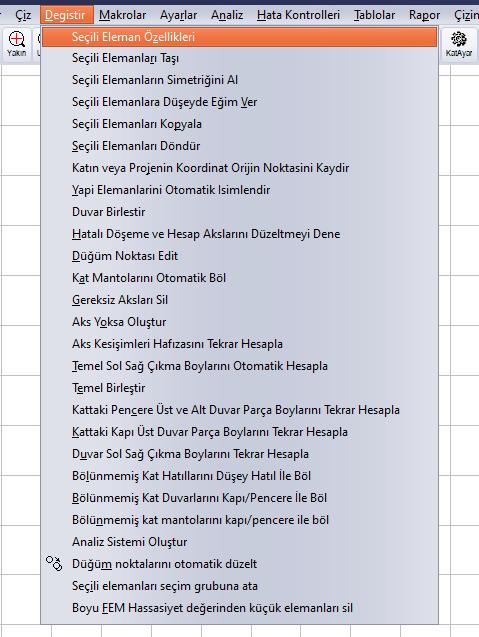
Menu Cambia (Değiştir)
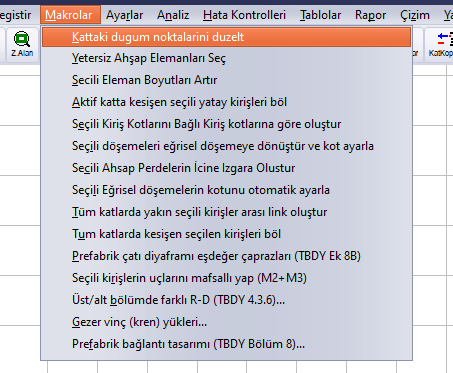
Menu Macro (Makrolar)
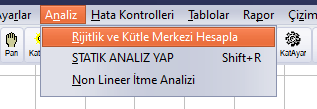
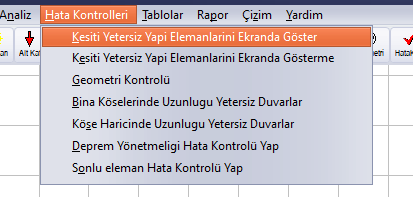
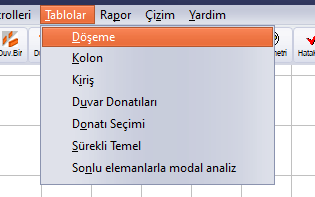
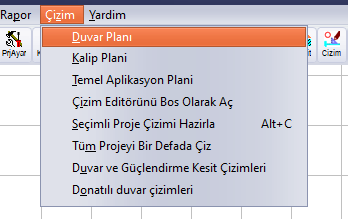
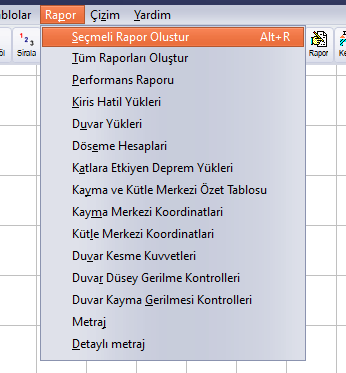
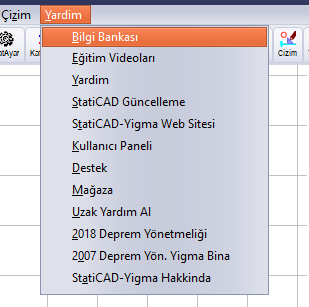
Informazione: nel menu Impostazioni la scorciatoia Ctrl+P compare sia per Impostazioni Generali del Progetto sia per Impostazioni del Programma. Premendo Ctrl+P si apre Impostazioni Generali del Progetto; per Impostazioni del Programma si usi il pulsante PrgAyr della barra degli strumenti a destra oppure il menu.
2. Barra degli Strumenti Superiore

Barra degli strumenti superiore
| Pulsante | Funzione |
|---|---|
| New (Yeni) | Nuovo progetto. Svuota il modello aperto senza chiedere se salvare (Ctrl+N). |
| Aç / Kaydet | Apre un progetto salvato (Ctrl+O) / salva il progetto (Ctrl+S). |
| Geri Al / Yinele | Annulla l’ultima operazione (Ctrl+Z) / ripristina l’operazione annullata (Ctrl+Shift+Z). |
| Bul | Finestra Trova Elemento Strutturale (Yapı Elemanı Bul) (Ctrl+F). |
| Yakın / Uzak | Ingrandisce (Ctrl+Y) / riduce (Ctrl+U). |
| Z.Alan / Z.Önce / Z.Hepsi | Zoom con finestra (si indicano due angoli) / vista precedente / adatta tutto il modello. |
| Pan | Modalità di scorrimento: quando è attiva, la vista si sposta trascinando con il tasto sinistro; si disattiva facendo di nuovo clic sul pulsante. |
| Katman | Impostazioni Layer (Katman (Layer) Ayarları) (Ctrl+L). |
| Alt Kat / Üst Kat | Passa al piano inferiore / superiore (Ctrl+freccia Giù / Ctrl+freccia Su). |
| Duv.Bir / Duv.Böl | Unisce le pareti con lo stesso allineamento / divide le pareti del piano nelle intersezioni dei vani. |
| Sırala | Assegnazione automatica dei nomi agli elementi strutturali (Indici dei Nomi per la Ridenominazione). |
| PrjAyar / KatAyar / KatKopya | Impostazioni Generali del Progetto / finestra di aggiunta ed eliminazione dei piani / Copia Piano (Kat Kopyala). |
| Analiz | Finestra Analisi Statica (Statik Analiz) (Shift+R). |
| Geometri / HataKont. | Controllo Geometria (Geometri Kontrolü) / Controlli della Normativa Sismica (Deprem Yönetmeliği Kontrolleri). |
| RM | Calcola i centri di taglio (rigidezza) e di massa. |
| Rapor | Finestra Selezione Relazione (Rapor Seçimi) (Alt+R). |
| Kesit | Strumento Linea di Sezione (Kesit Hattı Belirleme Aracı) (posizione della sezione per i disegni). |
| Çizim / Yardım | Finestra Selezione Disegni (Çizim Seçimi) (Alt+C) / guida. |
3. Barra degli Strumenti di Disegno a Sinistra
Nella barra a sinistra può essere premuto un solo pulsante alla volta; il pulsante premuto indica la modalità attiva. La modalità predefinita è Seç F.

Barra degli strumenti di disegno a sinistra
| Pulsante | Funzione |
|---|---|
| Seç F | Selezione con clic del mouse. La selezione dell’elemento cliccato viene attivata/disattivata; i clic si aggiungono alla selezione. |
| Seçim | Selezione tramite finestra. |
| Aks | Finestra di strumenti Disegno Assi (Aks Çizimi) e modalità di disegno degli assi. |
| Duvar | Finestra di dialogo Proprietà Parete (Duvar Özellikleri) (modale); dopo OK, modalità di disegno delle pareti. |
| Döşeme | Finestra di strumenti Disegno Solai (Döşeme Çizimi) e modalità solaio. |
| D.Hatıl | Finestra di strumenti Disegno Cordoli Verticali (Düşey Hatıl Çizimi); modalità cordolo verticale / pilastro. |
| K.Hatıl | Finestra di dialogo Proprietà Cordolo (Hatıl Özellikleri) (trave) (modale) e modalità trave-cordolo. |
| Pencere / Kapı | Finestre di strumenti Disegno Finestre (Pencere Çizimi) / Disegno Porte (Kapı Çizimi) e relative modalità. |
| Temel | Proprietà Fondazione (Temel Özellikleri) e modalità fondazione. Funziona solo al piano TEMEL (fondazione). |
| Gücl. | Proprietà Incamiciatura di Rinforzo della Parete (Duvar Güçlendirme Mantosu Özellikleri) e modalità incamiciatura (edizioni con analisi della prestazione). |
4. Barra degli Strumenti a Destra

Barra degli strumenti a destra per modifica e vista
| Pulsante | Funzione |
|---|---|
| Hiçbiri / Hepsi / Tersi | Annulla la selezione / seleziona tutti gli elementi del piano attivo / inverte la selezione. |
| Filtre | Finestra Filtro di Selezione (Seçim Filtreleme) (selezione per tipo e gruppi di selezione). |
| Sil | Elimina gli elementi selezionati (come il tasto Delete). |
| Özellik | Finestra di modifica delle proprietà degli elementi selezionati. |
| 3D | Finestra Vista 3D (3 Boyutlu Görünüm). |
| N V M | Diagrammi delle sollecitazioni di sezione (N, V, M) degli elementi finiti; l’analisi deve essere stata eseguita. |
| Depl. | Vista degli spostamenti/dei contorni (StatiCAD FEM Kontur 3D). |
| Gerilme | Opzioni di visualizzazione dei risultati delle tensioni negli elementi a guscio (shell). |
| PrgAyr | Impostazioni del Programma (Program Ayarları). |
| Mesafe | Misura la distanza tra due punti. |
| Kopyala / S.Kopya / Taşı | Copia / copia in serie (multipla) / sposta gli elementi selezionati; si indicano il punto di riferimento e il punto di destinazione. |
| Simetri / Eğim | Esegue la simmetria degli elementi selezionati / assegna una pendenza verticale agli elementi selezionati. |
5. Barra degli Strumenti del Pannello 3D

Barra degli strumenti del pannello 3D nello schermo diviso
Dall’alto verso il basso: Yenile (Aggiorna), Fare ile Seçim (Selezione con il mouse), Çerçeve ile Seçim (Selezione con finestra), Sadece Aktif Katı Göster (Mostra solo il piano attivo), Görünüme Üst Katı Ekle (Aggiungi alla vista il piano superiore), Üst Kat (Piano superiore), Alt Kat (Piano inferiore), Katmanlar (Layer), Kat Seç (Seleziona piano), Seçenekler (Opzioni), FEA (mostra/nasconde il modello a elementi finiti e i relativi risultati) e 3B görünümü DXF'e aktar (Esporta la vista 3D in DXF).
Suggerimento: dopo una modifica del modello il pannello 3D potrebbe non aggiornarsi oppure potrebbe comparire la scritta “Çizimi görmek için buraya tıklayınız” (Fare clic qui per vedere il disegno); in tal caso premere il pulsante Yenile. Se, dopo l’apertura di un altro progetto, il pannello continua a mostrare il modello a elementi finiti del progetto precedente, disattivare la vista a elementi finiti con il pulsante FEA.
6. Barra degli Strumenti Inferiore e Barra di Stato

Barra degli strumenti inferiore e barra di stato
| Pulsante / Campo | Funzione |
|---|---|
| Ortho | Disegno ortogonale. Si attiva temporaneamente anche con i clic eseguiti tenendo premuto Shift. |
| UçNokta / Aks Kesişim / Obje Kesişim | Snap ai punti di estremità degli elementi, alle intersezioni degli assi e alle intersezioni tra oggetti (attivo per impostazione predefinita). |
| Klavye | Visualizzazione della griglia (grid) e snap alla griglia. Anche se l’etichetta riporta “Klavye” (tastiera), la funzione è la griglia. |
| Mesh Düğümüne Yakala | Snap ai nodi della mesh dei solai. |
| Düğüm noktası Edit | Opzioni di spostamento dei nodi. |
| Teknik Çizim | Apre l’editor di disegno StatiCAD-TechnicDraw. |
| Yetersiz Kesitler | Mostra a colori gli elementi con sezione insufficiente e apre la finestra dei codici colore. |
| KatSeç | Finestra Selezione del Piano da Visualizzare (Görüntülenecek Katı Seçiniz). |
| Icona dello schermo diviso | Apre/chiude lo schermo diviso (pianta 2D + 3D). |
| Icona della riga di comando | Mostra/nasconde la riga di comando (vedere “Riga di Comando”). |
| Yapay Zeka | Finestra Console IA (AI Konsolu) (assistente di intelligenza artificiale) (Hybrid/Ultimate). |
| Active Story / Koordinat / ipucu | Piano attivo, coordinate del mouse e testo di suggerimento del comando attivo. |
Suggerimento: con lo snap attivo è sufficiente fare clic approssimativamente vicino al bersaglio; la distanza di cattura si imposta con Impostazioni del Programma › Visualizzazione 1 › Distanza Snap (Program Ayarları › Görünüm 1 › Snap Mesafesi). Se i bersagli sono piccoli, ingrandire prima la vista; quando serve una misura esatta, usare la riga di comando (vedere “Riga di Comando”).
7. Menu del Tasto Destro
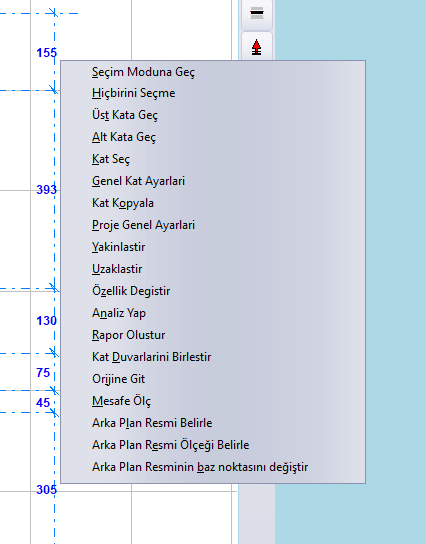
In modalità di selezione, facendo clic con il tasto destro su un elemento si apre il menu dell’elemento, mentre facendo clic con il tasto destro in un’area vuota si apre il menu generale. Quando un comando di disegno è attivo, il clic con il tasto destro non apre alcun menu: termina il comando, chiude le finestre di strumenti aperte e riporta alla modalità di selezione.
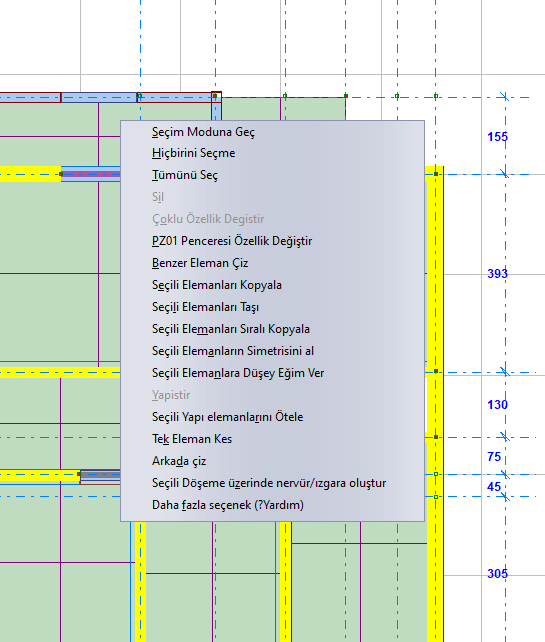
La voce … Cambia Proprietà (… Özellik Değiştir) del menu dell’elemento contiene il nome e il tipo dell’elemento su cui si è fatto clic (ad esempio Cambia Proprietà della Finestra PZ01, in programma: PZ01 Penceresi Özellik Değiştir). Quando sono selezionati più elementi, la voce Cambia Proprietà Multiple (Çoklu Özellik Değiştir) viene denominata in base al tipo selezionato (ad esempio Cambia le Proprietà dei Cordoli Verticali Selezionati, in programma: Seçili Düşey Hatılların Özelliklerini Değiştir). Nel menu vengono mostrati solo i comandi validi per quella selezione.
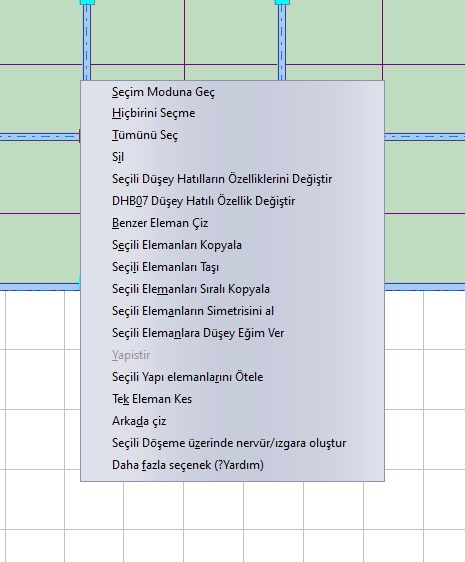
Menu del tasto destro su un pilastro (cordolo verticale) selezionato
- Passa alla Modalità di Selezione, Deseleziona Tutto, Seleziona Tutto, Elimina
- Cambia Proprietà Multiple / Singola, Disegna Elemento Simile (disegna un nuovo elemento con le proprietà dell’elemento su cui si è fatto clic)
- Copia / Sposta / Copia in Serie / Simmetria / Pendenza Verticale degli Elementi Selezionati
- Trasla gli Elementi Strutturali Selezionati, Taglia Elemento Singolo, Disegna sullo Sfondo
- Voci aggiuntive in funzione della selezione: Interseca 2 Elementi, Porta gli Elementi Selezionati sull’Asse Selezionato, Crea Assi dagli Elementi Selezionati, Seleziona gli Elementi Collegati all’Asse in Tutti i Piani, Converti in Solaio Curvilineo, Crea Nervature/Griglia sul Solaio Selezionato
- Menu generale: Passa al Piano Superiore/Inferiore, Seleziona Piano, Impostazioni Generali dei Piani, Copia Piano, Impostazioni Generali del Progetto, Esegui Analisi, Crea Relazione, Unisci le Pareti del Piano, Vai all’Origine, Misura Distanza e i comandi dell’immagine di sfondo
Dettagli: Menu del Tasto Destro del Mouse.
8. Scorciatoie da Tastiera e Mouse
Principali scorciatoie da tastiera (elenco completo: Comandi dei Menu e Scorciatoie da Tastiera)
| Tasto | Funzione |
|---|---|
| Ctrl+N / Ctrl+O / Ctrl+S | Nuovo / Apri / Salva |
| Ctrl+Alt+S | Salva con nome |
| Ctrl+Z / Ctrl+Shift+Z | Annulla / Ripristina |
| Esc | Passa alla modalità di selezione e annulla tutte le selezioni. |
| Delete / Ctrl+Del | Elimina gli elementi selezionati. |
| Ctrl+A / Ctrl+Shift+A / Ctrl+I | Seleziona tutto nel piano / deseleziona tutto / inverti la selezione |
| Ctrl+F | Trova Elemento Strutturale |
| Ctrl+Y / Ctrl+U | Ingrandisci / Riduci |
| Ctrl+Su / Ctrl+Giù | Passa al piano superiore / inferiore |
| Ctrl+P / Ctrl+G / Ctrl+L | Impostazioni Generali del Progetto / Impostazioni Generali dei Piani / Impostazioni Layer |
| Shift+A, W, S, H, D, K, P, T | Disegna: Asse, Parete, Solaio, Trave Cordolo, Cordolo Verticale, Porta, Finestra, Fondazione |
| Shift+R | Finestra Analisi Statica |
| Alt+R / Alt+C | Crea Relazione Selettiva / Prepara Disegno di Progetto Selettivo |
| Ctrl+Tab (nella finestra di dialogo) | Passa alla scheda successiva nelle finestre di dialogo a schede. |
Uso del mouse
| Azione | Effetto |
|---|---|
| Rotellina | Ingrandisce/riduce in base alla posizione del cursore. I passi sono ampi; per la regolazione fine usare i pulsanti Yakın/Uzak. |
| Trascinamento con il tasto centrale | Sposta la vista (pan). |
| Clic sinistro (modalità Seç F) | Attiva/disattiva la selezione dell’elemento. |
| Trascinamento con il tasto sinistro (modalità di selezione) | Seleziona gli elementi compresi nella finestra. |
| Clic sinistro (modalità di disegno) | Indica un punto: primo/secondo punto per parete, trave, fondazione e asse; per porta, finestra e cordolo verticale il 1° clic è il punto di riferimento e il 2° clic la direzione. |
| Clic destro | Termina il comando di disegno; in modalità di selezione apre il menu del tasto destro. |
| Tasto destro tenuto premuto (modalità parete) | Menu Modalità di disegno discontinuo / Modalità di disegno continuo / annulla. |
Avvertenza: quando la finestra principale ha il focus, digitare una lettera maiuscola (Shift+lettera) attiva i comandi di disegno (Shift+W parete, Shift+R analisi e così via). Prima di scrivere nelle caselle di testo, fare clic sulla casella per accertarsi che il focus sia nella casella; nella riga di comando usare le lettere minuscole.
9. Riga di Comando
La riga di comando è composta da una casella di cronologia che si apre sotto l’area di disegno e da una casella di input a riga singola. Si apre con l’icona della riga di comando nella barra degli strumenti inferiore oppure con l’opzione Impostazioni del Programma › Operazioni Automatiche › Mostra Riga di Comando (Program Ayarları › Otomatik İşlemler › Komut Satırı Göster). Consente di disegnare da tastiera, per coordinate, pareti, assi inclinati e incamiciature di rinforzo.
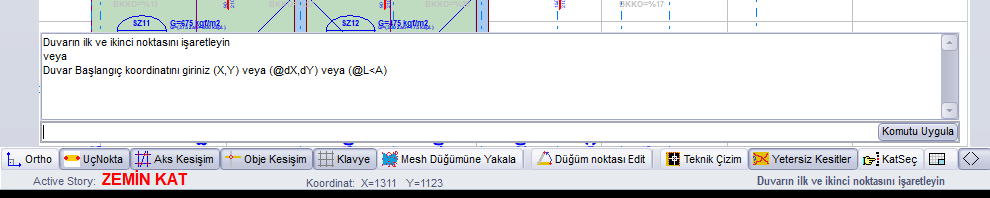
Riga di comando: richiesta della coordinata iniziale della parete dopo il comando w
Sintassi della riga di comando
| Digitato | Effetto |
|---|---|
w, duvar, perde | Apre la finestra di dialogo Proprietà Parete; dopo OK vengono richieste le coordinate della parete. |
ea | Disegno di un asse inclinato (si apre lo strumento Disegno Assi). |
m oppure j | Proprietà dell’incamiciatura di rinforzo e modalità di disegno dell’incamiciatura. |
X,Y | Punto assoluto (cm). Esempio: 600,450 |
@dX,dY | Punto relativo al punto precedente. Esempio: @300,0 |
@L<A | Punto a distanza L e angolo A (gradi) dal punto precedente. Esempio: @500<90 |
Informazione: nel sistema di coordinate l’asse X è diretto verso destra e l’asse Y verso il basso sullo schermo. In modalità di disegno continuo il punto finale di ciascuna parete diventa il punto iniziale della successiva. Per terminare il comando fare clic con il tasto destro nell’area di disegno. I testi non riconosciuti vengono ignorati.
Suggerimento: il modo più semplice per disegnare le pareti con misure esatte è la riga di comando: digitare w nella casella di input e premere Enter, fare clic su OK nella finestra che si apre, quindi digitare i valori X,Y per ogni vertice e premere Enter. Le righe rx1=... ry1=... che compaiono nella casella di cronologia indicano che l’input è stato accettato. Per un esempio pratico si rimanda all’articolo Esempio Completo: Un Semplice Edificio in Muratura.
Dettagli: Riga di Comando.