Strumenti di Modellazione
1. Regole Generali
- Gli elementi vengono disegnati sul piano attivo. Per cambiare piano si usano i pulsanti Alt Kat / Üst Kat (piano inferiore / piano superiore), i tasti Ctrl+Giù/Su oppure la finestra KatSeç.
- Le fondazioni vengono disegnate soltanto sul piano TEMEL (piano 0).
- La maggior parte dei comandi di disegno apre prima una finestra di dialogo delle proprietà o una finestra di strumenti. Dopo aver inserito i valori e premuto OK (Tamam), i punti vengono indicati nell’area di disegno.
- La riga dei suggerimenti indica i punti richiesti dal comando (ad es. “Temelin ilk ve ikinci noktasını işaretleyin”, cioè: indicare il primo e il secondo punto della fondazione).
- Il clic destro termina il comando di disegno e chiude le finestre di strumenti aperte; Esc riporta alla modalità di selezione e annulla le selezioni.
- Con lo snap attivo i punti si agganciano alle estremità degli elementi esistenti, alle intersezioni degli assi e ai nodi.
- Gli elementi disegnati si modificano selezionandoli e usando il comando … Cambia Proprietà (… Özellik Değiştir) del menu del tasto destro (vedere “Selezione e Modifica”).
- I titoli delle finestre di dialogo possono variare a seconda del tipo di edificio: ad esempio la finestra della trave in un edificio in muratura si chiama Proprietà Cordolo (Hatıl Özellikleri), quella del pilastro Proprietà Cordolo Verticale (Düşey Hatıl Özellikleri).
2. Asse
Il pulsante Aks della barra a sinistra oppure Disegna › Asse (Çiz › Aks) (Shift+A) apre la finestra di strumenti Disegno Assi (Aks Çizimi). Nella finestra sono presenti le icone dei tipi di asse e la casella Distanza (Mesafe); gli assi vengono disegnati indicando due punti nell’area di disegno. Per un asse inclinato si può usare il comando ea nella riga di comando.

Finestra di strumenti Disegno Assi
Se pareti e travi sono state create senza disegnare gli assi, il comando Cambia › Crea Assi se Mancanti (Değiştir › Aks Yoksa Oluştur) genera automaticamente gli assi sotto gli elementi. Gli assi sono visibili anche negli altri piani e forniscono punti di snap; è quindi utile usarli prima di disegnare la fondazione.
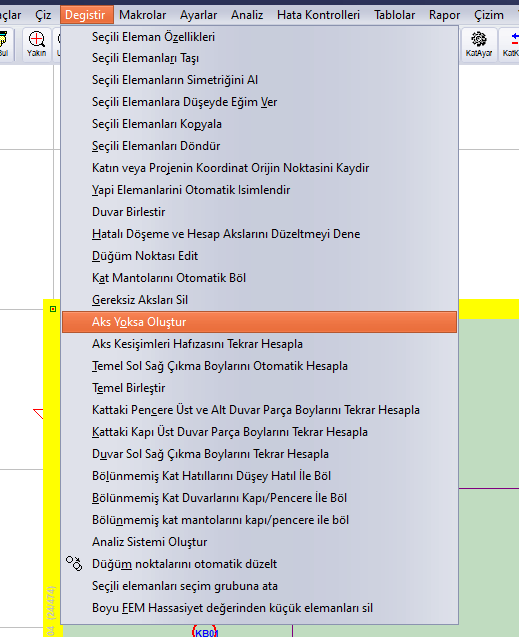
Posizione del comando Cambia › Crea Assi se Mancanti
Dettagli: Creazione di assi inclinati e di assi paralleli a un asse inclinato.
3. Parete e Setto
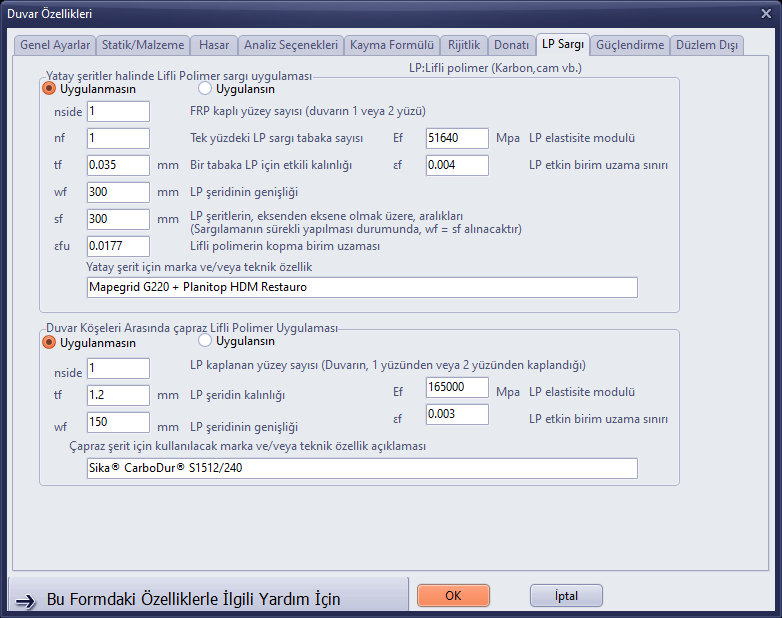
Il pulsante Duvar della barra a sinistra, Disegna › Parete (Shift+W) oppure w nella riga di comando aprono la finestra di dialogo Proprietà Parete (Duvar Özellikleri). Nel gruppo Tipo di Elemento (Eleman Tipi) sono disponibili le opzioni Parete in Muratura (Yığma Duvar), Setto in Cemento Armato (Betonarme Perde), Setto di Seminterrato in Cemento Armato (Betonarme Bodrum Perdesi), Setto in Legno (Ahşap Perde), Parete di Tamponamento (Giunto Flessibile Assente) (Dolgu Duvar (Esnek Derzsiz)), Parete di Tamponamento (Giunto Flessibile Presente) (Dolgu Duvar (Esnek Derzli)), Parete in Tronchi (Kütük Duvar) e Setto in CLT (Lamellare Incrociato) (CLT Perde (Çapraz Lamine)). Nella scheda Impostazioni Generali (Genel Ayarlar) si definiscono il nome della parete, lo spessore (cm), l’altezza del cordolo sopra la parete, le quote inferiore e superiore, i carichi aggiuntivi permanenti (G) e variabili (Q), l’eccentricità e la posizione del setto.
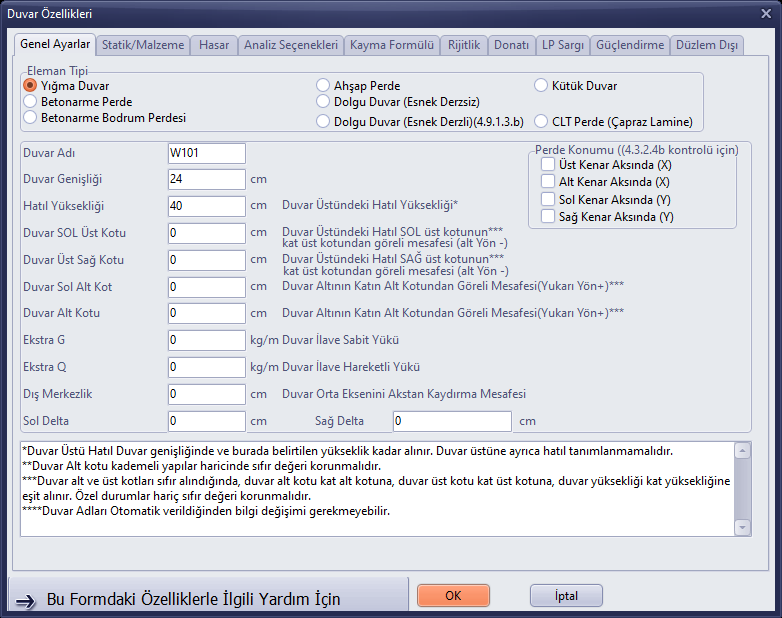
Proprietà Parete – scheda Impostazioni Generali
- Fare clic sul pulsante Duvar (oppure digitare
wnella riga di comando e premere Enter). - Impostare il tipo di elemento e lo spessore della parete, quindi fare clic su OK.
- Nella riga dei suggerimenti compare “Duvarın ilk ve ikinci noktasını işaretleyin” (indicare il primo e il secondo punto della parete). Fare clic sul punto iniziale e su quello finale, oppure digitare le coordinate nella riga di comando.
- In modalità di disegno continuo si prosegue con l’angolo successivo. Per terminare, fare clic con il tasto destro.
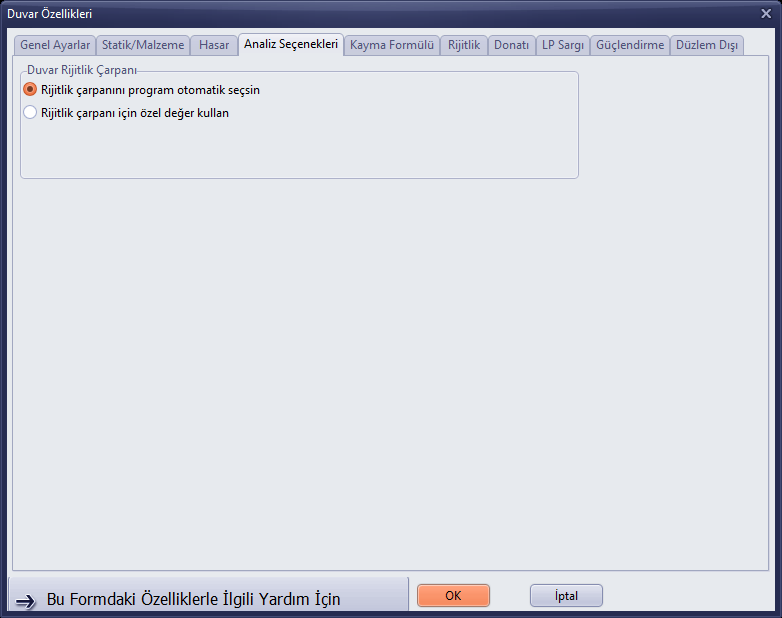
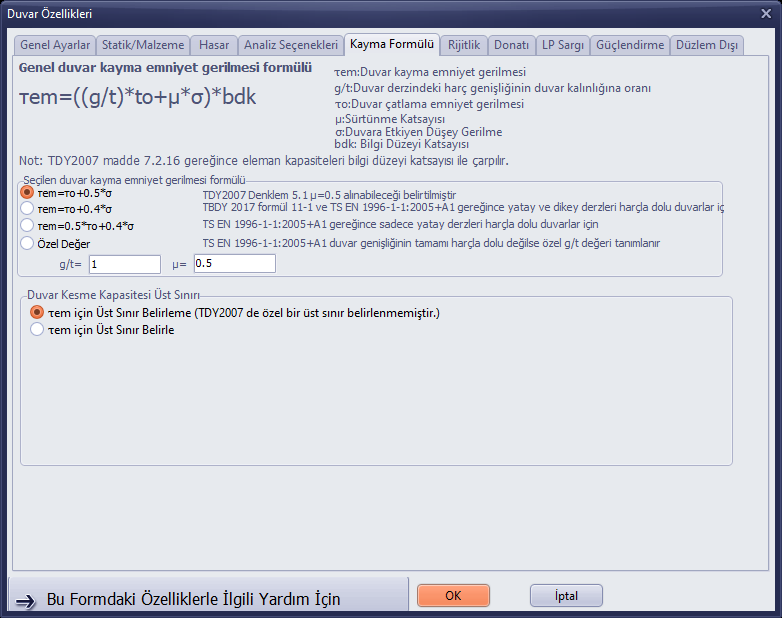
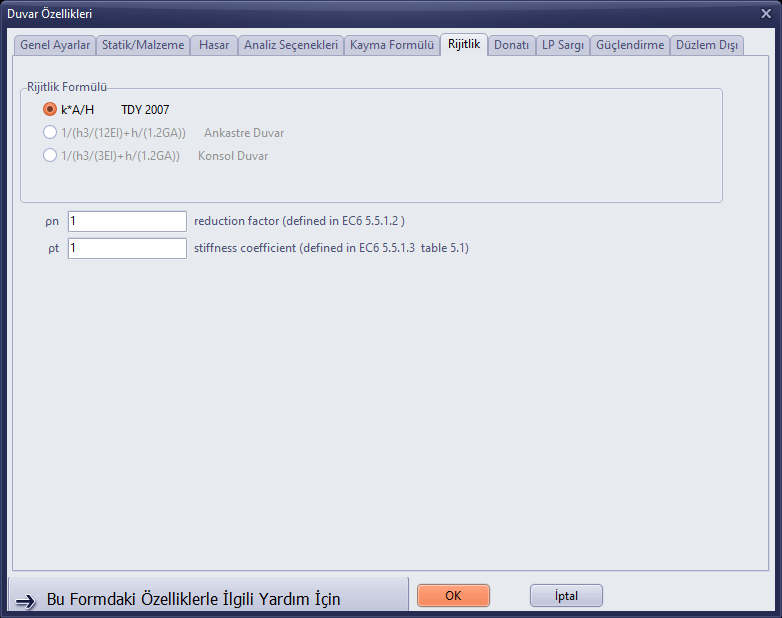
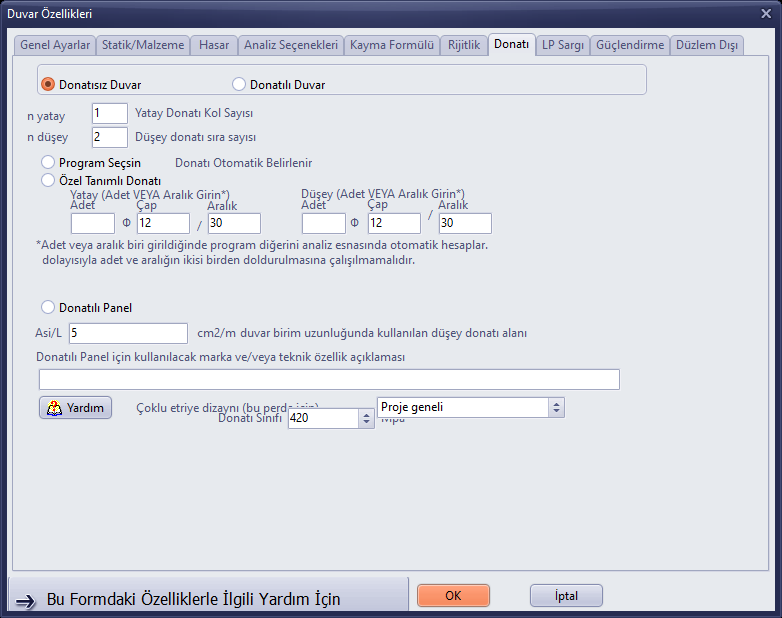
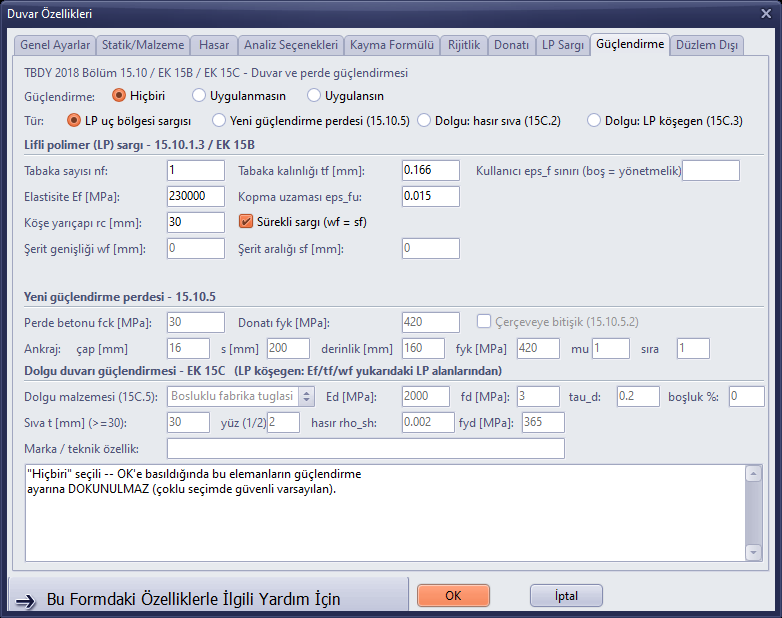
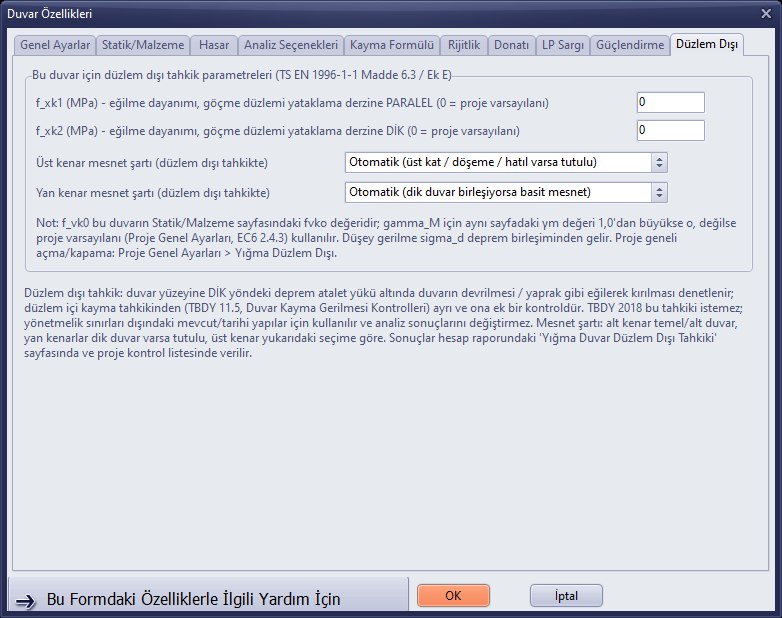
Altre schede della finestra di dialogo Proprietà Parete
| Scheda | Contenuto |
|---|---|
| Statica/Materiale (Statik/Malzeme) | Scelta del materiale (pulsanti dei materiali TBDY2018, RYTEİE-2019, EuroCode6, TDY2007 oppure libreria dei materiali), modulo di elasticità, resistenze a compressione e a taglio. |
| Danno (Hasar) | Danni per taglio, trazione diagonale e schiacciamento e spostamenti degli appoggi alle estremità della parete. |
| Opzioni di Analisi (Analiz Seçenekleri) | Scelta del moltiplicatore di rigidezza da parte del programma oppure inserimento di un valore personalizzato. |
| Formula del Taglio (Kayma Formülü) | Formula della tensione tangenziale ammissibile della parete e limite superiore della capacità a taglio. |
| Rigidezza (Rijitlik) | Formula della rigidezza della parete (ad es. k*A/H) e coefficienti di riduzione. |
| Armatura (Donatı) | Opzioni per pareti armate e pannelli armati. |
| Fasciatura FRP (LP Sargı) | Rinforzo con fasciatura in polimero fibrorinforzato (FRP): applicazione con fasce orizzontali e in diagonale tra gli angoli. |
| Rinforzo (Güçlendirme) | Opzioni di rinforzo secondo TBDY 2018 Capitolo 15.10 / EK 15B / EK 15C. |
| Fuori Piano (Düzlem Dışı) | Parametri della verifica fuori piano delle pareti in muratura. |
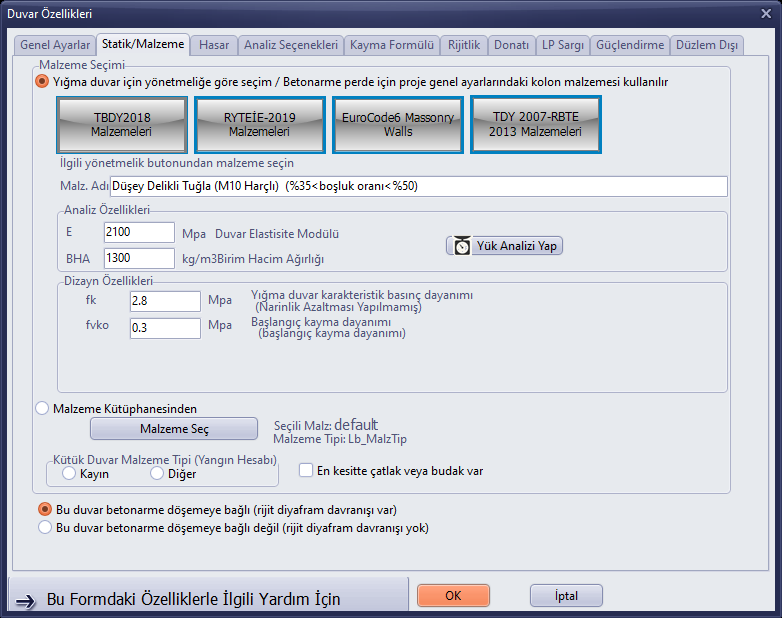
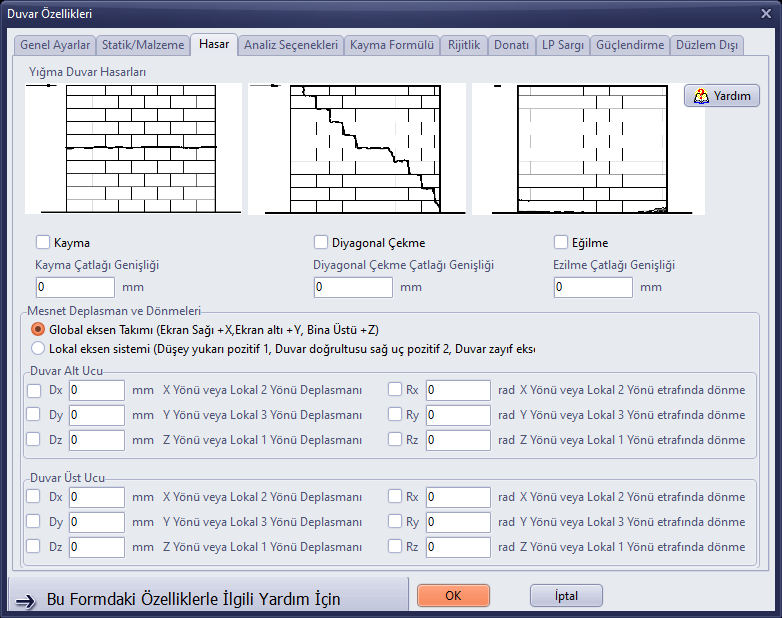
Fuori Piano
4. Solaio
Il pulsante Döşeme della barra a sinistra apre la finestra di strumenti Disegno Solai (Döşeme Çizimi). Nella finestra sono presenti le icone dei tipi di solaio (rettangolare, Poligono (Poligon), Curvilineo (Eğrisel), Cerchio (Daire), Cupola (Kubbe), Mesh), i campi del carico dei rivestimenti (G, kg/m²), del carico variabile (Q, kg/m²), dello spessore (H, cm) e della Quota (Kot), e i pulsanti Asse di Calcolo in c.a. (BA Hesap Aksı) (Disegna (Çiz), Modifica (Edit), Elimina (Sil)). Per il solaio rettangolare la riga dei suggerimenti riporta “Döşemenin sol üst ve sağ alt noktasını işaretleyin” (indicare il punto in alto a sinistra e quello in basso a destra del solaio); è sufficiente fare clic su due angoli opposti.

Finestra di strumenti Disegno Solai

Riga dei suggerimenti in modalità solaio
Disegna › Solaio (Shift+S) apre invece la finestra di dialogo Proprietà Solaio (Döşeme Özellikleri): nome del solaio, spessore, peso dei rivestimenti, carico variabile, opzione della direzione del solaio, quote, direzioni di disegno delle armature, materiale, opzioni dei carichi di neve e di vento e opzione del diaframma nell’analisi con spettro di risposta.
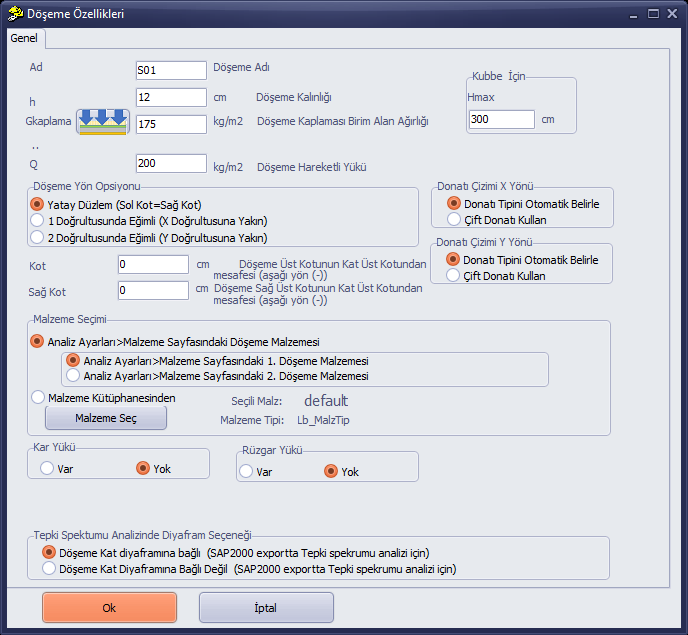
Finestra di dialogo Proprietà Solaio
5. Trave e Cordolo
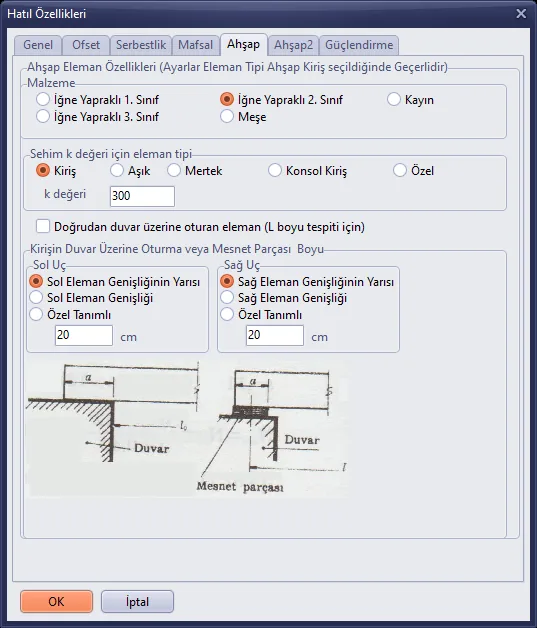
Il pulsante K.Hatıl della barra a sinistra oppure Disegna › Trave Cordolo (Çiz › Kiriş Hatıl) (Shift+H) apre la finestra di dialogo Proprietà Cordolo (Hatıl Özellikleri) (negli edifici in cemento armato il titolo è Proprietà Trave (Kiriş Özellikleri)). Come Tipo di Elemento si seleziona Trave di Telaio (Cemento Armato) (Çerçeve Kirişi (Betonarme)), Cordolo (Muratura) (Hatıl (Yığma)), Legno (Ahşap) oppure Acciaio (Çelik); si inseriscono nome, larghezza, altezza, carichi aggiuntivi, eccentricità, quote superiori sinistra/destra, tipo di sezione e materiale. Dopo OK il suggerimento diventa “Kiriş hatılın ilk ve ikinci noktasını işaretleyin” (indicare il primo e il secondo punto della trave-cordolo).
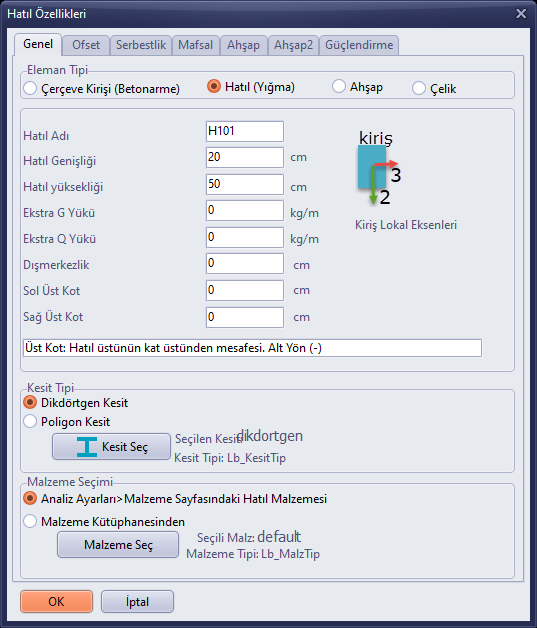
Proprietà Cordolo – scheda Generale
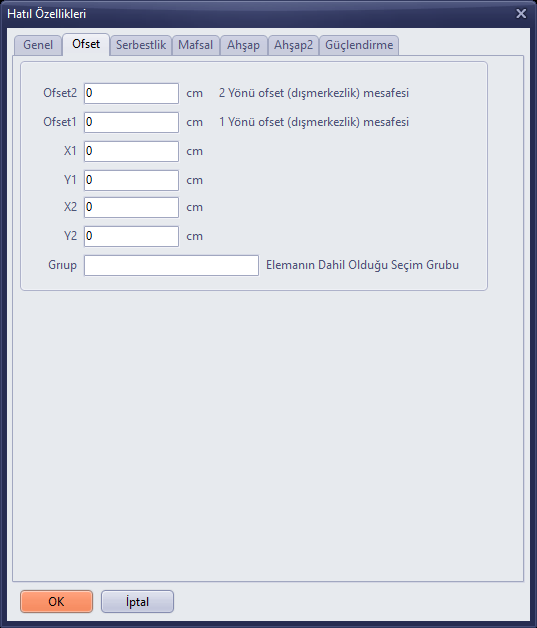
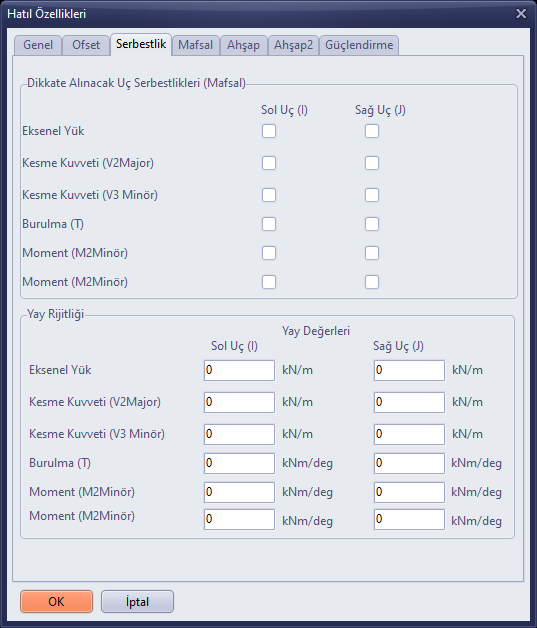
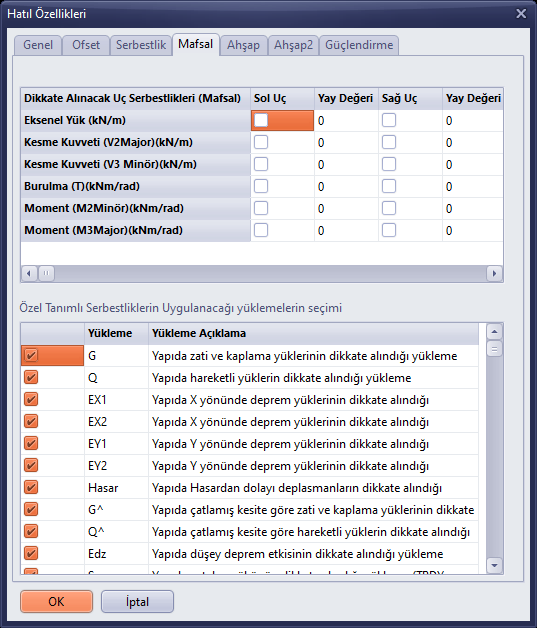
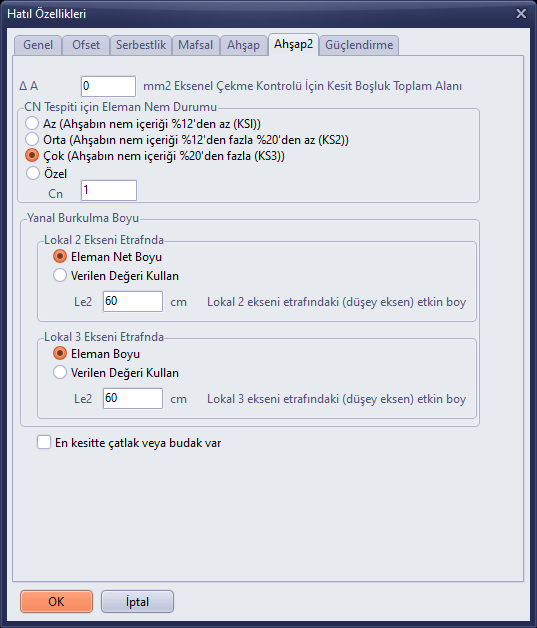
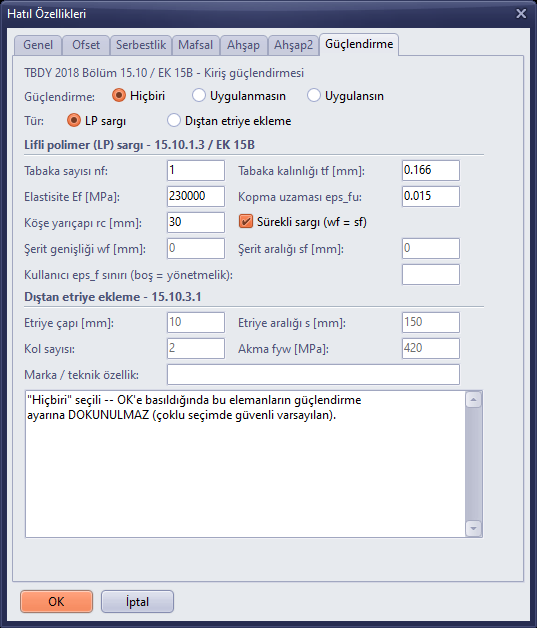
Altre schede: Offset (offset di estremità e gruppo di selezione), Svincoli (Serbestlik) (svincoli di estremità e rigidezze elastiche), Cerniera (Mafsal) (definizione delle cerniere in funzione dei carichi), Legno (Ahşap) e Legno2 (Ahşap2) (parametri dell’elemento in legno e dell’instabilità), Rinforzo (Güçlendirme) (rinforzo delle travi secondo TBDY 15.10 / EK 15B).
6. Cordolo Verticale e Pilastro
Il pulsante D.Hatıl della barra a sinistra apre la finestra di strumenti Disegno Cordoli Verticali (Düşey Hatıl Çizimi) (Distanza, icone di direzione, Spessore, Lunghezza, Eccentricità). La riga dei suggerimenti riporta “İlk tıklama ile düşey hatılın referans noktasını, ikinci tıklama ile doğrultusunu belirtin” (con il primo clic si indica il punto di riferimento del cordolo verticale, con il secondo la direzione).

Finestra di strumenti Disegno Cordoli Verticali
Disegna › Cordolo Verticale (Çiz › Düşey Hatıl) (Shift+D) apre la finestra di dialogo Proprietà Cordolo Verticale (Düşey Hatıl Özellikleri). Tipo di Elemento: Pilastro in Cemento Armato (Betonarme Kolon), Pilastro/Montante in Legno (Ahşap Kolon/Dikme), Acciaio (Çelik), Cordolo Verticale (Düşey Hatıl) oppure Montante di Capriata (Makas Dikmesi). d è lo spessore in direzione 3, L la lunghezza in direzione 2, DNM la distanza dal nodo, e l’eccentricità; in questa scheda si trovano anche le quote, il tipo di sezione e il materiale. Le altre schede sono Rigidezza, Cerniera, Legno e Rinforzo.
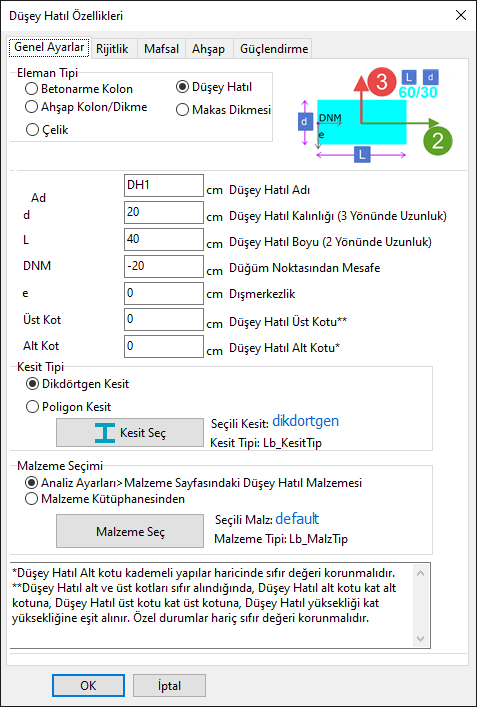
Proprietà Cordolo Verticale – scheda Impostazioni Generali
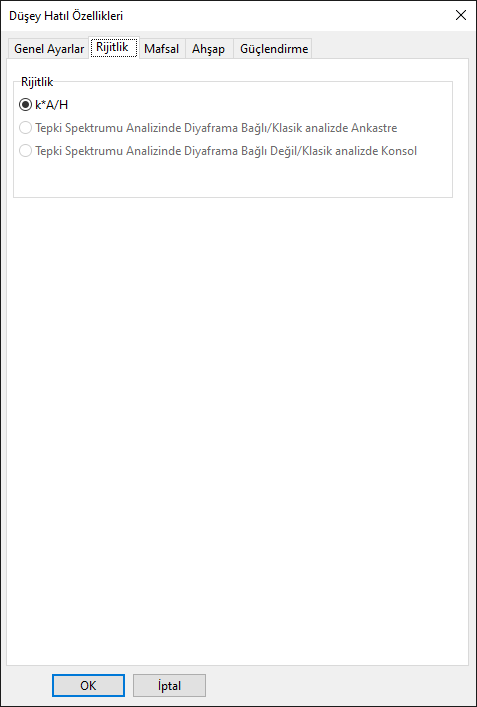
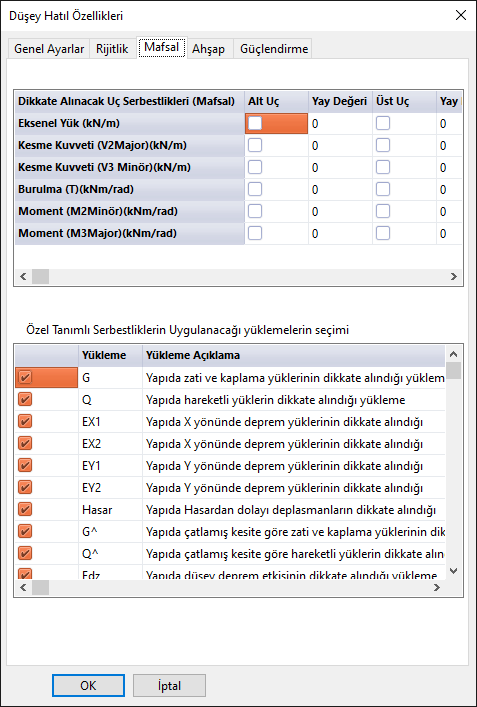
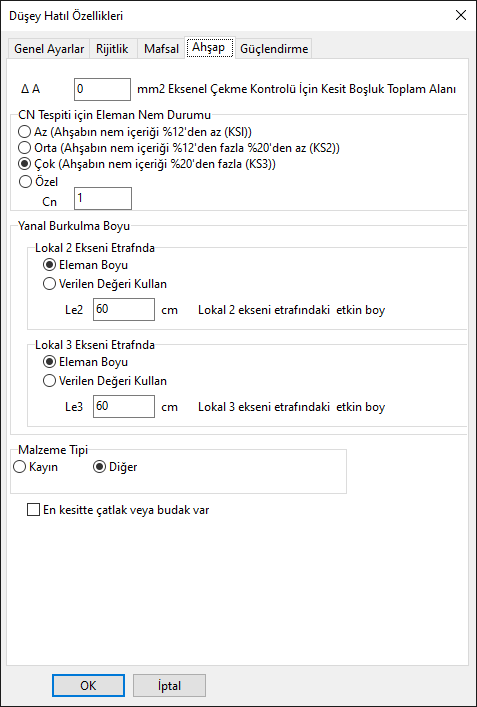
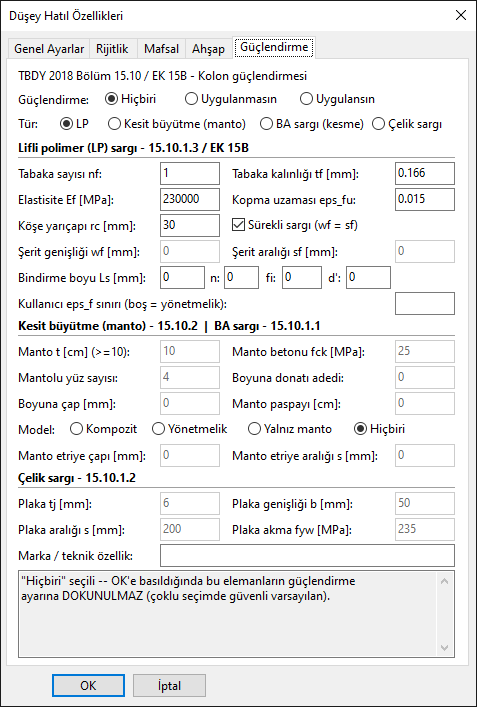
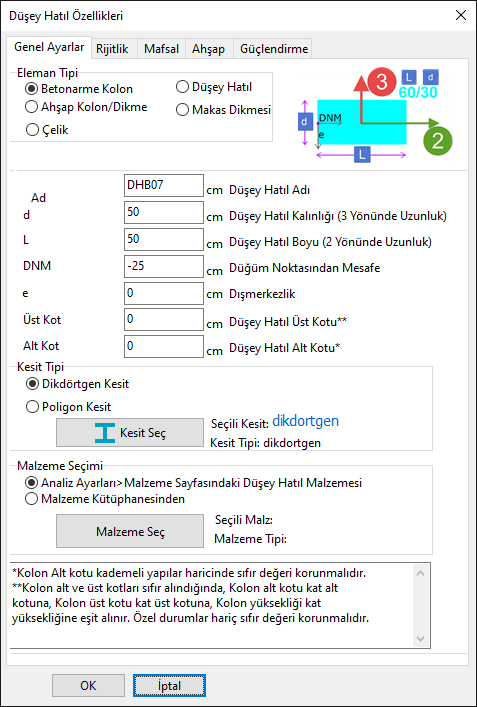
Proprietà di un pilastro in cemento armato esistente (DHB07) – aperte con clic destro › Cambia Proprietà
7. Porta e Finestra
I pulsanti Kapı e Pencere della barra a sinistra (Shift+K, Shift+P) aprono le rispettive finestre di strumenti. Nelle finestre sono presenti i campi Distanza (distanza dal punto di riferimento), le icone di direzione, Larghezza (Genişlik), Altezza (Yükseklik), Eccentricità (Kaçıklık) e, per la finestra, anche Hparapet (altezza del parapetto). I valori predefiniti sono 90 × 200 cm per la porta, 130 × 150 cm per la finestra e 90 cm di parapetto.


- Fare clic sul pulsante Kapı (o Pencere) e impostare i valori nella finestra di strumenti.
- Nella riga dei suggerimenti compare “İlk tıklama ile kapının referans noktasını, ikinci tıklama ile doğrultusunu belirtin” (con il primo clic si indica il punto di riferimento della porta, con il secondo la direzione).
- Fare clic su un’estremità della parete (punto di riferimento).
- Fare clic su un secondo punto della stessa parete, nella direzione in cui verrà collocata l’apertura. L’apertura verrà collocata a una distanza dal punto di riferimento pari al valore di Distanza.
- Per aggiungere altre aperture ripetere i passaggi; per terminare fare clic con il tasto destro.

Riga dei suggerimenti in modalità finestra
8. Fondazione
Le fondazioni vengono disegnate soltanto sul piano TEMEL. Se si preme il pulsante Temel mentre ci si trova su un altro piano, nell’angolo in basso a sinistra dello schermo compare per alcuni secondi un avviso:
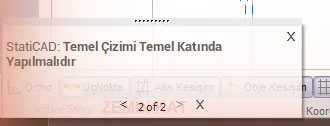
Avviso “Temel Çizimi Temel Katında Yapılmalıdır” (il disegno della fondazione va eseguito al piano di fondazione)
- Passare al piano TEMEL con Ctrl+freccia Giù, con il pulsante Alt Kat o con la finestra KatSeç. Nell’etichetta del piano attivo deve comparire TEMEL.
- Fare clic sul pulsante Temel. Nella finestra di dialogo Proprietà Fondazione (Temel Özellikleri) impostare nome della fondazione, larghezza (predefinita 80 cm), altezza (40 cm), sbalzo sinistro/destro (delta), eccentricità, quota superiore, tipo di elemento (Fondazione Continua in Cemento Armato (Betonarme Sürekli Temel) oppure Fondazione sotto Parete in Muratura (Yığma Duvar Altı Temeli)), sezione e materiale, quindi fare clic su OK.
- Il suggerimento diventa “Temelin ilk ve ikinci noktasını işaretleyin” (indicare il primo e il secondo punto della fondazione). Per ciascuna fondazione fare clic sui due punti di estremità; ogni fondazione si disegna con due clic distinti.
- Dopo aver disegnato la fondazione sotto tutte le pareti portanti, terminare il comando con il clic destro.
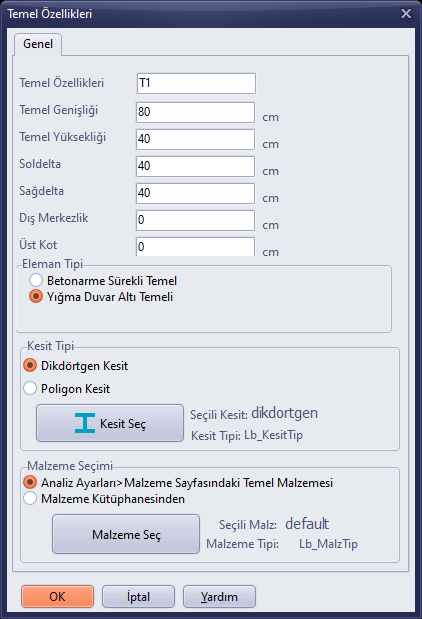
Finestra di dialogo Proprietà Fondazione
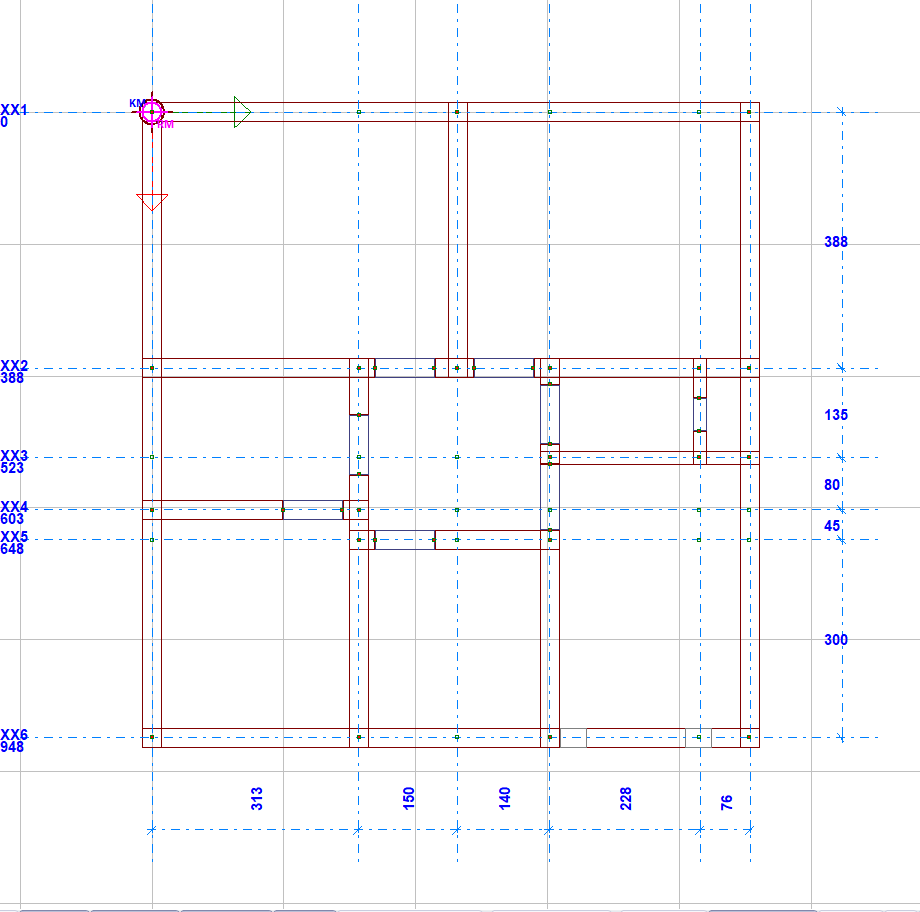
Piano TEMEL del progetto di esempio (le linee rosse sono i contorni delle fondazioni)
Suggerimento: al piano TEMEL le pareti del piano superiore sono mostrate con sottili linee rosse e i nodi d’angolo con punti verdi; collocare le estremità delle fondazioni facendo clic su questi nodi. Se nell’analisi compare l’avviso “TEMEL MODELLEMESİ YAPINIZ” (modellare la fondazione), verificare che sotto ogni parete sia presente una fondazione.
9. Incamiciatura di Rinforzo
Il pulsante Gücl. della barra a sinistra oppure m nella riga di comando apre la finestra di dialogo Proprietà Incamiciatura di Rinforzo della Parete (Duvar Güçlendirme Mantosu Özellikleri) (nelle edizioni che comprendono prestazione e rinforzo). Si inseriscono il nome dell’incamiciatura, lo spessore della parete da incamiciare, l’eccentricità parete-incamiciatura, le lunghezze di sporgenza sinistra/inferiore e destra/superiore, lo spessore dell’incamiciatura in calcestruzzo, le quote, la Direzione dell’Incamiciatura (Manto Yönü) (Rivestimento Faccia Superiore/Sinistra (Üst/Sol Yüz Kaplama) oppure Rivestimento Faccia Inferiore/Destra (Alt/Sağ Yüz Kaplama)) e il materiale. Dopo OK il suggerimento diventa “Mantonun ilk ve ikinci noktasını bağlı duvar aksında işaretleyin” (indicare il primo e il secondo punto dell’incamiciatura sull’asse della parete collegata).
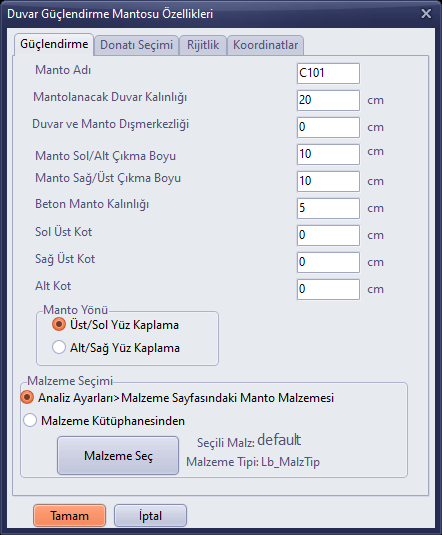
Proprietà Incamiciatura di Rinforzo della Parete – scheda Rinforzo
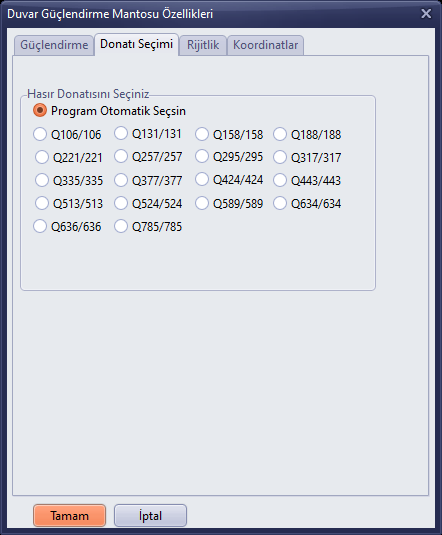
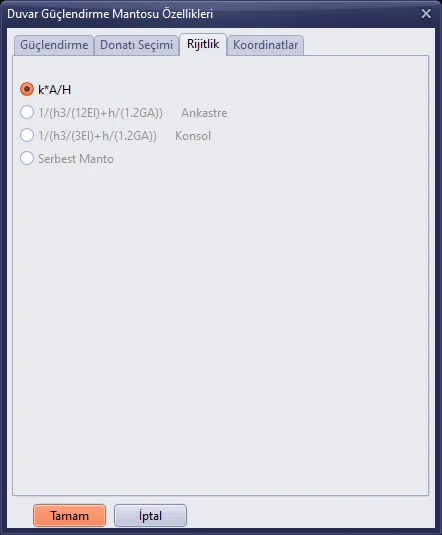
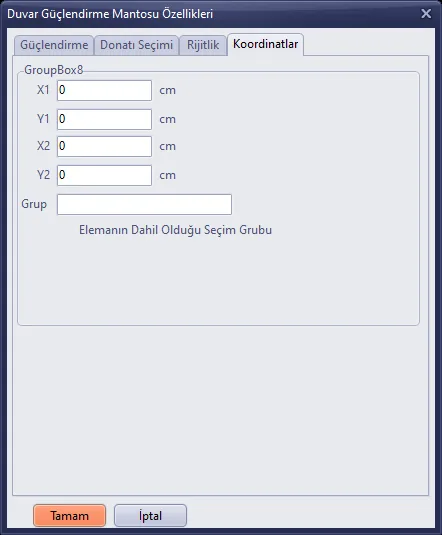
Coordinate
Dettagli: Rinforzo di edifici in muratura nel programma StatiCAD.
10. Selezione e Modifica
Metodi di Selezione
- In modalità Seç F, fare clic su un elemento ne attiva/disattiva la selezione; è possibile fare clic in successione su più elementi.
- In modalità Seçim, trascinando una finestra con il tasto sinistro si selezionano gli elementi compresi nella finestra.
- Hepsi (Ctrl+A), Hiçbiri (Ctrl+Shift+A) e Tersi (Ctrl+I) modificano in blocco la selezione sul piano attivo.
- Il pulsante Filtre serve a selezionare gli elementi per tipo e a creare gruppi di selezione.
- Il tasto Esc annulla tutte le selezioni.
Trova Elemento Strutturale
Per trovare un elemento di cui si conosce il nome si usa Modifica › Trova Oggetto (Düzen › Obje Bul) (Ctrl+F) oppure il pulsante Bul nella barra superiore.

Finestra Trova Elemento Strutturale
- Aprire la finestra con Ctrl+F e digitare nella casella il nome esatto dell’elemento (ad es.
PZ01). - Selezionare l’opzione Cerca in questo piano (Bu katta ara) oppure Cerca in Tutti i Piani (Tüm Katlarda Ara).
- Fare clic su Trova e Seleziona (Bul ve Seç). L’elemento viene selezionato e la vista viene ingrandita sull’elemento.
- Uscire con Chiudi Finestra (Pencereyi Kapat); per tornare alla vista precedente fare clic su Z.Önce.
Modifica delle Proprietà
- Selezionare l’elemento da modificare (o più elementi dello stesso tipo).
- Fare clic con il tasto destro su uno degli elementi selezionati.
- Per un singolo elemento fare clic sulla riga <nome> … Cambia Proprietà (<ad> … Özellik Değiştir), per una selezione multipla sulla riga Cambia le Proprietà … Selezionati (Seçili … Özelliklerini Değiştir).
- Nella finestra di dialogo che si apre modificare i valori e fare clic su OK. La modifica verrà applicata a tutti gli elementi selezionati.
Copia, Spostamento, Simmetria e Rotazione
Gli elementi selezionati si modificano con i pulsanti Kopyala, S.Kopya, Taşı, Simetri ed Eğim della barra degli strumenti a destra oppure con il menu del tasto destro. Nella copia e nello spostamento si indicano prima il punto di riferimento e poi il punto di destinazione; nella copia in serie viene richiesto il numero di copie; nella simmetria si traccia la linea di specchio. Per la rotazione si usa Cambia › Ruota gli Elementi Selezionati (Değiştir › Seçili Elemanları Döndür).
Copia Piano
Modifica › Copia Piano (Düzen › Kat Kopyala) (Ctrl+Shift+C) oppure il pulsante KatKopya nella barra superiore copia gli elementi di un piano sugli altri piani. Si selezionano i piani di destinazione e i tipi di elementi (assi, pareti, incamiciature di rinforzo, solai, finestre, porte, cordoli verticali, travi-cordoli); la casella Copia Solo gli Elementi Strutturali Selezionati (Sadece Seçili Yapı Elemanlarını Kopyala) consente di copiare soltanto gli elementi selezionati.
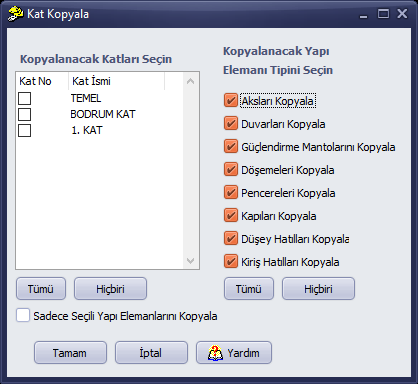
Finestra Copia Piano
Selezione del Piano
Il pulsante KatSeç della barra inferiore oppure il comando Vista › Seleziona Piano da Mostrare (Görünüm › Gösterilecek Katı Seç) apre la finestra in cui i piani sono elencati come pulsanti; facendo clic su un piano e premendo OK (Tamam) quel piano diventa il piano attivo.
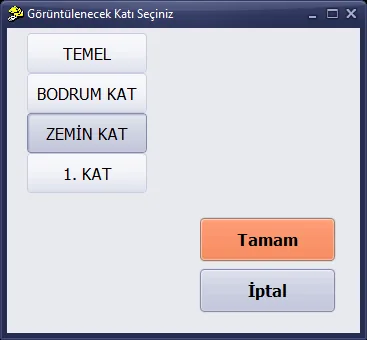
Finestra Selezione del Piano da Visualizzare
Modifica Automatica dei Nodi
Cambia › Correggi Automaticamente i Nodi (Değiştir › Düğüm noktalarını otomatik düzelt) oppure il pulsante Düğüm noktalarını otomatik düzelt della finestra Analisi Statica cerca di eliminare gli errori del modello unendo i nodi molto vicini tra loro. La correzione può essere effettuata su tutti i piani o solo sul piano attivo, su tutti gli oggetti o solo su quelli selezionati; i tipi di oggetto da correggere si scelgono dall’elenco.
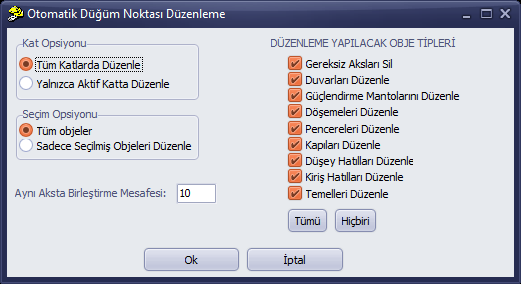
Finestra Modifica Automatica dei Nodi
Avvertenza: dopo la correzione automatica controllare il modello, in particolare il piano TEMEL; se si nota una modifica inattesa, usare Geri Al (Ctrl+Z).
Dettagli: Copia Piano, Modifica Multipla delle Proprietà, Copia Multipla e Modifica dei Nodi.
11. Vista Tridimensionale
Il pulsante 3D della barra degli strumenti a destra apre la finestra della vista tridimensionale del modello. Alla prima apertura la finestra riporta la scritta “Görüntülemek İçin Üzerine Tıklayınız” (fare clic per visualizzare); facendo clic sulla finestra il modello viene disegnato. Nella barra degli strumenti sono presenti le opzioni Tüm Katlar (Tutti i Piani), Sadece Seçili (Solo Selezionati), Çubuk Sonlu Elemanlar (Elementi Finiti Asta) e Kabuk Sonlu Elemanlar (Elementi Finiti Guscio). Il modello si ruota con il mouse; la finestra può essere ingrandita.
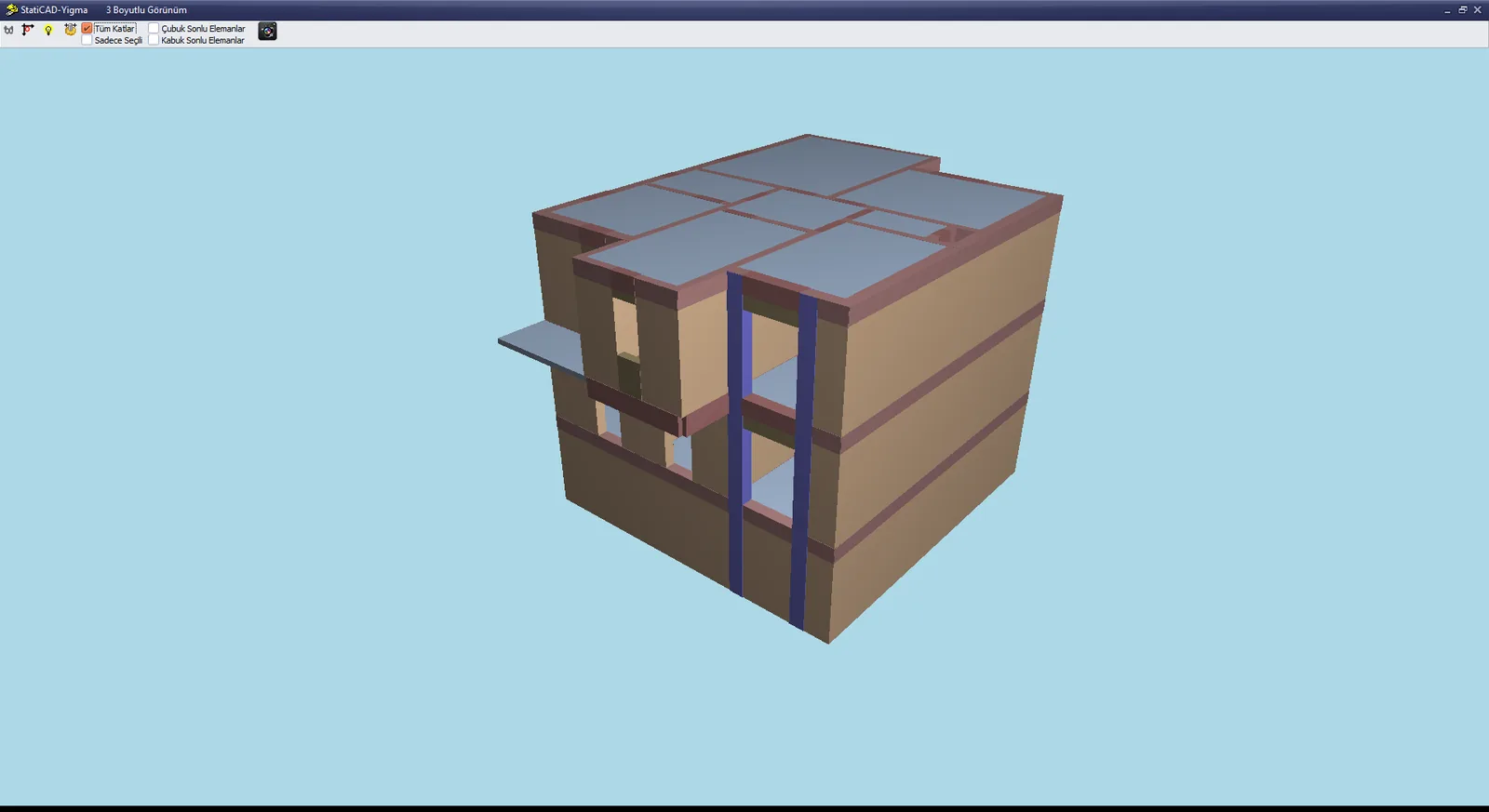
Finestra Vista 3D (progetto di esempio)