Avvio del Programma e Schermata Principale
1. Avvio del Programma
- Eseguire il collegamento StatiCAD sul desktop oppure il file del programma nella cartella di installazione: per Ultimate
C:\StatiCAD\Ultimatex64\StatiCAD.exe, nelle edizioni YığmaStatiCAD-Yigma.exe, nell’edizione BetonarmeStatiCAD-Betonarme.exe(vedere Panoramica del Programma). - Nella schermata di avvio (splash) compaiono il nome del prodotto, l’edizione e l’indicazione “64 Bit”; durante il caricamento delle finestre, nella riga inferiore scorrono i testi “Loading …”.
- Al termine del caricamento si apre la schermata iniziale (dock) a tutto schermo (vedere “Schermata Iniziale (Dock)”).
Se è disponibile una connessione a Internet ed è stata pubblicata una nuova edizione, all’avvio può comparire la finestra Avviso di Aggiornamento (Güncelleme Uyarısı). L’installazione dell’aggiornamento è una decisione dell’utente; durante l’installazione il programma deve essere chiuso.
Per l’installazione si rimanda all’articolo Installazione dell’Edizione a 64 Bit.
2. Schermata Iniziale (Dock)
La schermata iniziale è la finestra principale del programma. Da qui si accede alle operazioni sui file di progetto, alla schermata principale di lavoro e alle finestre di analisi e impostazione. Le voci sono presentate come grandi icone; al passaggio del puntatore l’icona si ingrandisce.
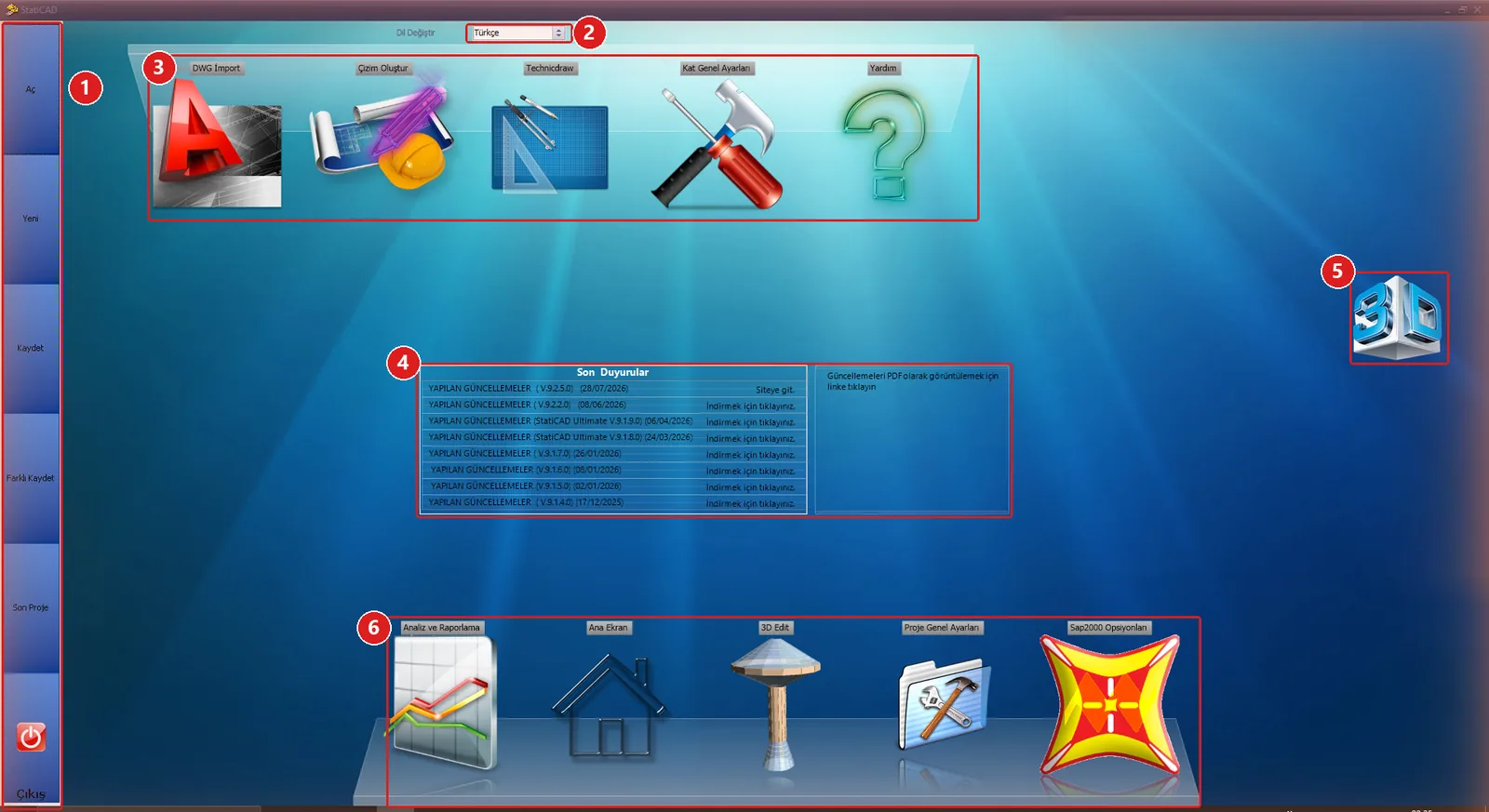
Schermata iniziale (dock)
Sezioni della schermata iniziale
| N. | Sezione | Voci e relative funzioni |
|---|---|---|
| 1 | Menu girevole a sinistra | Apri (Aç): finestra di apertura del progetto · Nuovo (Yeni): apre la schermata principale e crea un progetto vuoto · Salva (Kaydet) · Salva con nome (Farklı Kaydet) · Ultimo Progetto (Son Proje): ripristina il progetto dall’ultimo salvataggio di annullamento · Esci (Çıkış): chiude il programma (se il progetto è stato modificato viene chiesto di salvare). |
| 2 | Cambia Lingua (Dil Değiştir) | Elenco delle lingue dell’interfaccia. Quando si cambia lingua, il programma si riavvia. |
| 3 | Dock superiore | DWG Import: strumento di importazione di DWG/DXF architettonici · Crea Disegni (Çizim Oluştur): finestra Selezione Disegni (Çizim Seçimi) · Technicdraw: editor di disegno · Impostazioni Generali dei Piani (Kat Genel Ayarları) · Guida (Yardım): file della guida e base di conoscenza. |
| 4 | Ultimi Annunci (Son Duyurular) | Annunci e note di rilascio letti da Internet (resta vuoto se non c’è connessione). |
| 5 | Anteprima 3D | Facendo clic, in un pannello che scorre da destra viene mostrata l’anteprima 3D del progetto aperto. |
| 6 | Dock inferiore | Analisi e Relazioni (Analiz ve Raporlama): finestra Analisi Statica (Statik Analiz) · Schermata Principale (Ana Ekran): schermata principale di lavoro · 3D Edit: finestra di modifica 3D / agli elementi finiti · Impostazioni Generali del Progetto (Proje Genel Ayarları) · Opzioni SAP2000 (Sap2000 Opsiyonları): opzioni di trasferimento a SAP2000. |
Suggerimento: per modellare, fare clic sull’icona Schermata Principale nel dock inferiore. Nella schermata principale il comando File › Esci (Dosya › Çıkış) chiude soltanto la schermata principale e si torna alla schermata iniziale; per uscire completamente dal programma si usa la voce Esci della schermata iniziale.
3. Apertura della Schermata Principale
- Fare clic sull’icona Schermata Principale nel dock inferiore.
- La schermata principale di lavoro si apre a tutto schermo. Al primo avvio può comparire in basso a destra anche una piccola finestra Vista 3D (3 Boyutlu Görünüm); non ostacola il lavoro e può essere chiusa con il pulsante di chiusura nell’angolo in alto a destra.
- In un progetto vuoto il piano attivo appare come BODRUM KAT (piano interrato). A questo punto è possibile aprire un progetto (vedere Apertura di un Progetto) oppure disegnare un nuovo modello (vedere Strumenti di Modellazione).
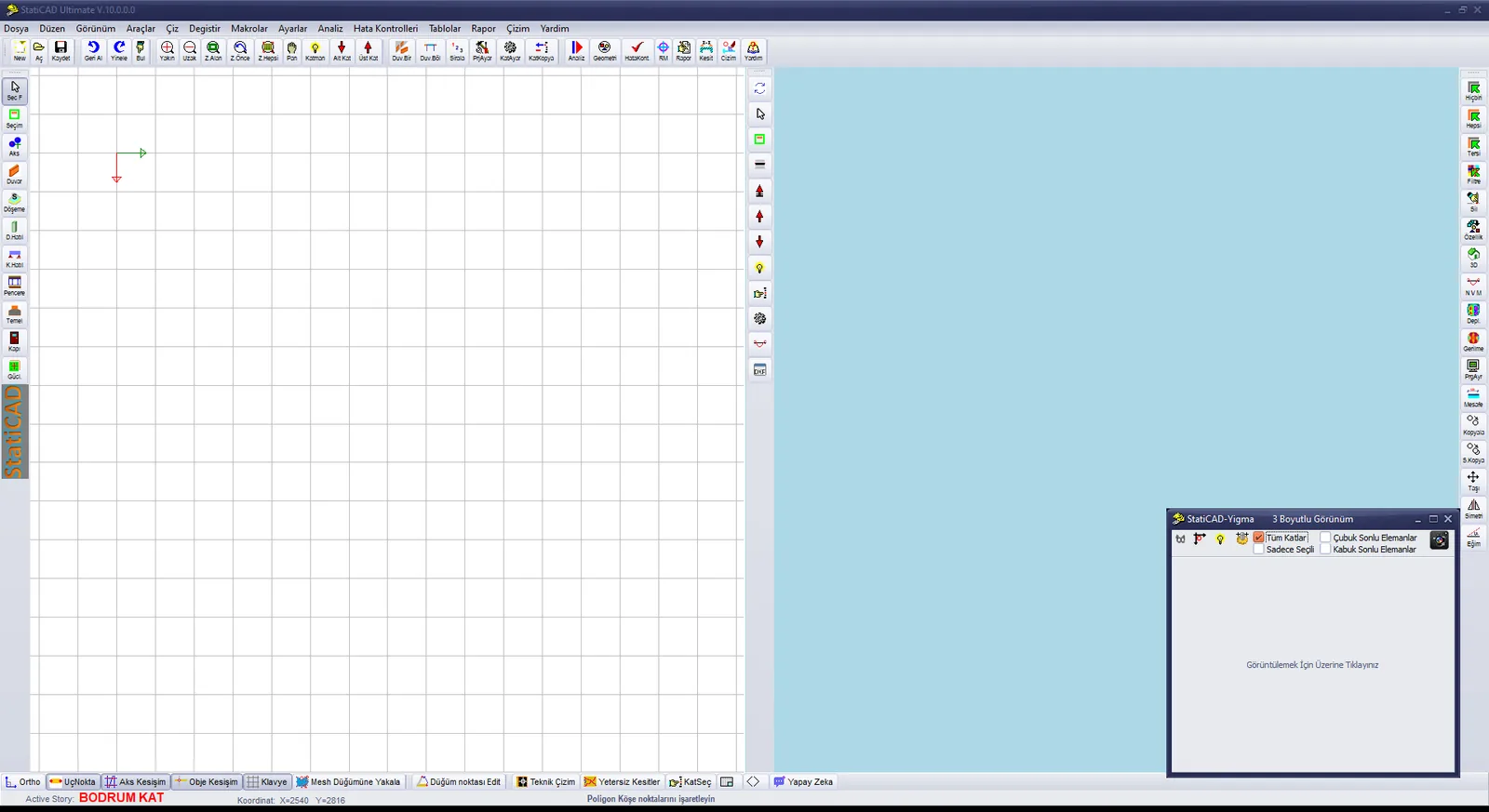
Schermata principale di lavoro – progetto vuoto
4. Sezioni della Schermata
Tutte le operazioni di modellazione, analisi, visualizzazione dei risultati e redazione delle relazioni si svolgono nella schermata principale di lavoro. Per impostazione predefinita lo schermo è diviso: nella metà sinistra si trova la pianta 2D del piano attivo, nella metà destra la vista 3D del modello.
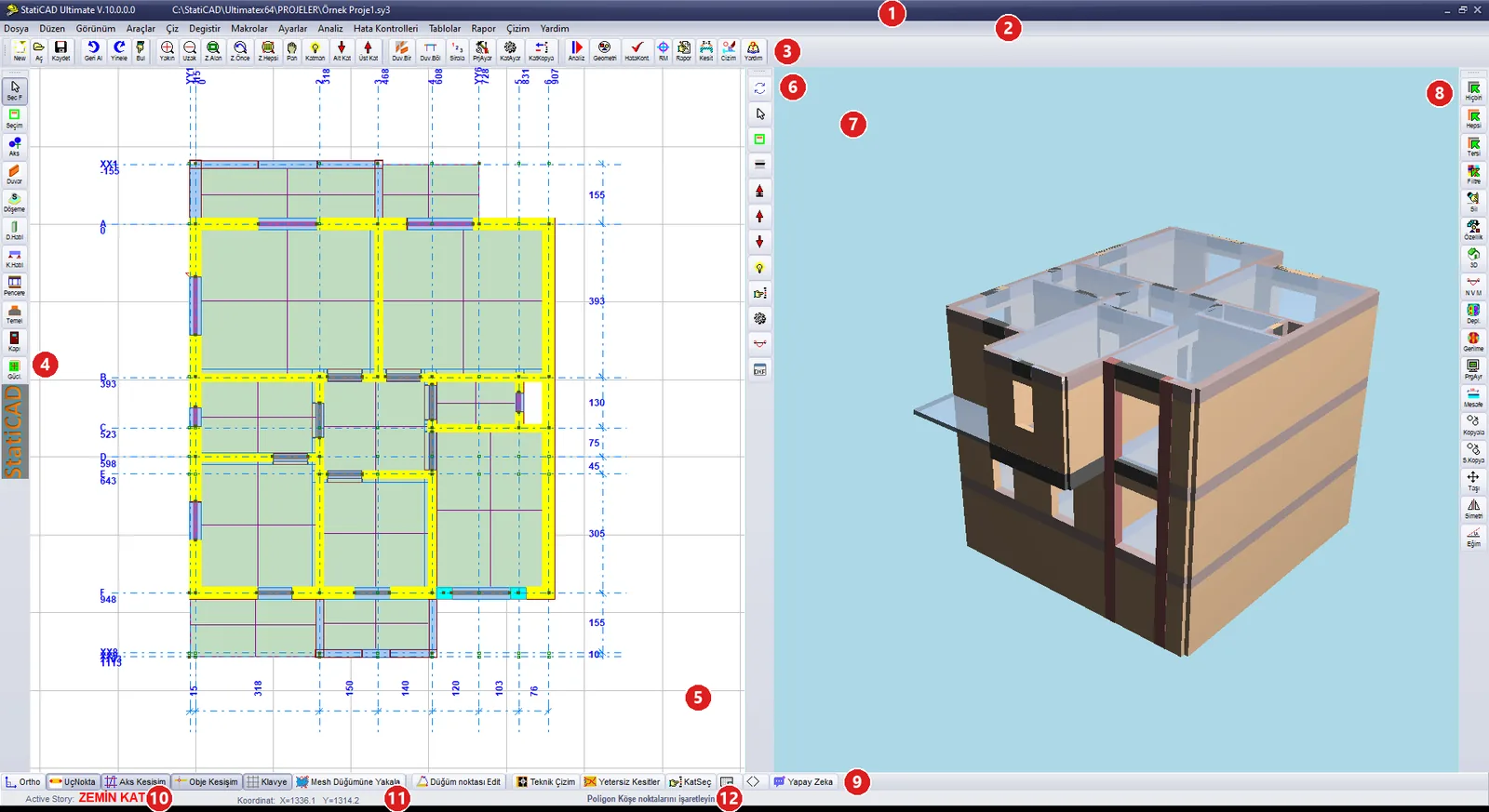
Schermata principale di lavoro (progetto di esempio aperto)
Sezioni della schermata principale di lavoro
| N. | Sezione | Descrizione |
|---|---|---|
| 1 | Barra del titolo | Nome e edizione del programma (StatiCAD Ultimate V.10.0.0.0) e percorso completo del file aperto. |
| 2 | Barra dei menu | 14 menu: File, Modifica, Vista, Strumenti, Disegna, Cambia, Macro, Impostazioni, Analisi, Controllo Errori, Tabelle, Relazione, Disegni, Guida (Dosya, Düzen, Görünüm, Araçlar, Çiz, Değiştir, Makrolar, Ayarlar, Analiz, Hata Kontrolleri, Tablolar, Rapor, Çizim, Yardım; vedere Barra dei Menu). |
| 3 | Barra degli strumenti superiore | Comandi di file, annullamento, zoom, piano, modifica, impostazioni, analisi, relazione e disegno (vedere Barra degli Strumenti Superiore). |
| 4 | Barra degli strumenti di disegno a sinistra | Modalità di selezione e comandi di disegno degli elementi (vedere Barra degli Strumenti di Disegno a Sinistra). |
| 5 | Area di disegno | Pianta 2D del piano attivo. Qui gli elementi vengono disegnati, selezionati e modificati. |
| 6 | Barra degli strumenti del pannello 3D | Pulsanti di aggiornamento, selezione, piano e vista della vista 3D nello schermo diviso (vedere Barra degli Strumenti del Pannello 3D). |
| 7 | Vista 3D | Immagine tridimensionale del modello; può essere ruotata con il mouse. |
| 8 | Barra degli strumenti a destra | Comandi di selezione, eliminazione, proprietà, 3D, visualizzazione dei risultati, copia e spostamento (vedere Barra degli Strumenti a Destra). |
| 9 | Barra degli strumenti inferiore | Interruttori di snap, modifica dei nodi, disegno tecnico, sezioni insufficienti, selezione del piano, schermo diviso, riga di comando e pulsante IA (vedere Barra degli Strumenti Inferiore e Barra di Stato). |
| 10 | Piano attivo | Accanto all’etichetta “Active Story” il nome del piano attivo (ad esempio ZEMİN KAT, piano terra). |
| 11 | Coordinate | Posizione del mouse nell’area di disegno (X, Y; cm). |
| 12 | Riga dei suggerimenti | L’operazione attesa dal comando attivo (ad es. “Duvarın ilk ve ikinci noktasını işaretleyin”, cioè: indicare il primo e il secondo punto della parete) oppure l’esito dell’ultima operazione (ad es. “Data Kaydedildi”, cioè: dati salvati). |
Suggerimento: è possibile seguire lo stato corrente del programma in tre punti: la barra del titolo (file aperto), l’etichetta del piano attivo e la riga dei suggerimenti (operazione attesa dal comando attivo). Il pulsante che appare premuto nella barra degli strumenti a sinistra indica la modalità di disegno attiva.