Operazioni su Progetti e File
1. Nuovo Progetto
File › Nuovo (Ctrl+N) oppure il pulsante New della barra superiore crea un nuovo progetto vuoto. Il nuovo progetto parte con due piani: TEMEL (fondazione, piano 0) e BODRUM KAT (piano interrato, 300 cm). Non esiste una procedura guidata di progetto; le impostazioni si definiscono in un secondo momento.
Avvertenza: il comando Nuovo non chiede nulla riguardo alle modifiche non salvate del progetto aperto; il modello viene eliminato direttamente. Se necessario, usare prima Salva (Ctrl+S).
Sequenza di lavoro consigliata dopo un nuovo progetto:
- Impostazioni Generali del Progetto (Proje Genel Ayarları) (Ctrl+P): tipo di edificio, normativa, parametri sismici e del terreno, materiali (vedere Impostazioni Generali del Progetto).
- Impostazioni Generali dei Piani (Genel Kat Ayarları) (Ctrl+G) e finestra di aggiunta dei piani: numero dei piani, nomi e altezze (vedere Impostazioni del Progetto, dei Piani e del Programma).
- Modellazione: assi, pareti/pilastri, travi/cordoli, solai, porte/finestre e fondazione (vedere Strumenti di Modellazione).
- Analisi e controlli (vedere Analisi e Controlli), risultati (vedere Risultati e Tabelle), relazione (vedere Redazione delle Relazioni) e disegno (vedere Produzione dei Disegni (Tavole)).
2. Apertura di un Progetto
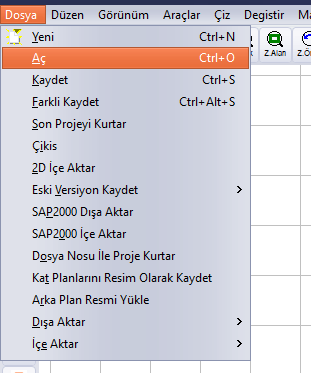
Posizione del comando File › Apri
- Eseguire il comando File › Apri (Ctrl+O). Se il progetto aperto contiene modifiche, viene prima posta la domanda di salvataggio (vedere il paragrafo 4, “Proje Değişti Kaydedilsin mi?”).
- Nella finestra Apri (Aç), dall’elenco Tipo di file (Dosya türü) selezionare il formato del file.
- Spostarsi nella cartella, selezionare il file e fare clic sul pulsante Apri.
- Il progetto viene caricato; nella barra del titolo comparirà il percorso completo del file.

Finestra Apri ed elenco Tipo di file
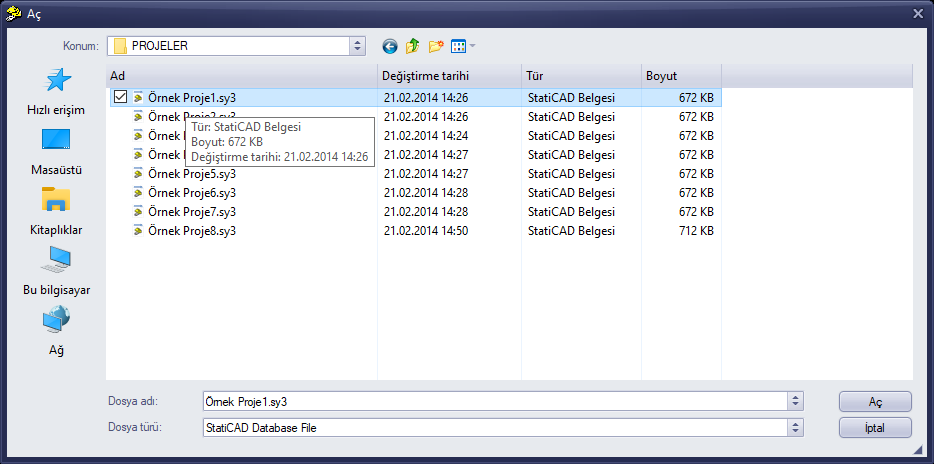
Progetti di esempio forniti con il programma (C:\StatiCAD\Ultimatex64\PROJELER)
Suggerimento: nella finestra Apri, digitare il percorso completo nella casella del nome del file e premere Enter è più rapido che navigare tra le cartelle. Prima di digitare, selezionare con Ctrl+A il testo presente nella casella; altrimenti il percorso digitato viene aggiunto in coda al testo precedente e compare l’avviso “Dosya adı geçerli değil” (il nome del file non è valido). Quando si digita il percorso completo, il file viene aperto anche se il filtro del tipo di file non corrisponde all’estensione.
3. Salvataggio e Salvataggio con Nome
File › Salva (Ctrl+S) salva il progetto nel file corrente; se il progetto non è ancora stato salvato, si apre la finestra Salva con nome (Farklı Kaydet). File › Salva con nome (Ctrl+Alt+S) salva il progetto con un nuovo nome o in una nuova cartella. Il formato predefinito è StatiCAD Binary Data (.sbd); nell’edizione completa viene scritta anche una copia testuale .sy4 con lo stesso nome.
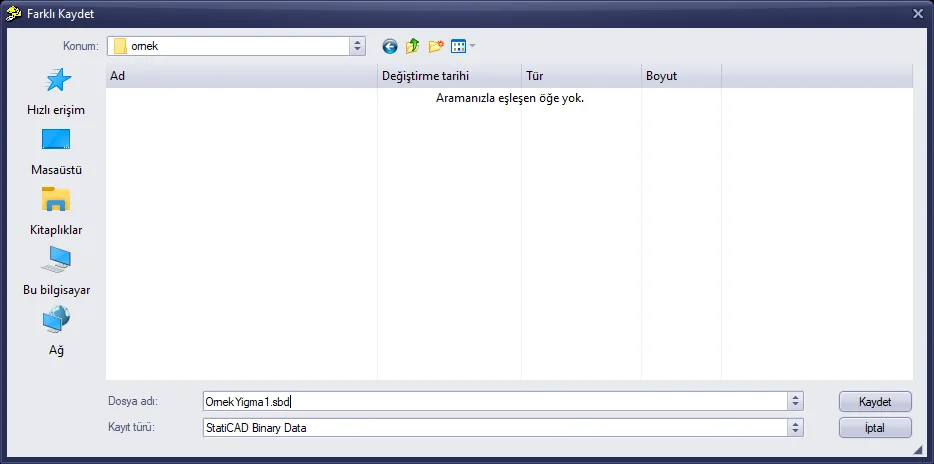
Finestra Salva con nome
Quando il salvataggio riesce, nella barra del titolo compare il percorso del file e nella riga dei suggerimenti appare la scritta Data Kaydedildi (dati salvati) (vedere Esempio Completo: Un Semplice Edificio in Muratura).
4. Domanda “Proje Değişti Kaydedilsin mi?” (Il progetto è stato modificato, salvare?)
Quando è aperto un progetto modificato e si vuole aprire un altro progetto, oppure alla chiusura del programma, viene posta la domanda seguente:
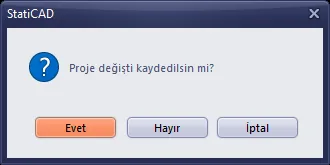
Domanda di salvataggio
- Sì (Evet): salva il progetto e prosegue con l’operazione.
- No (Hayır): prosegue senza salvare; le modifiche vanno perse.
- Annulla (İptal): rinuncia all’operazione; il progetto resta aperto.
Suggerimento: dopo aver esaminato i progetti di esempio forniti con il programma, alla chiusura rispondere No alla domanda di salvataggio; i progetti sui quali si lavora vanno conservati con Salva con nome, con un nuovo nome.
5. Recupero del Progetto
Il programma conserva un salvataggio di annullamento dopo ogni operazione (C:\StatiCAD\<sürüm>\gerial\undoN.sy4). File › Recupera Ultimo Progetto (Son Projeyi Kurtar) carica il progetto dall’ultimo salvataggio di annullamento; File › Recupera Progetto con Numero di File (Dosya Nosu İle Proje Kurtar) consente di scegliere un determinato numero di annullamento. Anche la voce Ultimo Progetto della schermata iniziale svolge la stessa funzione.