Esempio Completo: Un Semplice Edificio in Muratura
In questo esempio un semplice edificio di dimensioni 6,00 × 4,50 m, a un piano, con pareti in muratura da 24 cm, una porta e una finestra, viene modellato da zero, analizzato e salvato. L’esempio mostra l’uso combinato degli strumenti descritti negli altri articoli della guida ed è un esempio di flusso di lavoro affidabile anche per gli agenti di intelligenza artificiale. Tutte le misure sono in cm.
1. Nuovo Progetto e Normativa
- Nella schermata principale di lavoro creare un nuovo progetto con Ctrl+N. Il piano attivo diventa BODRUM KAT.
- Aprire con Ctrl+P le Impostazioni Generali del Progetto (Proje Genel Ayarları). Nella scheda Selezione Normativa (Yönetmelik Seçimi) selezionare Edificio in Muratura (Yığma Bina); verificare che come Azioni Sismiche (Deprem Kuvvetleri) sia selezionata la TBDY 2018 (vedere Impostazioni del Progetto, dei Piani e del Programma).
- Nella scheda TBDY2018 inserire, in base al progetto, il livello del moto sismico del terreno, i coefficienti SS e S1, il coefficiente di importanza dell’edificio e la classe del suolo locale (vedere Impostazioni del Progetto, dei Piani e del Programma).
- Chiudere la finestra con OK.
2. Disegno delle Pareti con la Riga di Comando
- Aprire la riga di comando facendo clic sulla relativa icona della barra inferiore.
- Fare clic sulla casella di input, digitare
we premere Enter. - Nella finestra di dialogo Proprietà Parete (Duvar Özellikleri) selezionare come Tipo di Elemento (Eleman Tipi) Parete in Muratura (Yığma Duvar), controllare che lo Spessore della Parete (Duvar Genişliği) sia 24 e fare clic su OK.
- Nella casella di input digitare in sequenza le coordinate seguenti, premendo Enter dopo ciascuna:
0,0·600,0·600,450·0,450·0,0 - Terminare il comando con il clic destro nell’area di disegno; quindi adattare il modello allo schermo con Z.Hepsi.
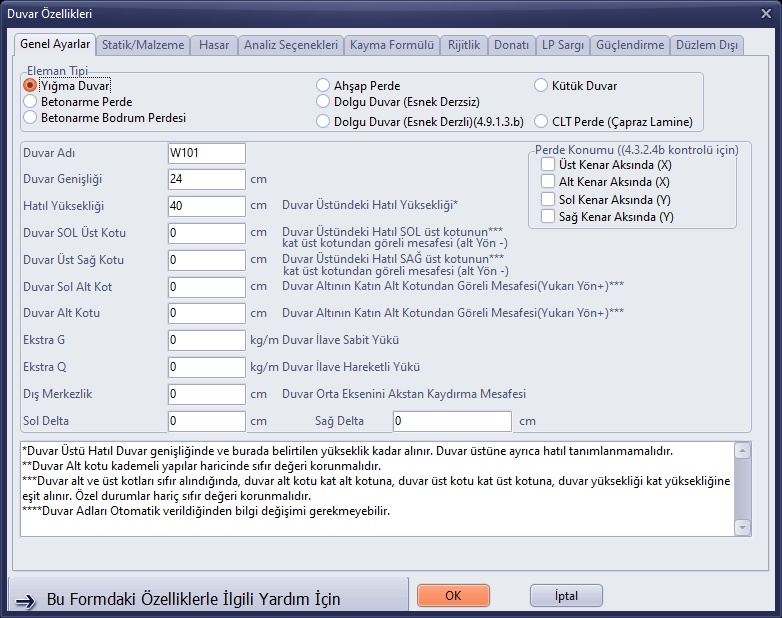
Proprietà Parete: Parete in Muratura, 24 cm

Quattro pareti disegnate con la riga di comando; nella casella della cronologia le coordinate inserite
Suggerimento: se nel progetto precedente è stato usato un tipo di elemento diverso, la finestra può aprirsi con quel tipo (ad esempio Setto in Cemento Armato); prima di premere OK controllare il tipo di elemento. Poiché l’asse Y sullo schermo è diretto verso il basso, il valore 450 corrisponde al lato inferiore della stanza.
3. Solaio
- Fare clic sul pulsante Döşeme della barra a sinistra; si apre la finestra di strumenti Disegno Solai (Döşeme Çizimi).
- Fare clic sull’angolo in alto a sinistra della stanza (0,0) e su quello in basso a destra (600,450). Poiché lo snap è attivo, i clic si agganciano agli angoli delle pareti.
- Viene creato il solaio (SB01), visibile nel pannello 3D. Terminare il comando con il clic destro.
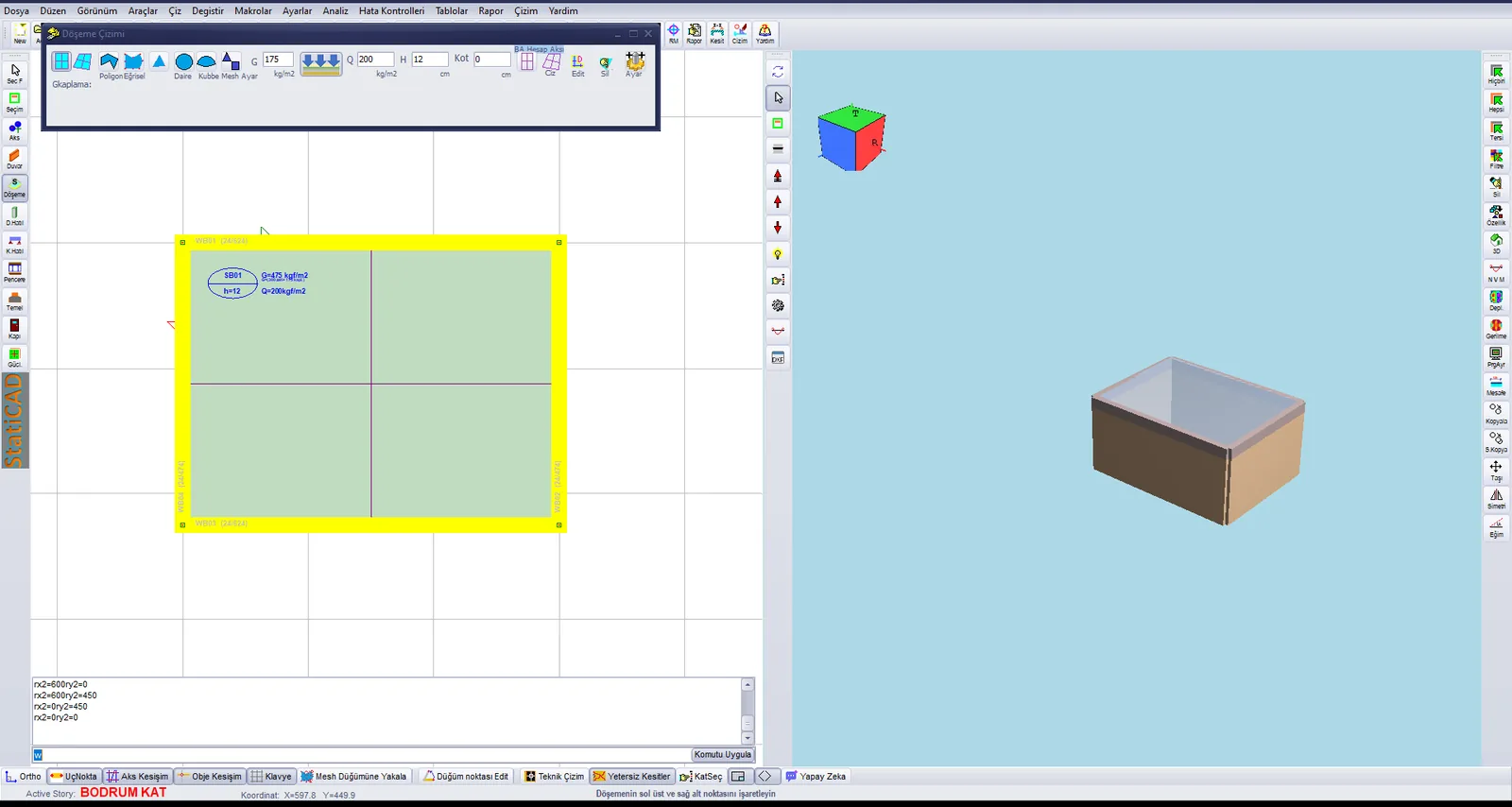
Pianta e vista 3D dopo l’aggiunta del solaio
4. Porta e Finestra
- Fare clic sul pulsante Kapı. Fare clic sull’estremità sinistra della parete inferiore (0,450), poi su un punto qualsiasi a destra sulla stessa parete. La porta viene collocata a 150 cm dall’angolo sinistro. Fare clic con il tasto destro.
- Fare clic sul pulsante Pencere. Fare clic sull’estremità sinistra della parete superiore (0,0), poi su un punto a destra sulla stessa parete. La finestra viene collocata. Fare clic con il tasto destro.
- Controllare le aperture premendo Yenile nel pannello 3D.
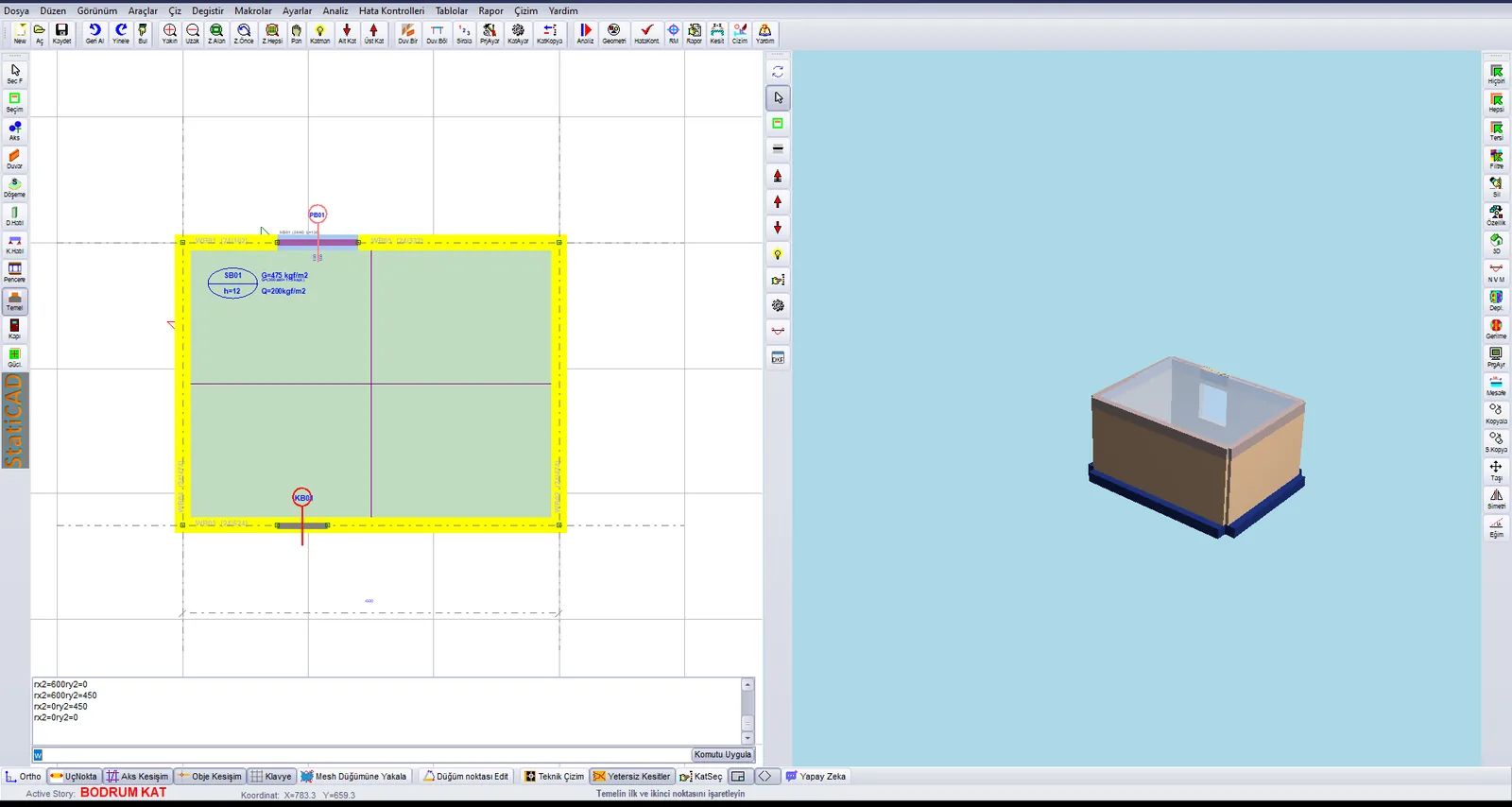
Pianta del piano con porta e finestra aggiunte; apertura della finestra nella vista 3D
5. Assi e Fondazioni
- Eseguire il comando Cambia › Crea Assi se Mancanti (Değiştir › Aks Yoksa Oluştur); sotto le pareti vengono creati gli assi.
- Passare al piano TEMEL con Ctrl+freccia Giù.
- Fare clic sul pulsante Temel e, nella finestra di dialogo Proprietà Fondazione (Temel Özellikleri), con Fondazione sotto Parete in Muratura (Yığma Duvar Altı Temeli) selezionata, fare clic su OK.
- Disegnare le quattro fondazioni con due clic ciascuna: (0,0)–(600,0), (600,450)–(0,450), (600,0)–(600,450), (0,0)–(0,450). I nodi d’angolo sono mostrati con punti verdi.
- Terminare il comando con il clic destro e tornare a BODRUM KAT con Ctrl+freccia Su.
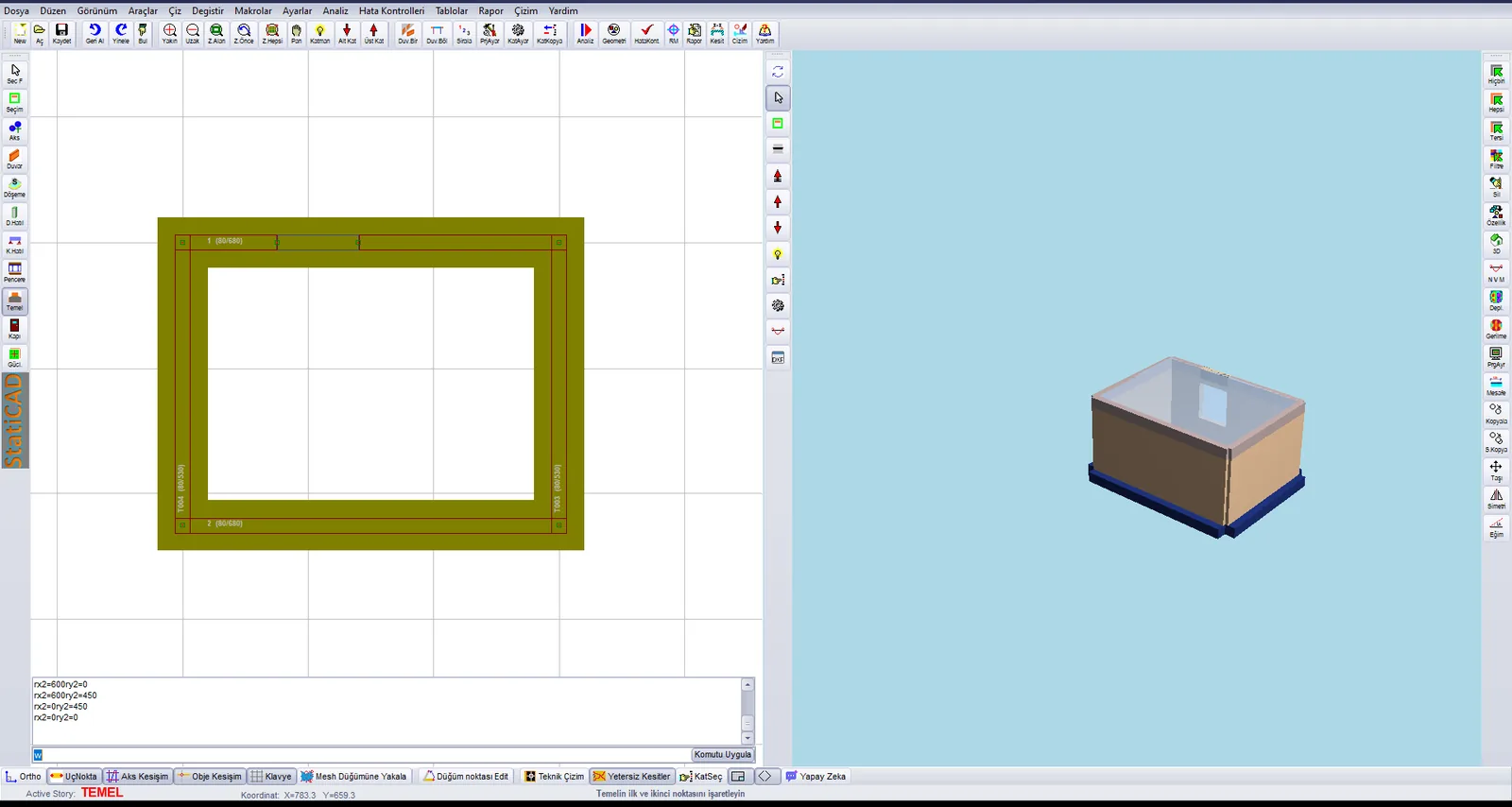
Quattro fondazioni sotto parete in muratura disegnate al piano TEMEL
6. Analisi
- Fare clic sul pulsante Analiz della barra superiore e premere Analize Başla.
- Attendere nel registro la riga “Analiz Tamamlandı” (analisi completata; in questo esempio circa 3 secondi).
- Esaminare l’elenco degli avvisi; il pulsante Yardım di ciascun avviso apre l’articolo corrispondente della base di conoscenza.
- Chiudere la finestra con Tamam ed esaminare gli elementi colorati in pianta.

Risultato dell’analisi e avvisi dell’edificio di esempio
In questo esempio le pareti appaiono di colore viola, cioè insufficienti dal punto di vista della tensione tangenziale. In un caso del genere è possibile aumentare lo spessore delle pareti, aggiungere pareti, utilizzare cordoli verticali oppure passare alla muratura armata; dopo la modifica l’analisi viene ripetuta. Le decisioni ingegneristiche spettano all’ingegnere responsabile del progetto.
7. Salvataggio
- Aprire con Ctrl+Alt+S la finestra Salva con nome (Farklı Kaydet).
- Fare clic sulla casella Nome file (Dosya adı), premere Ctrl+A e digitare il percorso completo (ad esempio
C:\Projeler\OrnekYigma1.sbd); premere Enter. - Verificare che nella barra del titolo compaia il percorso del file e nella riga dei suggerimenti la scritta Data Kaydedildi (dati salvati). Nella cartella, accanto al file .sbd, viene creata anche la copia .sy4.
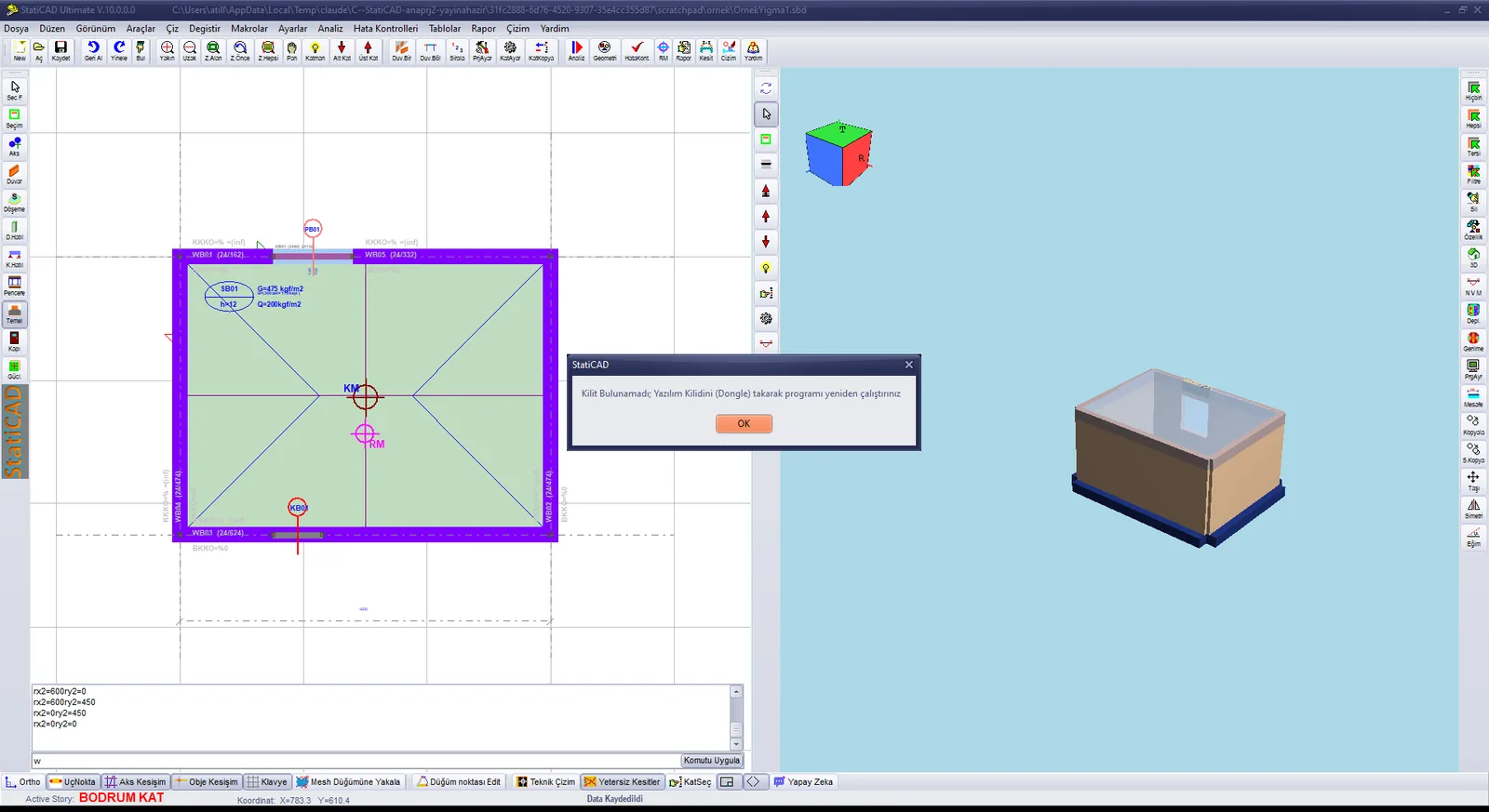
Dopo il salvataggio: percorso del file nella barra del titolo e “Data Kaydedildi” nella riga dei suggerimenti
Passi successivi: per la relazione di calcolo si passi all’articolo Redazione delle Relazioni, per i disegni di progetto all’articolo Produzione dei Disegni (Tavole).