Assistente IA e Modalità di Gestione del Programma
1. Canali di Gestione del Programma
Modalità di gestione di StatiCAD
| Canale | Chi lo usa | Edizioni | Come si avvia |
|---|---|---|---|
| Interfaccia grafica | Utenti | Tutte le edizioni | Menu, pulsanti e finestre descritti in questa guida |
| Riga di comando | Utenti (inserimento di coordinate per pareti, assi inclinati e incamiciature) | Tutte le edizioni | Icona della riga di comando nella barra inferiore (vedere Riga di Comando) |
| Assistente IA (Console IA) | Utenti; in linguaggio naturale scritto o vocale | Hybrid, Ultimate (compresa la demo) | Pulsante IA (Yapay Zeka) nella barra inferiore (vedere “Assistente IA (Console IA)”) |
2. Assistente IA (Console IA)
Il pulsante IA (Yapay Zeka) nella barra inferiore apre la finestra Console IA (AI Konsolu) nell’angolo in basso a destra dello schermo. L’assistente, traducendo in comandi del programma le richieste formulate in linguaggio naturale, può disegnare elementi, aggiungere piani, modificare le impostazioni del progetto, avviare l’analisi ed eseguire il trasferimento IFC/DXF. Sono necessari una connessione a Internet e una chiave API per il servizio di intelligenza artificiale scelto.
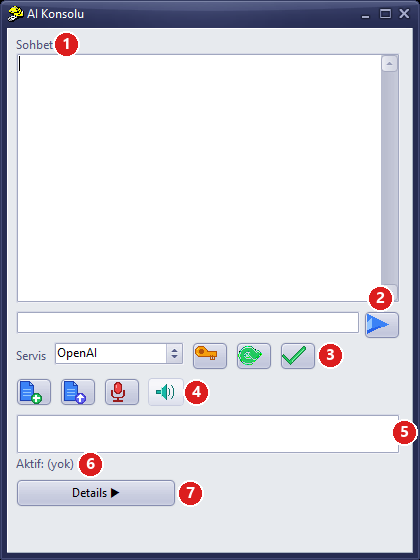
Console IA (vista compatta)
| N. | Sezione | Descrizione |
|---|---|---|
| 1 | Chat | Cronologia delle richieste e delle risposte. |
| 2 | Casella del messaggio e invio | La richiesta si scrive nella casella e si fa clic sull’icona della freccia blu a destra. Il tasto Enter non invia il messaggio. |
| 3 | Servizio e modello | Elenco Servizio (OpenAI, Claude, Gemini, Grok, Mistral, DeepSeek, Perplexity); l’icona della chiave è Impostazioni Chiave API (API Key Ayarları), la freccia verde Carica Modelli (Modelleri Getir), l’icona di conferma Usa Modello (Modeli Kullan). |
| 4 | File e voce | Aggiungi File (Dosya Ekle), Invia File all’IA (Dosyayı AI'a Gönder) (ad es. immagine di una pianta o PDF) e Premi per Parlare (Bas-Konuş) (registrazione vocale tenendo premuto). |
| 5 | Elenco dei modelli | Dopo Carica Modelli i modelli vengono elencati; il modello selezionato si attiva con Usa Modello. |
| 6 | Attivo | Servizio e modello in uso (“Aktif: (yok)”, cioè “Attivo: (nessuno)”, indica che non è stato selezionato alcun servizio). |
| 7 | Details | Apre/chiude i pannelli Comandi, Risultati e File. |
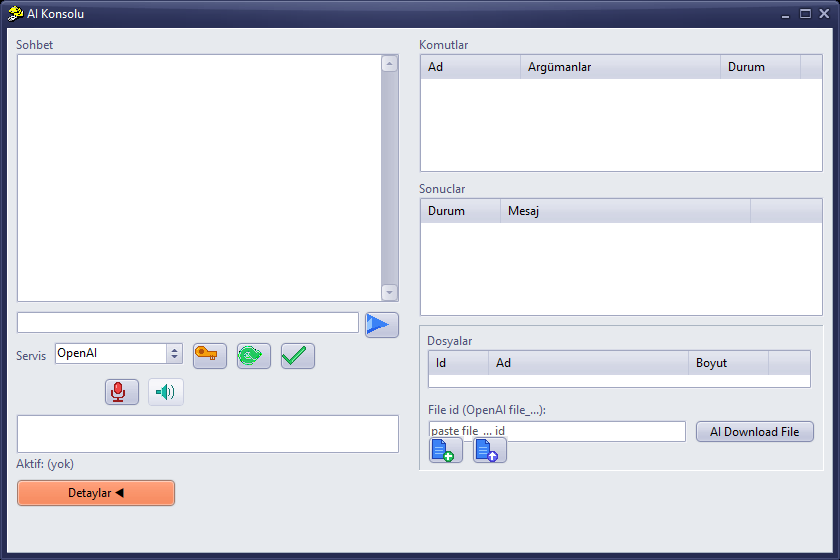
Console IA – pannello dei dettagli aperto (Comandi, Risultati, File)
- Fare clic sul pulsante IA.
- Al primo utilizzo aprire Impostazioni Chiave API con l’icona della chiave; l’utente inserisce la chiave del servizio interessato e preme Salva.
- Dall’elenco Servizio selezionare il servizio, fare clic su Carica Modelli, scegliere un modello dall’elenco e premere Usa Modello; nella riga Attivo compariranno il servizio e il modello.
- Scrivere la richiesta nella casella del messaggio e fare clic sull’icona di invio. Esempi: “Aggiungi una parete alta 3 metri al piano terra”, “Disegna una stanza di 5×4 m, pareti da 30 cm”, “Esegui l’analisi e riassumi il risultato”.
- Leggere la risposta nell’area della chat (può richiedere fino a circa 30 secondi) e verificare le modifiche nella pianta e nella vista 3D. Le modifiche indesiderate si annullano con Geri Al (Ctrl+Z).
Nota: se non è stata inserita la chiave API, nell’area della chat compare un avviso relativo alla chiave. Il modello e i risultati prodotti dall’assistente devono essere sottoposti a verifica ingegneristica.
Per un utilizzo dettagliato si rimanda all’articolo Utilizzo dell’Assistente IA in StatiCAD.