Installazione della versione a 64 bit
Puoi provare ad analizzare i tuoi file molto grandi nella versione a 64 bit senza riscontrare problemi di memoria.
Nel tuo pannello cliente ( https://www.staticad.com.tr/oz/giris.aspx ) installa i programmi StatiCAD Profesyonel V.X.X.X.X Setup (64 Bit) e StatiCAD-Kilit VX. Durante l'installazione della versione a 64 bit non è necessario disinstallare la versione a 32 bit; poiché vengono installate in cartelle diverse, possono funzionare contemporaneamente.
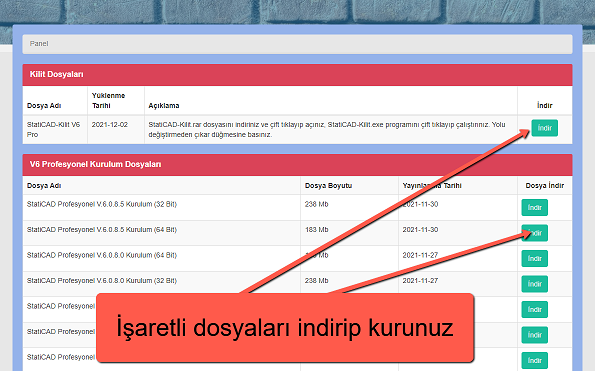
Scarica e installa l'ultimo file di installazione a 64 bit e il file di blocco dal tuo pannello
Possibili problemi e soluzioni
1- Per gli utenti della Versione 5, se compare la schermata di benvenuto Özdemir Yazılım ma il programma non si apre, copia i 2 file denominati Set1.ayr e Set3.ayr presenti in C:\StatiCAD\YigmaV5Pro e incollali nella cartella C:\StatiCAD\YigmaV5ProX64.
2- Se all'avvio del programma compare un avviso che segnala l'assenza di un file dll
a- Scarica e installa il programma del driver dal link https://www.staticad.com/download/vc_redist.x64.rar.
b- Se l'errore persiste o l'installazione non è andata a buon fine, scarica i file dll mancanti dal link https://www.staticad.com/download/RuntimeDosyalar64Bit.rar, estraili con WinRAR e incolla i file dll nella cartella all'interno di C:\StatiCAD\ corrispondente alla versione che utilizzi: VXProX64 o YigmaVXProX64, oppure Ultimatex64 per gli utenti della versione Ultimate.
3- Se, dopo l'apertura del programma a 64 bit, durante l'apertura di un file si verifica un errore «Provider non trovato», oppure compare un messaggio di errore durante l'apertura della finestra delle proprietà del muro
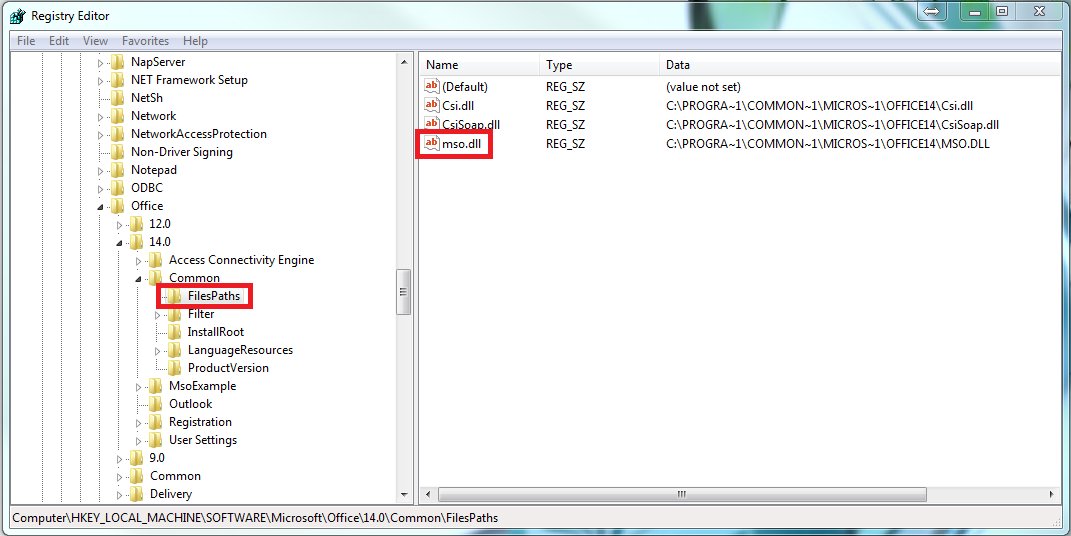
Scarica e installa il file https://www.staticad.com/download/SaglayiciBulunamadiHatasiDuzeltme64Bit.rar. Verifica se il programma Office (Word o Excel) si apre correttamente. Se all'avvio si verifica un errore come "Reconfiguring" o "Konfigre Ediliyor" (nel programma Office), digita regedit nella barra di ricerca di Windows e premi Invio, quindi elimina il file "mso.dll" che si trova nel percorso "HKEY_LOCAL_MACHINE\SOFTWARE\Microsoft\Office\14.0\Common\FilesPaths" oppure assegnagli un nome diverso (ad esempio mso2.dll).
4- Se fai clic sul collegamento di StatiCAD ma ricevi un avviso che il file non è stato trovato, il programma antivirus potrebbe aver eliminato il file exe del programma; in questo caso interrompi la protezione in tempo reale del programma antivirus, installa il programma e configura le impostazioni di eccezione (esclusione dalla scansione) per la cartella C:\StatiCAD.
Ti auguriamo buon lavoro