Sottofondo DXF: modellare sopra una pianta architettonica o di carpenteria
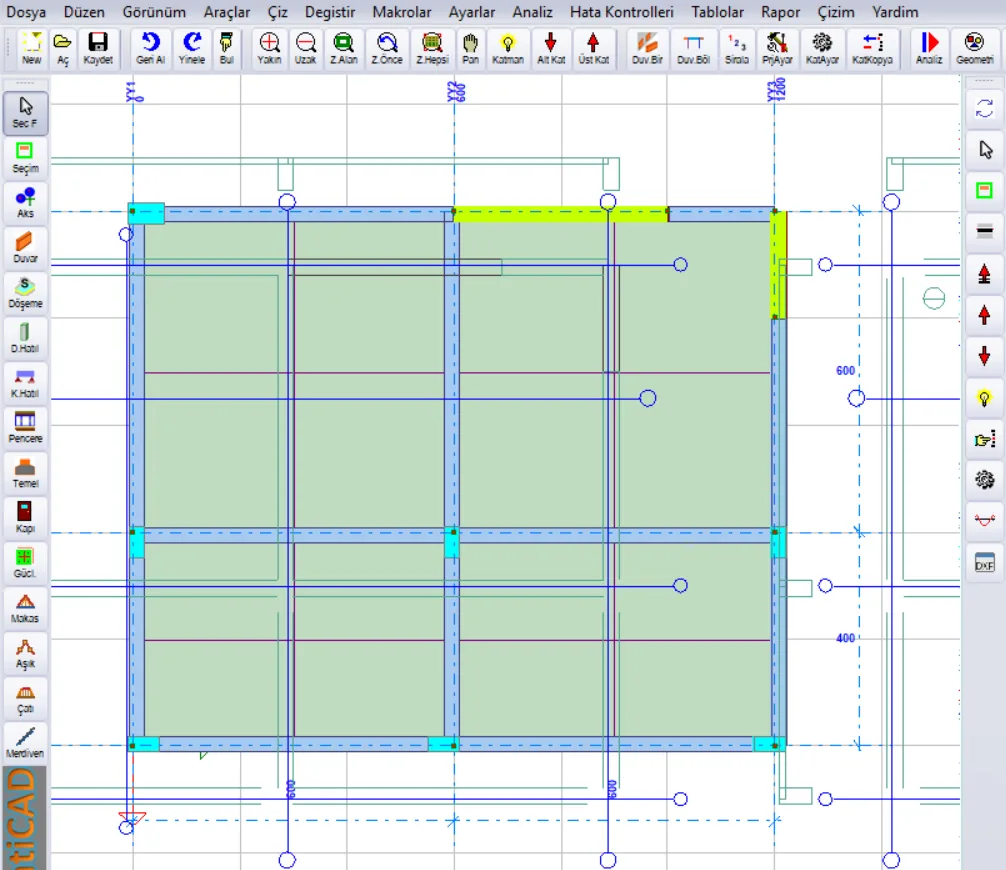
Figura 1 – Il DXF della pianta di carpenteria caricato come sottofondo; le linee di allineamenti, cordoli e muri sono visibili sopra il modello
1. Informazioni su questo articolo
Il sottofondo DXF colloca dietro la schermata di modellazione, come disegno al tratto in scala, la pianta architettonica o di carpenteria preparata in AutoCAD o in un altro programma di disegno. Si inseriscono allineamenti, muri, pilastri e travi sopra il sottofondo, agganciando gli estremi delle sue linee. Serve allo stesso scopo dell'immagine di sfondo (tavola scansionata, JPG/PNG); la differenza è che il DXF è vettoriale: ingrandendo non si degrada, la scala è esatta e gli estremi delle linee si possono agganciare.
- Il sottofondo è solo un ausilio di disegno; non entra nell'analisi, nel calcolo e nelle relazioni.
- Il sottofondo viene salvato con il progetto; quando si sposta il file di progetto su un altro computer non serve il file DXF.
- Ogni piano può avere il proprio sottofondo (architettura del piano terra, architettura del piano tipo, pianta di carpenteria…).
- La funzione è attiva in tutte le versioni del programma.
Informazione: negli esempi di questo articolo si è usato, insieme a un piccolo modello in cemento armato a due allineamenti, il file altlik.dxf che raccoglie in una sola tavola le piante di carpenteria di quattro piani e le tabelle dell'armatura (4668 linee/archi/cerchi, 9 layer).
2. Avvio rapido
- Passare al piano su cui si vuole collocare il sottofondo.
- Dare il comando File → Carica sottofondo DXF... (oppure fare clic destro su un punto vuoto della schermata di modellazione e scegliere Sottofondo DXF (pianta architettonica / di carpenteria)...).
- Con il pulsante ... scegliere il file DXF. Nella riga di informazione compaiono il numero di oggetti e i limiti del disegno.
- Controllare l'Unità di disegno: mm se il disegno è in millimetri, cm se in centimetri, m se in metri.
- Togliere la spunta ai layer non necessari (armatura, tabelle, quote…).
- Premere Carica. Il sottofondo viene adattato allo schermo.
- Se il sottofondo non coincide con il modello, posizionarlo con Sposta (due punti): fare clic prima su un incrocio di allineamenti nel sottofondo, poi sul punto del modello in cui deve trovarsi.
- Chiudere la finestra e iniziare a modellare sopra il sottofondo. Quando si salva il progetto, viene salvato anche il sottofondo.
3. Aprire la finestra
La finestra del Sottofondo DXF si apre in due modi; entrambi portano alla stessa finestra:
- Menu File → Carica sottofondo DXF... (subito sotto la riga Carica immagine di sfondo).
- Nella schermata di modellazione clic destro su un'area vuota → Sottofondo DXF (pianta architettonica / di carpenteria)... La riga Mostra sottofondo DXF dello stesso menu nasconde o ripristina il sottofondo senza aprire la finestra.
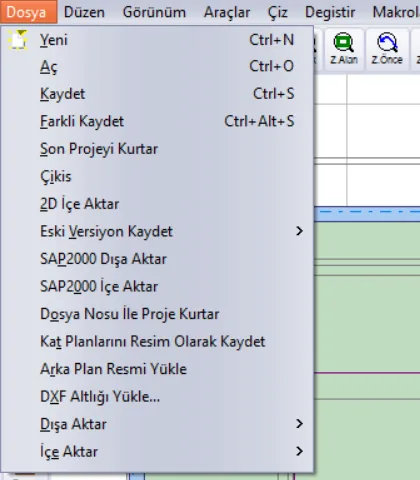
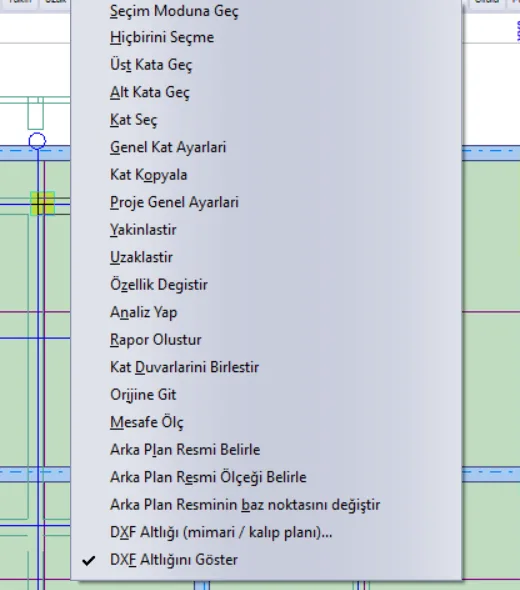
Suggerimento: le righe del menu del clic destro compaiono solo quando si fa clic su un'area vuota. Se si fa clic destro su un muro, un solaio o un allineamento, si apre il menu dell'elemento stesso.
La finestra è non modale: da aperta si può ingrandire e rimpicciolire la schermata di modellazione, fare clic su due punti e continuare a lavorare.
4. La finestra Sottofondo DXF
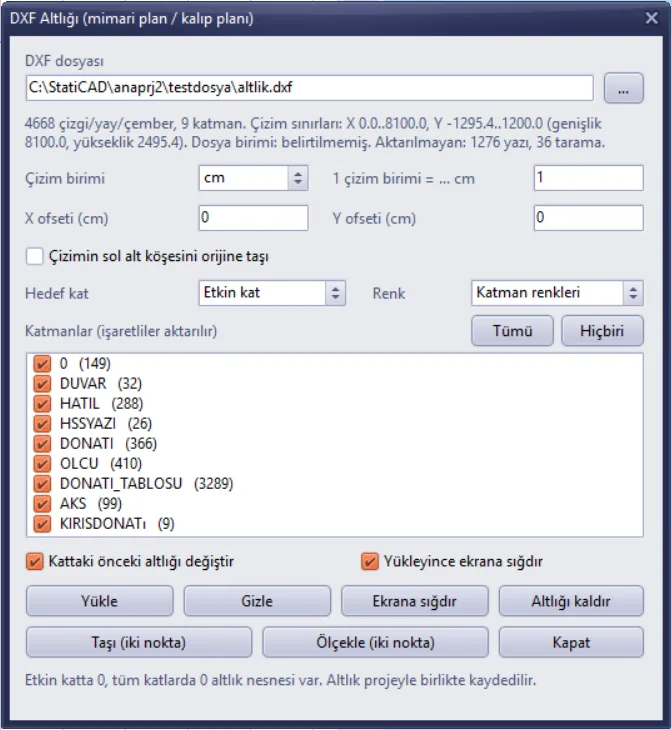
Figura 4 – La finestra Sottofondo DXF; file selezionato, non ancora caricato
4.1. File e riga di informazione
Il pulsante ... fa scegliere il file DXF. Quando il file è letto, la riga di informazione scrive:
- il numero di linee/archi/cerchi importabili e il numero di layer,
- i limiti del disegno (intervallo X e Y, larghezza, altezza) – in unità di disegno,
- l'unità registrata nel file (se presente),
- il numero di testi e di retini non importati (v. Sezione 8).
I limiti del disegno sono il modo più rapido per stimare la scala: per la pianta di un edificio largo 12 m, se la larghezza risulta 1200 il disegno è in centimetri, se 12000 in millimetri, se 12 in metri.
4.2. Unità di disegno e scala
Il modello StatiCAD lavora in centimetri. Con la casella Unità di disegno si sceglie l'unità in cui è disegnato il DXF; la casella accanto 1 unità di disegno = ... cm si compila di conseguenza:
| Unità di disegno | 1 unità di disegno = ... cm | Uso tipico |
|---|---|---|
| mm | 0,1 | Tavole di carpenteria e di dettaglio |
| cm | 1 | La maggior parte delle piante architettoniche |
| m | 100 | Planimetrie, sottofondi cartografici |
| inch | 2,54 | Progetti disegnati in pollici |
| ft | 30,48 | Progetti disegnati in piedi |
Se nel file è registrata l'unità, la casella viene compilata di conseguenza; se non lo è (nella riga di informazione “Unità del file: non specificata”) si assume cm e occorre controllare. Se il disegno è stato ridotto con una scala come 1/50, si può scrivere a mano il moltiplicatore nella casella della scala (ad es. 50 per una tavola in scala 1/50 disegnata in centimetri).
Suggerimento: se non si è sicuri della scala, caricare il sottofondo, poi con Scala (due punti) fare clic su una campata tra allineamenti di lunghezza nota e scrivere la lunghezza reale (v. Sezione 5.2).
4.3. Posizione: offset e spostamento all'origine
Per impostazione predefinita l'origine del DXF coincide con l'origine del modello: il punto (0,0) del disegno è (0,0) anche nel modello.
- Offset X / Offset Y (cm): sposta il sottofondo di questa quantità al caricamento. Y è positivo verso l'alto.
- Sposta l'angolo in basso a sinistra del disegno all'origine: da spuntare se il disegno è stato fatto molto lontano dal sistema di coordinate (ad es. in coordinate nazionali); l'angolo in basso a sinistra del disegno viene portato nel punto (0,0) del modello e gli offset si sommano a questo.
Per un posizionamento preciso, il modo più pratico è spesso usare Sposta (due punti) dopo aver caricato il sottofondo (v. Sezione 5.1).
4.4. Piano di destinazione
- Piano attivo: il sottofondo è caricato solo sul piano su cui si sta lavorando (predefinito).
- Tutti i piani: lo stesso sottofondo è copiato separatamente su ogni piano. Usarlo se una sola pianta che mostra il sistema degli allineamenti serve in tutti i piani.
La scelta del piano di destinazione determina anche l'ambito dei pulsanti Rimuovi sottofondo, Sposta e Scala.
4.5. Layer e colore
L'elenco mostra i layer del DXF e il numero di oggetti in ciascuno. Vengono importati solo i layer spuntati. I layer spenti o congelati nel DXF compaiono senza spunta. I pulsanti Tutti e Nessuno attivano o disattivano tutte le spunte.
Per un modello strutturale bastano di solito i layer di allineamenti, muri, pilastri e travi. Disattivare i layer di armatura, tabelle, arredi e quote semplifica lo schermo e mantiene piccolo il file di progetto.
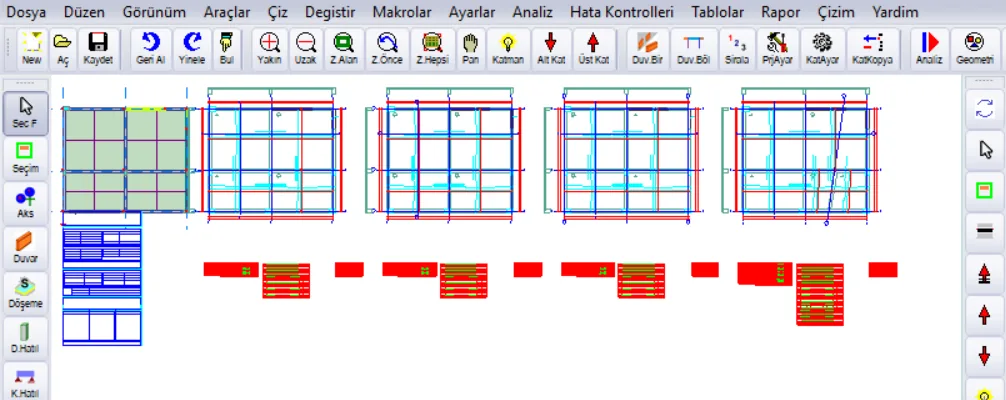
Figura 5 – Tavola caricata con tutti i layer spuntati: quattro piante di carpenteria e le tabelle dell'armatura (il modello è quello verde a sinistra)
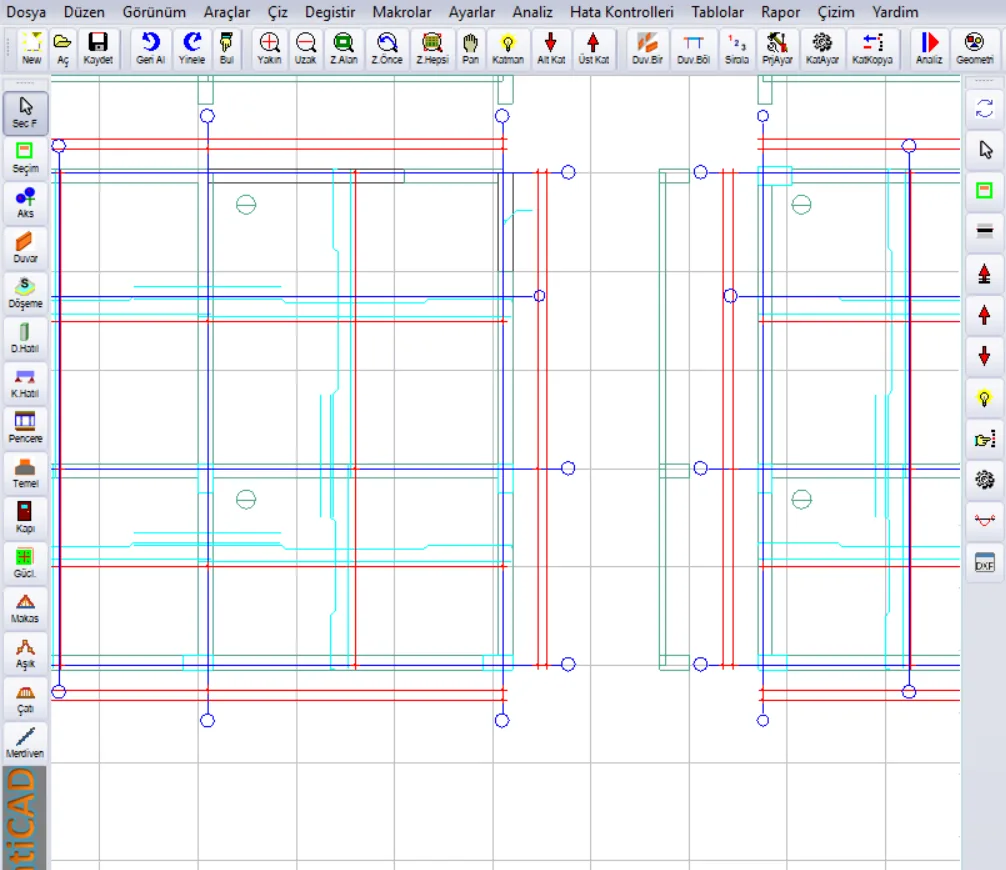
Figura 6 – Lo stesso sottofondo ingrandito: linee, simboli degli allineamenti e cerchi con i colori dei layer
La casella Colore ha due opzioni:
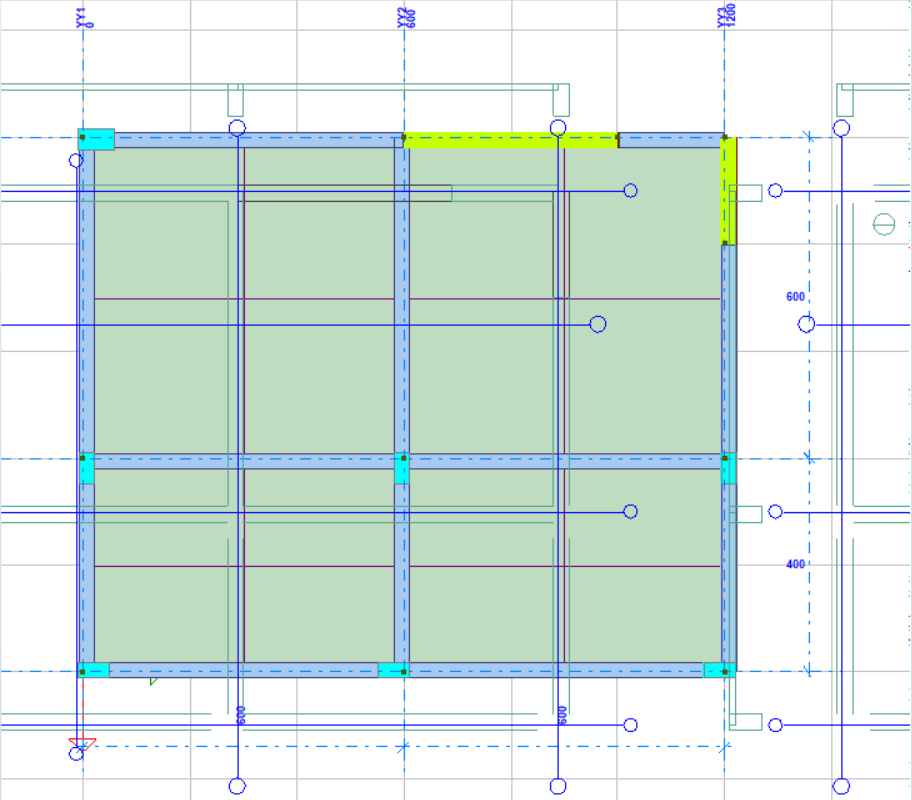
- Colori dei layer: ogni linea prende il colore del layer (o dell'oggetto) nel DXF.
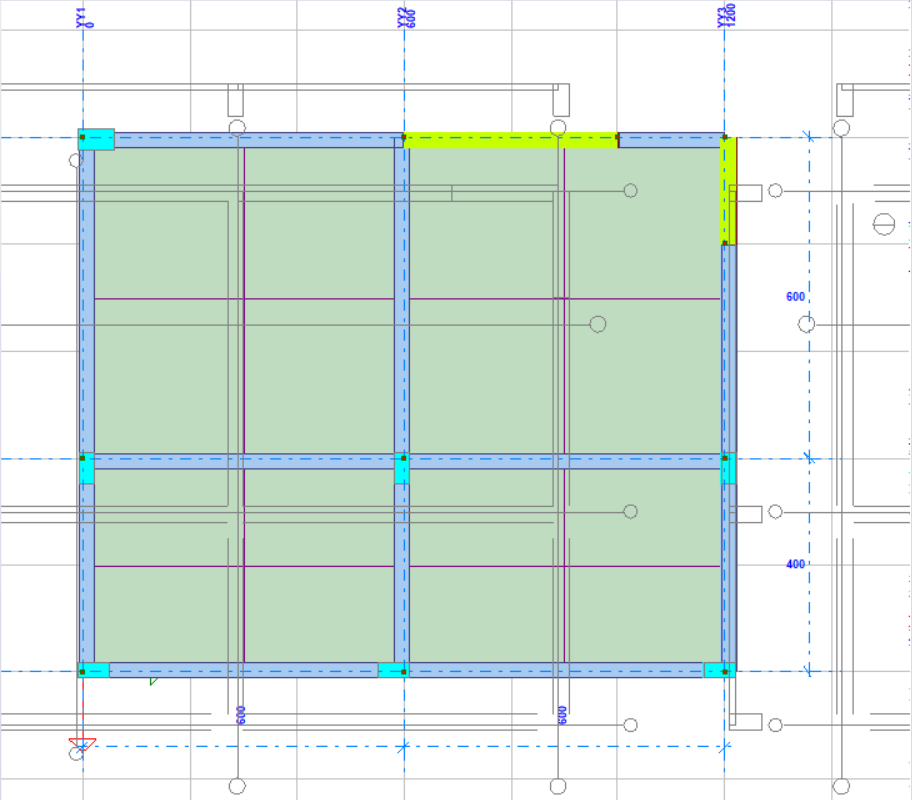
- Colore unico (grigio): tutto il sottofondo è disegnato in grigio. Spesso è l'opzione più comoda per non confonderlo con i colori degli elementi del modello.
4.6. Pulsanti
| Controllo | Che cosa fa |
|---|---|
| Sostituisci il sottofondo precedente del piano | Se spuntato (predefinito) il nuovo caricamento cancella il vecchio sottofondo del piano di destinazione. Togliendo la spunta il nuovo disegno si aggiunge al precedente; così si possono mettere più DXF sullo stesso piano (ad es. architettura + carpenteria). |
| Adatta allo schermo al caricamento | Dopo il caricamento imposta la vista in modo da mostrare tutto il sottofondo. |
| Carica | Importa il file selezionato nel piano di destinazione con le impostazioni della finestra. Se non è stato scelto un file, lo chiede prima. |
| Nascondi / Mostra | Toglie dallo schermo o ripristina il sottofondo senza cancellarlo. |
| Adatta allo schermo | Porta sullo schermo tutto il sottofondo del piano attivo. |
| Rimuovi sottofondo | Con conferma, cancella il sottofondo del piano di destinazione (o di tutti i piani se è selezionato “Tutti i piani”). |
| Sposta (due punti) | Sposta il sottofondo della differenza tra i due punti su cui si fa clic (v. Sezione 5.1). |
| Scala (due punti) | Scala il sottofondo in modo che la lunghezza tra i due punti cliccati diventi la lunghezza reale scritta (v. Sezione 5.2). |
| Chiudi | Chiude la finestra; il sottofondo resta al suo posto. |
La riga in fondo alla finestra mostra quanti oggetti di sottofondo ci sono nel piano attivo e in tutti i piani.
5. Posizionare il sottofondo sul modello
Se si inizia un nuovo progetto, basta caricare il sottofondo e inserire gli allineamenti direttamente sopra. Se si aggiunge il sottofondo a un modello esistente, o se nella tavola sono disegnate più piante affiancate, occorre far coincidere il sottofondo con il modello.
5.1. Spostamento con due punti
- Nella finestra premere Sposta (due punti). In basso sullo schermo compare il messaggio “fare clic prima sul punto di riferimento nel sottofondo, poi sul punto di destinazione nel modello”.
- Nel sottofondo fare clic su un punto noto (ad es. l'incrocio degli allineamenti A–1 o uno spigolo di pilastro). Il cursore si aggancia all'estremo di linea vicino e il punto è contrassegnato da un quadrato giallo.
- Nel modello fare clic sul punto in cui deve arrivare (ad es. l'incrocio A–1 del modello o l'origine).
Il sottofondo viene spostato in modo da portare il primo punto sul secondo. Se il piano di destinazione è “Tutti i piani”, l'operazione si applica al sottofondo di tutti i piani.
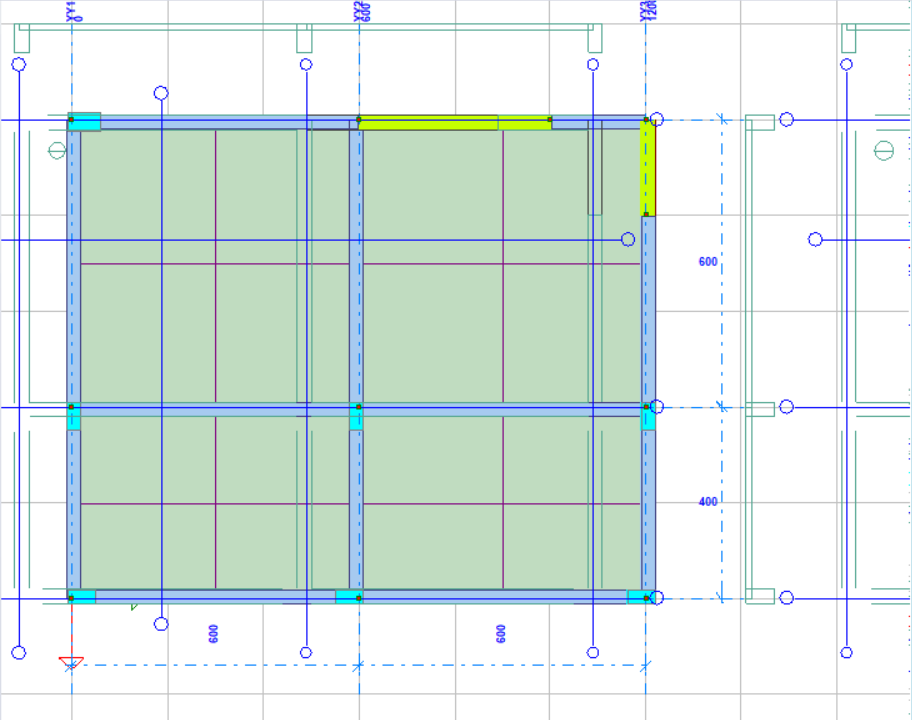
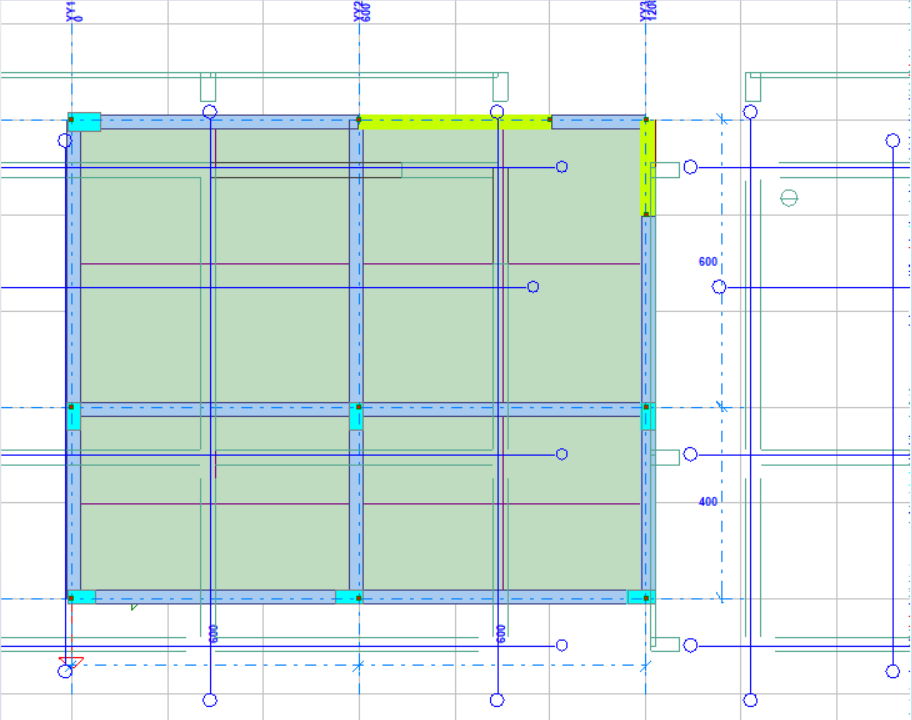
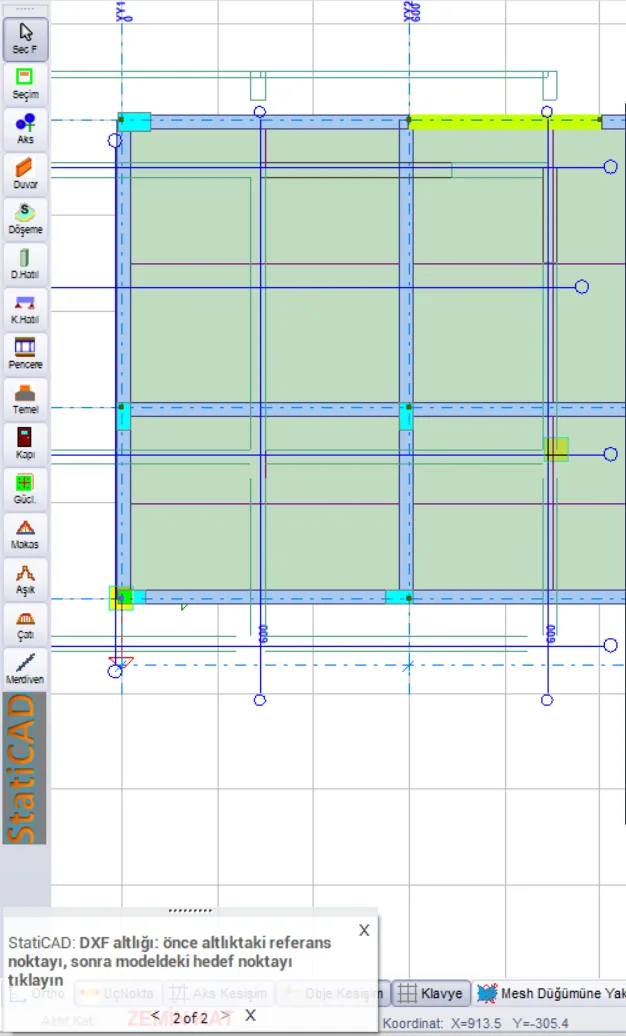
Figura 11 – Durante Sposta (due punti): l'estremo del sottofondo agganciato è contrassegnato dal quadrato giallo, il messaggio di guida è in basso a sinistra
Suggerimento: se nella tavola ci sono più piante di piano affiancate, si può caricare lo stesso DXF per ogni piano e portare con questo metodo la pianta di quel piano sopra il modello. Le altre piante restano fuori dallo schermo e non disturbano il lavoro; se non si vuole, dividere il DXF per piani nel programma di disegno e caricarli separatamente.
5.2. Scalatura con due punti
- Nella finestra premere Scala (due punti).
- Nel sottofondo fare clic su due punti di lunghezza reale nota (ad es. tra due allineamenti, la lunghezza di un muro di cui è scritta la misura).
- Nella casella che si apre scrivere la lunghezza reale in centimetri tra questi due punti (nella casella è già pronta la lunghezza misurata in quel momento).
Il sottofondo viene ingrandito o ridotto in modo che il primo punto cliccato resti fermo. Dopo aver corretto la scala, se necessario posizionarlo con Sposta (due punti).
Attenzione: il rapporto di scala viene calcolato dai due punti cliccati. Scegliere punti il più possibile distanti tra loro e cliccare agganciando gli estremi delle linee; il rapporto ottenuto da una lunghezza breve, esteso a tutta la pianta, amplifica l'errore.
6. Modellare sul sottofondo
- Il sottofondo è disegnato sopra il modello; i riempimenti di solai e travi non coprono le linee del sottofondo.
- Le linee del sottofondo non sono selezionabili: clic, selezione con finestra e Seleziona tutto non lo includono. Così, eliminando, spostando o copiando elementi del modello, non si tocca il sottofondo per errore.
- Ingrandimento, riduzione e panoramica spostano il sottofondo insieme al modello, nella stessa scala.
6.1. Agganciare gli estremi
Gli estremi di linee e archi e i centri dei cerchi del sottofondo vengono aggiunti ai punti di aggancio propri del modello. Quando, tracciando un allineamento, un muro, un pilastro o una trave, si avvicina il cursore a uno spigolo del sottofondo, il punto è contrassegnato da un quadrato giallo e il clic cade esattamente su quel punto (Figura 11). L'aggancio funziona insieme alle modalità di aggancio della barra inferiore del programma (Estremo, Incrocio allineamenti…).
Informazione: quando i contrassegni dei punti di aggancio sono attivi, se sullo schermo ci sono più di 300 punti di sottofondo i contrassegni non vengono disegnati (per non riempire lo schermo); l'aggancio funziona comunque, e i contrassegni compaiono man mano che si ingrandisce. Quando il sottofondo è nascosto, i suoi estremi non vengono agganciati.
6.2. Mostrare, nascondere, rimuovere
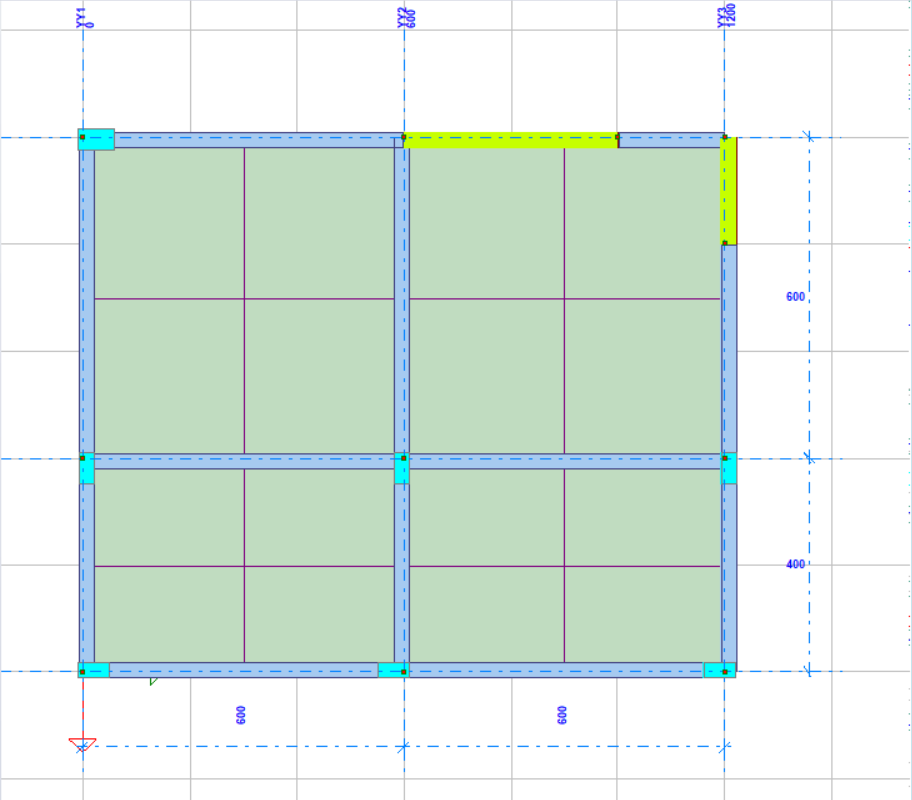
- Nascondi / Mostra (finestra) oppure Mostra sottofondo DXF nel menu del clic destro: il sottofondo non viene cancellato, solo non disegnato. Utile quando il modello si affolla o per acquisire immagini dello schermo. Questa impostazione vale per la sessione; alla riapertura del progetto il sottofondo torna visibile.
- Rimuovi sottofondo: cancella il sottofondo dal progetto. Rimuoverlo a fine modellazione riduce il file di progetto.
7. Salvataggio e piani
- Quando si salva il progetto, il sottofondo viene scritto all'interno del file di progetto e ritorna all'apertura del progetto. Il percorso del file DXF non viene memorizzato; cancellare o modificare il DXF in seguito non influisce sul sottofondo del progetto.
- Se il DXF è cambiato, ricaricarlo: con “Sostituisci il sottofondo precedente del piano” spuntato il nuovo disegno prende il posto del vecchio.
- Il sottofondo è per piano. Cambiando piano si vede il sottofondo di quel piano; in un piano senza sottofondo non si disegna nulla.
- Quando si avvia un nuovo progetto, il sottofondo del progetto precedente viene cancellato.
Dimensione del file: poiché ogni linea del sottofondo viene scritta nel progetto, una tavola grande ingrandisce sensibilmente il file: la tavola dell'esempio con 4668 oggetti aggiunge al file di progetto circa 0,75–0,95 MB; selezionando solo i layer di allineamenti, cordoli e muri (419 oggetti) occupa circa un decimo di questo. Disattivare i layer non necessari e usare “Tutti i piani” solo se davvero serve.
8. Che cosa viene importato dal DXF?
| Oggetto DXF | Importato? | Spiegazione |
|---|---|---|
| LINE (linea) | Sì | |
| LWPOLYLINE, POLYLINE | Sì | I tratti rettilinei come linee, quelli curvi come archi |
| ARC (arco), CIRCLE (cerchio) | Sì | |
| ELLIPSE, SPLINE | Sì | Suddivise in brevi tratti di linea |
| INSERT (blocco) | Sì | Con il contenuto espanso; inclusi blocchi annidati, ruotati, scalati, specchiati e in serie |
| DIMENSION (quota) | In parte | Linee di quota e frecce sono importate, il testo della quota no |
| TEXT, MTEXT (testo) | No | Il numero è mostrato nella riga di informazione |
| HATCH (retino) | No | Il numero è mostrato nella riga di informazione |
| Immagine, solido 3D, regione, ecc. | No |
Il tipo di file supportato è il DXF di testo (ASCII). DWG e DXF binario non vengono letti; in questo caso il programma dà un messaggio che chiede di salvare il file come DXF ASCII nel programma di disegno.
9. Consigli per preparare il file DXF
- In AutoCAD scegliere Salva con nome → AutoCAD DXF (ad es. DXF AutoCAD 2000/2004/2010); non spuntare l'opzione “binary”.
- Conoscere l'unità del disegno (mm / cm / m). Se non si è sicuri, misurare una campata tra allineamenti.
- Se possibile, salvare la pianta di ogni piano come DXF separato e portare uno degli incroci di allineamenti nel punto (0,0) del disegno; così il sottofondo coincide con il modello appena caricato.
- Disattivare nel disegno i layer superflui (arredi, retini, paesaggio, quote) oppure togliere la loro spunta al caricamento.
- I riferimenti esterni (XREF) non entrano nel DXF; collegarli prima al disegno (bind).
- Nelle tavole molto dettagliate (decine di migliaia di linee), importare solo i layer che mostrano il sistema portante alleggerisce sia lo schermo sia il file.
10. Situazioni frequenti
| Situazione | Motivo / soluzione |
|---|---|
| L'ho caricato ma sullo schermo non si vede nulla | Il sottofondo può essere molto lontano dal modello: premere Adatta allo schermo. Se ancora nulla, il sottofondo può essere nascosto (Mostra) o caricato su un altro piano; guardare i numeri nella riga in fondo alla finestra. |
| Il sottofondo è molto più grande o più piccolo del modello | L'unità di disegno è stata scelta male. Ricaricare con l'unità corretta oppure usare Scala (due punti). |
| Il sottofondo è nella scala giusta ma non coincide con il modello | Posizionarlo con Sposta (due punti); oppure ricaricare con “Sposta l'angolo in basso a sinistra del disegno all'origine” e con gli offset. |
| Messaggio “Nei layer selezionati non ci sono oggetti da importare” | Nell'elenco dei layer non è spuntato alcun layer, oppure nei layer spuntati ci sono solo testi/retini. |
| Messaggio file non leggibile | Il file è DWG o DXF binario. Salvarlo di nuovo come DXF ASCII nel programma di disegno. |
| Testi e retini non sono arrivati | Testi e retini non vengono importati (Sezione 8). Per i nomi degli allineamenti arrivano i cerchi e le linee dei simboli degli allineamenti. |
| Non riesco a selezionare ed eliminare una linea del sottofondo | Il sottofondo è volutamente escluso dalla selezione. Cancellarlo tutto con Rimuovi sottofondo; se non se ne vuole una parte, togliere la spunta al layer corrispondente e ricaricare. |
| Nel menu del clic destro non ci sono le righe DXF | Si è fatto clic su un elemento; fare clic destro su un'area vuota oppure usare File → Carica sottofondo DXF.... |
| Il file di progetto è diventato molto grande | Ridurre i layer e ricaricare; a fine modellazione rimuovere il sottofondo. |