Sezioni e disegni delle sezioni
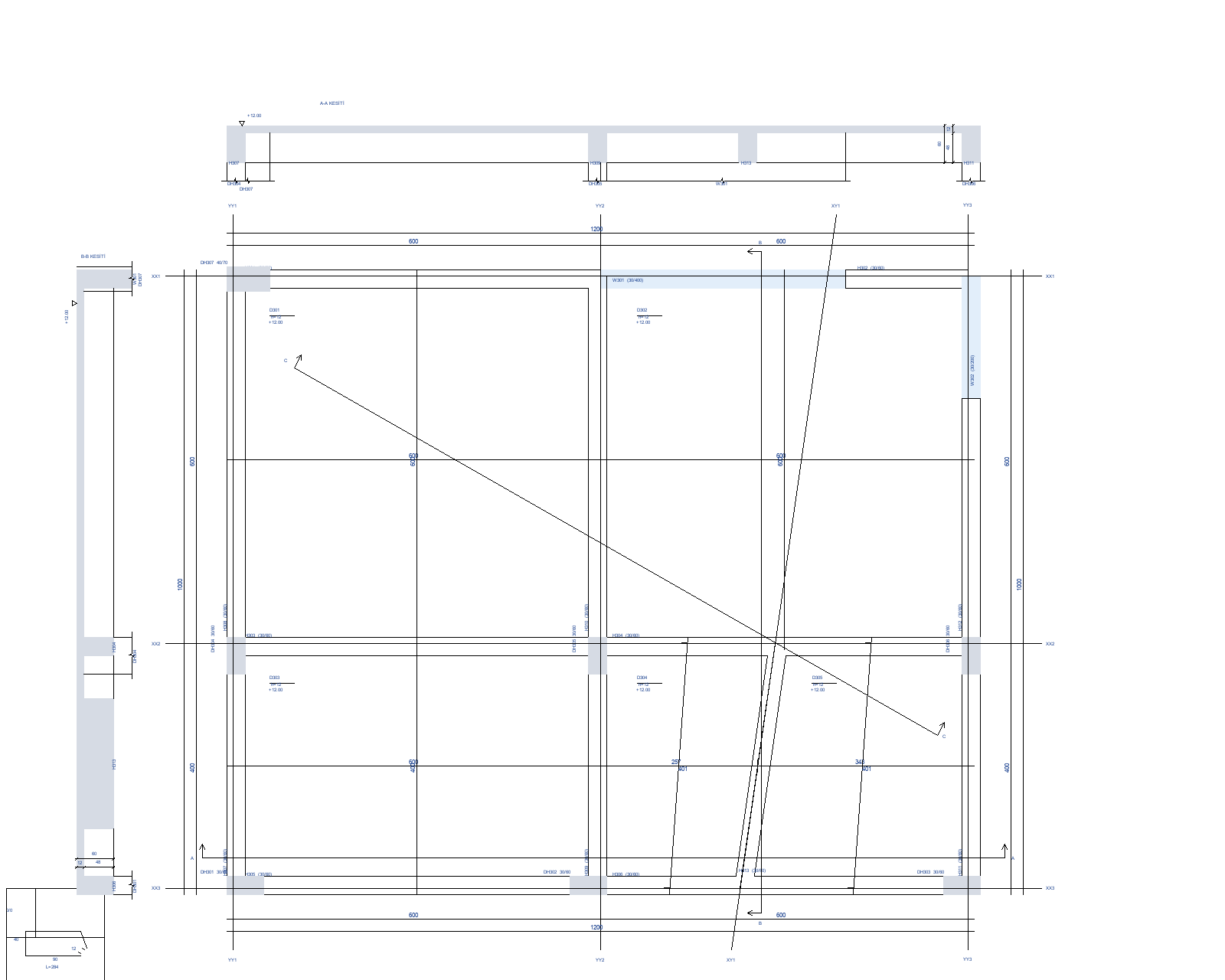
Figura 1 – Pianta di carpenteria; in alto la sezione A-A, a sinistra la sezione B-B, all'interno della pianta la linea della sezione libera (C-C) e le frecce di vista
1. Informazioni su questo articolo
Al disegno della pianta di carpenteria si aggiungono anche le sezioni del piano. La sezione taglia solaio, travi, pilastri e setti lungo una linea scelta e fornisce l'immagine verticale del piano. Questo articolo spiega come definire la linea di sezione, che cosa e come viene mostrato nel disegno, e le opzioni di sezione libera definita con due punti e di prospetto di piano / di edificio.
- Le sezioni sono solo disegno; non entrano nell'analisi, nel calcolo e nelle relazioni.
- Le linee di sezione vengono salvate con il progetto.
- Per ogni piano si possono definire una sezione orizzontale (A-A), una verticale (B-B) e una libera (C-C).
- Se non è stata definita alcuna linea di sezione, il programma colloca da sé la sezione orizzontale e quella verticale (v. Sezione 8).
Informazione: negli esempi si è usato un piccolo edificio in cemento armato a quattro piani con setti. Gli esempi di disegno sono tratti dal disegno della pianta di carpenteria prodotto dal programma; le aree tratteggiate in questo articolo appaiono con un riempimento grigio uniforme, nel disegno reale sono un tratteggio incrociato.
2. Avvio rapido
- Passare al piano di cui si vuole una sezione.
- Premere il pulsante Sezione nella barra degli strumenti. Si apre lo Strumento di definizione della linea di sezione.
- Per la sezione orizzontale / verticale: fare clic nella pianta nel punto in cui passerà la sezione, poi premere uno dei pulsanti X-X o Y-Y nella finestra.
- Per la sezione libera: fare clic nella pianta sul primo punto e premere il pulsante 1° punto, fare clic sul secondo punto e premere il pulsante 2° punto; scegliere la direzione di vista e il prospetto e premere Applica a questo piano.
- Chiudere la finestra. Le linee di sezione compaiono nella schermata della pianta.
- Dalla finestra Disegno far produrre la pianta di carpenteria. Le sezioni sono collocate attorno alla pianta.
3. Tipi di sezione
| Sezione | Come si definisce | Direzione di vista | Posizione nella tavola |
|---|---|---|---|
| A-A (orizzontale) | Un punto nella pianta; la linea passa orizzontale per quel punto e taglia la pianta da parte a parte. Nella finestra i pulsanti X-X. | Verso l'alto della pianta | Sopra la pianta, fascia orizzontale |
| B-B (verticale) | Un punto nella pianta; la linea passa verticale per quel punto. Nella finestra i pulsanti Y-Y. | Verso sinistra | A sinistra della pianta, fascia verticale |
| C-C (libera) | Due punti nella pianta; la linea è tra questi due punti, con l'angolo voluto. | Lo si sceglie (sinistra o destra della linea) | Sotto la pianta, fascia orizzontale |
A-A e B-B sono solo sezioni. Nella sezione libera si può chiedere anche il prospetto del piano o dell'edificio (Sezione 7).
4. Strumento di definizione della linea di sezione
4.1. Aprire lo strumento
Il pulsante Sezione nella barra degli strumenti della schermata di modellazione (suggerimento: “Definisci i punti per la sezione del disegno”) apre la finestra. Con la finestra aperta, il punto su cui si fa clic con il mouse nella schermata della pianta diventa il “punto contrassegnato”; la finestra resta sempre in primo piano, così si può fare clic nella pianta e tornare alla finestra.

Figura 2 – Il pulsante Sezione nella barra degli strumenti
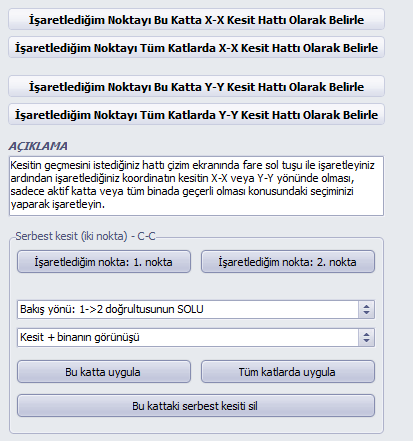
Figura 3 – Strumento di definizione della linea di sezione: in alto i pulsanti per la sezione orizzontale/verticale, in basso la parte per la sezione libera
4.2. Sezione orizzontale e verticale (A-A, B-B)
- Fare clic nella pianta nel punto in cui si vuole far passare la sezione.
- Nella finestra premere uno dei quattro pulsanti:
| Pulsante | Risultato |
|---|---|
| Definisci il punto contrassegnato come linea di sezione X-X in questo piano | Nel piano attivo la sezione orizzontale (A-A) passa per questo punto. |
| Definisci il punto contrassegnato come linea di sezione X-X in tutti i piani | In tutti i piani la sezione orizzontale passa sullo stesso allineamento. |
| Definisci il punto contrassegnato come linea di sezione Y-Y in questo piano | Nel piano attivo la sezione verticale (B-B) passa per questo punto. |
| Definisci il punto contrassegnato come linea di sezione Y-Y in tutti i piani | In tutti i piani la sezione verticale passa sullo stesso allineamento. |
Suggerimento: per la sezione orizzontale e verticale non si è obbligati a usare lo stesso punto: prima fare clic su un punto e premere X-X, poi fare clic su un altro punto e premere Y-Y.
4.3. Sezione libera (C-C)
La parte Sezione libera (due punti) - C-C in fondo alla finestra definisce una sezione con l'angolo e la lunghezza voluti.
- Nella pianta fare clic sull'inizio della linea di sezione e premere il pulsante Punto contrassegnato: 1° punto.
- Nella pianta fare clic sulla fine della linea di sezione e premere il pulsante Punto contrassegnato: 2° punto. Sotto i pulsanti compaiono le coordinate (cm) dei due punti.
- Scegliere la Direzione di vista: la sinistra o la destra della direzione 1→2 (Sezione 4.4).
- Scegliere il Prospetto: Solo sezione, Sezione + prospetto del piano oppure Sezione + prospetto dell'edificio.
- Premere Applica a questo piano (solo il piano attivo) oppure Applica a tutti i piani.
La linea di sezione compare subito nella schermata della pianta. Se si applica di nuovo nello stesso piano, prende il posto della sezione libera precedente; il pulsante Elimina la sezione libera di questo piano rimuove la sezione.
Attenzione: la sezione libera taglia solo tra i due punti. Gli elementi fuori dalle estremità della linea non compaiono nella sezione e nel prospetto; per vedere l'intero edificio scegliere i punti in modo che escano dall'ingombro dell'edificio. La sezione libera non viene definita nel livello di fondazione.
4.4. Direzione di vista
La direzione di vista determina da quale lato della linea di sezione si guarda; gli elementi che restano dietro la sezione sono scelti di conseguenza.
- Sinistra: il lato indicato dalla mano sinistra camminando dal 1° punto al 2° punto.
- Destra: il lato indicato dalla mano destra nella stessa camminata.
Nella schermata della pianta e nel disegno le frecce alle due estremità della linea indicano la direzione di vista. Nella fascia della sezione l'asse orizzontale procede da sinistra a destra rispetto a chi guarda la linea; quindi l'immagine non è specchiata. Per cambiare direzione basta cambiare la scelta e applicare di nuovo.
5. Linee di sezione nella schermata della pianta
Le linee di sezione definite sono mostrate nella schermata di modellazione:
- Sezione libera (C-C): linea rossa tratto-punto tra i due punti; alle due estremità frecce che indicano la direzione di vista.
- Sezione orizzontale / verticale (A-A, B-B): sui bordi destro e inferiore dello schermo, brevi segni che indicano l'allineamento della sezione.
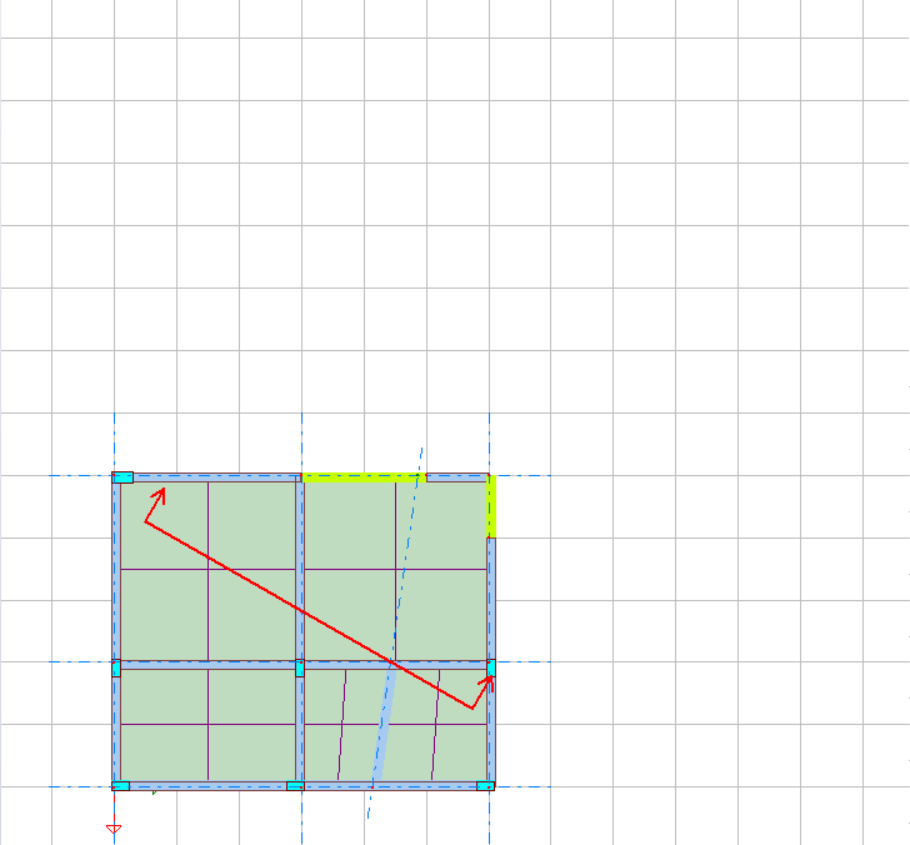
Figura 4 – Linea della sezione libera e frecce di vista nella schermata della pianta
6. Che cosa mostra il disegno della sezione?

Figura 5 – Sezione A-A: corpo tratteggiato, travi tagliate, pilastri sullo sfondo, quote e livello
6.1. Corpo della sezione
Il solaio e le travi tagliati dalla linea di sezione sono disegnati come un unico corpo tratteggiato; tra solaio e trave non c'è linea di separazione. Le travi entrano nel corpo comunque siano tagliate: una trave perpendicolare alla linea compare con la propria larghezza, una trave tagliata obliquamente come un blocco più largo. Sono incluse anche le solette poligonali e con bordi curvi.
Le travi con quota superiore sinistra e destra diverse (inclinate) sono disegnate con la loro inclinazione: se la sezione taglia la trave trasversalmente, la trave compare alla quota che ha nel punto di taglio; se la sezione corre lungo la trave, compare come una fascia tratteggiata inclinata. Anche i pilastri sono disegnati con la propria quota superiore (e nel prospetto con quella inferiore); i montanti corti e i pilastri che salgono oltre il solaio compaiono con la lunghezza reale.
Le travi sullo stesso allineamento ma a quote diverse (ad esempio le nervature di una cupola, le travi di piano ammezzato) non vengono incollate tra loro; ognuna è disegnata alla propria quota come parte tratteggiata separata.
6.2. Pilastri e setti tagliati
Anche pilastri, setti e muri attraversati dalla linea di sezione fanno parte del corpo e vengono tratteggiati. Il loro attacco al solaio è un'unica linea chiusa. Le estremità inferiori terminano con una linea di rottura che indica che l'elemento prosegue verso il basso, e sotto è scritto il nome.
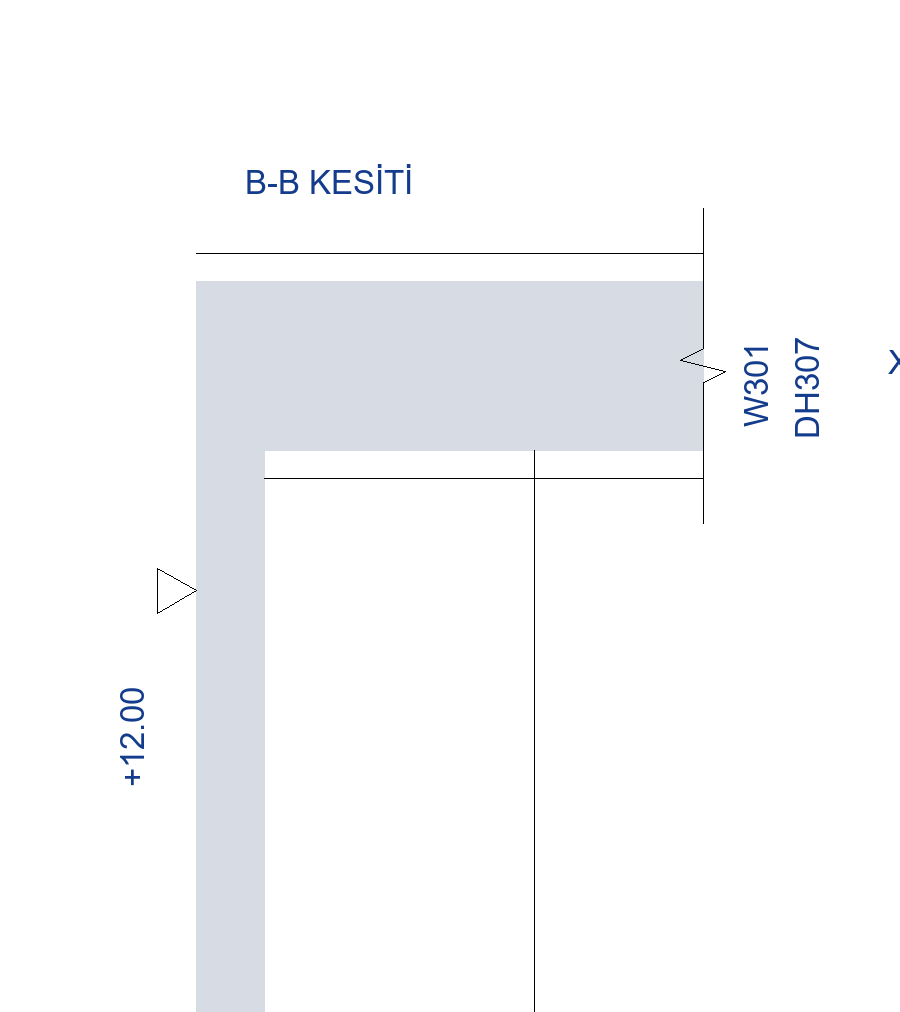
Figura 6 – Estremità superiore della sezione B-B: il setto W301 tagliato è tratteggiato e unito al solaio; il pilastro DH307 sullo sfondo non è tratteggiato
6.3. Elementi sullo sfondo
Gli elementi non tagliati dalla linea di sezione ma che restano dietro, nella direzione di vista, sono mostrati senza tratteggio:
- Travi: una sottile linea di vista all'altezza del loro intradosso. Dove il corpo della sezione le copre, la linea è interrotta.
- Pilastri e setti: contorno senza tratteggio; estremità inferiori con linea di rottura, nomi in basso.
Gli elementi che restano davanti alla linea di sezione (nel verso opposto alla vista) non vengono disegnati.
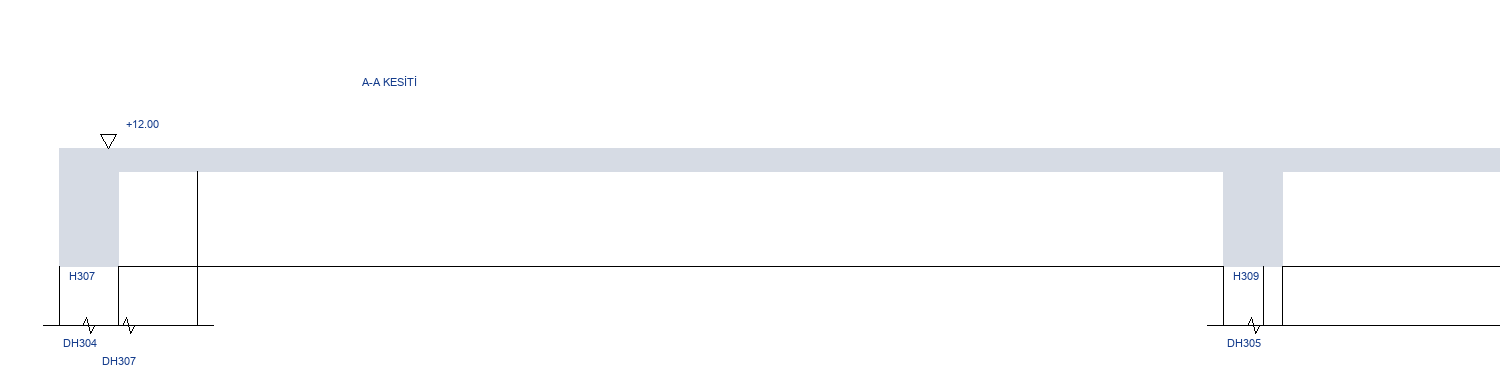
Figura 7 – Particolare della sezione A-A: travi H307 e H309 tratteggiate e tagliate; pilastri DH304, DH307 e DH305 e linea inferiore della trave sullo sfondo
6.4. Nomi, quote e livello
- Il nome di ogni trave tagliata è scritto sotto la trave, il nome di pilastri e setti sotto la linea di rottura. I nomi che si sovrapporrebbero sono disposti uno sotto l'altro.
- Accanto a una trave sono date tre quote: spessore del solaio, sporgenza della trave sotto il solaio e altezza totale (esempio: 12 / 48 / 60). In una sezione senza travi è scritto solo lo spessore del solaio.
- All'inizio della sezione, la quota dell'estradosso del solaio è indicata con un segno triangolare e con un testo in metri (esempio: +12.00).
- Sotto la sezione è data la quota orizzontale: le distanze tra gli allineamenti tagliati dalla linea di sezione e sotto la lunghezza totale. Gli allineamenti obliqui non entrano nella quotatura. Nel prospetto dell'edificio la quota orizzontale è scritta sotto il piano più basso.
6.5. Cupola, volta, scala, rampa
Gli elementi a guscio a quota variabile (cupola, volta, scala, solaio inclinato) vengono intersecati con la linea di sezione con la loro inclinazione reale e disegnati come fascia tratteggiata dello spessore del guscio che segue l'inclinazione. Le superfici curve mantengono la curvatura.
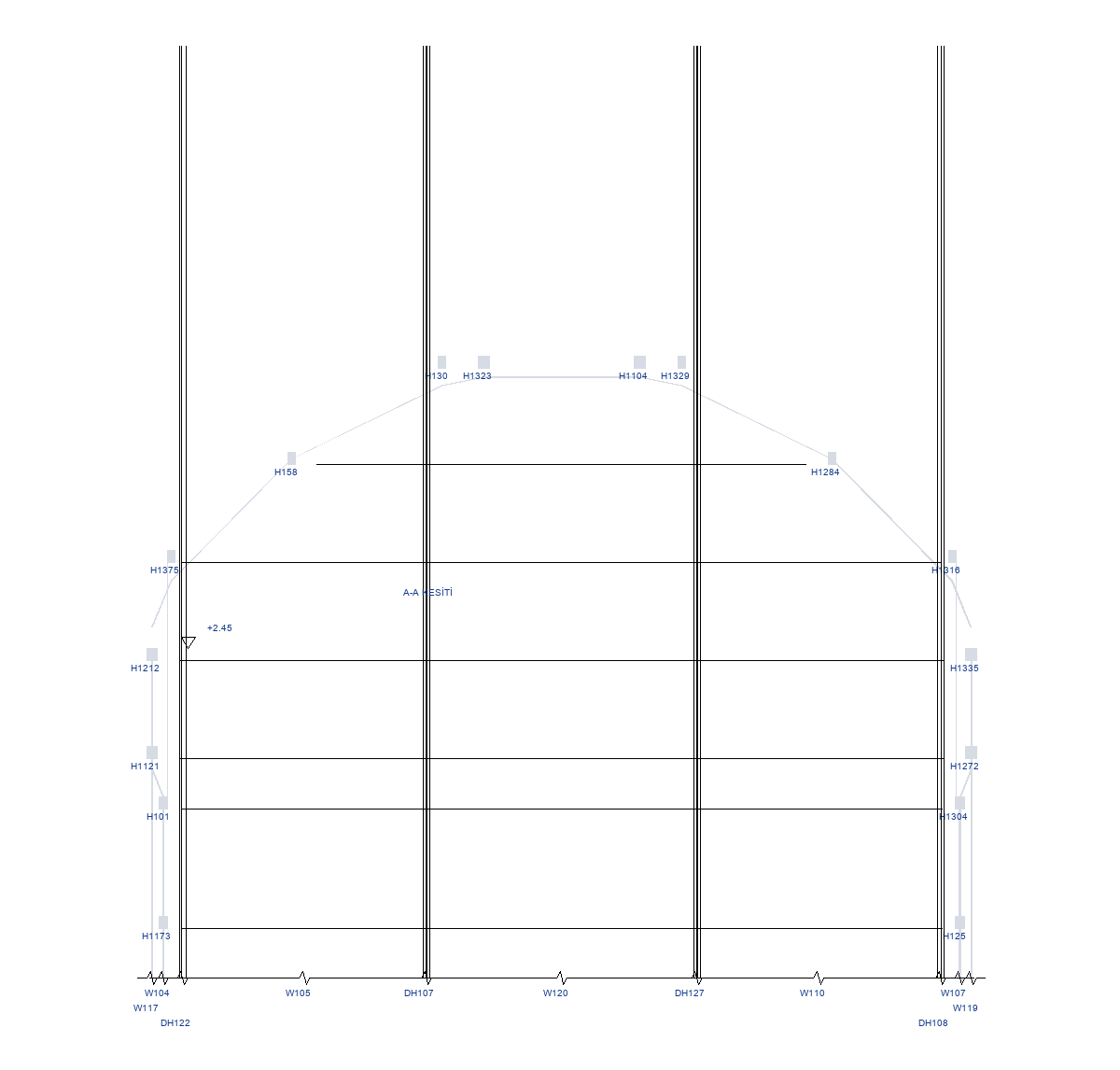
Figura 8 – Sezione A-A di una struttura con cupola: il guscio della cupola come arco, le travi nervatura come parti separate alle proprie quote
Informazione: la fascia del guscio è disegnata come una forma separata dal corpo del solaio; dove la cupola appoggia sul tamburo o sul solaio, le linee di contorno delle due forme appaiono sovrapposte. Le parti di guscio non tagliate dalla linea di sezione non sono disegnate come prospetto.
7. Sezione libera e prospetto
La sezione libera compare nel disegno della pianta di carpenteria con il nome C-C, sotto la pianta. Sulla pianta sono riportate la linea di sezione, le frecce di vista alle due estremità e le lettere C.
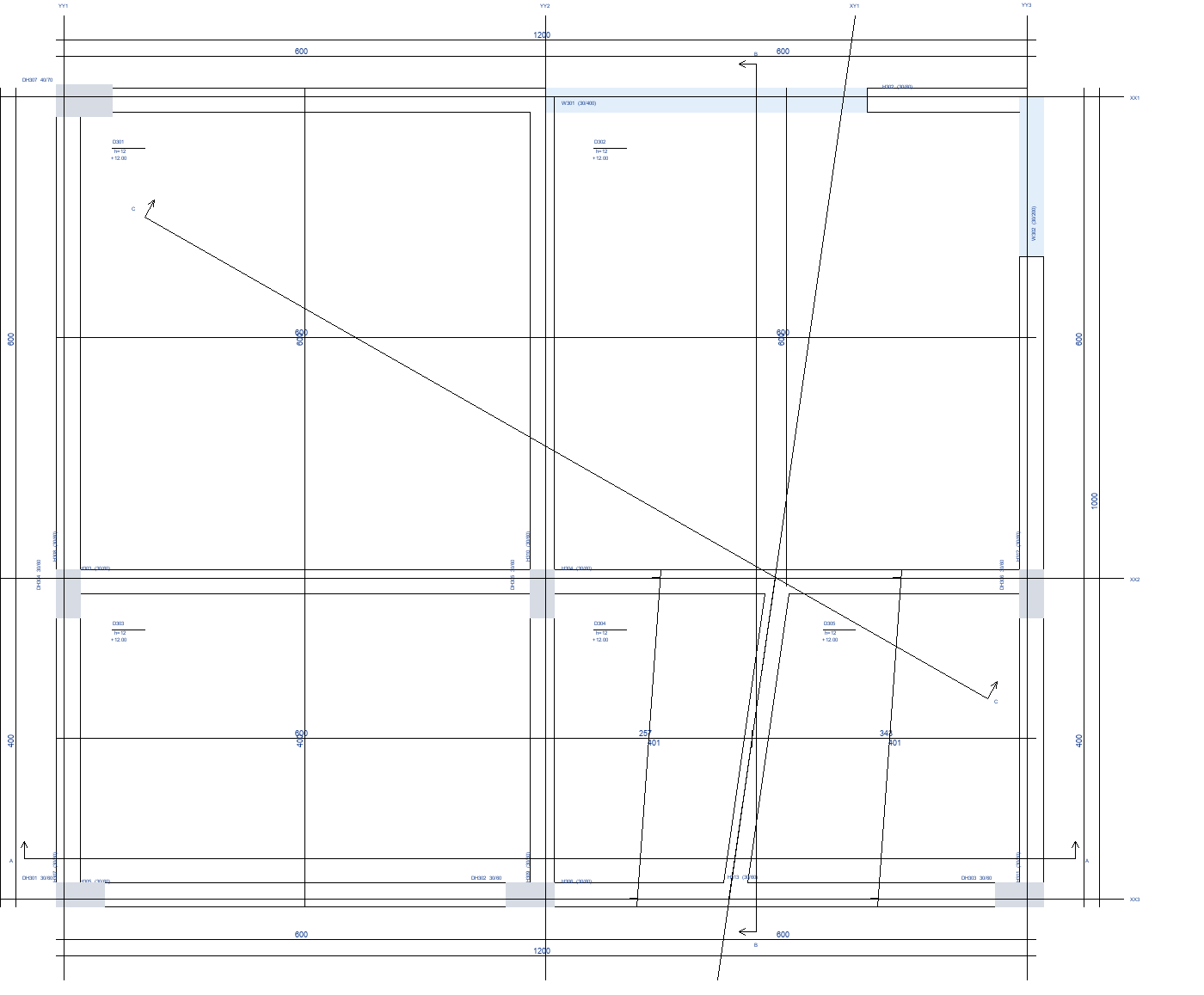
Figura 9 – Linea di sezione C-C nella pianta di carpenteria; la direzione indicata dalle frecce è la direzione di vista
7.1. Solo sezione
Valgono le stesse regole di A-A e B-B: gli elementi tagliati sono tratteggiati, quelli sullo sfondo no; pilastri e setti terminano con una linea di rottura.
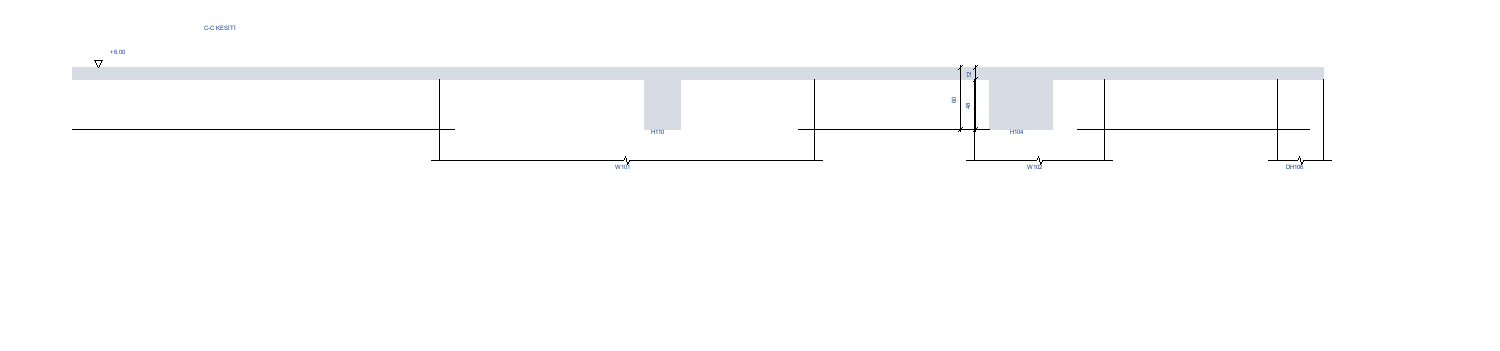
Figura 10 – Sezione C-C (solo sezione)
7.2. Prospetto del piano
Pilastri e setti, invece di essere interrotti con una linea di rottura, sono disegnati a tutta altezza fino al solaio del piano inferiore; in basso c'è la linea di base. Si ottiene così il prospetto del piano visto dalla direzione scelta.
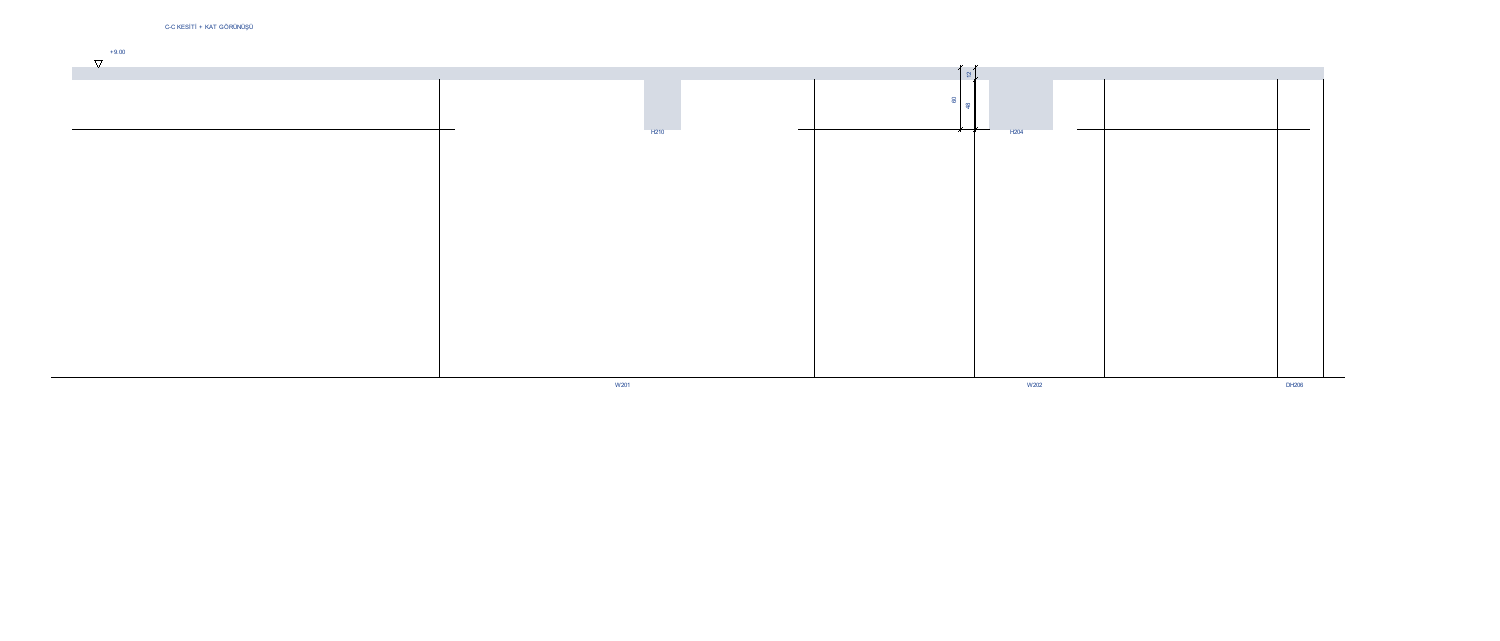
Figura 11 – Sezione C-C + prospetto del piano: pilastri per tutta l'altezza del piano
7.3. Prospetto dell'edificio
La stessa linea di sezione viene applicata a tutti i piani e i piani sono disegnati uno sopra l'altro alle proprie quote. Per ogni piano è scritta la quota dell'estradosso del solaio; nomi e quote sono dati solo per il piano in cui la sezione è stata definita.
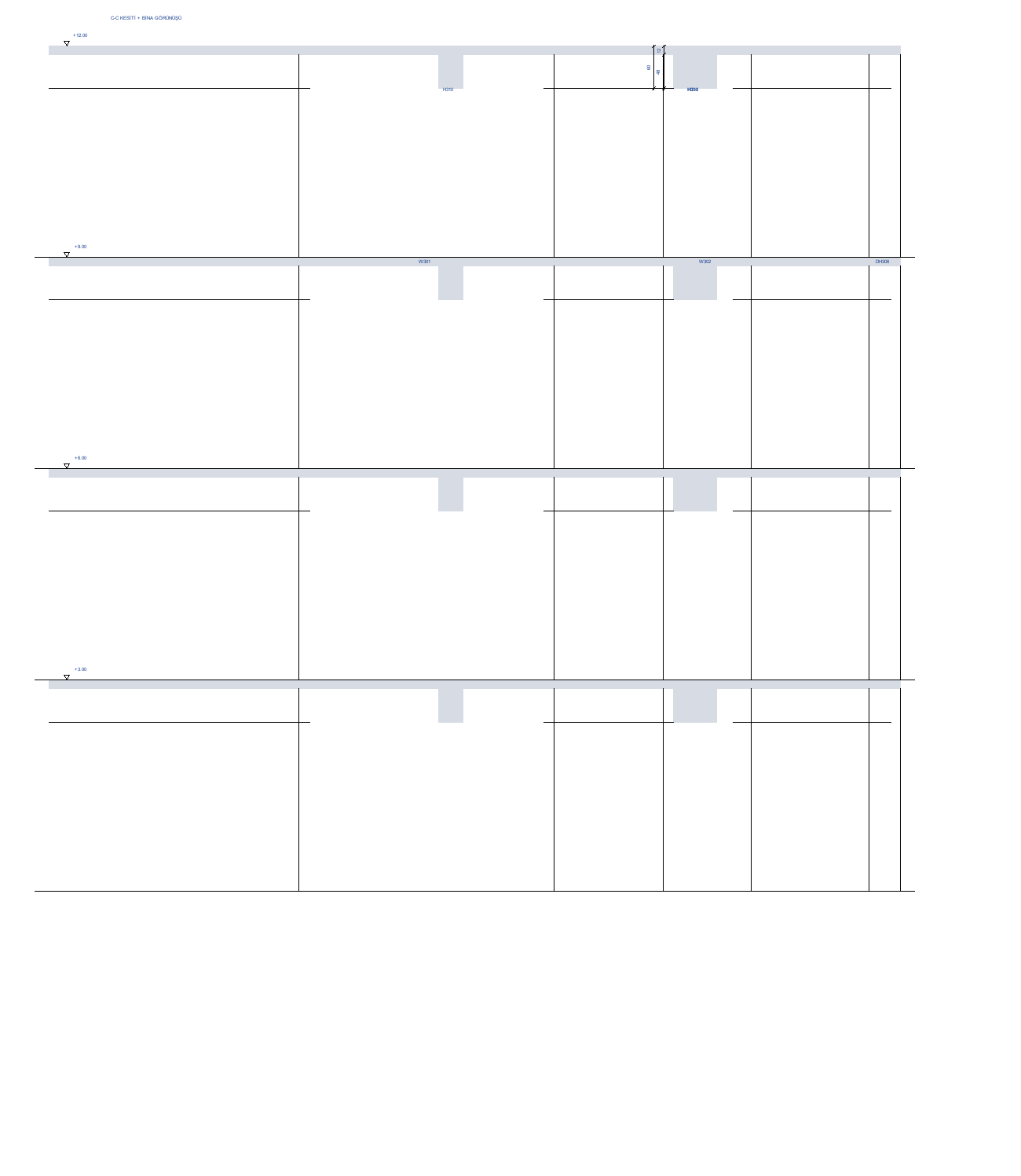
Figura 12 – Sezione C-C + prospetto dell'edificio: quattro piani sovrapposti
Suggerimento: il prospetto dell'edificio basta averlo nella tavola di un solo piano. Se si definisce la sezione libera con Applica a tutti i piani, nella pianta di carpenteria di ogni piano viene disegnato un prospetto dell'edificio separato; se non lo si vuole, usare Applica a questo piano.
8. Ottenere il disegno e posizione delle sezioni nella tavola
Le sezioni sono disegnate insieme alla pianta di carpenteria. Nella finestra Disegno deve essere spuntata l'opzione Disegna sezione (predefinito: spuntata).
- La fascia A-A è collocata sopra la pianta, la fascia B-B a sinistra della pianta, la fascia C-C sotto la pianta.
- La distanza delle fasce dalla pianta è regolata dal programma in base alla profondità della sezione, in modo da non sovrapporsi ai simboli degli allineamenti e alle linee di quota esterne. Se c'è una scala che scende o un prospetto dell'edificio, la fascia si allontana di conseguenza.
- Sulla pianta sono riportate, per A-A e B-B, la linea di sezione, le lettere A / B alle estremità e le frecce di direzione di vista; per C-C la linea di sezione, le lettere C e le frecce.
Se la linea di sezione non è definita: se in un piano non è stata definita alcuna linea di sezione orizzontale o verticale, il programma disegna da sé quella sezione facendola passare per la linea di quarto della pianta; questa scelta provvisoria non viene salvata nel progetto. La sezione libera viene disegnata solo se è stata definita dall'utente.
9. Salvataggio e compatibilità dei file
- Le linee di sezione orizzontale, verticale e libera vengono salvate con il progetto; ritornano all'apertura del progetto.
- Se un progetto che contiene una sezione libera viene aperto in una vecchia versione del programma che non conosce questa funzione, la sezione libera non è visibile; se viene salvato in quella versione, il record della sezione va perso. Le sezioni orizzontale e verticale non sono interessate.
10. Limiti e situazioni frequenti
| Situazione | Spiegazione |
|---|---|
| Nella sezione non si vede un elemento | L'elemento può trovarsi davanti alla linea di sezione; cambiare la direzione di vista. Nella sezione libera l'elemento può anche trovarsi fuori dai due punti. |
| Nel prospetto mancano le aperture di porte e finestre | Nel prospetto del piano e dell'edificio i muri sono disegnati pieni; le aperture non sono mostrate. |
| Nella pianta delle fondazioni c'è l'intestazione della sezione, ma è vuota | Le sezioni sono per le piante di carpenteria dei piani; nella pianta delle fondazioni il corpo della sezione non è disegnato. |
| La sezione è finita sopra un altro disegno | La posizione delle fasce è scelta automaticamente rispetto alla pianta; nelle tavole con sviluppi molto larghi può avvicinarsi al disegno di dettaglio vicino. |
| Nel prospetto dell'edificio mancano i piani superiori | La linea di sezione taglia in ogni piano tra gli stessi due punti; se i piani superiori sono diversi in pianta, scegliere i punti in modo da comprendere tutti i piani. |
| Voglio invertire la direzione della sezione | A-A guarda sempre verso l'alto della pianta, B-B sempre verso sinistra. Per la vista dal lato opposto usare la sezione libera. |
| Più sezioni libere in un piano | Per piano si conserva una sola sezione libera; la nuova prende il posto della precedente. |