Problemi di salvataggio/lettura dei file
1-Per aprire un file esistente nel programma, è necessario prima avviare il programma e poi utilizzare il comando Apri file per accedere al progetto esistente. Se il programma non si apre, assicurarsi che il dongle sia collegato e verificare i passaggi di installazione all'indirizzo kurulum. Se non è ancora stato installato, installare i file di blocco.
2- Se si riceve un errore "provider non trovato" nella versione a 64 bit del programma, applicare il passaggio 3 all'indirizzo Installazione della versione a 64 bit.
3- Se non è possibile riaprire un file salvato, o se si apre con dati mancanti, è possibile seguire i passaggi indicati di seguito.
Quando StatiCAD salva un file, crea un totale di 3 file. Il file principale ha l'estensione sy3, mentre i file di backup hanno l'estensione sy4 o syg. Inoltre, durante la modellazione nel programma, ogni passaggio operativo significativo viene salvato come file di dati di backup con estensione sy4 nella cartella C:\StatiCAD\ [versione del programma]\gerial (per le operazioni Annulla/Ripristina).
a) Per aprire un file con estensione *.sy4, è possibile tentare il recupero dei dati modificando il tipo di file in "file di dati di backup" nella finestra di dialogo Apri file e aprendo il file con lo stesso nome. Un file con estensione sy4 salva e apre l'intero progetto in modo completo, proprio come un file con estensione sy3.
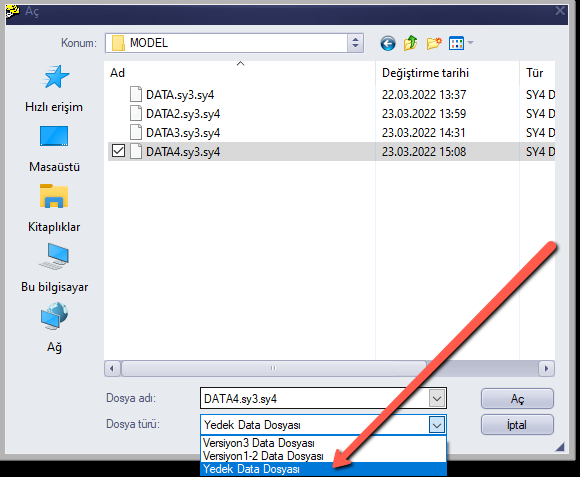
b) Un altro modo per recuperare i dati da un backup è aprirlo come file di dati versione 1-2. Modificare l'estensione dell'ultimo file *.syg salvato in syp. Quindi, nella finestra di dialogo Apri file, modificare il tipo di file in "file di dati versione 1-2" per aprire il file con estensione syp. Si noti che i parametri TBDY2018 e alcune impostazioni del programma non vengono salvati né letti nei file syg e syp. Pertanto, dopo l'apertura del file, è necessario verificare le proprietà degli oggetti e le impostazioni generali del progetto e apportare le modifiche necessarie.
c) Se il progetto danneggiato è l'ultimo progetto su cui si è lavorato, l'opzione "Ripristina ultimo progetto" nel menu File della schermata principale ripristinerà automaticamente l'ultimo progetto. Se nel file aperto sono presenti errori o messaggi di errore, dopo aver utilizzato il comando Ripristina ultimo progetto, è possibile premere più volte il pulsante Annulla per tornare ai passaggi operativi precedenti del progetto (o utilizzare Ripristina per passare ai passaggi successivi) e salvare il progetto con un nome diverso in un passaggio appropriato.
d) Se il progetto danneggiato non è l'ultimo progetto, ma si conosce il momento in cui si stava lavorando su di esso nel computer in cui è stata eseguita la modellazione, i file di backup salvati dal programma si trovano nella cartella C:\StatiCAD\+[tipo di versione del programma]+\Gerial.
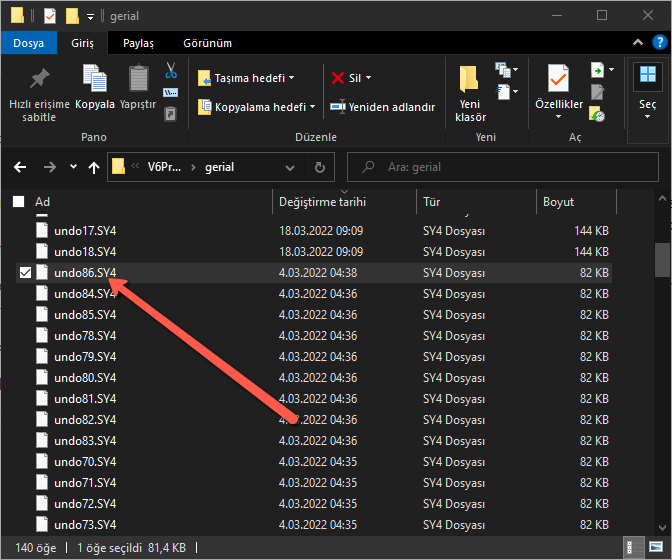
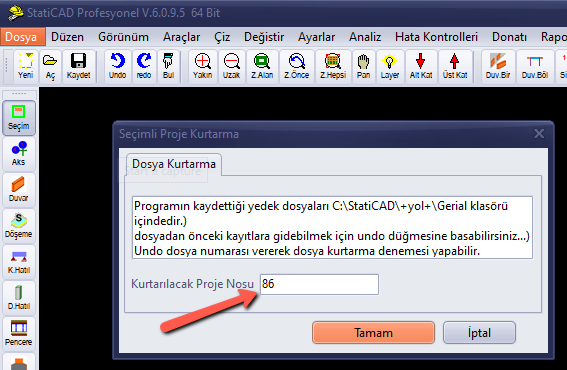
Nella cartella corrispondente, è possibile recuperare il progetto utilizzando l'opzione "Ripristina progetto per numero di file" nel menu File, inserendo il numero di file corrispondente all'ultima sessione di lavoro sul progetto. Se necessario, è possibile utilizzare i comandi Annulla/Ripristina per accedere allo stato del progetto in diversi momenti.
e) In alternativa, dalla finestra di dialogo Apri file, modificare il tipo di file in "file di dati di backup", navigare nella cartella gerial all'interno della cartella della versione con cui si stava lavorando in C:\StatiCAD, e provare ad aprire il file che corrisponde alla data e all'ora.
