Creazione di una Griglia all'Interno dei Muri Selezionati
Di seguito è presentato un metodo pratico con istruzioni dettagliate per creare elementi di griglia (montanti di bordo, montanti intermedi, correnti superiori, correnti di fascia, correnti inferiori) all'interno dei pannelli di taglio in legno selezionati.
1-Modellate i piani dei muri nel vostro progetto tenendo conto di porte e finestre.

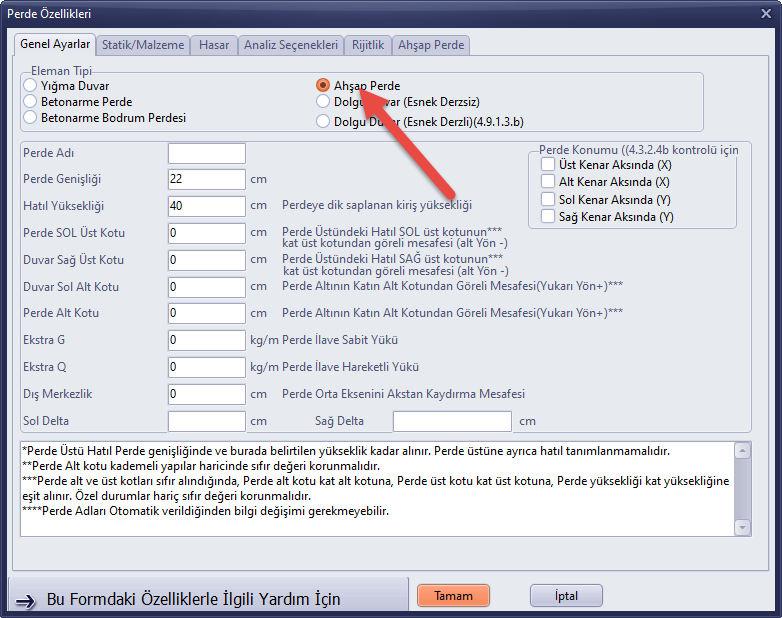
2-Selezionate gli elementi di muro al cui interno volete creare una griglia, fate clic con il tasto destro e scegliete l'opzione per modificare le proprietà dei muri selezionati. Se il tipo di elemento non è impostato su pannello di taglio in legno, selezionate l'opzione pannello di taglio in legno.
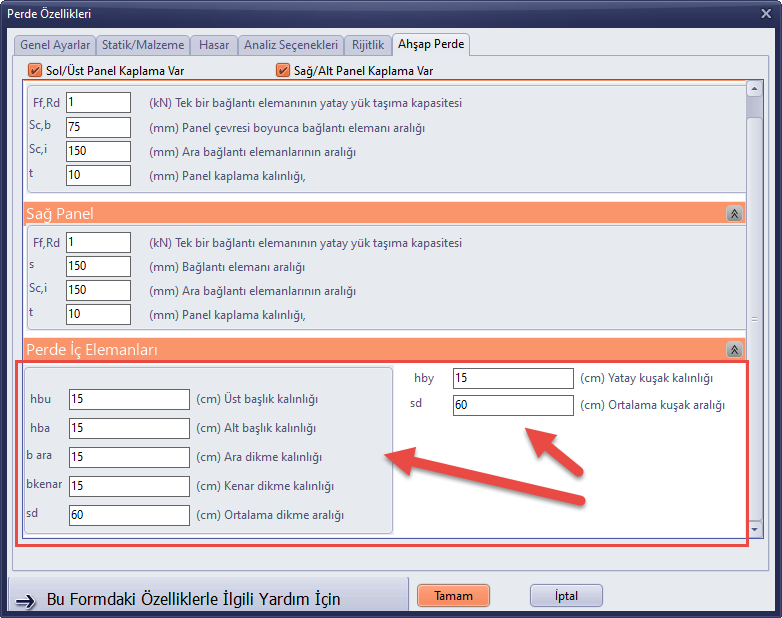
3-Passate alla scheda Pannello di taglio in legno e inserite i parametri di montanti e correnti di fascia per la griglia nella casella degli elementi interni del pannello.
4-Con i muri che riceveranno la griglia selezionati, fate clic sull'opzione "Crea griglia all'interno dei pannelli di taglio in legno selezionati" che si trova nel menu Modifica.

5-Nel modulo degli elementi di muro che appare, effettuate le regolazioni necessarie. Un valore DNM (Distanza del nodo) pari a 0 fa sì che i montanti vengano disegnati allineati a sinistra; un valore di -10 cm per un montante in legno largo 20 cm li centra; un valore DNM di -20 per un montante in legno da 20 cm li allinea a destra. Avere l'opzione "Crea montante sinistro" selezionata mentre "Crea montante destro" non è selezionata evita che i montanti di bordo si sovrappongano nei pannelli di taglio in legno che si intersecano.

6-Premendo il pulsante OK, appare prima un modulo per definire le proprietà dei montanti. Nel modulo che si apre, specificate le proprietà e il materiale dei montanti. Per informazioni dettagliate sull'assegnazione del materiale, consultate Definizione dei materiali Legno, Cemento armato, Calcestruzzo, Acciaio, Muratura e Altri in StatiCAD V6

7-Sullo schermo appare un nuovo modulo per le proprietà delle travi che verranno create automaticamente. Nel modulo che si apre, specificate le proprietà e il materiale delle travi. Per informazioni dettagliate sull'assegnazione del materiale, consultate Definizione dei materiali Legno, Cemento armato, Calcestruzzo, Acciaio, Muratura e Altri in StatiCAD V6

8-Gli elementi della griglia del muro (montanti di bordo, montanti intermedi, correnti superiori, correnti di fascia) verranno quindi creati automaticamente. Se il sistema generato non è quello desiderato, potete usare il pulsante Annulla per tornare allo stato precedente al comando.

9-Se ci sono punti negli elementi creati che desiderate modificare o editare, potete selezionare i montanti nella schermata di modellazione 2D (schermata principale) e modificarli tramite l'opzione "Modifica proprietà delle catene verticali selezionate". Per modificare le proprietà delle travi, potete selezionarle nella vista tridimensionale (3D Ultimate) come descritto in Modifica degli Elementi Insufficienti in un Edificio in Legno con StatiCAD e modificarle tramite il pulsante proprietà elemento nel menu contestuale del tasto destro.
10-Se non siete soddisfatti della griglia generata e volete ricrearla, dovrete prima eliminare la griglia all'interno del muro. Se ripetete i passaggi di questa guida senza eliminare prima, verranno creati nuovi elementi senza rimuovere quelli vecchi. Pertanto, il seguente metodo è pratico per eliminare gli elementi esistenti nel muro che volete modificare (ricreare la griglia).
10.1-Fate clic sul pulsante numero 1 per abilitare la selezione con riquadro.
10.2 Selezionate gli elementi da eliminare usando il riquadro.
10.3 Rimuovete dal gruppo di selezione le travi sopra porte e finestre per non doverle ridisegnare.
10.4 Fate clic sul pulsante filtro sul lato destro dello schermo.
10.5 Nella schermata di filtraggio della selezione, mantenete selezionate le caselle di trave e catena verticale per garantire che i tipi di elementi da eliminare rimangano selezionati. Deselezionate gli altri e premete il pulsante OK.
10.6 Premete il pulsante Elimina sullo schermo o nel menu contestuale.
10.7 Per creare nuovamente una griglia all'interno del muro la cui griglia è stata eliminata, iniziate dal passaggio 1 all'inizio di questo articolo.


