Applicare una Pendenza Verticale agli Elementi Selezionati
Applicare una Pendenza Verticale agli Elementi Selezionati con StatiCAD
Se è necessario applicare una pendenza ad alcuni elementi di un piano — come un piano di copertura — la pendenza può essere assegnata modificando i valori di quota destra e sinistra di tali elementi. Un metodo più semplice consiste nel selezionare gli elementi a cui si desidera applicare la pendenza. Fare clic con il tasto destro del mouse su un elemento selezionato e cliccare sull'opzione «Applica pendenza agli elementi selezionati del piano», oppure fare clic sul pulsante pendenza nella barra degli strumenti destra dello schermo. Selezionare quindi il nodo di riferimento da utilizzare per determinare le quote e la direzione, seguito dal nodo di destinazione. Per facilitare l'operazione, selezionare il primo punto cliccato come punto iniziale della pendenza e l'ultimo punto come punto finale della pendenza (ad esempio il colmo) come nodi di riferimento.
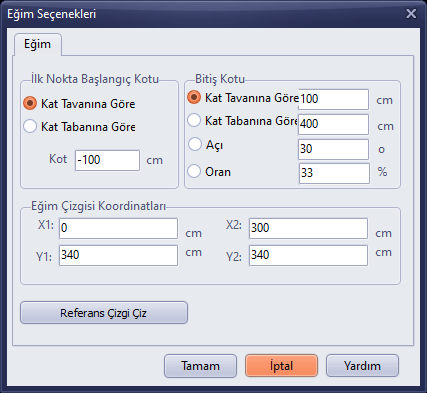
Nel modulo che compare sullo schermo, i valori predefiniti indicano che il primo punto della linea tracciata si troverà a 100 cm al di sotto della quota del piano e che il punto destro si troverà a 100 cm al di sopra. Modificare il valore in base al proprio progetto e premere il pulsante OK. Premendo il pulsante OK, il modulo non si chiuderà automaticamente, ma l'operazione sarà stata eseguita in base alle opzioni selezionate. Verificare nella vista 3D come è stata eseguita l'operazione; se è soddisfacente, chiudere il modulo con il pulsante X; in caso contrario, modificare i parametri e premere nuovamente il pulsante OK.
È possibile guardare la registrazione seguente per una spiegazione video sull'argomento.
È possibile accedere alla registrazione video seguente per la creazione di una porta/finestra in una parete inclinata a livello del colmo.