StatiCAD con Claude Code
1. Informazioni su questo articolo
Claude Code è l’agente IA di Anthropic che funziona sul computer dell’utente. Si usa dalla scheda Code dell’app desktop di Claude. Può leggere file, eseguire comandi PowerShell e inviare comandi a StatiCAD attraverso il canale del terminale; quando serve, vede lo schermo e usa il mouse e la tastiera (computer use).
Con StatiCAD può: creare un nuovo progetto o aprirne uno esistente, disegnare elementi, inserire i parametri normativi e sismici, eseguire l’analisi, leggere gli avvisi e i risultati e riassumerli in italiano, produrre relazioni e disegni, salvare il progetto. Rispetto all’assistente integrato, la differenza è che può portare a termine dall’inizio alla fine lavori lunghi e in più passaggi e che legge da sé i file della guida.
Quale edizione di StatiCAD? Il canale del terminale è disponibile nelle edizioni Ultimate e Hybrid. Nelle edizioni Profesyonel, Standart, Betonarme e Yığma Claude Code può usare il programma solo dallo schermo; in tal caso seguire questo articolo e poi passare all’articolo computer use.
2. Requisiti
| Requisito | Descrizione |
|---|---|
| Computer | Windows 10 (versione 1809 o successiva) o Windows 11, 64 bit; almeno 4 GB di RAM; connessione a Internet. |
| Abbonamento Claude | Pro o Max. Con l’account gratuito la scheda Code non si apre. |
| Git for Windows | Strumento gratuito che Claude Code usa per eseguire comandi in Windows (Passo 3). |
| StatiCAD | Per il terminale, Ultimate o Hybrid; chiave hardware (dongle) inserita. |
3. Passo 1 — Account Claude e abbonamento
- Aprire nel browser claude.ai. Creare un account con Continue with Google o con il proprio indirizzo e-mail; verificarlo con il link ricevuto per e-mail.
- Fare clic sul nome del profilo in basso a sinistra › Settings (Impostazioni) › Billing, oppure direttamente sul pulsante Upgrade.
- Scegliere il piano Pro (mensile o annuale), inserire i dati della carta e confermare.
Quale piano? Pro (circa 20 USD al mese, ~17 USD al mese con pagamento annuale) è sufficiente per iniziare. In Pro c’è un limite di utilizzo che si rinnova ogni poche ore; se si lavora a lungo ogni giorno, Max (100 o 200 USD al mese) è più comodo. Prezzi aggiornati: claude.com/pricing. Per Claude Code non serve credito API aggiuntivo.
4. Passo 2 — Installare l’app desktop di Claude
- Scaricare Download for Windows dalla pagina claude.com/download. (Per i computer con processore ARM esiste anche una versione ARM64; in caso di dubbio scaricare la versione normale.)
- Eseguire il file di installazione scaricato. Al termine dell’installazione Claude si apre.
- Accedere con l’account del Passo 1.
5. Passo 3 — Installare Git for Windows
- Scaricare l’installazione a 64 bit dalla pagina git-scm.com/download/win.
- Eseguire l’installazione e premere Next con l’opzione predefinita in ogni schermata; alla fine Install e Finish.
- Chiudere e riaprire l’app Claude.
Se Git non è installato, l’app lo segnala alla prima apertura della scheda Code; se compare l’avviso, eseguire questo passo e riavviare l’app.
6. Passo 4 — Preparare una cartella di lavoro
Per raccogliere in un unico posto le note scritte da Claude, gli script di supporto e i file preparati per l’utente, creare una cartella separata:
- In Esplora file aprire la cartella
C:\StatiCAD. - Fare clic con il tasto destro in un punto vuoto › Nuovo › Cartella; chiamarla
AI_Projeler.
Perché non la cartella del programma? È possibile lavorare anche nella cartella del programma (ad es. C:\StatiCAD\Ultimatex64); il file CLAUDE.md nella cartella di Ultimate fa leggere automaticamente AGENTS.md. Una cartella separata, però, evita che l’agente lasci file tra i file del programma. Il prompt seguente indica comunque di leggere AGENTS.md dalla cartella del programma.
7. Passo 5 — Aprire StatiCAD con il canale del terminale
Perché Claude possa inviare comandi a StatiCAD, il programma deve essere avviato con il parametro --term. Ci sono due modi:
Modo A — Configurare una volta il collegamento sul desktop (consigliato)
- Fare clic con il tasto destro sul collegamento StatiCAD Ultimate (o Hybrid) sul desktop › Proprietà.
- Fare clic alla fine della casella Destinazione, lasciare uno spazio e scrivere
--term. La casella deve apparire così:"C:\StatiCAD\Ultimatex64\StatiCAD.exe" --term(in HybridC:\StatiCAD\Hybrid\StatiCAD.exe). - Premere OK. D’ora in poi aprire il programma con questo collegamento; nell’uso normale non cambia nulla.
Modo B — Far aprire il programma a Claude
Se il programma è chiuso, Claude lo avvia da sé con --term secondo le istruzioni di AGENTS.md (chiedendo l’autorizzazione). L’avvio richiede 10–40 secondi.
Attenzione:
- La chiave hardware (dongle) deve essere inserita. Se compare l’avviso “Chiave non trovata” (“Kilit Bulunamadı”), inserire la chiave e riavviare il programma.
- Se il programma è aperto senza
--term, il canale del terminale non è disponibile: salvare il progetto, chiudere il programma e riaprirlo con il collegamento. - Non avviare un secondo StatiCAD mentre il programma è aperto: la sessione della chiave si compromette.
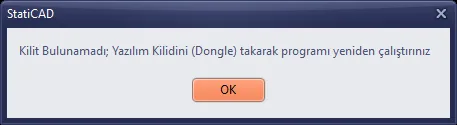
Figura 1 – Avviso visualizzato se la chiave non è inserita (OK chiude il programma)
8. Passo 6 — Aprire una sessione nella scheda Code
- Nell’app Claude fare clic sulla scheda Code in alto al centro.
- Come cartella di lavoro scegliere
C:\StatiCAD\AI_Projeler. - Scrivere il primo prompt nella casella del messaggio in basso (Passo 7).
Se la scheda Code chiede un upgrade: l’account è sul piano gratuito; passare a Pro come nel Passo 1.
9. Passo 7 — Primo prompt
Scrivere, oppure copiare e incollare, nella casella del messaggio:
Leggi i file AGENTS.md e YARDIM_AI_KOMUTLAR.md nella cartella C:\StatiCAD\Ultimatex64; poi voglio che tu crei i miei progetti usando il programma (StatiCAD.exe) tramite il terminale e, quando necessario, con computer use.
Per indicare fin dall’inizio le proprie regole, usare questa versione più dettagliata:
Leggi i file AGENTS.md e YARDIM_AI_KOMUTLAR.md nella cartella C:\StatiCAD\Ultimatex64. Userai StatiCAD.exe tramite il canale del terminale (--term) e, quando necessario, con computer use.
- Se il programma è già aperto non avviarlo una seconda volta; se è chiuso avvialo con --term e attendi che si apra.
- Salva i progetti nella cartella C:\StatiCAD\AI_Projeler; prima di sovrascrivere un file esistente chiedimelo.
- Non modificare sezioni, materiali e valori sismici senza che io te lo dica; se non conosci un valore chiedimelo.
Quando sei pronto, prova la connessione con PING e chiedimi che cosa voglio fare.
Se si usa Hybrid, cambiare il nome della cartella. Poiché nell’installazione di Hybrid AGENTS.md non è presente, far leggere il riferimento dei comandi:
Leggi i file YARDIM_AI_KOMUTLAR.md e AI_Terminal_yardim.md nella cartella C:\StatiCAD\Hybrid (in questa edizione AGENTS.md non c'è); poi voglio che tu crei i miei progetti usando il programma (StatiCAD.exe) tramite il terminale e, quando necessario, con computer use.
Che cosa succede dopo?
- Claude legge i file. Per leggere un file fuori dalla cartella di lavoro può chiedere l’autorizzazione: Consenti (Allow).
- Verifica se StatiCAD è aperto; se è chiuso, chiede l’autorizzazione per avviarlo.
- Invia
PINGal canale del terminale; se arriva la rispostapong, la connessione è pronta. - Chiede all’utente che cosa vuole fare.
10. Passo 8 — Descrivere il progetto
Scrivere che cosa si vuole, con le misure, in un unico messaggio. Esempio:
Crea un nuovo progetto:
- Edificio in muratura, TBDY 2018, 2 piani, altezza di piano 280 cm.
- Dimensioni esterne 10 m × 8 m; angolo in basso a sinistra (0,0). Pareti esterne 25 cm.
- Parete interna: sulla linea x = 500 cm, dal lato inferiore a quello superiore, 20 cm.
- Solai in cemento armato da 12 cm; sotto le pareti esterne fondazione continua 80×40.
- Sisma: classe del suolo ZC, SS = 1.2, S1 = 0.35 (valori di esempio).
Prima scrivi punto per punto che cosa farai e attendi la mia approvazione. Poi costruisci il modello, esegui l'analisi, riassumi gli avvisi e salva il progetto come C:\StatiCAD\AI_Projeler\deneme1.sy4.
- Claude scrive il proprio piano di lavoro; se va bene, rispondere “approvo, inizia”. Se ci sono correzioni, indicarle subito.
- Dopo ogni passo importante riassume la situazione. Le modifiche si possono seguire sullo schermo di StatiCAD.
- Al termine dell’analisi spiega in italiano gli avvisi e gli elementi insufficienti; apporta le correzioni con l’approvazione dell’utente.
- Altri esempi: Esempi di prompt pronti all’uso.
- Se si dispone di una pianta architettonica DXF, l’agente può leggerla da sé e convertirla in modello: Dalla pianta architettonica DXF al progetto strutturale.
11. Autorizzazioni e sicurezza
Prima di eseguire un comando, modificare un file o avviare un programma, Claude chiede l’autorizzazione. Nella richiesta di autorizzazione è indicato che cosa farà.
| Richiesta | Risposta consigliata |
|---|---|
| Leggere i file della guida (AGENTS.md, YARDIM_AI_KOMUTLAR.md, AI_Terminal_yardim.md) | Consentire. |
Verificare se StatiCAD è in esecuzione, avviare il programma con --term | Consentire (se il programma è già aperto, non deve riavviarlo). |
Inviare comandi al canale del terminale (con PowerShell, piletisim.term) | Consentire; per non dover rispondere ogni volta durante la sessione si può usare l’opzione “consenti sempre in questa sessione”. |
| Salvare il file di progetto | Controllare il nome del file e la cartella, poi consentire. |
| Eliminare file, sovrascrivere un file esistente, chiudere il programma | Non consentire senza aver capito di che cosa si tratta; se necessario chiedere “perché?”. |
Interrompere: se Claude prende la direzione sbagliata, interrompere il lavoro con il pulsante di arresto accanto alla casella del messaggio e riscrivere che cosa si vuole. Le modifiche fatte in StatiCAD si possono annullare con Ctrl+Z.
12. Insieme a computer use
Alcune operazioni non hanno un comando del terminale: impostazioni nelle finestre di dialogo, selezione e spostamento, controllo visivo. Claude può eseguirle guardando lo schermo. A questo scopo attivare computer use nell’app Claude: Settings › sezione dell’app desktop (Desktop app) › interruttore Computer use. Dettagli e note di sicurezza: articolo su computer use.
13. Consigli per l’uso quotidiano
- Aprire una nuova sessione nella scheda Code per ogni progetto o lavoro; la lunga cronologia delle vecchie sessioni rallenta il lavoro.
- Aggiungere alle richieste la frase “prima scrivi il tuo piano e attendi la mia approvazione”.
- Scrivere chiaramente misure e unità (in StatiCAD l’unità di lunghezza è il cm; il piano 0 è la fondazione).
- Durante i lavori lunghi, come analisi e relazioni, non usare StatiCAD; Claude controlla da sé quando terminano.
- Se Claude dice di “non poter fare” qualcosa, o non esiste un comando del terminale (serve computer use) o la funzione è disabilitata nella propria edizione (ad es. demo).
- Se si raggiunge il limite di utilizzo di Pro, l’app mostra quando si rinnoverà; attendere o passare a Max.
14. Avanzato: versione a riga di comando (CLI)
Invece dell’app desktop si può usare Claude Code anche in PowerShell:
-
Aprire PowerShell dal menu Start ed eseguire questo comando:
irm https://claude.ai/install.ps1 | iex -
Chiudere e riaprire PowerShell, poi spostarsi nella cartella del programma e avviare Claude:
cd C:\StatiCAD\Ultimatex64claude -
Al primo avvio accedere nel browser con il proprio account Claude.
Quando viene avviato nella cartella di Ultimate, CLAUDE.md fa leggere automaticamente AGENTS.md; è comunque innocuo chiedere nel primo prompt di leggere i file. Git for Windows è necessario anche in questo caso.
15. Risoluzione dei problemi
| Sintomo | Causa e soluzione |
|---|---|
| La scheda Code chiede un upgrade | Piano gratuito. Passare a Pro o Max. |
| Avviso “È necessario Git for Windows” | Eseguire il Passo 3 e riavviare l’app. |
| Claude dice “pipe non trovata” o “PING non riuscito” | StatiCAD non è aperto con --term, l’avvio non è ancora terminato (attendere fino a 40 s) oppure la propria edizione non ha il terminale (Profesyonel, Standart, Betonarme, Yığma: usare computer use). |
| Avviso “Chiave non trovata” (“Kilit Bulunamadı”) | Inserire la chiave hardware; OK chiude il programma. Riaprire il programma. |
| Si sono aperti due StatiCAD | Non chiuderne uno senza salvare; salvare la copia su cui si lavora e chiudere l’altra. Aggiungere al prompt “se il programma è aperto non riavviarlo”. |
| Claude resta in attesa a un passo | In StatiCAD una finestra di avviso o di domanda rimasta aperta potrebbe bloccare i comandi. Chiudere la finestra oppure, se computer use è attivo, dire a Claude “controlla la finestra sullo schermo”. |
| Claude non trova i file | Controllare il percorso della cartella (Hybrid: C:\StatiCAD\Hybrid). AGENTS.md si trova solo nell’installazione di Ultimate. |
| “Limite di utilizzo raggiunto” | Il limite periodico di Pro è esaurito. Attendere il rinnovo o passare a Max. |
I piani, i prezzi e le voci di menu dei servizi di Anthropic, OpenAI e Google possono cambiare nel tempo; per informazioni aggiornate consultare le pagine ufficiali indicate nei link. Il modello costruito e i risultati prodotti dall’IA devono essere verificati dall’ingegnere responsabile.