Assistente IA Integrato nel Programma (con Chiave API)
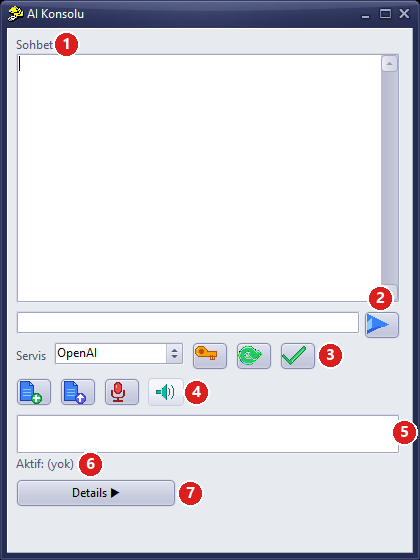
Figura 1 – Console IA: 1 chat, 2 casella del messaggio e invio, 3 servizio + Impostazioni Chiave API (chiave) + Carica Modelli (freccia verde) + Usa Modello (conferma), 4 file e voce, 5 elenco dei modelli, 6 modello attivo, 7 pannello dei dettagli
1. Informazioni su questo articolo
StatiCAD Ultimate e Hybrid includono un Assistente IA (Console IA). Gli si scrive nella propria lingua e l’assistente traduce la richiesta in comandi del programma: disegna pareti, pilastri, travi, solai e fondazioni; aggiunge piani; inserisce i parametri normativi e sismici; avvia l’analisi; legge i risultati; produce relazioni. Disegna inoltre assi, porte, finestre e cordoli, apre la vista 3D, esegue l’importazione e l’esportazione IFC (l’esportazione IFC è disabilitata nelle installazioni demo) e salva il progetto.
Lingua dell’assistente: se l’interfaccia del programma è in turco l’assistente inizia in turco; se l’interfaccia è in un’altra lingua inizia in inglese. In seguito risponde sempre nella lingua in cui si scrive.
L’assistente invia la richiesta, tramite API, al server dell’azienda di IA scelta. Per questo occorre ottenere da quell’azienda una chiave API e caricare del credito sul proprio account. Questo articolo spiega passo per passo come ottenere la chiave per Claude, OpenAI (l’azienda di ChatGPT) e Google Gemini, come inserirla nel programma e come fare le prime richieste.
L’abbonamento non è l’API: anche con un abbonamento ChatGPT Plus o Claude Pro, per l’assistente integrato occorre acquistare a parte credito API dal sito per sviluppatori. Il percorso che funziona con l’abbonamento è Claude Code o Codex (articolo su Claude Code).
Edizioni e requisiti: disponibile nelle edizioni Ultimate e Hybrid. Serve una connessione a Internet. Nelle installazioni demo l’assistente funziona, ma l’esportazione di relazioni, DXF e IFC è disabilitata e il progetto viene salvato come .sdm.
2. Come funziona?
- Si scrive la richiesta nella Console IA: “Disegna al piano terra una stanza di 5×4 m, pareti da 30 cm”.
- StatiCAD invia la richiesta al servizio scelto, insieme alla guida ai comandi del programma (
YARDIM_AI_KOMUTLAR.md) e agli ultimi messaggi. - L’IA decide quali comandi del programma eseguire e in quale ordine.
- StatiCAD esegue i comandi; il risultato compare nella chat e le modifiche sono visibili in pianta.
Che cosa non vede l’assistente? L’assistente non vede lo schermo e non può leggere i file del computer; conosce solo ciò che si scrive, i file inviati e i risultati restituiti dai comandi. Ricorda solo le ultime domande e risposte: per i lavori lunghi scrivere la richiesta in un unico messaggio, con le misure.
3. Quale servizio scegliere?
| Servizio | Perché | Dove ottenere la chiave | Pagamento |
|---|---|---|---|
| Claude (Anthropic) | Consigliato. Si distingue per la padronanza della lingua e per l’uso dei comandi del programma nell’ordine corretto. | platform.claude.com | Credito prepagato, minimo circa 5 USD |
| OpenAI (l’azienda di ChatGPT) | Molto diffuso. Necessario anche per i comandi vocali (Premi per Parlare). | platform.openai.com | Credito prepagato, minimo 5 USD |
| Gemini (Google) | Ha un livello di prova gratuito (limitato al minuto e al giorno). | aistudio.google.com | Livello gratuito; oltre si attiva la fatturazione |
| Grok, Mistral, DeepSeek | Presenti nell’elenco; la chiave si ottiene dai rispettivi siti. | Sito del fornitore | Secondo il fornitore |
| Ollama, llama.cpp | Modelli locali che funzionano sul proprio computer (livello avanzato). Richiedono un computer potente; l’uso dei comandi potrebbe non essere buono come quello dei grandi servizi. | Nessuna chiave necessaria | Gratuito |
Basta iniziare con un solo servizio. Di seguito i passaggi per i tre più usati; seguirne uno e passare alla sezione 7.
4. Ottenere una chiave API di Claude
- Aprire nel browser platform.claude.com (anche il vecchio indirizzo
console.anthropic.comporta allo stesso sito). - Creare un account con Sign up: con il proprio indirizzo e-mail o con Continue with Google. Verificare l’account con il link ricevuto per e-mail; può essere richiesta anche la verifica del telefono. Se viene chiesto il tipo di account, scegliere l’uso individuale (Individual).
- Nelle impostazioni aprire la pagina Billing (fatturazione), aggiungere la carta di credito e acquistare credito con Buy credits. Per iniziare bastano 5–10 USD. L’opzione di ricarica automatica (auto-reload) può restare disattivata.
- Nella pagina API Keys fare clic su Create Key, dare un nome alla chiave (ad es. StatiCAD) e crearla.
- Copiare subito la chiave che inizia con
sk-ant-: non verrà più mostrata. Se la si perde, se ne crea una nuova. - Facoltativo: impostare un limite di spesa mensile nella pagina Limits.
Quando il credito finisce: quando il credito si esaurisce l’assistente restituisce un errore del tipo “credito insufficiente”. Aggiungere credito dalla pagina Billing; non occorre reinserire la chiave. Il credito caricato deve essere usato entro un anno.
5. Ottenere una chiave API di OpenAI
- Aprire nel browser platform.openai.com e accedere (si può usare l’account ChatGPT; l’account sviluppatore viene creato a parte).
- In Impostazioni (icona dell’ingranaggio) › pagina Billing aggiungere la carta e caricare credito con Add to credit balance (almeno 5 USD).
- Nella pagina API keys fare clic su Create new secret key, assegnare un nome (ad es. StatiCAD) e crearla.
- Copiare subito la chiave che inizia con
sk-; non verrà più mostrata. - Facoltativo: impostare un limite di budget mensile nella sezione Limits.
Comandi vocali: la funzione Premi per Parlare (Bas-Konuş, conversione del parlato in testo) della Console IA usa sempre la chiave OpenAI. Anche se per la chat si sceglie Claude, per i comandi vocali occorre inserire anche una chiave OpenAI.
6. Ottenere una chiave API di Gemini (prova gratuita)
- Aprire nel browser aistudio.google.com/apikey e accedere con il proprio account Google; accettare le condizioni d’uso.
- Fare clic su Create API key. Se viene chiesto un progetto Google Cloud, scegliere quello proposto (o uno nuovo).
- Copiare la chiave che inizia con
AIza.
Limiti del livello gratuito: nel livello gratuito esiste un limite di richieste al minuto e al giorno; nei lavori lunghi può comparire l’errore “troppe richieste”. Nel livello gratuito i contenuti inviati possono essere usati da Google per migliorare il servizio; per i progetti riservati passare al livello a pagamento attivando la fatturazione in AI Studio.
7. Inserire la chiave API in StatiCAD
- Aprire StatiCAD e passare alla schermata principale (icona Schermata Principale, Ana Ekran, nel dock inferiore della schermata iniziale).
- Fare clic sul pulsante IA (Yapay Zeka) all’estremità destra della barra degli strumenti inferiore (Panoramica, Figura 1). La Console IA si apre nell’angolo in basso a destra dello schermo (Figura 1).
- Fare clic sull’icona arancione della chiave (Impostazioni Chiave API).
- Nella finestra che si apre incollare la chiave (Ctrl+V) nella casella del fornitore: la chiave Claude nella casella Claude, la chiave OpenAI nella casella OpenAI, la chiave Gemini nella casella Gemini. La chiave appare nascosta da asterischi.
- Premere Salva.
Dove viene conservata la chiave? Il programma conserva la chiave cifrata, per questo computer e per l’utente Windows corrente, nella cartella del programma (AI\Keys); il file copiato su un altro computer non funziona. L’aggiornamento del programma cancella questo file: dopo l’aggiornamento reinserire la chiave. Per questo conservare la chiave in un gestore di password sicuro oppure crearne una nuova quando serve.
8. Scegliere servizio e modello
- Nell’elenco Servizio scegliere il servizio di cui si è inserita la chiave (ad es. Claude).
- Fare clic sul pulsante Carica Modelli con la freccia verde. I modelli vengono elencati nella casella sottostante (Figura 1, 5).
- Scegliere un modello dall’elenco e fare clic sull’icona verde di conferma (Usa Modello). Nella riga Attivo compaiono il servizio e il modello (ad es. Aktif: Claude / claude-sonnet-…).
| Servizio | Equilibrato (consigliato) | Economico, veloce | Il più potente, costoso |
|---|---|---|---|
| Claude | Il modello più recente con sonnet nel nome | Con haiku nel nome | Con opus nel nome |
| OpenAI | Il modello gpt più recente | Con mini nel nome | Con pro nel nome |
| Gemini | Il modello più recente con flash nel nome | Con flash-lite nel nome | Con pro nel nome |
A ogni avvio il programma seleziona OpenAI: in questa versione la scelta di servizio e modello non viene conservata: quando StatiCAD viene riaperto, la Console IA parte con il servizio OpenAI. Se si usa Claude o Gemini, in ogni sessione scegliere prima il proprio servizio dall’elenco Servizio e confermare con Usa Modello. In caso contrario compare l’avviso “Nessuna chiave API trovata per il servizio selezionato” (“Seçili servis için API key bulunamadı”).
9. Prima conversazione
- Scrivere nella casella del messaggio e fare clic sulla freccia blu a destra (Enter non invia il messaggio):
Ciao. Presentati brevemente e descrivi in tre punti che cosa sai fare in StatiCAD.
Se arriva una risposta, la connessione funziona. Ora assegnare un piccolo lavoro:
Disegna al piano terra una stanza di 5×4 m: angolo in basso a sinistra (0,0), spessore delle pareti 30 cm. Poi disegna un solaio sugli stessi angoli.
L’assistente disegna le pareti e il solaio e scrive che cosa ha fatto. Controllare il risultato in pianta. Per vedere quali comandi sono stati eseguiti aprire il pannello a destra con il pulsante Details (Figura 2): nell’elenco Comandi compaiono i comandi richiamati dall’assistente, nell’elenco Risultati le risposte del programma.
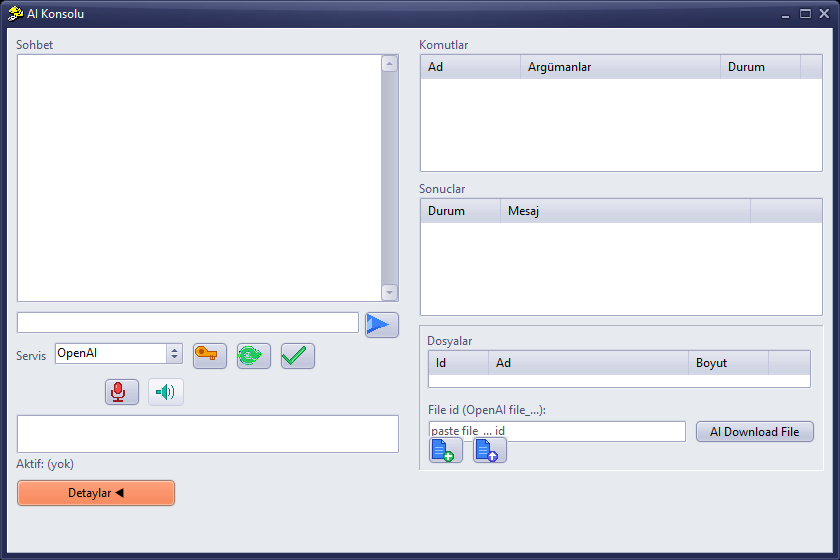
Figura 2 – Pannello dei dettagli: Comandi, Risultati e File
Modifica indesiderata: se l’assistente ha disegnato qualcosa di sbagliato, annullarlo con Geri Al (Ctrl+Z) oppure dire all’assistente “elimina l’ultima parete che hai disegnato”. Prima dei lavori importanti salvare il progetto.
10. Esempi di richieste
| Per | Esempio di richiesta |
|---|---|
| Impostazioni del progetto | “Imposta la normativa TBDY 2018; classe del suolo ZC, SS=1.2, S1=0.35.” |
| Piano | “Aggiungi in cima all’edificio un piano alto 3 m e dimmi il numero dei piani.” |
| Modellazione | “Al piano 1 disegna una parete da 25 cm tra (0,0) e (500,0).” · “Inserisci un pilastro 30×30 nel punto (0,0).” |
| Fondazione | “Disegna sotto le pareti esterne una fondazione continua 80×40.” |
| Analisi | “Esegui l’analisi; al termine riassumi gli avvisi della lista di controllo del progetto.” |
| Risultati | “Dammi il riepilogo sismico: periodi, taglio alla base, spostamenti relativi di interpiano.” |
| Relazione | “Seleziona e genera tutte le relazioni; esportale come C:\Projeler\bina1.pdf.” |
| Salvataggio | “Salva il progetto come C:\Projeler\bina1.sy4; se il file esiste, chiedimelo prima di sovrascriverlo.” |
Altri esempi: Esempi di prompt pronti all’uso.
11. File, immagini e voce
- Immagine della pianta: selezionare l’immagine con l’icona del file (Aggiungi File), quindi fare clic su Invia File all’IA. L’immagine viene esaminata e le misure lette vengono scritte nella chat. Poi dire “disegna le pareti con queste misure”. Prima di disegnare, l’assistente dovrebbe far confermare le misure all’utente; le misure non leggibili vanno fornite dall’utente.
- Per un risultato migliore inviare la pianta come immagine PNG o JPG nitida. Se si dispone di un PDF, fare uno screenshot della pagina e inviarlo come immagine.
- Il contenuto dei file di testo (
.txt,.csv,.json,.md) viene inviato direttamente nella chat (al massimo 200 KB). - Un file DXF non può essere inviato all’assistente integrato: il contenuto non viene letto e i file DXF architettonici superano quasi sempre questo limite. Per far costruire il modello da una pianta architettonica DXF usare il percorso Dalla pianta architettonica DXF al progetto strutturale con Claude Code.
- Voce: parlare tenendo premuta l’icona del microfono (Premi per Parlare); al rilascio il parlato viene convertito in testo e inviato. Questa funzione richiede una chiave OpenAI.
12. Quanto costa?
A ogni messaggio il programma invia all’assistente anche la guida ai comandi, di circa 30 KB. Per questo il costo dipende più dal numero di messaggi e dal modello scelto che dalla lunghezza del messaggio scritto. Per dare un’idea approssimativa (prezzi di novembre 2026):
- Con un modello equilibrato (Claude Sonnet, GPT) una richiesta semplice costa in genere pochi centesimi.
- Una richiesta in più passaggi che avvia l’analisi e legge i risultati può arrivare a circa 10–30 centesimi, a causa delle chiamate ai comandi intermedie.
- I modelli economici (Claude Haiku, GPT mini, Gemini Flash) costano molto meno e sono sufficienti per prove e disegni semplici.
Tenere sotto controllo la spesa: impostare un limite di spesa mensile sul sito del fornitore e seguire la spesa giornaliera dalla pagina di utilizzo. Scrivere la richiesta in un unico messaggio completo riduce il numero di messaggi e il costo.
13. Limiti dell’assistente
- Ricorda solo le ultime domande e risposte. Quando si cambia argomento o dopo una lunga pausa, chiedergli di nuovo lo stato del progetto.
- Alcune operazioni, come selezionare, spostare, ruotare, annullare e modificare le impostazioni nelle finestre di dialogo, non si possono eseguire con l’assistente; eseguirle personalmente oppure usare Claude Code con computer use.
- Durante i lavori lunghi, come l’analisi, non usare il programma e non chiudere la console; la risposta arriva al termine dell’operazione.
- Una finestra di avviso rimasta aperta sullo schermo (ad es. “Il progetto è cambiato, salvarlo?”, nel programma “Proje değişti, kaydedilsin mi?”) blocca i comandi; chiuderla manualmente.
- L’assistente non dovrebbe modificare sezioni, materiali, normativa e valori sismici senza l’approvazione dell’utente; controllare sempre personalmente i risultati.
14. Risoluzione dei problemi
| Sintomo | Causa e soluzione |
|---|---|
| “Nessuna chiave API” (“API key yok”) o “Nessuna chiave API trovata per il servizio selezionato” (“Seçili servis için API key bulunamadı”) | Non è stata inserita la chiave del servizio selezionato. Nell’elenco dei servizi scegliere il servizio di cui si è inserita la chiave (all’avvio il programma seleziona OpenAI) oppure inserire la chiave in Impostazioni Chiave API. Dopo un aggiornamento reinserire la chiave. |
| “Impossibile ottenere l’elenco dei modelli: 401” (“Model listesi alınamadı: 401”) | La chiave è errata, copiata in modo incompleto o revocata. Creare una nuova chiave e reinserirla. |
| Errore di credito o di saldo (ad es. 402, “credit balance”) | Il credito è esaurito. Caricare credito dalla pagina Billing del fornitore. |
| “429” o “troppe richieste” | Limite di frequenza delle richieste (soprattutto nel livello gratuito di Gemini). Attendere un minuto e riprovare. |
| “404” o modello non trovato | Il modello selezionato non è più disponibile. Aggiornare l’elenco con Carica Modelli e scegliere un altro modello. |
| “Tempo di risposta dell’LLM scaduto” (“LLM yanıt süresi doldu”) | Il servizio non ha risposto o la connessione a Internet si è interrotta. Inviare di nuovo la richiesta; se il problema persiste, scegliere un altro modello. |
| “licence not validated” | Non è stato possibile convalidare la licenza del programma (chiave hardware). Inserire la chiave hardware e riavviare il programma. |
| “Demo version can not export or print reports” | Nell’installazione demo l’esportazione è disabilitata; serve l’edizione completa. |
| L’assistente dice “non posso farlo” | Potrebbe non esistere un comando del programma corrispondente all’operazione. Eseguire l’operazione personalmente oppure usare Claude Code + computer use. |
15. Sicurezza
- La chiave API è come i dati di una carta di credito: non condividerla con nessuno e non mostrarla negli screenshot.
- Se si sospetta che sia stata divulgata, eliminare (revocare) la chiave dalla pagina API Keys del fornitore e crearne una nuova.
- I comandi inviati dall’assistente modificano il progetto. Prima dei lavori importanti salvare il progetto con un altro nome.
I piani, i prezzi e le voci di menu dei servizi di Anthropic, OpenAI e Google possono cambiare nel tempo; per informazioni aggiornate consultare le pagine ufficiali indicate nei link. Il modello costruito e i risultati prodotti dall’IA devono essere verificati dall’ingegnere responsabile.