Analiz ve Kontroller
1. Statik Analiz Penceresi
Analiz Statik Analiz penceresinden yürütülür. Pencere üst çubuktaki Analiz düğmesi, Analiz › STATIK ANALIZ YAP (Shift+R), boş alandaki sağ tık menüsündeki Analiz Yap veya başlangıç ekranındaki Analiz ve Raporlama simgesiyle açılır.

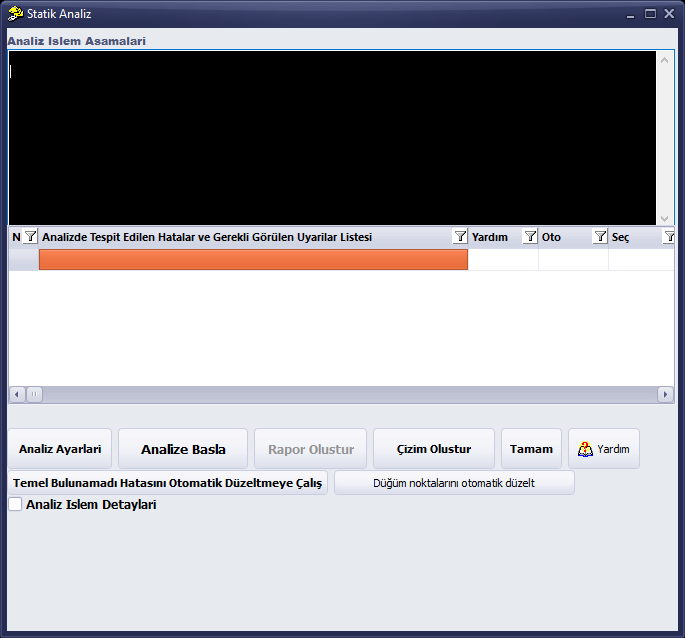
Statik Analiz penceresi (analiz tamamlandıktan sonra)
Statik Analiz penceresinin bölümleri
| No | Bölüm | Açıklama |
|---|---|---|
| 1 | Analiz İşlem Aşamaları | Analiz adımlarının yazıldığı günlük. Sonunda “Analiz Tamamlandı” ve “Analiz tamamlanma süresi” satırları yer alır. |
| 2 | Hatalar ve uyarılar listesi | Analizde tespit edilen hatalar ve uyarılar. Sütunlar: N (sıra), mesaj, Yardım, Oto, Seç. |
| 3 | Analiz Ayarları | Analizle ilgili ayarları açar. |
| 4 | Analize Başla | Analizi başlatır. |
| 5 | Rapor Oluştur | Analiz tamamlandıktan sonra etkinleşir ve Rapor Seçimi penceresini açar. |
| 6 | Çizim Oluştur | Duvar ve güçlendirme kesit çizimlerini üretir. |
| 7 | Tamam | Pencereyi kapatır. |
| 8 | Otomatik düzeltme araçları | Temel Bulunamadı Hatasını Otomatik Düzeltmeye Çalış ve Düğüm noktalarını otomatik düzelt. |
| 9 | Analiz İşlem Detayları | İşaretlendiğinde pencerenin altında ayrıntılı günlük gösterilir. |
2. Analizin Çalıştırılması
- Statik Analiz penceresini açın.
- Analize Başla'ya tıklayın.
- Analiz sürerken günlük akar, liste altında ilerleme çubuğu ve aşama metni görünür; Analize Başla ve Rapor Oluştur pasiftir.
- Günlükte “Analiz Tamamlandı” ve süre satırı göründüğünde analiz bitmiştir; Rapor Oluştur etkinleşir ve kesiti yetersiz elemanların renk kodları penceresi açılabilir.
- Hata ve uyarı listesini inceleyin (bkz. “Hata ve Uyarı Listesi”), ardından Tamam ile pencereyi kapatın.
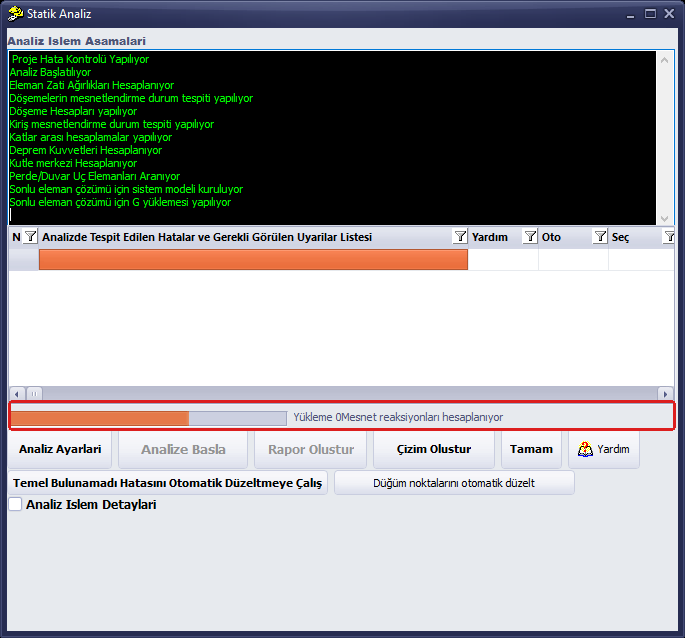
İpucu: Analiz süresi modele göre değişir: küçük yığma modellerde birkaç saniye, orta büyüklükte betonarme modellerde yaklaşık bir dakikadır. Analizin bittiğini “Analiz Tamamlandı” satırından ve yeniden etkinleşen Analize Başla düğmesinden anlayabilirsiniz. Analiz sürerken başka komut vermeyin, pencereyi kapatmayın ve modeli değiştirmeyin.
3. Hata ve Uyarı Listesi
Liste satırları analizde bulunan hataları ve kullanıcının dikkat etmesi gereken durumları içerir. Örneğin betonarme modelde gerekli deprem derzi boşluğu, yığma örnekte yük aktarımı ile ilgili uyarılar görülmektedir. Yardım sütunundaki düğmeler ilgili bilgi bankası makalesini web tarayıcısında açar; Seç ilgili elemanları seçer.
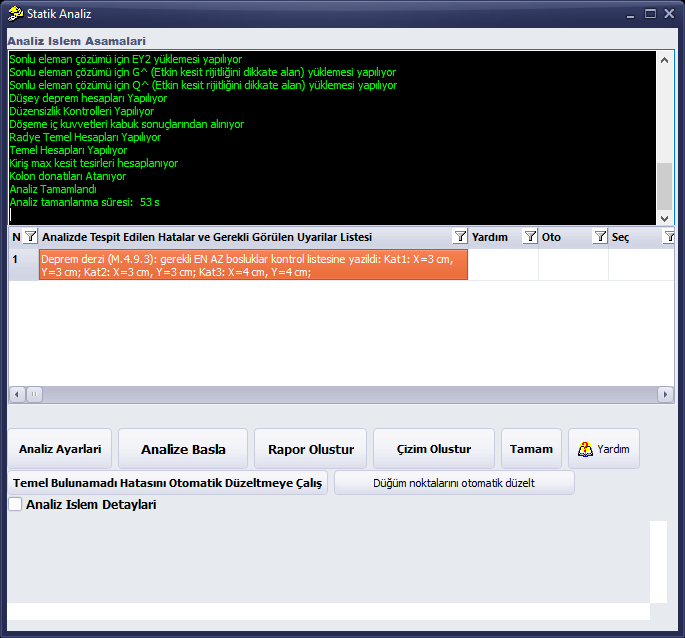
Betonarme test modelinde uyarı listesi (deprem derzi)

Yığma örnekte yük aktarımı uyarıları
Analiz İşlem Detayları kutusu işaretlendiğinde pencerenin altında ayrıntılı günlük görüntülenir; örneğin döşeme yüklerinin hangi duvarlara aktarıldığı burada izlenebilir.
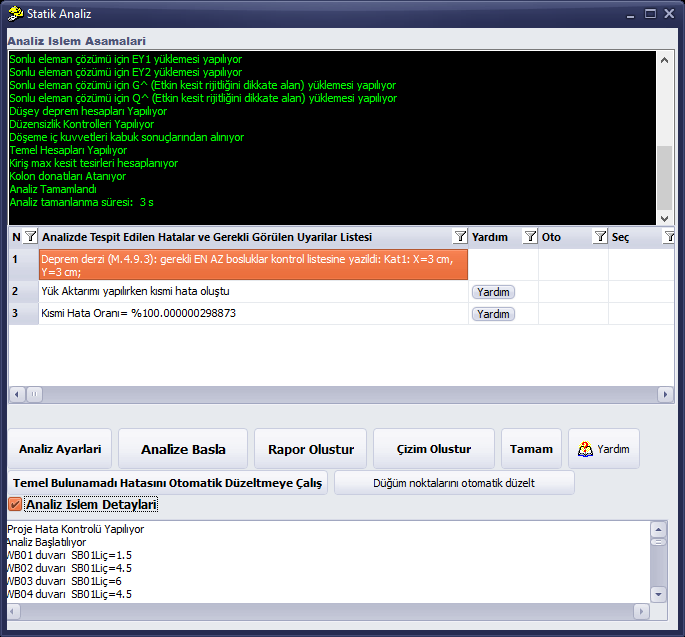
Analiz İşlem Detayları açık
İpucu: Satırlardaki Yardım düğmeleri ilgili bilgi bankası makalesini varsayılan web tarayıcısında açar; StatiCAD arka planda çalışmaya devam eder ve programa görev çubuğundan dönebilirsiniz.
4. Analiz Sonrası Plan Görünümü
Analizden sonra planda döşeme yük dağılım çizgileri, kütle merkezi (KM) ve rijitlik merkezi (RM) işaretleri ile kesiti yetersiz elemanlar renkli olarak gösterilir. Renk anlamları Kesit Yetersizliği Renk Kodları penceresinde yazılıdır; bu gösterim alt çubuktaki Yetersiz Kesitler düğmesi veya Hata Kontrolleri menüsüyle açılıp kapatılır.
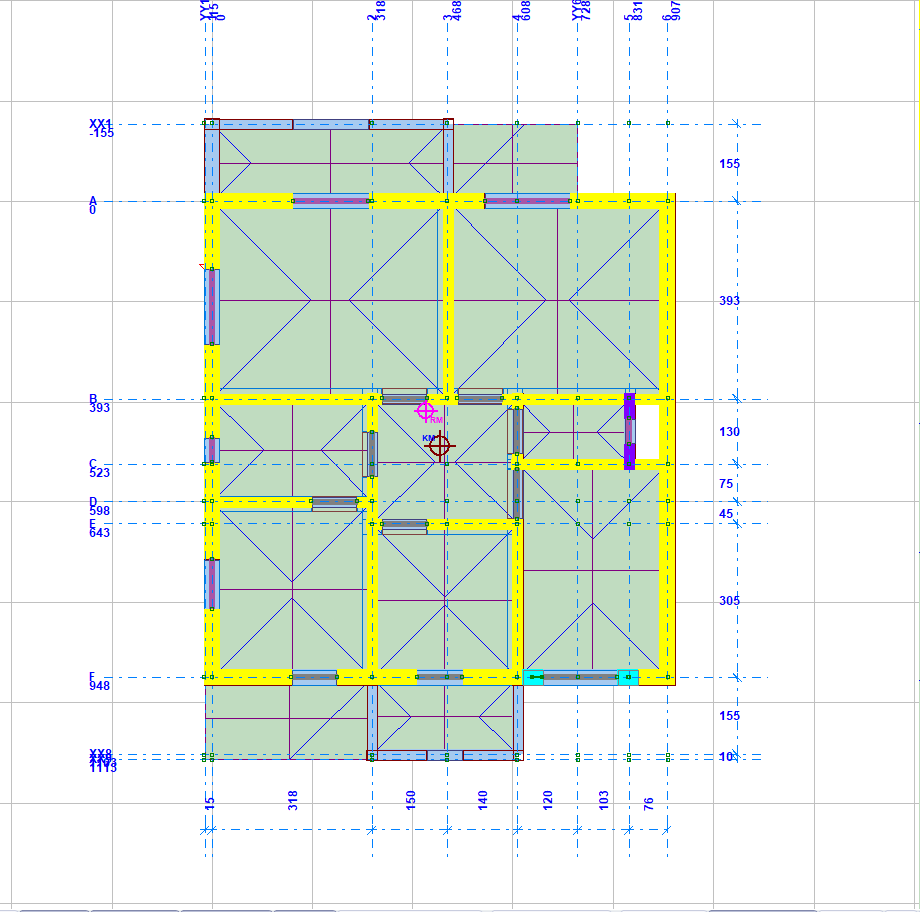
Analiz sonrası plan: yük dağılım çizgileri, KM ve RM işaretleri, mor renkli yetersiz duvarlar
Kesit Yetersizliği Renk Kodları penceresindeki renkler
| Renk | Anlamı |
|---|---|
| Turuncu | Basınç gerilmesini (stresini) sağlamayan elemanlar |
| Mor | Kayma gerilmesini sağlamayan elemanlar |
| Kırmızı | Basınç ve kayma gerilmesini sağlamayan elemanlar |
| KKKO / KBKO | Pencerenin alt satırlarında kesme kapasitesi ve basınç stresi kullanım oranı kısaltmaları açıklanır. |
5. Hata Kontrolleri
Hata Kontrolleri menüsünde kesiti yetersiz elemanların gösterimi, Geometri Kontrolü, bina köşelerinde ve köşe dışında uzunluğu yetersiz duvarlar, Deprem Yönetmeliği Hata Kontrolü Yap ve Sonlu eleman Hata Kontrolü Yap komutları bulunur. Üst çubuktaki HataKont. düğmesi yönetmelik kontrollerini metin raporu olarak gösterir; pencerenin üstündeki simgelerle rapor kaydedilir veya yazdırılır.
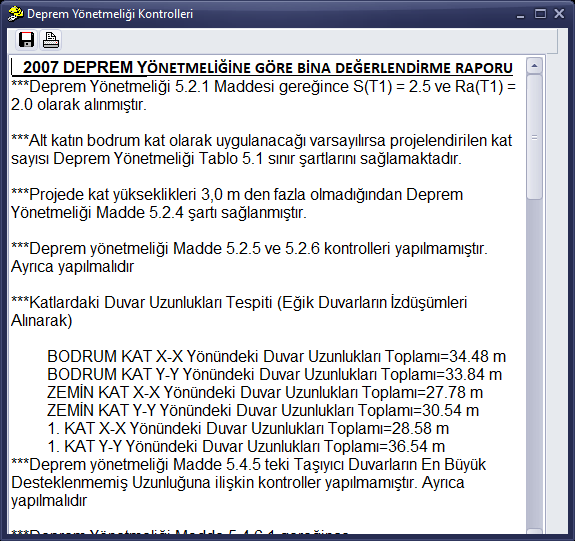
Deprem Yönetmeliği Kontrolleri penceresi
Geometri Kontrolü (üst çubukta Geometri) sıfır uzunluklu elemanlar, üst üste çizilmiş kiriş ve duvarlar, sonsuza çizilmiş kapı/pencereler gibi geometri hatalarını denetler. Bütün Kutuları İşaretle / Hepsinin İşaretini Kaldır, Hatalı Objeleri Ana Ekranda Seç ve Hataları Otomatik Düzelt düğmeleri bulunur.
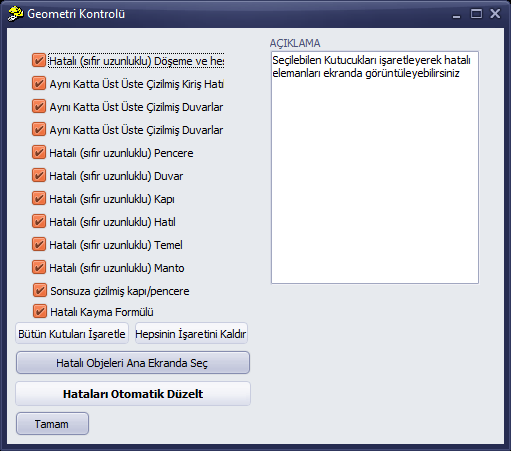
Geometri Kontrolü penceresi
6. Nonlineer İtme Analizi
Analiz › Non Lineer İtme Analizi komutu (performans sürümlerinde) Nonlineer İtme Analizi Seçenekleri (TBDY EK 5B) penceresini açar. Pencerede itme yönleri (±X±0,3Y, ±Y±0,3X), ikincil yön çarpanı, tanımlı performans noktası, hareketli yük katılımı, pekleşmeli mafsal seçeneği, bina değerlendirme yöntemi (ŞGDT), Analiz ve Kapat düğmeleri, yön ve rapor seçimi, SAP2000 doğrulaması ile çok modlu itme (MPA), P-Delta, değişken yük desenli itme ve IRSA seçenekleri bulunur. Sağda itme eğrisi grafiği ve analiz günlüğü yer alır.
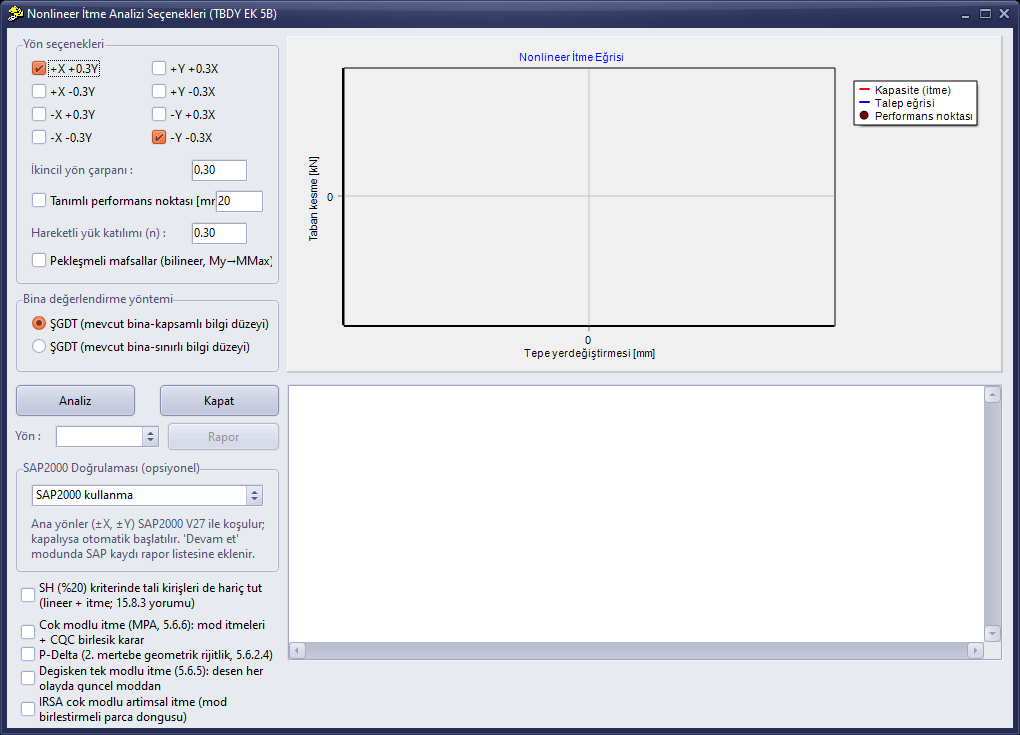
Nonlineer İtme Analizi Seçenekleri penceresi
Bilgi: İtme analizi ancak uygun şekilde modellenmiş ve analiz edilmiş binalarda anlamlı sonuç verir. Eğri oluşmazsa analiz günlüğündeki mesajları inceleyin.
Ayrıntılar: Nonlineer itme (pushover) analizi nasıl yapılır?