DXF Altlığı: Mimari veya Kalıp Planı Üzerinden Modelleme
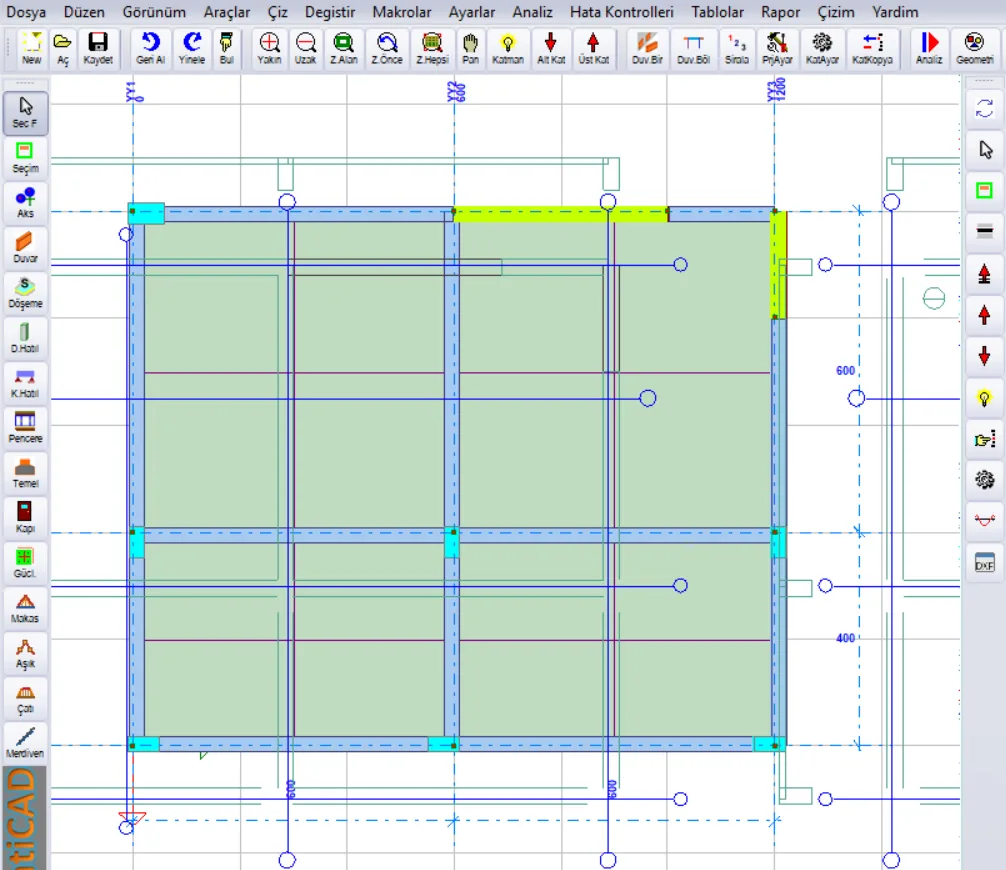
Şekil 1 – Kalıp planı DXF'i altlık olarak yüklü; aks, hatıl ve duvar çizgileri modelin üstünde görünüyor
1. Bu makale hakkında
DXF altlığı, AutoCAD ya da başka bir çizim programında hazırlanmış mimari planı veya kalıp planını modelleme ekranının arkasına ölçekli çizgi çizimi olarak yerleştirir. Aksları, duvarları, kolon ve kirişleri altlığın üzerinden, altlık çizgilerinin uçlarını yakalayarak girersiniz. Arka plan resmi (taranmış pafta, JPG/PNG) ile aynı amaca hizmet eder; farkı, DXF'in vektör olmasıdır: yakınlaştırınca bozulmaz, ölçeği kesindir ve çizgi uçları yakalanabilir.
- Altlık yalnızca bir çizim yardımcısıdır; analize, hesaba ve raporlara girmez.
- Altlık projeyle birlikte kaydedilir; proje dosyasını başka bilgisayara taşıdığınızda DXF dosyasına gerek kalmaz.
- Her katın kendi altlığı olabilir (zemin kat mimarisi, normal kat mimarisi, kalıp planı…).
- Özellik programın tüm sürümlerinde açıktır.
Bilgi: Bu makaledeki örneklerde, dört kat kalıp planını ve donatı tablolarını tek paftada toplayan altlik.dxf dosyası (4668 çizgi/yay/çember, 9 katman) iki akslı küçük bir betonarme modelle birlikte kullanılmıştır.
2. Hızlı başlangıç
- Altlığı koyacağınız kata geçin.
- Dosya → DXF Altlığı Yükle... komutunu verin (ya da modelleme ekranında boş bir yere sağ tıklayıp DXF Altlığı (mimari / kalıp planı)... seçin).
- ... düğmesiyle DXF dosyasını seçin. Bilgi satırında nesne sayısı ve çizim sınırları görünür.
- Çizim birimini denetleyin: çizim milimetre ise mm, santimetre ise cm, metre ise m.
- Gerekmeyen katmanların (donatı, tablo, ölçü…) işaretini kaldırın.
- Yükle'ye basın. Altlık ekrana sığdırılır.
- Altlık modelle üst üste gelmiyorsa Taşı (iki nokta) ile oturtun: önce altlıktaki bir aks kesişimini, sonra modelde o noktanın olması gereken yeri tıklayın.
- Pencereyi kapatın ve altlığın üzerinden modellemeye başlayın. Projeyi kaydettiğinizde altlık da kaydedilir.
3. Pencereyi açma
DXF Altlığı penceresi iki yerden açılır; ikisi de aynı pencereyi getirir:
- Dosya menüsü → DXF Altlığı Yükle... (Arka Plan Resmi Yükle satırının hemen altında).
- Modelleme ekranında boş bir alana sağ tık → DXF Altlığı (mimari / kalıp planı)... Aynı menüdeki DXF Altlığını Göster satırı altlığı pencereyi açmadan gizler ya da geri getirir.
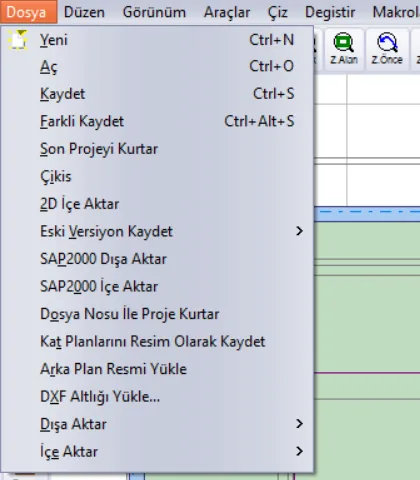
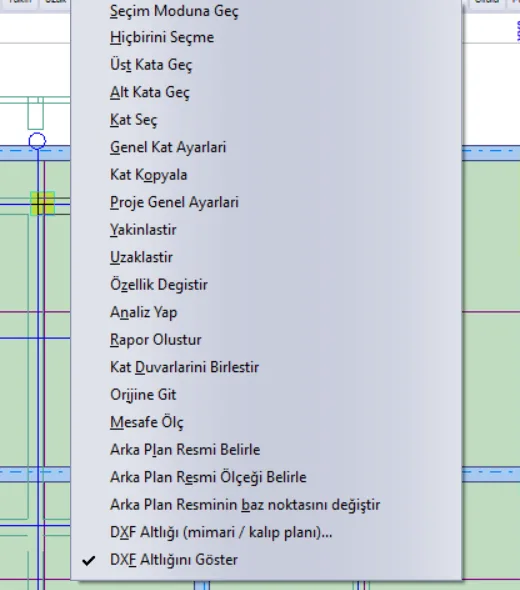
İpucu: Sağ tık menüsündeki satırlar yalnız boş alana tıklandığında gelir. Bir duvarın, döşemenin ya da aksın üzerine sağ tıklarsanız o elemanın kendi menüsü açılır.
Pencere kipsizdir: açıkken modelleme ekranında yakınlaşıp uzaklaşabilir, iki nokta tıklayabilir ve çalışmaya devam edebilirsiniz.
4. DXF Altlığı penceresi
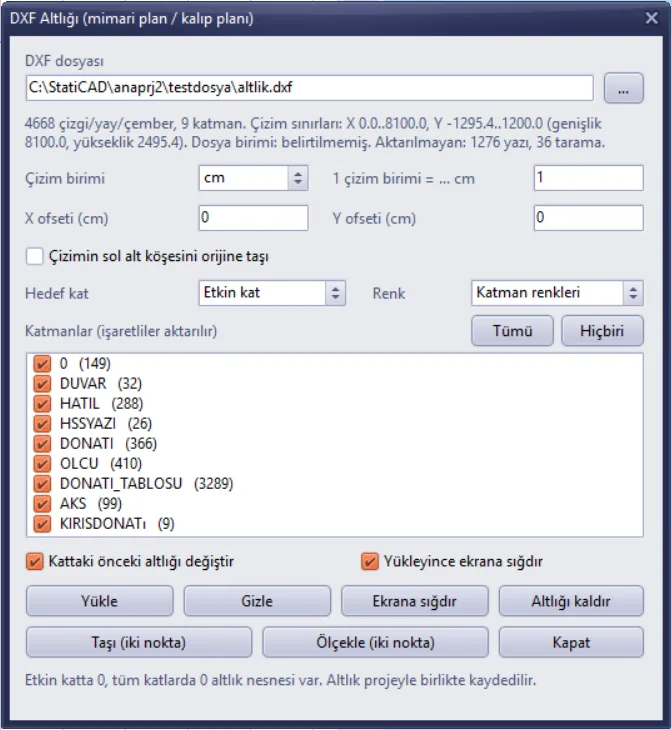
Şekil 4 – DXF Altlığı penceresi; dosya seçilmiş, henüz yüklenmemiş
4.1. Dosya ve bilgi satırı
... düğmesi DXF dosyasını seçtirir. Dosya okununca bilgi satırı şunları yazar:
- aktarılabilecek çizgi/yay/çember sayısı ve katman sayısı,
- çizim sınırları (X ve Y aralığı, genişlik, yükseklik) – çizim birimi cinsinden,
- dosyada kayıtlı birim (varsa),
- aktarılmayan yazı ve tarama sayısı (bkz. Bölüm 8).
Çizim sınırları ölçeği kestirmenin en hızlı yoludur: 12 m genişliğinde bir binanın planı için genişlik 1200 görünüyorsa çizim santimetre, 12000 görünüyorsa milimetre, 12 görünüyorsa metre çizilmiştir.
4.2. Çizim birimi ve ölçek
StatiCAD modeli santimetre ile çalışır. Çizim birimi kutusundan DXF'in çizildiği birimi seçersiniz; yanındaki 1 çizim birimi = ... cm kutusu buna göre dolar:
| Çizim birimi | 1 çizim birimi = ... cm | Tipik kullanım |
|---|---|---|
| mm | 0,1 | Kalıp ve detay paftaları |
| cm | 1 | Mimari planların çoğu |
| m | 100 | Vaziyet planı, harita altlıkları |
| inch | 2,54 | İnç ile çizilmiş projeler |
| ft | 30,48 | Fit ile çizilmiş projeler |
Dosyada birim kayıtlıysa kutu ona göre gelir; kayıtlı değilse (bilgi satırında “Dosya birimi: belirtilmemiş”) cm varsayılır, denetlemeniz gerekir. Çizim 1/50 gibi bir ölçekle küçültülerek çizilmişse ölçek kutusuna çarpanı elle yazabilirsiniz (ör. 1/50 ölçekli, santimetre çizilmiş pafta için 50).
İpucu: Ölçekten emin değilseniz altlığı yükleyin, sonra Ölçekle (iki nokta) ile uzunluğunu bildiğiniz bir aks açıklığını tıklayıp gerçek uzunluğu yazın (bkz. Bölüm 5.2).
4.3. Konum: ofset ve orijine taşıma
Varsayılan durumda DXF'in orijini modelin orijinine oturur; yani çizimde (0,0) olan nokta modelde de (0,0)'dır.
- X ofseti / Y ofseti (cm): altlığı yüklerken bu kadar kaydırır. Y yukarı doğru artıdır.
- Çizimin sol alt köşesini orijine taşı: çizim, koordinat sisteminin çok uzağında (ör. ülke koordinatlarında) çizilmişse işaretleyin; çizimin sol alt köşesi modelin (0,0) noktasına getirilir, ofsetler bunun üzerine eklenir.
Kesin oturtma için çoğu zaman en pratik yol, altlığı yükledikten sonra Taşı (iki nokta) kullanmaktır (bkz. Bölüm 5.1).
4.4. Hedef kat
- Etkin kat: altlık yalnız o an çalıştığınız kata yüklenir (varsayılan).
- Tüm katlar: aynı altlık her kata ayrı ayrı kopyalanır. Aks sistemini gösteren tek bir plan bütün katlarda işinize yarayacaksa kullanın.
Hedef kat seçimi Altlığı kaldır, Taşı ve Ölçekle düğmelerinin kapsamını da belirler.
4.5. Katmanlar ve renk
Liste, DXF'teki katmanları ve her birindeki nesne sayısını gösterir. Yalnız işaretli katmanlar aktarılır. DXF'te kapalı ya da dondurulmuş katmanlar işaretsiz gelir. Tümü ve Hiçbiri düğmeleri bütün işaretleri açar ya da kapatır.
Bir yapısal model için genellikle aks, duvar, kolon ve kiriş katmanları yeterlidir. Donatı, tablo, tefriş ve ölçü katmanlarını kapatmak hem ekranı sadeleştirir hem proje dosyasını küçük tutar.
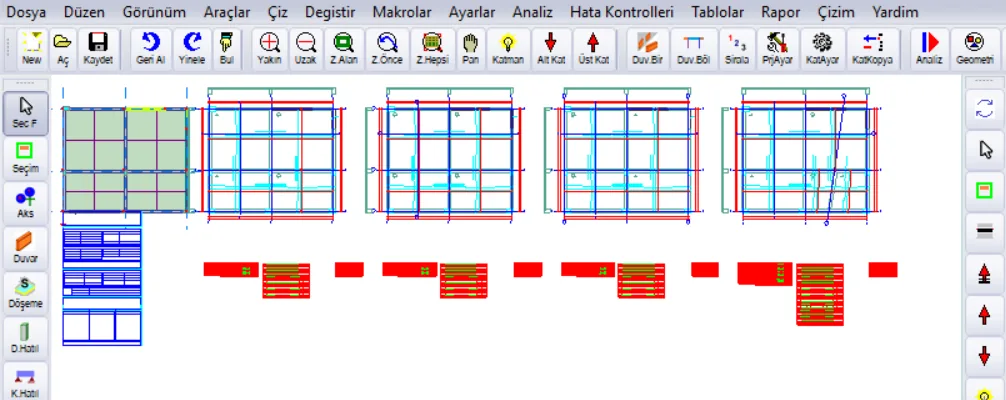
Şekil 5 – Bütün katmanlar işaretliyken yüklenen pafta: dört kalıp planı ve donatı tabloları (solda yeşil olan model)
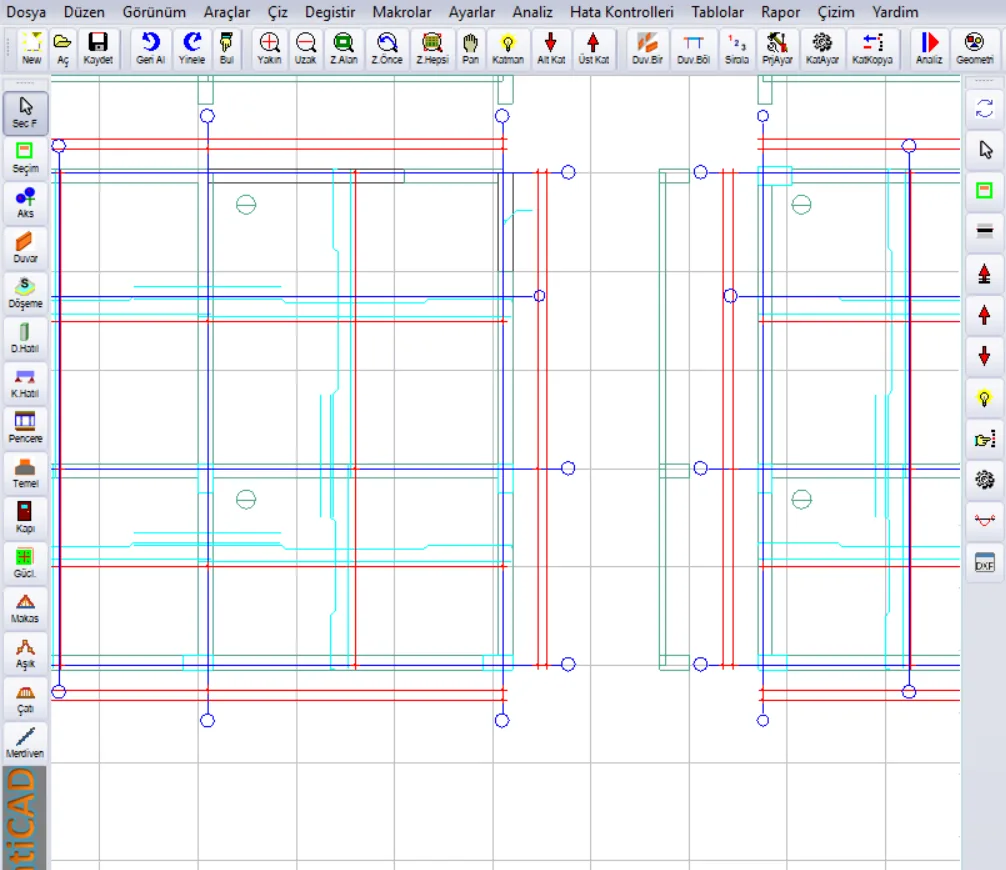
Şekil 6 – Aynı altlığa yakınlaşınca: çizgiler, aks balonları ve çemberler katman renkleriyle
Renk kutusunun iki seçeneği vardır:
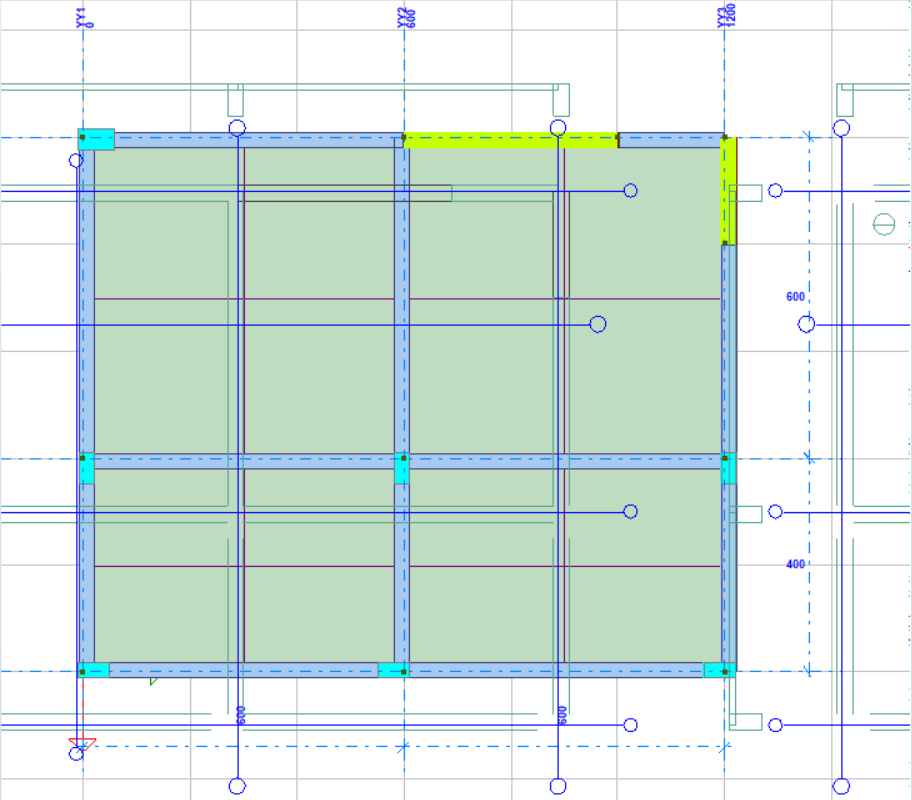
- Katman renkleri: her çizgi DXF'teki katman (ya da nesne) rengini alır.
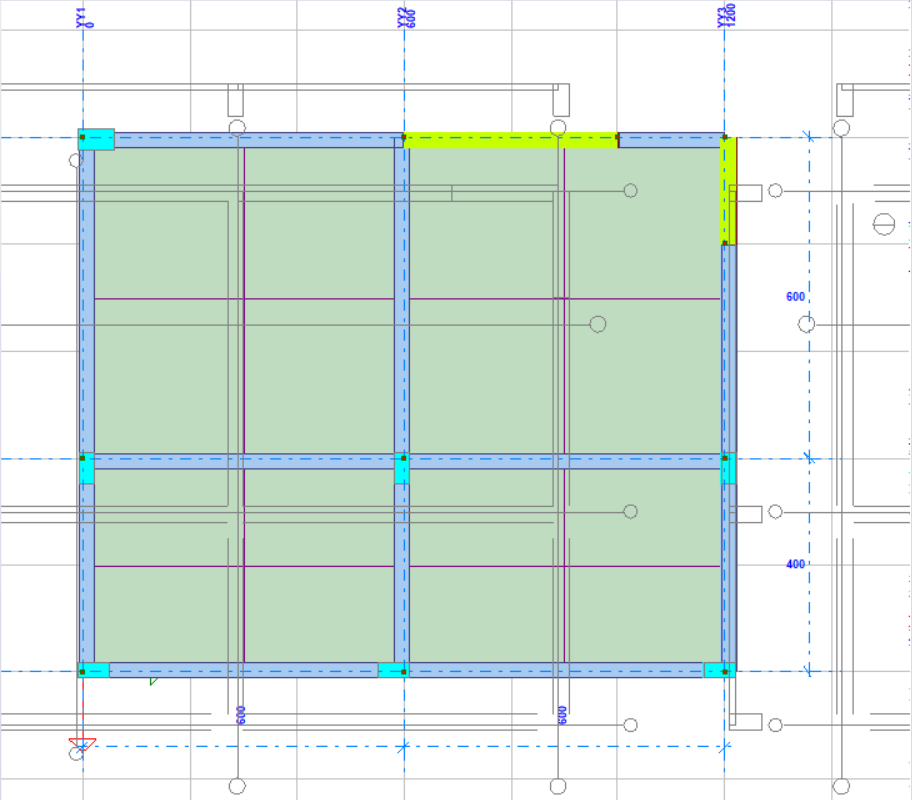
- Tek renk (gri): altlığın tamamı gri çizilir. Model elemanlarının renkleriyle karışmaması için çoğu zaman en rahat seçenektir.
4.6. Düğmeler
| Denetim | Ne yapar |
|---|---|
| Kattaki önceki altlığı değiştir | İşaretliyken (varsayılan) yeni yükleme, hedef kattaki eski altlığı siler. İşareti kaldırırsanız yeni çizim eskisinin üzerine eklenir; böylece aynı kata birden çok DXF (ör. mimari + kalıp) koyabilirsiniz. |
| Yükleyince ekrana sığdır | Yüklemeden sonra görünümü altlığın tamamını gösterecek biçimde ayarlar. |
| Yükle | Seçili dosyayı, pencere ayarlarıyla hedef kata aktarır. Dosya seçilmemişse önce dosyayı sorar. |
| Gizle / Göster | Altlığı silmeden ekrandan kaldırır ya da geri getirir. |
| Ekrana sığdır | Etkin kattaki altlığın tamamını ekrana getirir. |
| Altlığı kaldır | Onay alarak hedef kattaki (ya da “Tüm katlar” seçiliyse bütün katlardaki) altlığı siler. |
| Taşı (iki nokta) | Altlığı, tıklanan iki nokta arasındaki fark kadar kaydırır (bkz. Bölüm 5.1). |
| Ölçekle (iki nokta) | Tıklanan iki nokta arasındaki uzunluğu, yazdığınız gerçek uzunluğa getirecek biçimde altlığı ölçekler (bkz. Bölüm 5.2). |
| Kapat | Pencereyi kapatır; altlık yerinde kalır. |
Pencerenin en altındaki satır, etkin katta ve bütün katlarda kaç altlık nesnesi bulunduğunu gösterir.
5. Altlığı modele oturtma
Yeni bir projeye başlıyorsanız altlığı yükleyip aksları doğrudan üzerinden girmeniz yeterlidir. Var olan bir modele altlık ekliyorsanız, ya da paftada birden çok plan yan yana çizilmişse, altlığı modelle çakıştırmanız gerekir.
5.1. İki noktayla taşıma
- Pencerede Taşı (iki nokta)'ya basın. Ekranın altında “önce altlıktaki referans noktayı, sonra modeldeki hedef noktayı tıklayın” iletisi çıkar.
- Altlıkta bildiğiniz bir noktayı tıklayın (ör. A–1 aks kesişimi ya da bir kolon köşesi). İmleç yakındaki çizgi ucuna oturur ve nokta sarı kareyle işaretlenir.
- Modelde o noktanın gelmesi gereken yeri tıklayın (ör. modelin A–1 aks kesişimi ya da orijin).
Altlık, birinci noktayı ikinci noktaya getirecek biçimde kaydırılır. İşlem, hedef kat “Tüm katlar” ise bütün katlardaki altlığa uygulanır.
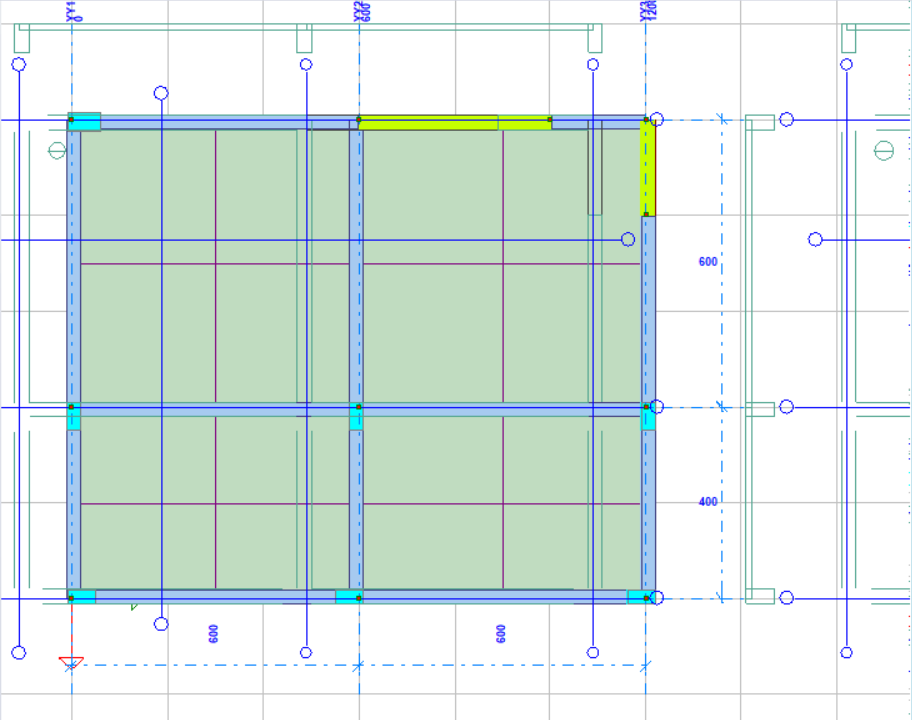
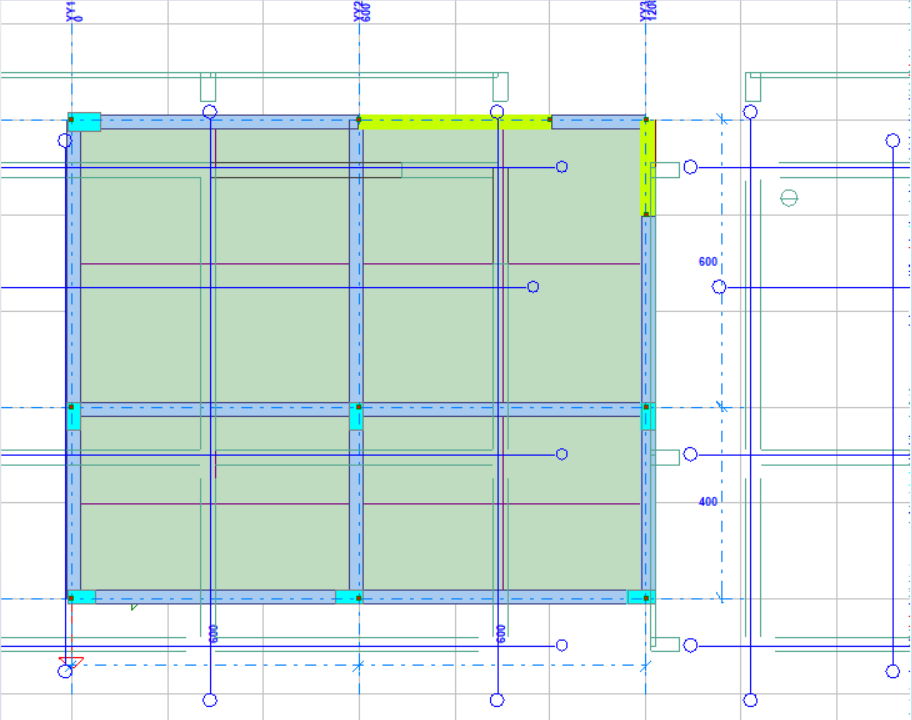
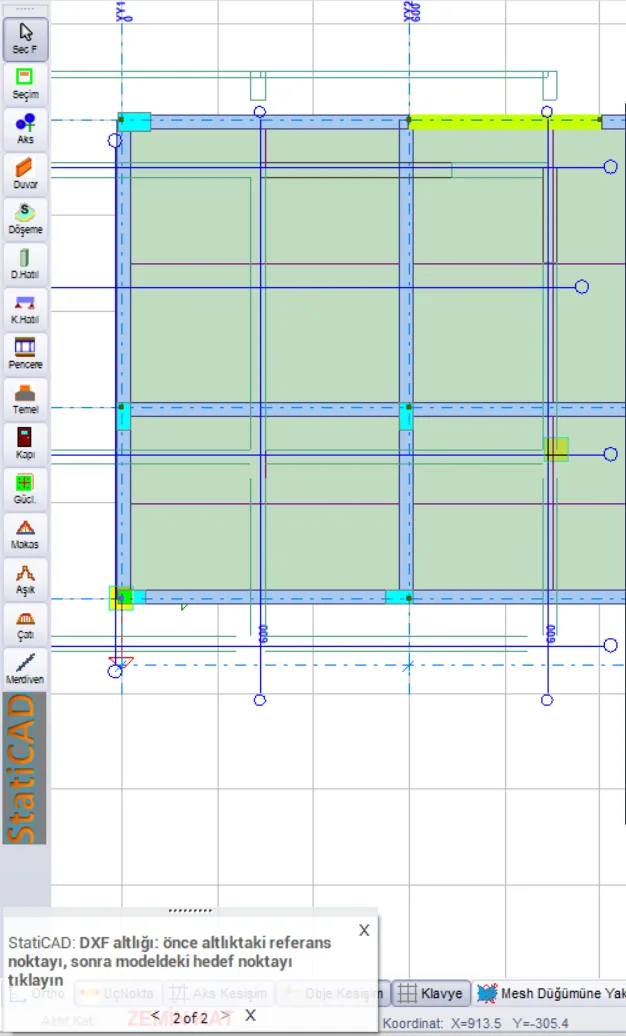
Şekil 11 – Taşı (iki nokta) sırasında: yakalanan altlık ucu sarı kareyle işaretli, yönlendirme iletisi sol altta
İpucu: Paftada birkaç kat planı yan yana duruyorsa her kat için aynı DXF'i yükleyip o katın planını bu yolla modelin üzerine çekebilirsiniz. Öteki planlar ekranın dışında kalır ve çalışmanızı etkilemez; istemiyorsanız DXF'i çizim programında katlara bölüp ayrı ayrı yükleyin.
5.2. İki noktayla ölçekleme
- Pencerede Ölçekle (iki nokta)'ya basın.
- Altlıkta gerçek uzunluğunu bildiğiniz iki noktayı tıklayın (ör. iki aks arası, ölçüsü yazılı bir duvar boyu).
- Açılan kutuya bu iki nokta arasındaki gerçek uzunluğu santimetre olarak yazın (kutuda o anki ölçülen uzunluk hazır gelir).
Altlık, tıkladığınız ilk nokta sabit kalacak biçimde büyütülür ya da küçültülür. Ölçek düzeldikten sonra gerekiyorsa Taşı (iki nokta) ile yerine oturtun.
Dikkat: Ölçekleme oranı tıkladığınız iki noktadan hesaplanır. Noktaları birbirinden olabildiğince uzak seçin ve çizgi uçlarını yakalayarak tıklayın; kısa bir uzunluktan alınan oran bütün plana yayıldığında hata büyür.
6. Altlık üzerinde modelleme
- Altlık modelin üstüne çizilir; döşeme ve kiriş dolguları altlık çizgilerini kapatmaz.
- Altlık çizgileri seçilmez: tıklama, pencereyle seçim ve Tümünü Seç altlığı almaz. Böylece model elemanlarını silerken, taşırken ya da kopyalarken altlığa yanlışlıkla dokunmazsınız.
- Yakınlaştırma, uzaklaştırma ve kaydırma altlığı modelle birlikte, aynı ölçekte hareket ettirir.
6.1. Uç noktalarını yakalama
Altlıktaki çizgi ve yay uçları ile çember merkezleri, modelin kendi yakalama noktalarına eklenir. Aks, duvar, kolon ya da kiriş çizerken imleci altlıktaki bir köşeye yaklaştırdığınızda nokta sarı kareyle işaretlenir ve tıklama tam o noktaya oturur (Şekil 11). Yakalama, programın alt çubuğundaki yakalama kipleriyle (UçNokta, Aks Kesişim…) birlikte çalışır.
Bilgi: Yakalama noktalarını gösteren işaretler açıkken, ekranda 300'den fazla altlık noktası varsa altlık işaretleri çizilmez (ekran dolmasın diye); yakalama yine çalışır, yakınlaştıkça işaretler de görünür. Altlık gizlendiğinde uçları da yakalanmaz.
6.2. Gösterme, gizleme, kaldırma
- Gizle / Göster (pencere) ya da sağ tık menüsündeki DXF Altlığını Göster: altlık silinmez, yalnız çizilmez. Model kalabalıklaştığında ya da ekran görüntüsü alırken kullanın. Bu ayar oturumluktur; proje yeniden açıldığında altlık görünür gelir.
- Altlığı kaldır: altlığı projeden siler. Modelleme bittiğinde altlığı kaldırmak proje dosyasını küçültür.
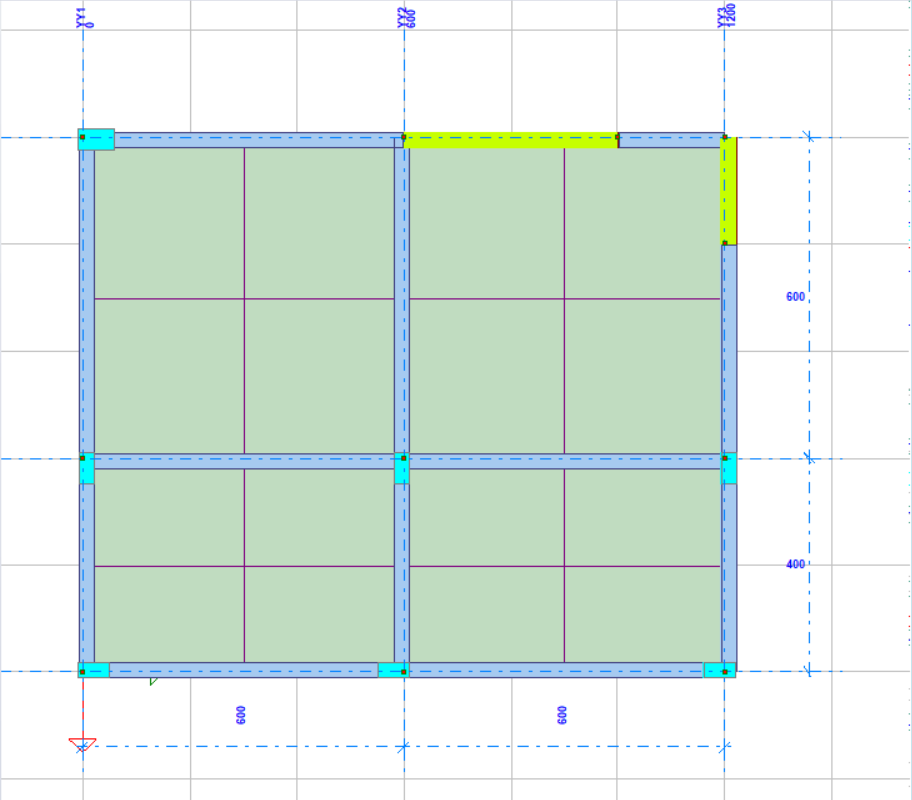
7. Kaydetme ve katlar
- Altlık, projeyi kaydettiğinizde proje dosyasının içine yazılır ve proje açıldığında geri gelir. DXF dosyasının yolu saklanmaz; DXF'i sonradan silmeniz ya da değiştirmeniz projedeki altlığı etkilemez.
- DXF değiştiyse yeniden yükleyin: “Kattaki önceki altlığı değiştir” işaretliyken yeni çizim eskisinin yerini alır.
- Altlık kat bazındadır. Kat değiştirdiğinizde o katın altlığını görürsünüz; altlığı olmayan katta bir şey çizilmez.
- Yeni proje başlattığınızda önceki projenin altlığı temizlenir.
Dosya boyutu: Altlığın her çizgisi projeye yazıldığı için büyük bir pafta dosyayı belirgin biçimde büyütür: örnekteki 4668 nesnelik pafta proje dosyasına yaklaşık 0,75–0,95 MB ekler; yalnız aks, hatıl ve duvar katmanları (419 nesne) seçildiğinde bunun onda biri kadar yer tutar. Gerekmeyen katmanları kapatın, “Tüm katlar”ı yalnız gerçekten gerekiyorsa kullanın.
8. DXF'ten neler aktarılır?
| DXF nesnesi | Aktarılır mı? | Açıklama |
|---|---|---|
| LINE (çizgi) | Evet | |
| LWPOLYLINE, POLYLINE | Evet | Düz parçalar çizgi, kavisli parçalar yay olarak |
| ARC (yay), CIRCLE (çember) | Evet | |
| ELLIPSE, SPLINE | Evet | Kısa çizgi parçalarına bölünerek |
| INSERT (blok) | Evet | İçeriği açılarak; iç içe, döndürülmüş, ölçeklenmiş, aynalanmış ve dizi bloklar dahil |
| DIMENSION (ölçü) | Kısmen | Ölçü çizgileri ve okları aktarılır, ölçü yazısı aktarılmaz |
| TEXT, MTEXT (yazı) | Hayır | Sayısı bilgi satırında gösterilir |
| HATCH (tarama) | Hayır | Sayısı bilgi satırında gösterilir |
| Resim, 3B katı, bölge vb. | Hayır |
Desteklenen dosya türü metin (ASCII) DXF'tir. DWG ve ikili (binary) DXF okunmaz; program bu durumda dosyayı çizim programında ASCII DXF olarak kaydetmenizi isteyen bir ileti verir.
9. DXF dosyasını hazırlama önerileri
- AutoCAD'de Farklı Kaydet → AutoCAD DXF (ör. AutoCAD 2000/2004/2010 DXF) seçin; “binary” seçeneğini işaretlemeyin.
- Çizimin birimini bilin (mm / cm / m). Emin değilseniz bir aks açıklığını ölçün.
- Mümkünse her kat planını ayrı bir DXF olarak kaydedin ve aks kesişimlerinden birini çizimin (0,0) noktasına taşıyın; böylece altlık yüklenir yüklenmez modelle çakışır.
- Gereksiz katmanları (tefriş, tarama, peyzaj, ölçü) çizimde kapatın ya da yüklerken listeden işaretlerini kaldırın.
- Dış referanslar (XREF) DXF'e girmez; önce çizime bağlayın (bind).
- Çok ayrıntılı paftalarda (on binlerce çizgi) yalnız taşıyıcı sistemi gösteren katmanları aktarmak ekranı da dosyayı da hafifletir.
10. Sık karşılaşılan durumlar
| Durum | Neden / çözüm |
|---|---|
| Yükledim ama ekranda bir şey görünmüyor | Altlık modelden çok uzakta olabilir: Ekrana sığdır'a basın. Hâlâ yoksa altlık gizli olabilir (Göster) ya da başka bir kata yüklenmiştir; pencerenin alt satırındaki sayılara bakın. |
| Altlık modele göre çok büyük ya da çok küçük | Çizim birimi yanlış seçilmiştir. Doğru birimle yeniden yükleyin ya da Ölçekle (iki nokta) kullanın. |
| Altlık doğru ölçekte ama modelle çakışmıyor | Taşı (iki nokta) ile oturtun; ya da “Çizimin sol alt köşesini orijine taşı” ve ofsetlerle yeniden yükleyin. |
| “Seçili katmanlarda aktarılacak nesne yok” iletisi | Katman listesinde hiçbir katman işaretli değildir ya da işaretli katmanlarda yalnız yazı/tarama vardır. |
| Dosya okunamadı iletisi | Dosya DWG ya da ikili DXF'tir. Çizim programında ASCII DXF olarak yeniden kaydedin. |
| Yazılar ve taramalar gelmedi | Yazı ve tarama aktarılmaz (Bölüm 8). Aks adları için aks balonlarının çemberleri ve çizgileri gelir. |
| Altlık çizgisini seçip silemiyorum | Altlık bilerek seçime kapalıdır. Tamamını Altlığı kaldır ile silin; bir bölümünü istemiyorsanız ilgili katmanın işaretini kaldırıp yeniden yükleyin. |
| Sağ tık menüsünde DXF satırları yok | Bir elemanın üzerine tıklamışsınızdır; boş bir alana sağ tıklayın ya da Dosya → DXF Altlığı Yükle... kullanın. |
| Proje dosyası çok büyüdü | Katmanları azaltıp yeniden yükleyin; modelleme bitince altlığı kaldırın. |