Kabuk Sonlu Elemanlarla Analiz
Duvar ve perdeler sonlu eleman modelinde çubuk ya da kabuk (shell) elemanla temsil edilebilir. Bu makale, duvarları, perdeleri ve varsa manto/kaplama panellerini kabuk sonlu elemanlarla çözmek için yapılması gereken ayarları adım adım anlatır.
1. Eleman Ağı ayarları
Proje Genel Ayarları › Eleman Ağı sekmesinde şekilde okla gösterilen seçenekleri etkinleştirin:
- Kabuk eleman iç kuvvetleri hesaplansın kutusunu işaretleyin.
- Döşeme iç kuvvetlerini kabuk sonlu eleman sonuçlarından al kutusunu işaretleyin.
- Perde/Duvar sonlu eleman tipi olarak Kabuk seçin.
- Manto/Kaplama Paneli Sonlu eleman Tipi olarak Kabuk seçin.
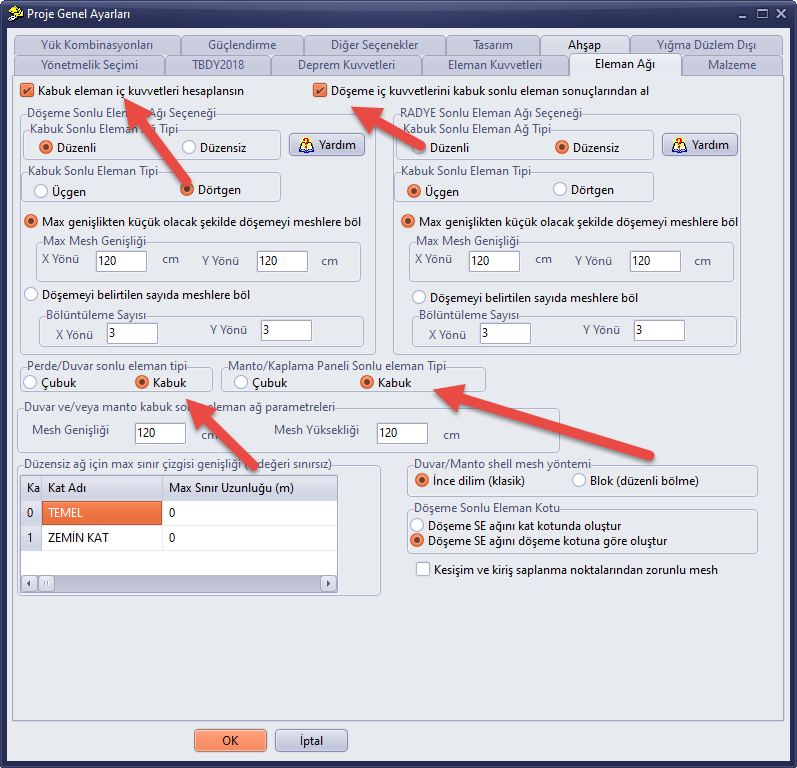
Şekil 1 – Proje Genel Ayarları › Eleman Ağı: kabuk eleman iç kuvvetleri, döşeme iç kuvvetleri ve perde/duvar ile manto için kabuk eleman tipi
Duvar ve manto ağının boyutları aynı sekmedeki Duvar ve/veya manto kabuk sonlu eleman ağ parametreleri grubunda (Mesh Genişliği, Mesh Yüksekliği; cm) girilir. Döşeme ağı seçenekleri için Döşeme Sonlu Eleman Ağı Seçeneği makalesine bakın.
2. Eleman Kuvvetleri ayarları
Proje Genel Ayarları › Eleman Kuvvetleri sekmesinde iç kuvvet hesaplama yöntemlerini sonlu eleman yapın:
- Eleman Normal Kuvvet Hesaplama Seçeneği: Sonlu Elemanlar Yöntemi
- Eleman Kesme Kuvveti ve Moment Hesaplama Seçeneği: Sonlu Elemanlar Yöntemi
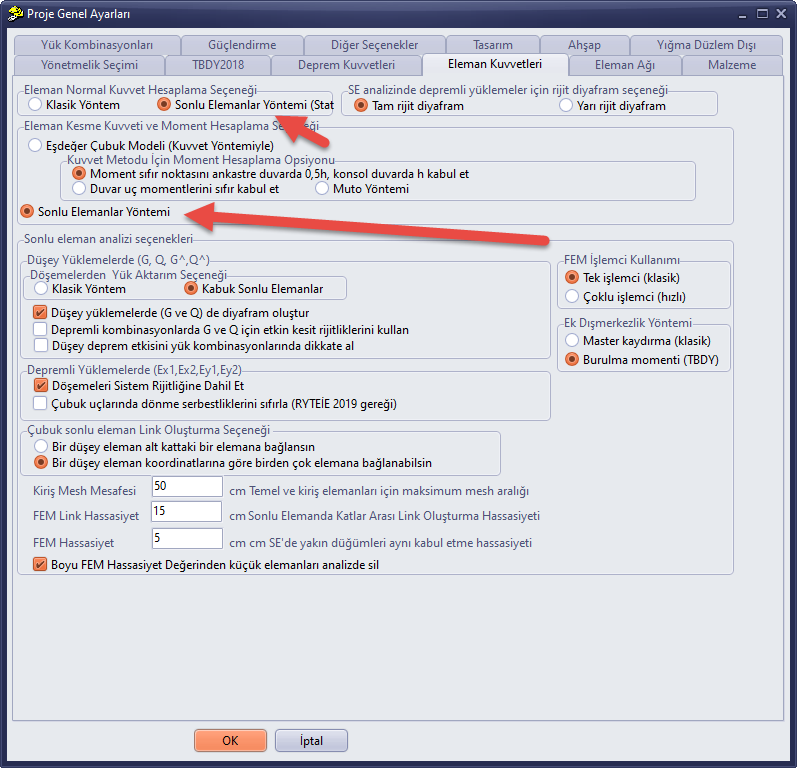
Şekil 2 – Proje Genel Ayarları › Eleman Kuvvetleri: normal kuvvet ile kesme kuvveti ve moment için sonlu elemanlar yöntemi
3. Taşıyıcı olmayan bölme duvarlar
Sistem modeline almak istemediğiniz taşıyıcı olmayan bölme duvarları silebilir ya da ilgili duvarın Duvar Özellikleri penceresinde Eleman Tipi olarak Dolgu Duvar seçeneğini seçebilirsiniz.
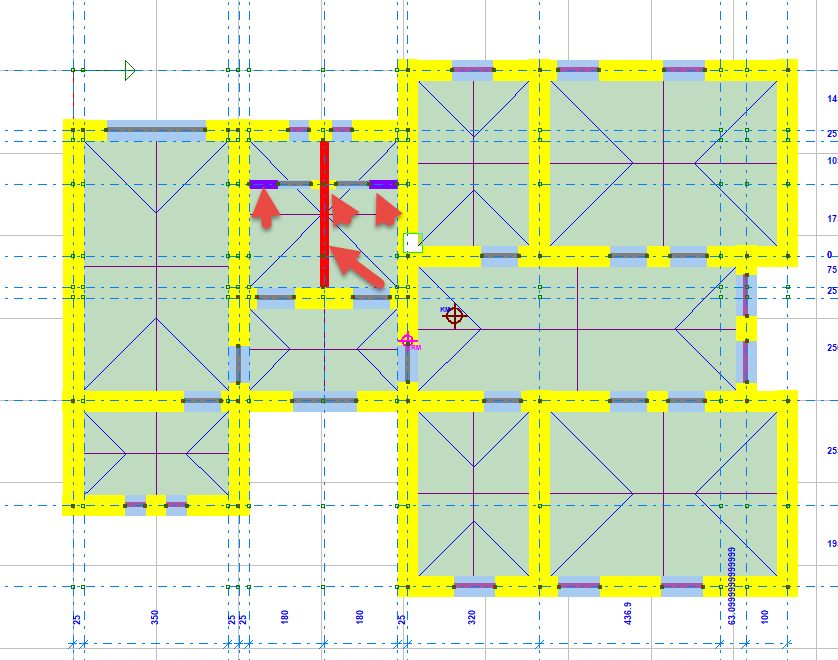
Şekil 3 – Planda okla gösterilen taşıyıcı olmayan bölme duvarlar
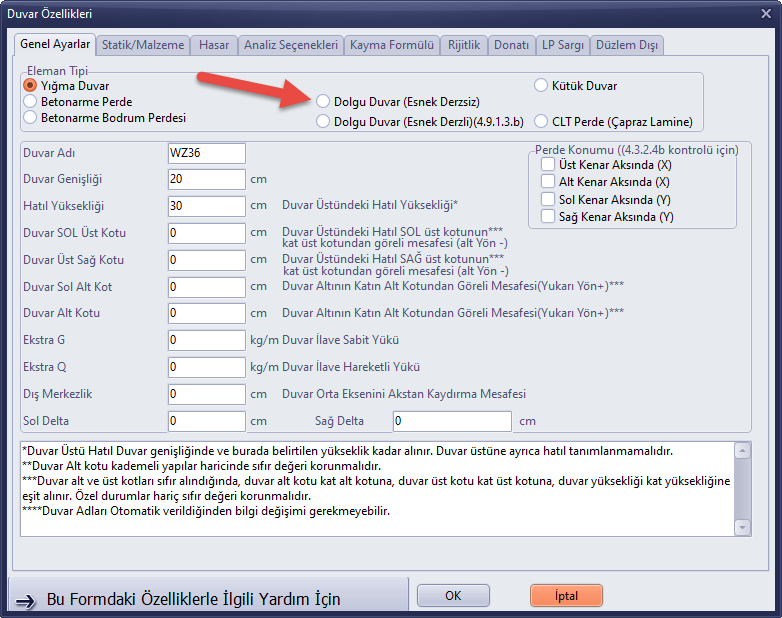
Şekil 4 – Duvar Özellikleri › Genel Ayarlar: Eleman Tipi olarak Dolgu Duvar seçimi
4. Gerilme dağılımının görüntülenmesi
Analiz bittikten sonra renklendirilmiş gerilme sonuçlarını görmek için sağ araç çubuğundaki Gerilme düğmesine tıklayın.
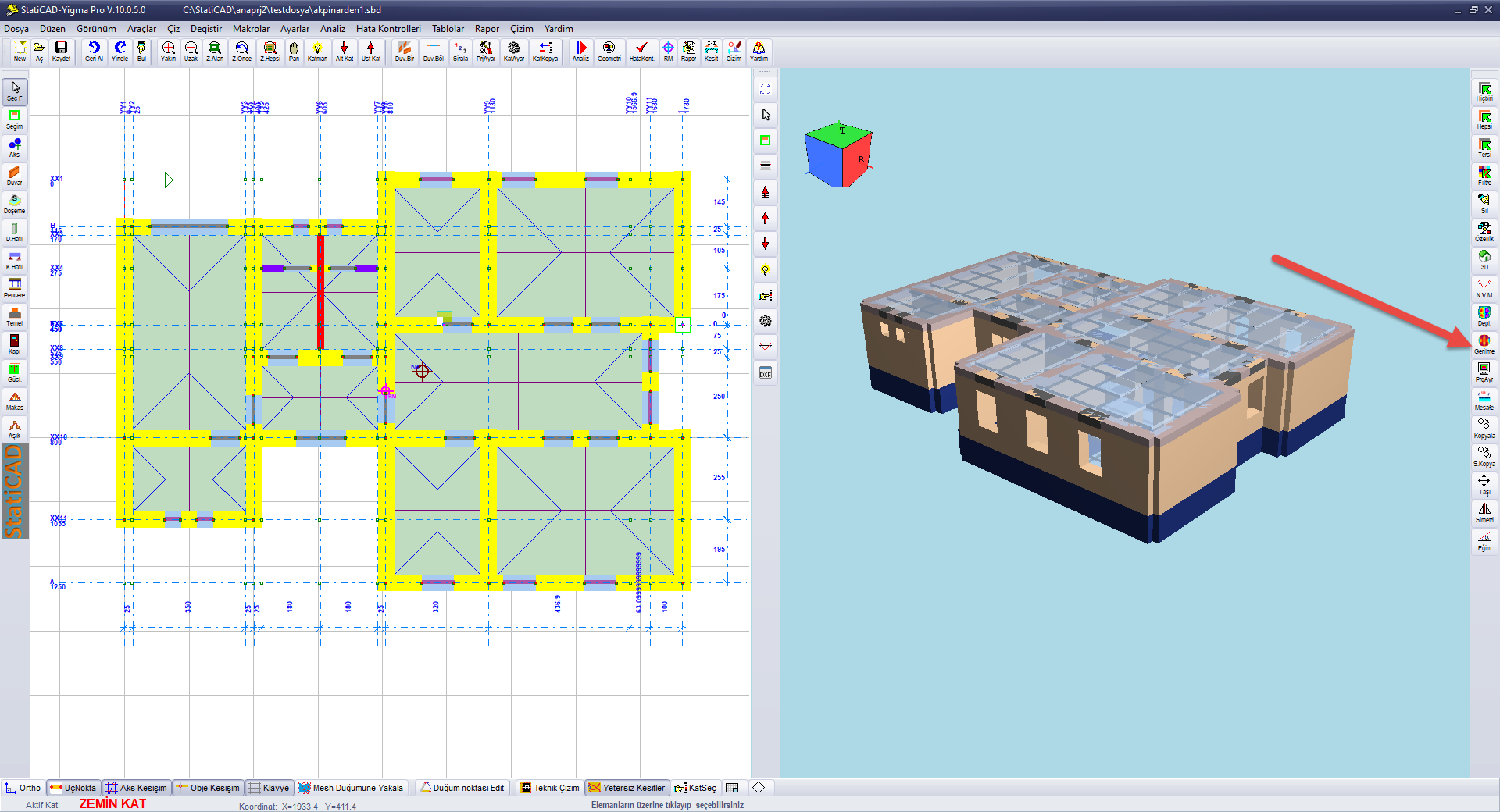
Şekil 5 – Sağ araç çubuğundaki Gerilme düğmesi
Düğmeye tıklandığında 3B görünüm ve plan görünüşü gerilme dağılımını gösterir. Açılan Sonlu Eleman Sistemi Görüntüleme Seçenekleri penceresinin Shell sekmesinden gösterilecek sonuç (F11, F22, F12, M11, M22, M12, σ11, σ22, σ12, σmax, σmin, σvm), yüz (Üst Yüz / Alt Yüz), eleman türü (Döşeme, Radye, Perde/Duvar, Manto), katlar (Tüm Katlar / Aktif Kat), renk şeması ve Yükleme seçilir; Uygula ile görünüm güncellenir. Pencerenin kullanımı için Sonuçlar ve Tablolar makalesine bakın.
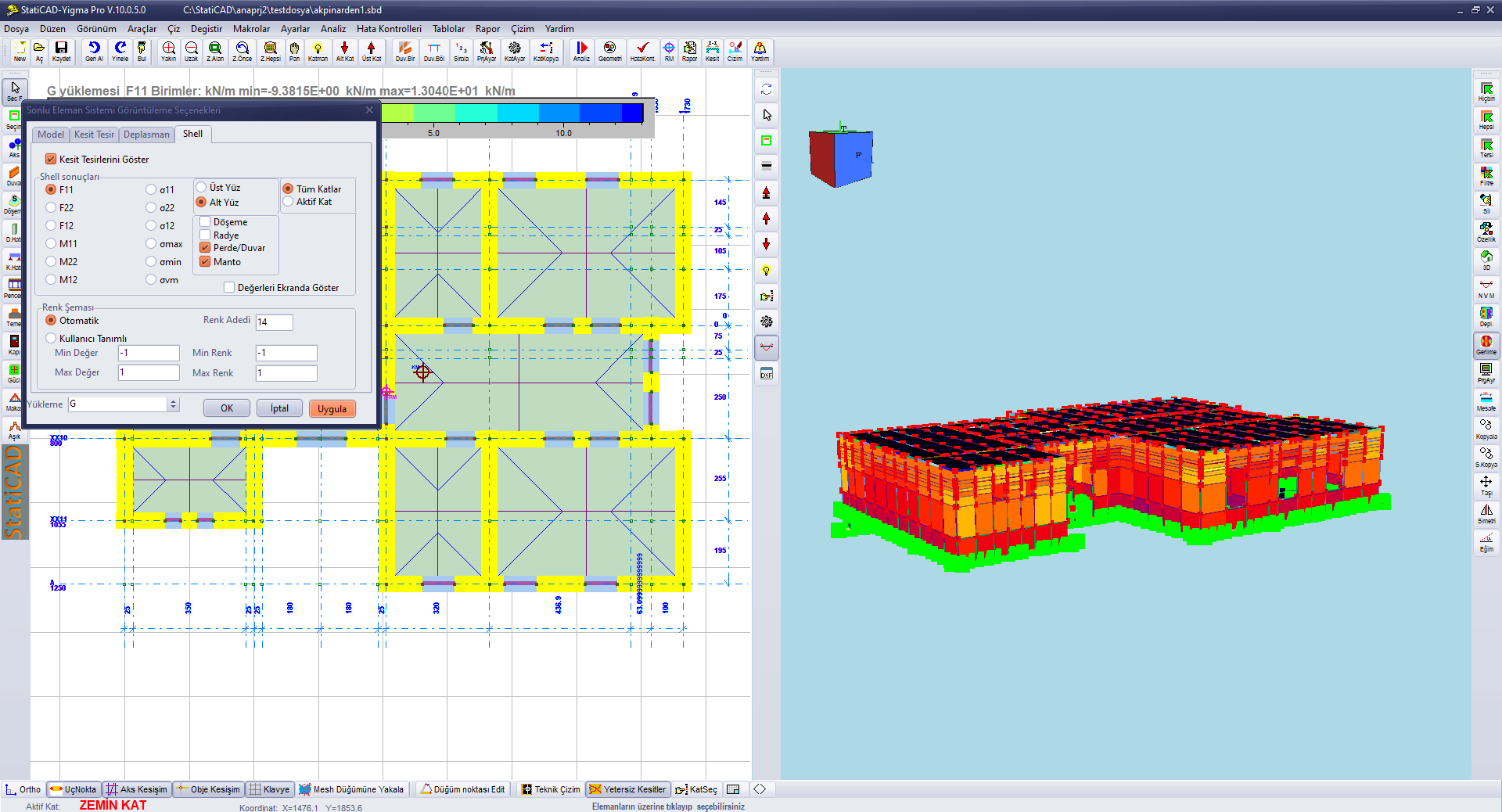
Şekil 6 – G yüklemesinde F11 sonuçları: Shell sekmesi, plan görünüşü ve 3B görünümde gerilme dağılımı
5. Raporlar
Bu ayarlarla hesap raporlarındaki tüm duvar sonuçları kabuk sonlu eleman çözümüne göre olan sonuçlardır.