Değişken Kesitli Kiriş Tanımı
Bu makale, StatiCAD’de boyu boyunca kesiti değişen (nonprismatic) bir kirişin adım adım tanımlanmasını, çizilmesini ve özelliklerinin değiştirilmesini anlatır. Prefabrik yapıların diğer araçları için Prefabrik Yapıların Modellenmesi makalesine bakın.
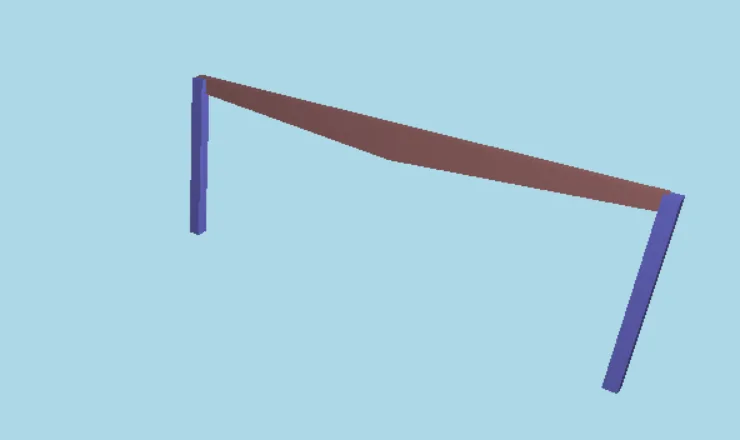
Şekil 1 – Örnek: iki kolona oturan 15 m'lik değişken kesitli kiriş, 3B görünüm (kesit parça parça çizilir: uçlarda 30/50, ortada 30/110)
1. Bu makale hakkında
Bu makale, boyu boyunca kesiti değişen bir kirişin StatiCAD'de nasıl tanımlandığını adım adım anlatır. Akış beş adımdan oluşur:
- Kesit kütüphanesi penceresini açmak (Bölüm 3),
- kirişin uçlarındaki ve ortasındaki kesitleri prizmatik kesit olarak tanımlamak (Bölüm 4),
- bu kesitlerden değişken kesiti (Nonprismatic) oluşturmak (Bölüm 5),
- kirişi değişken kesitle çizmek (Bölüm 6),
- gerektiğinde kirişin ya da tanımın özelliklerini değiştirmek (Bölüm 7).
Anlatım bir örnek üzerinden yapılır: 15 m açıklıklı, uçlarda 30/50, ortada 30/110 cm olan betonarme çatı kirişi. Kesit, kirişin üst kotundan aşağı sarkar: iki uç kotu aynı olduğu için üst kenar düzdür, alt kenar ortaya doğru iner. Uç kesitinin adı KU30x50, orta kesitin adı KO30x110, değişken kesitin adı CATI-DK'dir.
Hangi sürümlerde? Değişken kesit tanımı StatiCAD’in tüm sürümlerinde bulunur.
Prefabrik yapıların diğer araçları (prekast kesit şablonları, bağlantılar, kısa konsol, kren) ve değişken kesitin rijitlik hesabı Prefabrik Yapıların Modellenmesi makalesinde anlatılır.
2. Değişken kesit nedir?
Değişken kesitli kiriş, iki düğüm arasında tek bir çubuk olarak modellenir. Kesit kirişin bir ucundan öbür ucuna doğru değişir; analiz rijitliği bu gerçek değişime göre kurar. Çatı makas kirişi, guseli kiriş ve yüksekliği değişen prefabrik kirişler tipik örneklerdir. Kirişi kısa prizmatik parçalara bölüp her parçaya ayrı kesit vermeye gerek kalmaz.
Şekil 2 – Örnek kirişin değişken kesit tanımı: iki parça, uç kesiti → orta kesit → uç kesiti. Kesit kirişin üst kotundan aşağı sarkar. Şematik.
Üst kenarı eğimli (çift eğimli) çatı kirişi: Programda kesit her zaman kirişin üst kotundan aşağı sarkar; tek bir kirişin üst kenarı iki uç kotu arasında düz bir çizgidir. Üst kenarı mahyaya doğru yükselen, alt kenarı düz bir kirişi modellemek için kirişi mahyada iki kirişe bölün, her yarıya Sol Üst Kot / Sağ Üst Kot ile eğim verin (ör. uçta 0, mahyada +60 cm) ve tek parçalı değişken kesit atayın (ör. KU30x50 → KO30x110). Yükseklik 60 cm arttığı için alt kenar düz kalır.
2.1 Parçalar
Değişken kesit bir ya da daha çok parçadan oluşur. Her parçanın bir başlangıç kesiti, bir bitiş kesiti ve bir uzunluğu vardır. Parçalar kirişin 1. ucundan 2. ucuna doğru sırayla dizilir. Parça içinde kesit, başlangıç kesitinden bitiş kesitine düzgün geçer.
- Başlangıç ve bitiş kesitleri kütüphanede kayıtlı prizmatik kesitler olmalıdır: poligon ya da prekast şablon kesitleri. Bir değişken kesit başka bir değişken kesitin parçası olamaz.
- Bir parçanın bitiş kesiti, normalde bir sonraki parçanın başlangıç kesitidir. Çift eğimli kiriş bu yüzden iki parçayla tanımlanır: KU30x50 → KO30x110 ve KO30x110 → KU30x50.
- Kesitin sabit kaldığı bir bölge, başlangıç ve bitiş kesiti aynı olan bir parçayla verilir (ör. KU30x50 → KU30x50).
2.2 Uzunluk tipi
Tablo 1 – Uzunluk tipleri
| Tip | Uzunluk sütununun anlamı |
|---|---|
| Variable (oransal) | Birimsiz ağırlık. Kiriş boyundan Absolute parçalar düşülür; kalan boy Variable parçalara bu ağırlıklarla paylaştırılır. 1 ve 1 ya da 2 ve 2 aynı sonucu verir: iki eşit parça. |
| Absolute (mutlak) | Parçanın boyu, cm olarak. Kirişin boyu değişse de bu parça aynı kalır. |
Örneğin uçlarda 50 cm'lik sabit kesitli bölgeler isteniyorsa dört parça girilir: KU30x50 → KU30x50 (50, Absolute), KU30x50 → KO30x110 (1, Variable), KO30x110 → KU30x50 (1, Variable), KU30x50 → KU30x50 (50, Absolute). 15 m'lik kirişte ortadaki iki parçanın her biri (15 − 1) / 2 = 7 m olur. Aynı tanım 12 m'lik bir kirişe atanırsa ortadaki parçalar kendiliğinden 5,5 m olur.
Toplam boy: Parça boylarının toplamı her zaman kirişin boyuna ölçeklenir. Tanım yalnız Absolute parçalardan oluşuyor ve toplamı kiriş boyundan farklıysa parçalar orantılı olarak uzar ya da kısalır. Absolute parçaların toplamı kiriş boyunu aşarsa Variable parçalar sıfır boy alır. Farklı boydaki kirişlerde kullanılacak tanımlarda Variable tipini tercih edin.
2.3 Rijitlik değişimi
EI33 Değişimi ve EI22 Değişimi sütunları, eğilme rijitliğinin parça içinde nasıl değiştiğini belirler. EI33 kirişin düşey düzlemdeki (güçlü eksen), EI22 yatay düzlemdeki (zayıf eksen) eğilmesidir. Alan, burulma sabiti ve kayma alanları her zaman doğrusal değişir.
Tablo 2 – Rijitlik değişim seçenekleri
| Seçenek | Doğrusal değişen büyüklük | Ne zaman? |
|---|---|---|
| Linear | I | Kesitin bu eksendeki ölçüsü sabit, diğer ölçüsü değişiyor. Örnekte EI22: genişlik sabit (30 cm), I22 = h·b³/12 yükseklikle doğrusal artar. |
| Parabolic | √I | Başlıkları ağır basan I kesit, yükseklik değişiyor (I yaklaşık h² ile artar). |
| Cubic | ∛I | Genişliği sabit, yüksekliği doğrusal değişen dikdörtgen. Örnekte EI33: I33 = b·h³/12. |
Uç kesitlerinin I değerleri her durumda tam olarak tutar; seçenek yalnız aradaki değerleri etkiler. Emin değilseniz kesitin yüksekliğinin değiştiği eksen için Cubic (dolu kesit) ya da Parabolic (I kesit), değişmeyen eksen için Linear seçin.
3. Adım 1 – Kesit penceresini açma
Kesitler Çubuk Eleman Kesit Özellikleri penceresinde tanımlanır. Bu pencereye kiriş özellik penceresinden ulaşılır:
- Menüden Çiz › Kiris Hatil'ı seçin (kısayol Shift+H ya da soldaki K.Hatıl düğmesi).
- Açılan Hatıl Özellikleri penceresinde Eleman Tipi olarak Çerçeve Kirişi (Betonarme)'yi seçin.
- Kesit Tipi grubundaki Kesit Seç düğmesine basın.
- Önce fabrikasyon çelik profil penceresi açılır. Sol alttaki Kullanıcı Tanımlı Kesit... düğmesine basın.
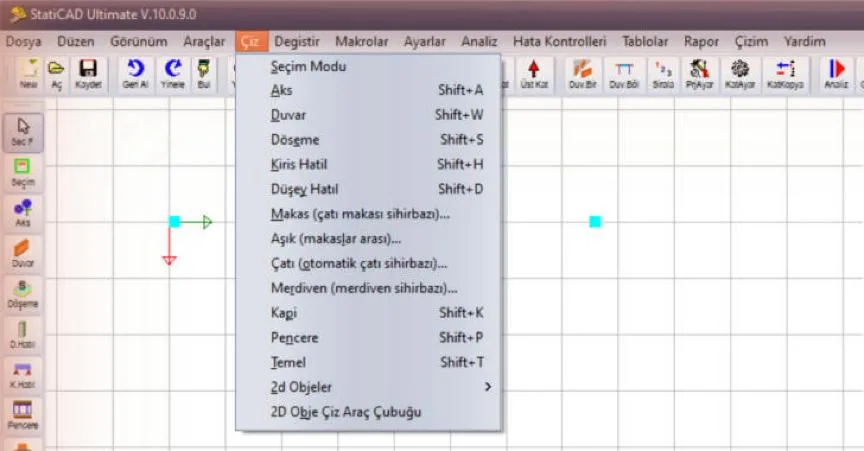
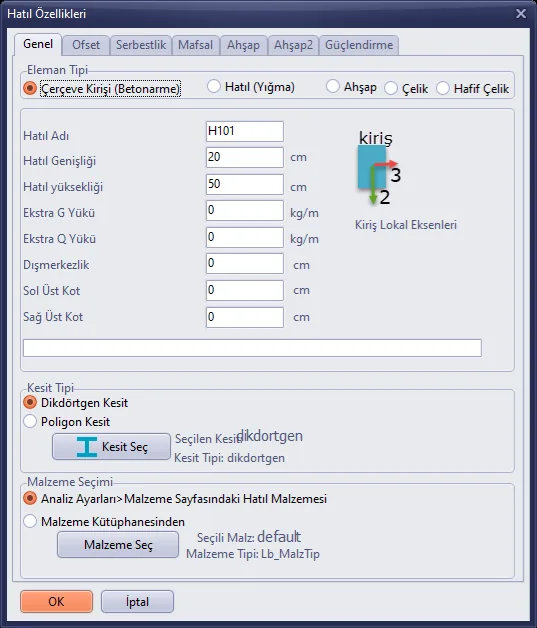
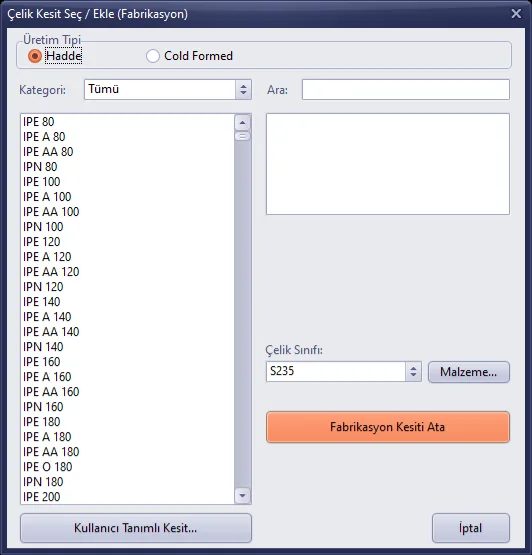
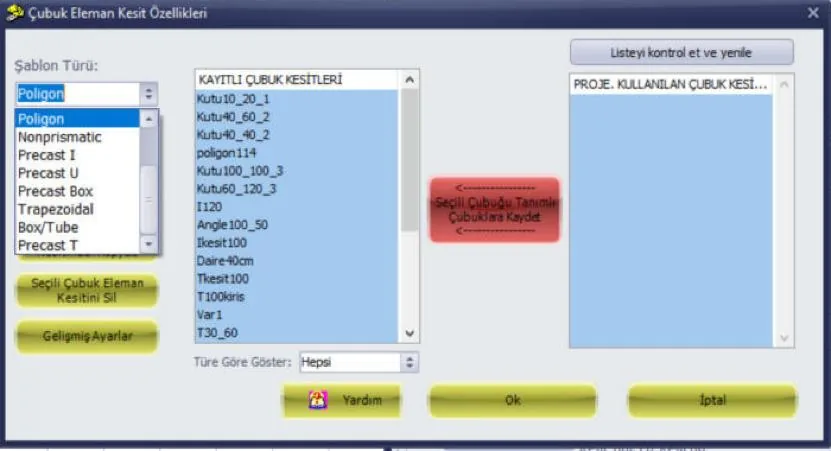
Çubuk Eleman Kesit Özellikleri penceresi iki liste gösterir:
- KAYITLI ÇUBUK KESİTLERİ (ortada): kesit kütüphanesi. Buradaki kesitler bütün projelerde kullanılabilir.
- PROJE. KULLANILAN ÇUBUK KESİTLERİ (sağda): bu projede kullanılan kesitler. Bir kütüphane kesiti bir elemana atandığında, değişken kesitte ise parçaları da dahil, bu listeye kendiliğinden kopyalanır.
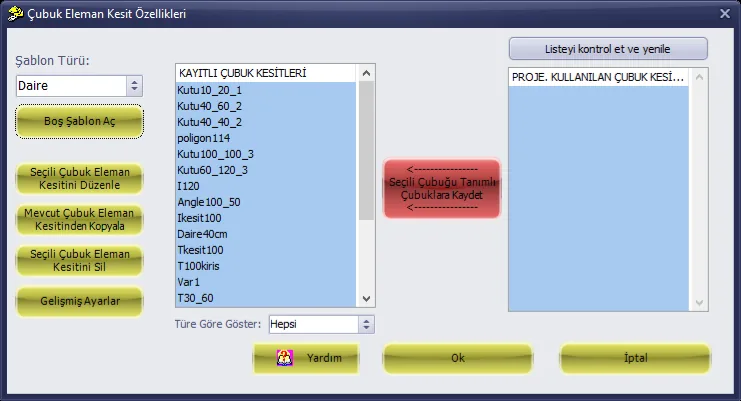
Şekil 6 – Çubuk Eleman Kesit Özellikleri
Tablo 3 – Pencerenin düğmeleri
| Düğme / kutu | İşlev |
|---|---|
| Şablon Türü + Boş Şablon Aç | Seçilen türde yeni kesit tanımı açar (Poligon, Nonprismatic, Precast I …). |
| Seçili Çubuk Eleman Kesitini Düzenle | Listede seçili kesiti kendi editöründe açar (Bölüm 7.2). |
| Mevcut Çubuk Eleman Kesitinden Kopyala | Seçili kesitin kopyasını oluşturur (Bölüm 7.3). |
| Seçili Çubuk Eleman Kesitini Sil | Seçili kesiti kütüphaneden siler. |
| Türe Göre Göster | Kütüphane listesini türe göre süzer (ör. yalnız Nonprismatic). |
| Ok | Listede seçili kesiti elemana atar ve pencereyi kapatır. |
4. Adım 2 – Uç ve orta kesitleri tanımlama
Değişken kesitin parçalarında kullanılacak kesitler önce prizmatik kesit olarak tanımlanır. Örnekte iki kesit gerekir: KU30x50 ve KO30x110. Her biri için:
- Şablon Türü listesinden Poligon'u seçin.
- Boş Şablon Aç'a basın. Polygon penceresi açılır.
Prekast şablon kesitleri (Precast I, Trapezoidal …) de parça olarak kullanılabilir; tanımları Prefabrik Yapıların Modellenmesi makalesinin 2. bölümündedir.
4.1 Ad ve malzeme
Kesit Parametreleri sekmesinde Ad satırına kesitin adını yazın (KU30x50). Malzeme Seçin ile malzemeyi seçin; örnekte C14 B420C betonarme. Baz noktası ve açı boş (0) kalabilir.
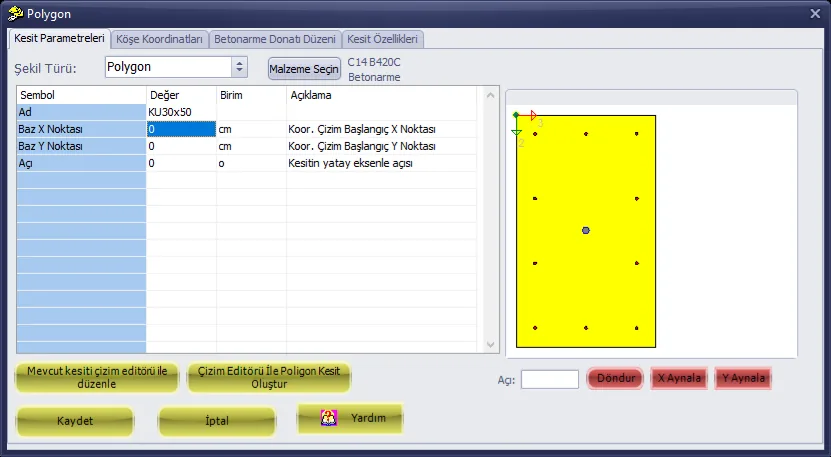
Şekil 7 – Kesit Parametreleri: ad ve malzeme
4.2 Köşe koordinatları
Köşe Koordinatları sekmesinde n kutusuna köşe sayısını (4) yazın, tabloya köşelerin X, Y koordinatlarını (cm) girin ve Köşe koordinatlarını tablodan al'a basın. Önizleme güncellenir. KU30x50 için köşeler (0, 0), (30, 0), (30, 50), (0, 50); KO30x110 için (0, 0), (30, 0), (30, 110), (0, 110)'dur.
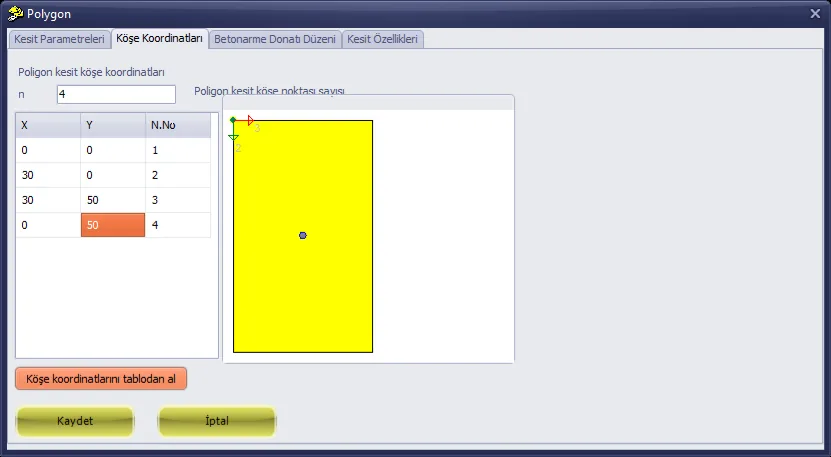
Şekil 8 – Köşe koordinatları (KU30x50)
Köşe sırası: Tasarımda ara kesitler, uç kesitlerinin köşeleri sıra numarasıyla eşlenerek üretilir: başlangıç kesitinin 1. köşesi bitiş kesitinin 1. köşesine doğru kayar. Bir parçanın iki kesitini aynı köşe sayısıyla ve aynı sırayla (aynı köşeden başlayıp aynı yönde dönerek) girin. Örnekte iki kesit de (0, 0) köşesinden başlar ve aynı yönde döner. Köşe sayıları farklıysa fazla köşeler yok sayılır.
4.3 Donatı düzeni
Betonarme Donatı Düzeni sekmesinde Paspayı'nı girip Otomatik donatı düzeni hesapla'ya basın. Donatı hatları (adet, çap, başlangıç ve bitiş koordinatı) tabloya yazılır ve önizlemede gösterilir. Hatları elle de girebilirsiniz.
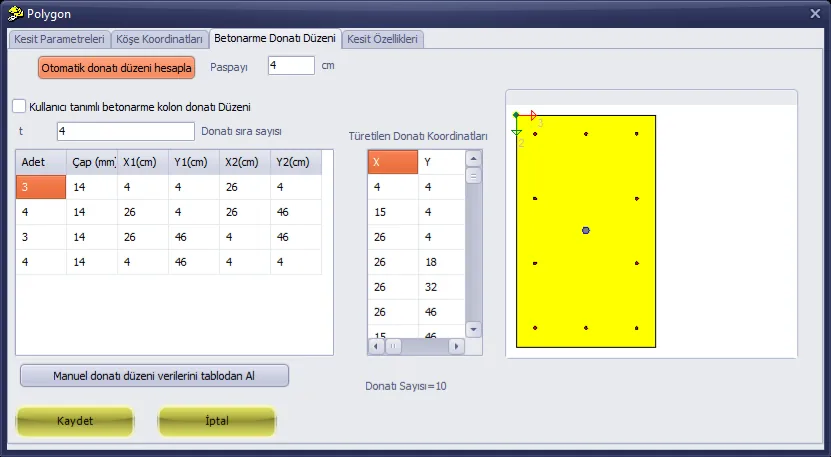
Şekil 9 – Otomatik donatı düzeni
Donatı düzeni gereklidir: Değişken kesitli betonarme kirişin donatısı, parça kesitlerinin donatı düzeninden hesaplanır. Prizmatik poligon kirişte donatı düzeni boşsa analiz onu kendisi üretir; değişken kesitte bunu yapmaz. Parça kesitlerinden birinde donatı düzeni yoksa kiriş tasarlanmaz ve analiz uyarı verir (Bölüm 9). Donatı hatları da köşeler gibi sıra numarasıyla eşlenir; iki kesitte hatları aynı sırayla oluşturun. Otomatik düzen, aynı biçimdeki kesitlerde bu sırayı kendiliğinden korur.
4.4 Kaydetme
Kaydet'e basın. Kesit kütüphane listesine eklenir. Aynı adımları KO30x110 için yineleyin.
Boş şablon önceki kesiti gösterebilir: Boş Şablon Aç, Polygon penceresini bir önceki poligonun köşeleri ve donatısıyla açabilir. İkinci kesite geçerken adı, n'yi ve köşe tablosunu kontrol edin, Köşe koordinatlarını tablodan al'a basın ve donatı düzenini yeniden hesaplayın.
5. Adım 3 – Değişken kesiti tanımlama
5.1 Editörü açma
Şablon Türü listesinden Nonprismatic'i seçip Boş Şablon Aç'a basın. Değişken Kesit Tanımı penceresi açılır.
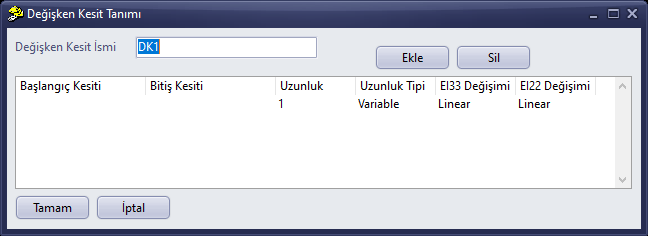
Şekil 11 – Değişken Kesit Tanımı: yeni tanım
Yeni tanım, kullanılmayan bir adla (DK1, DK2 …) ve tek bir varsayılan satırla açılır: uzunluk 1, Variable, Linear, Linear. Başlangıç ve bitiş kesiti boştur.
5.2 Parçaları girme
- Değişken Kesit İsmi kutusuna adı yazın: CATI-DK.
-
- satırın Başlangıç Kesiti hücresine tıklayın; açılan listeden KU30x50'yi seçin. Liste kütüphanedeki kesitleri gösterir.
- Bitiş Kesiti hücresinden KO30x110'u seçin.
- Uzunluk hücresine 1 yazın (ondalık ayırıcı nokta ya da virgül olabilir). Uzunluk Tipi'ni Variable bırakın.
- EI33 Değişimi'ni Cubic, EI22 Değişimi'ni Linear seçin (Bölüm 2.3).
- Ekle ile ikinci satırı açın ve KO30x110 → KU30x50, 1, Variable, Cubic, Linear girin.
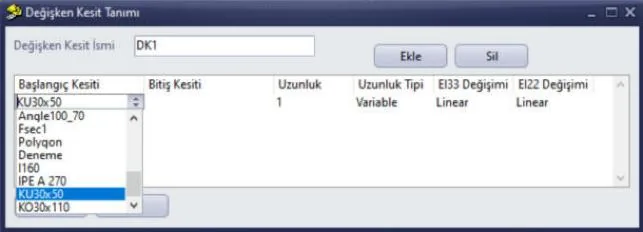
Şekil 12 – Başlangıç kesitinin listeden seçilmesi
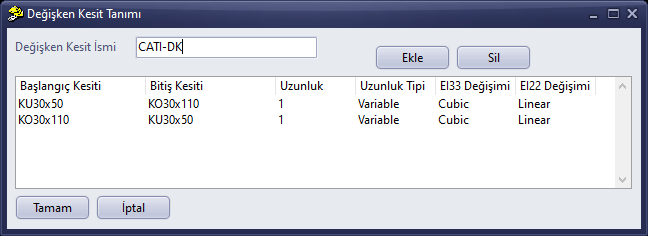
Şekil 13 – Örneğin tamamlanmış tanımı
Tablo 4 – Örnek tanım (CATI-DK)
| Satır | Başlangıç Kesiti | Bitiş Kesiti | Uzunluk | Uzunluk Tipi | EI33 | EI22 |
|---|---|---|---|---|---|---|
| 1 | KU30x50 | KO30x110 | 1 | Variable | Cubic | Linear |
| 2 | KO30x110 | KU30x50 | 1 | Variable | Cubic | Linear |
Ekle yeni satırı varsayılan değerlerle sona ekler. Sil seçili satırı siler; tanımda en az bir satır kalır, son satır silinmez.
5.3 Tamam ve denetimler
Tamam'a basın. Kayıttan önce şu denetimler yapılır; bir sorun varsa ileti çıkar, pencere açık kalır ve düzeltip yeniden Tamam'a basabilirsiniz:
- İsim boş olamaz ve kütüphanedeki başka bir kesitin adıyla aynı olamaz.
- En az bir parça bulunmalıdır.
- Her parçanın başlangıç ve bitiş kesiti kütüphanede kayıtlı, değişken olmayan bir kesit olmalıdır.
- Her parçanın uzunluğu sıfırdan büyük bir sayı olmalıdır.
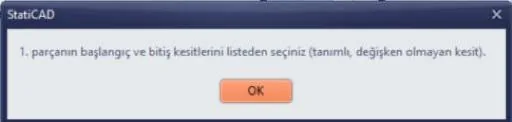
Şekil 14 – Kesiti seçilmemiş parça için ileti
Kayıtta tanımın eşdeğer prizmatik özellikleri (alan, atalet momentleri, burulma sabiti, kayma alanları) de hesaplanır: parça boylarıyla ağırlıklı, uç kesitlerinin ortalaması. Öz ağırlık ve kütle bu ortalama alanla bulunur (Bölüm 8). Kiriş rijitliği ise ortalamayla değil, gerçek profille kurulur.
Kayıttan sonra tanım kütüphane listesinde görünür. Türe Göre Göster kutusunda Nonprismatic seçilirse liste yalnız değişken kesitleri gösterir.
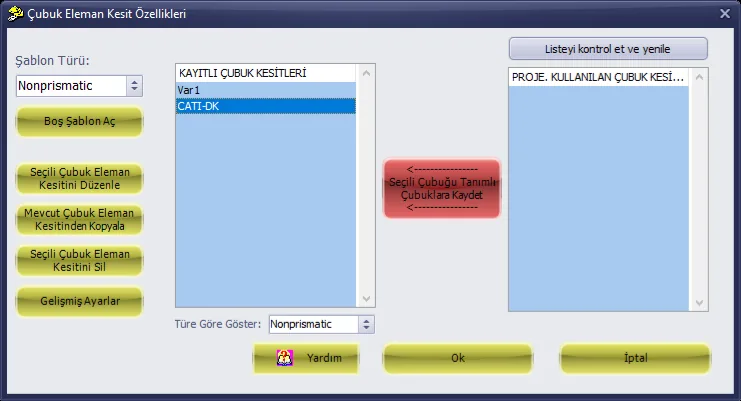
Şekil 15 – Kütüphanede değişken kesitler
6. Adım 4 – Kirişi çizme
6.1 Kesitin seçilmesi
- Çubuk Eleman Kesit Özellikleri penceresinin kütüphane listesinde CATI-DK'yi seçin.
- Ok'a basın. Pencere kapanır ve Hatıl Özellikleri'ne dönülür.
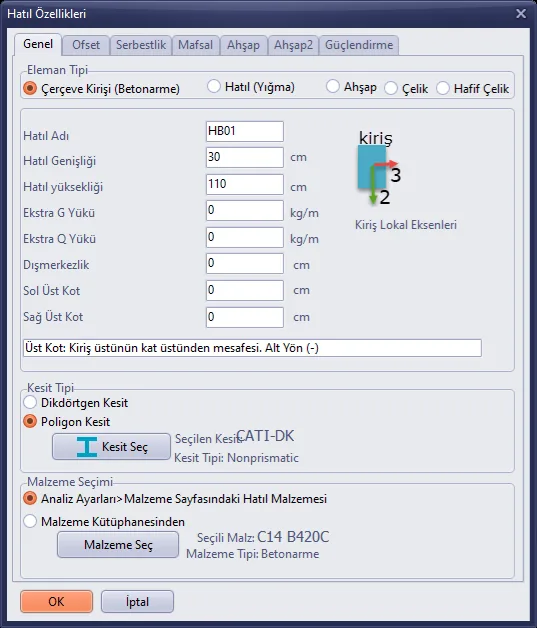
Hatıl Özellikleri'nde Poligon Kesit kendiliğinden işaretlenir. Seçilen Kesit CATI-DK, Kesit Tipi Nonprismatic olur.
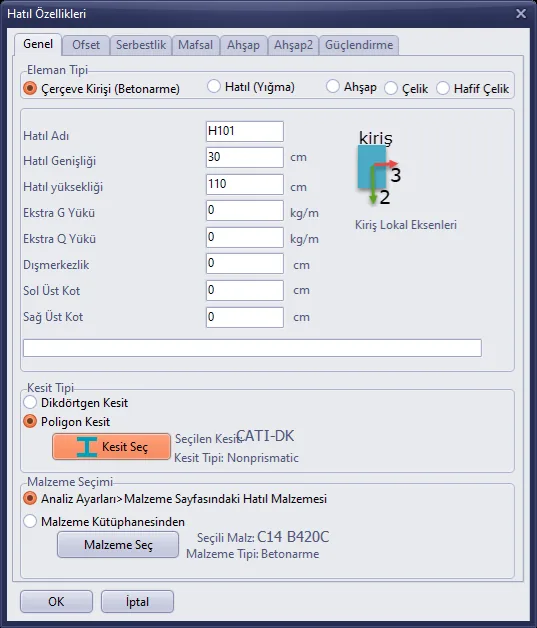
Şekil 16 – Değişken kesit atanmış kiriş özellikleri
- Hatıl Genişliği ve Hatıl yüksekliği kutuları kesitten doldurulur. Değişken kesitte bu değerler 1. parçanın bitiş kesitinin ölçüleridir (örnekte KO30x110 → 30 / 110). Planda kiriş bu genişlikle çizilir; analiz ve tasarım ise değişken profili kullanır.
- Sol Üst Kot ve Sağ Üst Kot kirişin uç kotlarıdır; kesit değişimiyle ilgili değildir.
- Malzeme Seçimi grubundaki seçenek değişmez; kirişin malzemesi bu gruptan belirlenir.
OK'a basın.
6.2 Çizim ve profil yönü
Planda kirişin iki ucuna tıklayın. Kiriş çizilir ve 3B görünümde gösterilir (Şekil 1). 3B görünüm kesiti parça parça, her parçanın kendi başlangıç ve bitiş kesitiyle çizer; ana ekrandaki 3B görünüm ile 3 Boyutlu Görünüm penceresi aynı kuralı kullanır. Aynı özelliklerle başka kirişler çizmek için tıklamaya devam edebilirsiniz.
Profil yönü: 1. uç → 2. uç: Tanımın 1. satırının başlangıç kesiti kirişin 1. ucuna (özellik penceresindeki Sol Üst Kot ucu), son satırın bitiş kesiti 2. ucuna (Sağ Üst Kot ucu) gelir. Hangi ucun 1. uç olacağını çizim yönü değil kirişin konumu belirler: X doğrultusundaki ve eğik kirişte X'i küçük olan uç, Y doğrultusundaki kirişte Y'si büyük olan uç (planda alttaki uç) 1. uçtur.
Örnekteki gibi simetrik bir profilde yön önemli değildir. Simetrik olmayan profilde (ör. tek eğimli kiriş) yönü 3B görünümde kontrol edin: profil 1. uçtan başlayarak parça parça çizilir. Ters gelirse parçaların sırasını ve başlangıç/bitiş kesitlerini ters çeviren ikinci bir tanım yapın.
7. Adım 5 – Özellik değiştirme
7.1 Kirişin kesitini değiştirme
Çizilmiş bir kirişe değişken kesit atamak ya da kesitini değiştirmek için:
- Kirişe sağ tıklayın ve <ad> Kiriş Hatıl Özellik Değiştir'i seçin (örnekte HB01 Kiriş Hatıl Özellik Değiştir).
- Hatıl Özellikleri penceresinde Kesit Seç › Kullanıcı Tanımlı Kesit... ile kesit penceresini açın.
- Yeni kesiti seçip Ok'a, ardından özellik penceresinde OK'a basın.
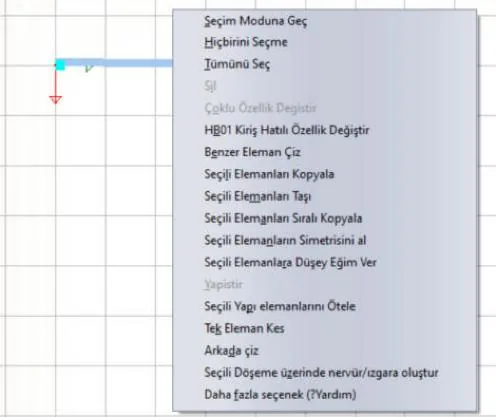
Kirişi yeniden prizmatik yapmak için Dikdörtgen Kesit'i işaretleyip ölçüleri girin ya da başka bir poligon kesit seçin. Birden çok kiriş seçiliyse sağ tık menüsündeki Çoklu Özellik Değiştir aynı pencereyi seçili bütün kirişler için açar.
7.2 Tanımı düzenleme
Değişken kesitin parçalarını, uzunluklarını ya da rijitlik değişimini değiştirmek için:
- Çubuk Eleman Kesit Özellikleri penceresini açın (Bölüm 3) ve kütüphane listesinde tanımı (CATI-DK) seçin.
- Seçili Çubuk Eleman Kesitini Düzenle'ye basın. Editör tanımın satırlarıyla açılır.
- Satırları değiştirin, gerekirse Ekle / Sil kullanın ve Tamam'a basın.
- Kesit penceresini Ok ile kapatın.
Değişiklik bütün kirişlere yansır: Tanım, onu kullanan bütün kirişlerde ortaktır; düzenleme hepsini birlikte değiştirir. Yalnız bazı kirişleri değiştirmek için tanımın kopyasını yapıp (Bölüm 7.3) o kirişlere kopyayı atayın.
Düzenlemede tanımın adını değiştirmeyin: kirişler kesiti adıyla bulur; ad değişirse eski adı taşıyan kirişler kesitsiz kalır. Yeni ad gerekiyorsa kopya oluşturun ve kirişlere yeni kesiti atayın.
Düzenlemenin projeye geçmesi için kesit penceresini Ok ile kapatın, sonra analizi yineleyin.
Parça kesitini değiştirdiyseniz: Parça olarak kullanılan bir kesiti (ör. KO30x110) düzenlerseniz rijitlik ve donatı tasarımı, o kesiti kullanan bütün değişken kesitlerde yeni kesitle yapılır. Öz ağırlık için kullanılan eşdeğer alan ise değişken kesit tanımı kaydedilirken hesaplanır: parça kesitini değiştirdikten sonra değişken kesiti Seçili Çubuk Eleman Kesitini Düzenle › Tamam ile yeniden kaydedin.
7.3 Kopyalama ve silme
- Mevcut Çubuk Eleman Kesitinden Kopyala seçili tanımın bütün parçalarıyla kopyasını oluşturur. Kopyaya yeni bir ad verin.
- Seçili Çubuk Eleman Kesitini Sil tanımı kütüphaneden siler. Bir değişken kesitin parçası olarak kullanılan kesit silinemez; önce o tanımı değiştirmeniz ya da silmeniz istenir (Bölüm 9).
8. Analiz ve tasarım
Değişken kesitli kiriş için ayrıca bir ayar gerekmez; analiz, SAP2000 aktarımı, tasarım ve çizim değişken kesiti kendiliğinden kullanır.
8.1 Sonlu eleman modeli
- Rijitlik: kiriş, sonlu eleman modelinde değişken kesitli tek bir çubuktur. Rijitlik matrisi ve ankastrelik kuvvetleri profil boyunca integrasyonla bulunur (bkz. Prefabrik Yapıların Modellenmesi, Bölüm 3). Çubuğun ekseni iki uç düğümü arasında düz bir çizgidir; kesit özellikleri bu eksen boyunca değişir.
- Bölünmüş kiriş: kiriş modelde ara düğümlerle ya da döşeme ağıyla birden çok parçaya bölünebilir. Bu durumda her alt eleman profilin kendi konumundaki dilimini alır.
- Öz ağırlık: kirişin toplam öz ağırlığı eşdeğer ortalama alanla bulunur (örnekte (0,15 + 0,33) / 2 = 0,24 m²) ve sonlu eleman parçalarına kesit alanlarıyla orantılı dağıtılır: derin bölge daha çok yük taşır. Toplam, dikdörtgen kirişteki gibi kiriş ekseni boyu ve malzemenin birim kütlesiyle hesaplanır (örnekte 0,24 m² × 15 m × 2500 kg/m³ = 9,0 t = 88,3 kN).
- Kütle: eleman kütle matrisi her parçanın kendi alanıyla kurulur.
Eski projeler: V.10.1.0.0’dan önceki sürümlerde değişken kesitin eşdeğer alanı dosyaya kaydedilmez ve bu sürümlerde değişken kesitli kirişlerin öz ağırlığı ve kütlesi analize girmez. Böyle bir proje açıldığında bu değerler ilk kullanımda kendiliğinden hesaplanır. Değişken kesitli kiriş içeren eski projelerde analizi yineleyin ve sonuçları gözden geçirin.
8.2 Betonarme tasarım
- Donatı: eğilme donatısı üç kesitte hesaplanır: sol uç, açıklık ortası ve sağ uç. Bu kesitler parça kesitlerinin köşeleri ve donatı hatları arasında ara değerle üretilir; bu yüzden parça kesitlerinin donatı düzeni tanımlı olmalıdır (Bölüm 4.3).
- Moment taşıma gücü Mr: altı konumda (sol ve sağ mesnet üst/alt, açıklık alt/üst) kesitin gerçek çevresi ve seçilen donatıyla hesaplanır: TS 500 eşdeğer dikdörtgen gerilme bloğu (0,85·fcd, derinlik k1·c) poligondan kırpılır, çelik elastoplastiktir, N = 0. Tasarım momenti Mr'yi aşarsa hata yazılır.
- Kesme: dikdörtgen kirişlerle aynı yöntem kullanılır. Yüksek ve karma süneklikte kapasite kesmesi Ve = Vdy + (Mpi + Mpj) / ℓn (Mp = 1,4·Mr, iki yön); sınırlı süneklikte Vd. Sarılma bölgesi iki uç kesitinin elverişsiz olanıyla (en küçük yükseklik ve gövde genişliği), orta bölge açıklık ortası kesitiyle hesaplanır; sarılma bölgesi boyu 2·h uçtaki büyük yükseklikle alınır.
- Kontroller: Ve (Vd) ≤ 0,85·bw·d·√fck; sınırlı süneklikte ayrıca Vd ≤ 0,22·bw·d·fcd; Vr ≥ Ve; kesme için gereken etriye aralığı ≥ 50 mm; Md ≤ Mr. Sağlanmayan koşul kirişin rapor satırına ve proje kontrol listesine hata olarak yazılır (Bölüm 9).
Ayrıntı Prefabrik Bağlantı Tasarımı makalesinin 3. bölümündedir.
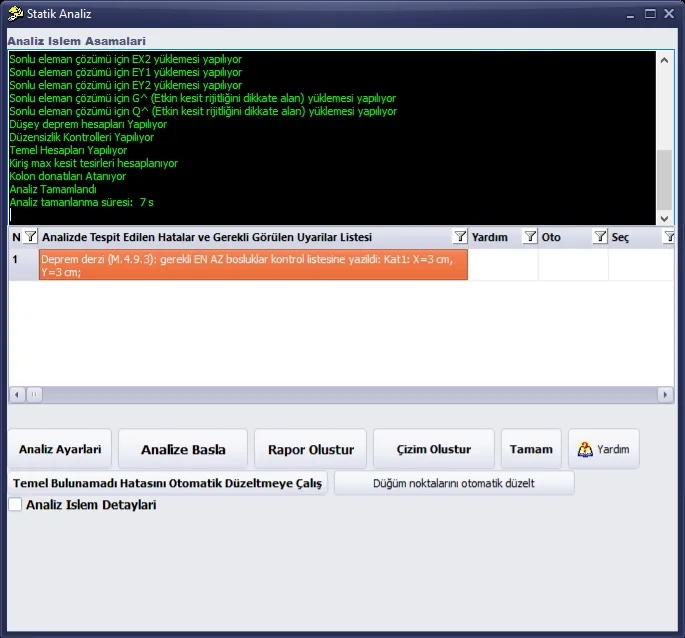
Şekil 19 – Örneğin analizi: parça kesitlerinin donatı düzeni tanımlı olduğundan değişken kesitle ilgili uyarı yok (listede yalnız deprem derzi bilgisi)
8.3 Açılım ve kesit çizimi
Kiriş açılımında kirişin alt kenarı profil boyunca kırık çizgiyle çizilir (h(x)). Etriyeler bulundukları yerdeki yükseklikle, alt düz donatı alt kenara paralel çizilir; düz donatının kanca boyları uç kesit yüksekliğinden alınır. Kesit görünüşü, açılımdaki A-A kesit işaretinin bulunduğu istasyonda üretilir: kesit çevresi ve donatı noktaları parça kesitlerinden ara değerle bulunur, yazıda istasyonun sol akstan uzaklığı ve değişken kesitin adı yer alır. Kesit işareti de o noktadaki yükseklik boyunca çizilir.
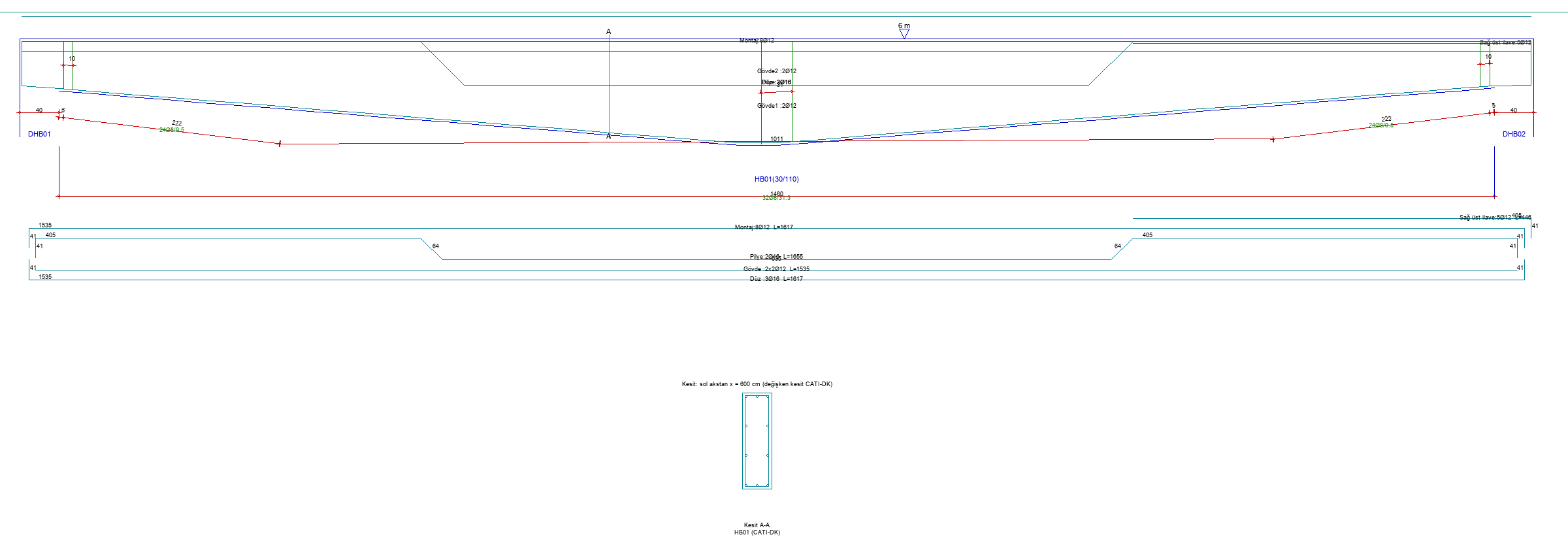
Şekil 20 – Örnek kirişin açılımı ve A-A kesiti (sol akstan 600 cm, h ≈ 98 cm)
8.4 SAP2000 ile doğrulama
Örnek çerçeve (iki 40/40 kolon, h = 6 m, 15 m değişken kesitli kiriş) SAP2000 v27'de, SAP'ın kendi değişken kesit (Nonprismatic) tanımıyla bağımsız olarak kurulmuş ve sonuçlar karşılaştırılmıştır (eksen ofseti kapalı; SAP'ta öz ağırlık gerçek alan dağılımıyla, toplamı StatiCAD'inkine eşitlenerek; modalda etkin kesit çarpanları kiriş 0,35, kolon 0,70):
Tablo 5 – StatiCAD / SAP2000 karşılaştırması (G yüklemesi ve modal)
| Büyüklük | StatiCAD | SAP2000 | Fark |
|---|---|---|---|
| Kiriş uç momenti (kNm) | −43,41 | −43,22 | %0,4 |
| Açıklık ortası momenti (kNm) | 142,73 | 143,01 | %0,2 |
| Açıklık ortası sehimi (mm) | 5,03 | 5,11 | %1,7 |
| TX (s) | 0,381 | 0,382 | %0,3 |
| TY (s) | 0,584 | 0,585 | %0,1 |
9. Uyarı ve hata iletileri
Tablo 6 – İletiler ve yapılacaklar
| Nerede | İleti | Yapılacak |
|---|---|---|
| Editör, Tamam | Kesit ismi boş bırakılamaz. | İsim yazın. |
| Editör, Tamam | Bu isimde bir kesit zaten var: <ad> | Başka bir isim verin. |
| Editör, Tamam (parçası kalmamış eski bir tanım düzenlenirken) | En az bir parça tanımlayınız (Ekle). | Ekle ile satır açıp doldurun. |
| Editör, Tamam | N. parçanın başlangıç ve bitiş kesitlerini listeden seçiniz (tanımlı, değişken olmayan kesit). | Hücreleri listeden seçin. Kesit kütüphanede yoksa önce tanımlayın (Bölüm 4). |
| Editör, Tamam | N. parçanın uzunluğu sıfırdan büyük bir sayı olmalıdır. | Uzunluğu düzeltin. |
| Kolon / dikme kesiti seçerken | Değişken kesit (Nonprismatic) yalnız kirişlere atanabilir. Kolon / dikme için prizmatik bir kesit seçiniz. | Kolona prizmatik kesit atayın. |
| Kesit silerken | <kesit> kesiti <tanım> değişken kesitinin parçası olarak kullanılıyor; önce o tanımı değiştiriniz ya da siliniz. | Önce değişken kesit tanımını değiştirin ya da silin. |
| Analiz uyarı listesi | Uyarı: N değişken kesitli (Nonprismatic) kirişin kesit profili çözülemedi (…); bu kirişler analizde prizmatik alındı. … Kirişler (kat:ad): … | Listede adı geçen kirişlerin kesit tanımını açın; parça kesitlerinin kütüphanede bulunduğunu ve uzunlukların geçerli olduğunu kontrol edin. Analizi yineleyin. |
| Analiz uyarı listesi | <kiriş> poligon/degisken kesitli kiris icin donati duzeni cozulemedi; kesit editorunde Betonarme Donati Duzeni tanimlayin | Parça kesitlerinin her birinde donatı düzenini oluşturun (Bölüm 4.3). Analizi yineleyin. |
| Kirişin rapor satırı ve proje kontrolleri | … tasarım momenti Md=… kNm, seçilen donatıyla moment taşıma gücü Mr=… kNm değerini aşıyor | Donatıyı ya da kesiti artırın. |
| Kirişin rapor satırı ve proje kontrolleri | … kesme kuvveti …, 0,85*bw*d*sqrt(fck)=… kN üst sınırını aşıyor (TBDY M.7.4.5.4); sınırlı süneklikte ayrıca 0,22*bw*d*fcd (TS 500 8.1.5) | Kesiti (özellikle uç kesit yüksekliği ya da gövde genişliği) büyütün. |
| Kirişin rapor satırı ve proje kontrolleri | … mesnet bölgesi kesme dayanımı Vr=… kN, tasarım kesme kuvveti … kN değerinden küçük; ya da gereken etriye aralığı 50 mm'nin altında | Etriye çapını / kol sayısını ya da kesiti artırın. |
10. Sınırlar ve ipuçları
- Yalnız kirişler: değişken kesit kolon ve dikmelere atanamaz.
- Plan genişliği 1. parçanın bitiş kesitinden alınır (Bölüm 6.1).
- Rapor: raporun kesit bilgisinde değişken kesitin yalnız ilk parçası gösterilir.
- Öz ağırlık toplamı: Absolute ve Variable parçaların karışık kullanıldığı tanımlarda eşdeğer ortalama alan yaklaşıktır, çünkü Variable parçaların gerçek boyu kirişe göre değişir. Dağılım ve rijitlik bu yaklaşımdan etkilenmez.
- Açılım: kesit görünüşü tek istasyonda (A-A işaretinin yeri) çizilir; etriye açılımı ve metrajı tek etriye boyuyla (kirişin Hatıl yüksekliği değeri) yapılır, gerçekte etriye boyu kiriş boyunca değişir. Pilye büküm yükseklikleri uç kesitinden alınır.
- Ad değişikliği: düzenlemede tanımın adı değiştirilirse kirişler güncellenmez (Bölüm 7.2).
- Kütüphane: tanımlar kesit kütüphanesine kaydedilir ve bütün projelerde seçilebilir.
Örnekteki model ve girdiler örnek amaçlıdır; kesitlerin, yüklerin ve sonuçların doğruluğu projenin sorumlu mühendisine aittir.