Assistente de Tesoura de Cobertura
Este artigo explica como montar, no StatiCAD, uma tesoura de cobertura de madeira com o assistente de tesoura: escolha do modelo, pré-visualização cotada, colocação em planta por dois pontos de apoio (em série, se desejado), edição e modelo de análise. Para adicionar terças entre as tesouras, consulte o artigo Terça Automática entre Tesouras.
1. Sobre este artigo
O assistente permite escolher a tesoura de cobertura de madeira a partir de um modelo, ajustá-la com uma pré-visualização cotada e montá-la em planta clicando em dois pontos de apoio (em série, se desejado). A tesoura montada pode ser editada depois, na mesma janela.
A explicação é feita com um exemplo: em um edifício de um pavimento de 10 × 8 m, com paredes de 24 cm, são colocadas cinco tesouras Howe de 8 m de vão, com inclinação de 30% e beirais de 40 cm nos dois lados, espaçadas de 2 m. A inclusão de terças entre as tesouras é descrita no artigo Terça Automática entre Tesouras.
Edição: O assistente de tesoura está disponível em todas as edições do StatiCAD. As capturas de tela foram feitas com o StatiCAD Ultimate V.10.0.1.0.
2. O método anterior e a diferença do assistente
Antes, no StatiCAD, a tesoura era modelada da seguinte forma: a elevação da tesoura era desenhada em planta (no plano XY) com vigas e, em seguida, girada 90° em torno do eixo X com o comando Girar, passando ao plano vertical. As vigas que ficavam verticais após a rotação eram convertidas em montantes com converter viga em pilar.
O assistente gera a mesma estrutura de dados de forma paramétrica. A diferença é que a geometria é definida em uma única janela, que os eixos dos elementos se encontram nos nós e que o arranjo de apoios e rótulas adequado ao modelo de análise é montado automaticamente.
| Método de rotação | Assistente de tesoura | |
|---|---|---|
| Geometria | Desenho manual; refeito para cada vão e inclinação | 13 modelos; parâmetros de vão, inclinação, cumeeira e beiral; ao mudar o vão, a inclinação é mantida |
| Eixos dos elementos | Nó da viga na face superior, eixo h/2 abaixo (excêntrico) | Eixo na linha dos nós: as barras se encontram de forma centrada no nó |
| Rótulas | Manuais | Banzos contínuos, extremidades das barras da alma (montantes e diagonais) articuladas no plano da tesoura (selecionável) |
| Apoio | Banzo inferior diretamente na cota do pavimento | Montante de apoio fixo + deslizante (recomendado) ou assentamento direto |
| Série | Por cópia | Quantidade e espaçamento; cada tesoura em um grupo de seleção próprio (MAKAS-01 ...) |
| Edição | Elemento por elemento | Remontar a tesoura selecionada com o assistente |
Projetos desenhados com o método antigo: As tesouras desenhadas pelo método de rotação também são suportadas; as recomendações para esses modelos estão na Seção 9.
3. Abrir o assistente
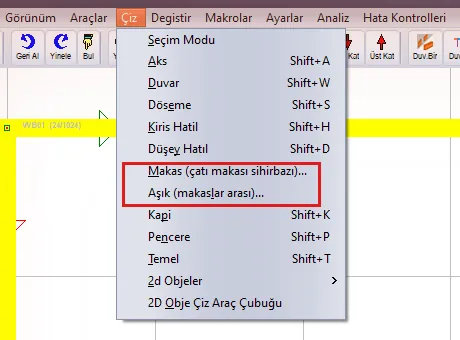
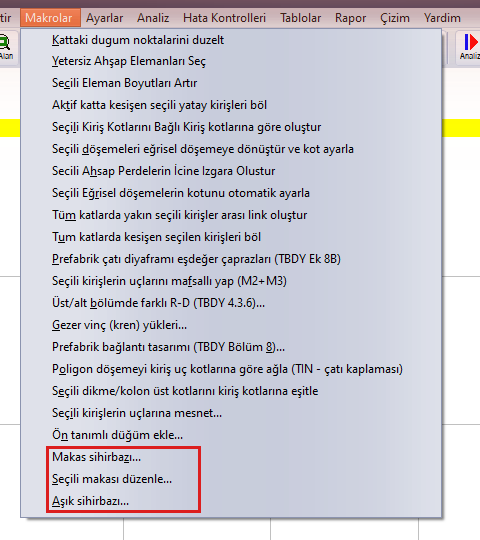
O assistente é aberto de três maneiras: Desenhar › Tesoura (assistente de tesoura de cobertura)..., Macros › Assistente de tesoura... e o botão Tesoura da barra de ferramentas esquerda. As três abrem a mesma janela. A tesoura é montada como elemento do pavimento ativo; no pavimento de fundação, é exibido um aviso.

4. A janela do assistente
À esquerda da janela fica a galeria de tipos de tesoura, no centro a pré-visualização cotada e, à direita, as configurações em quatro abas. A pré-visualização é atualizada a cada alteração: o banzo superior é desenhado em vermelho, o banzo inferior em azul, os montantes em verde e as diagonais em laranja; são cotados o vão, a altura da cumeeira, os beirais e as inclinações, e são mostrados os símbolos de apoio. Ao passar o mouse sobre um elemento, aparecem seu comprimento e sua seção. A linha abaixo da pré-visualização informa o número de nós e de elementos, a quantidade e o comprimento total dos grupos de elementos e o volume das seções por tesoura.
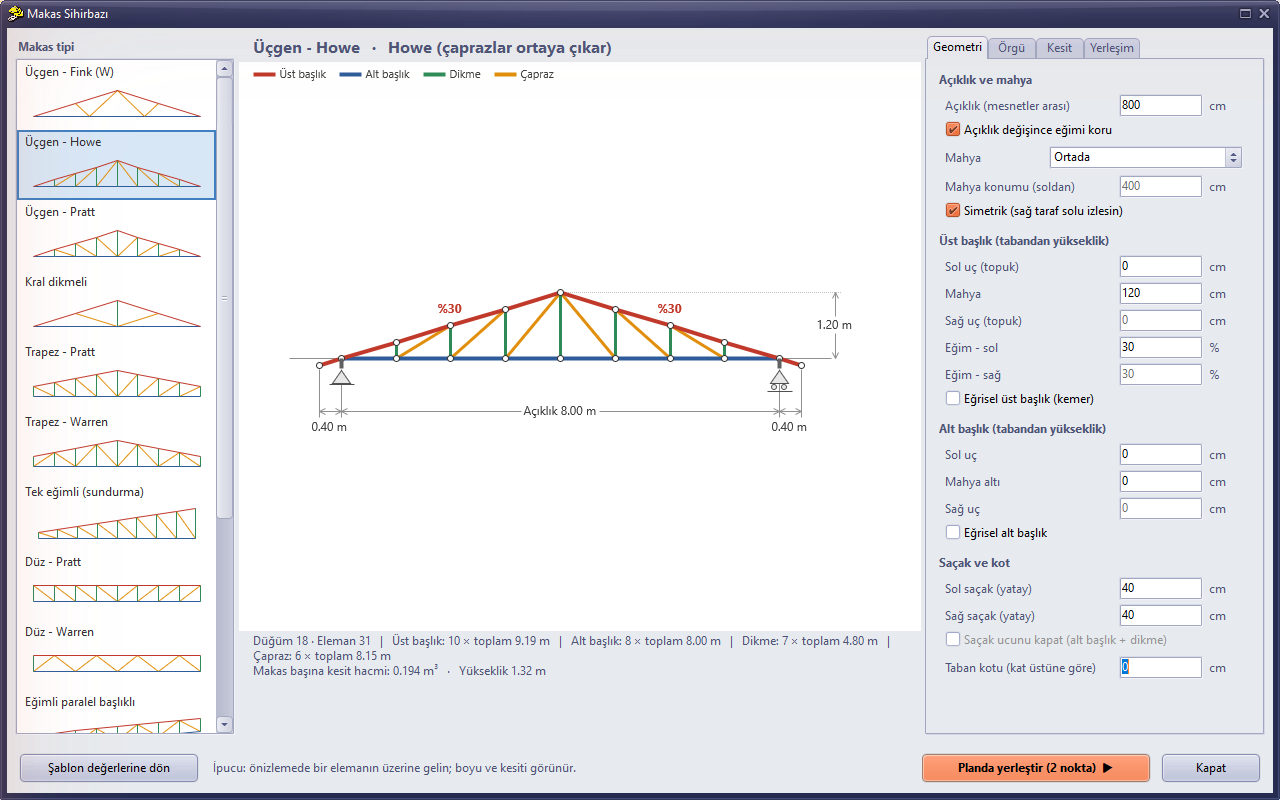
Figura 4 – Assistente de tesoura: Triangular – Howe, vão de 8,00 m, inclinação de 30%, beirais de 0,40 m
4.1. Tipos de tesoura
A galeria tem 13 modelos. Ao selecionar um modelo, a geometria e a alma são preenchidas com os valores recomendados para esse tipo; depois, qualquer valor das abas pode ser alterado. O botão Voltar aos valores do modelo restaura os valores do modelo selecionado.
| Modelo | Uso |
|---|---|
| Triangular – Fink (W) | Triângulo simétrico; diagonais em forma de W. Tipo mais comum em residências |
| Triangular – Howe | As diagonais sobem em direção à cumeeira (compressão) e os montantes resistem à tração |
| Triangular – Pratt | As diagonais descem da cumeeira (tração) e os montantes resistem à compressão |
| Pendural (king post) | Um único pendural central e duas escoras; vãos curtos |
| Trapezoidal – Pratt / Warren | Tesoura de topo plano (truncada) |
| Uma água (alpendre) | Inclinada para um só lado; alpendres e coberturas de meia-água |
| Plana – Pratt / Warren | Treliça plana de banzos paralelos |
| Banzos paralelos inclinados | Treliça inclinada de banzos paralelos |
| Tesoura scissor | Tesoura cujo banzo inferior também é inclinado (forro elevado) |
| Arco / Crescente | Banzo superior curvo (no crescente, o inferior também); a curva é dividida em trechos de parábola |
4.2. Aba Geometria
| Campo | Descrição |
|---|---|
| Vão (entre apoios) | Distância horizontal entre os dois apoios. Se Manter a inclinação ao alterar o vão estiver marcada, as alturas da cumeeira e dos calcanhares são ajustadas de modo que a inclinação permaneça a mesma (a mesma regra vale na colocação em planta). Os valores intermediários durante a digitação (p. ex., “8” ao digitar 800) são ignorados. |
| Cumeeira | No centro, à esquerda, à direita ou informar posição; a posição é dada em cm a partir da esquerda. Se Simétrica estiver marcada, o lado direito acompanha o esquerdo. |
| Banzo superior | Altura das extremidades esquerda/direita (calcanhares) e da cumeeira a partir da base, em cm; as inclinações também podem ser informadas em %. Banzo superior curvo dá a forma de arco. |
| Banzo inferior | Altura das extremidades esquerda/direita e da parte inferior da cumeeira (para a tesoura scissor). Banzo inferior curvo dá a forma de crescente. |
| Beiral e cota | Beiral esquerdo/direito é o prolongamento horizontal do banzo superior para fora do apoio. Fechar a ponta do beiral adiciona um banzo inferior e um montante à extremidade. A Cota da base é a altura da base da tesoura em relação à cota superior do pavimento. |
4.3. Aba Alma
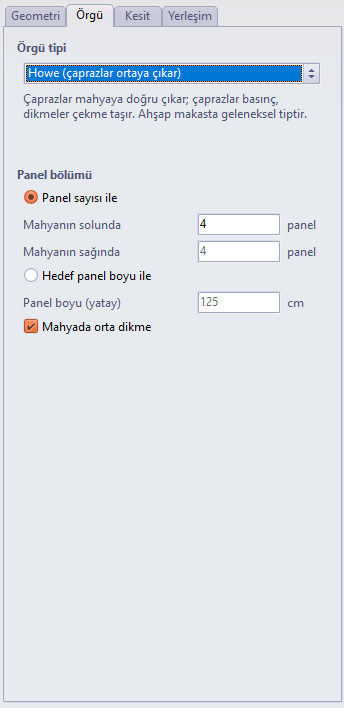
4.4. Aba Seção
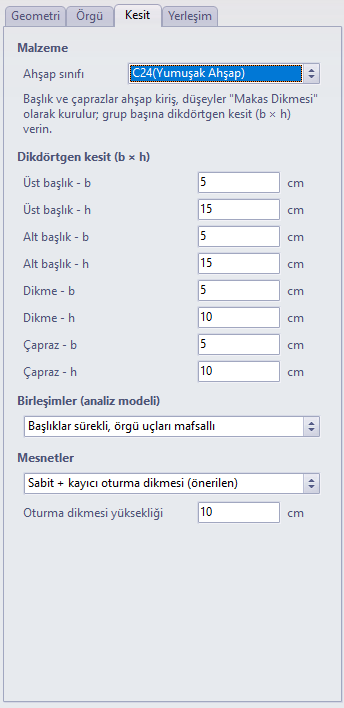
4.5. Aba Disposição
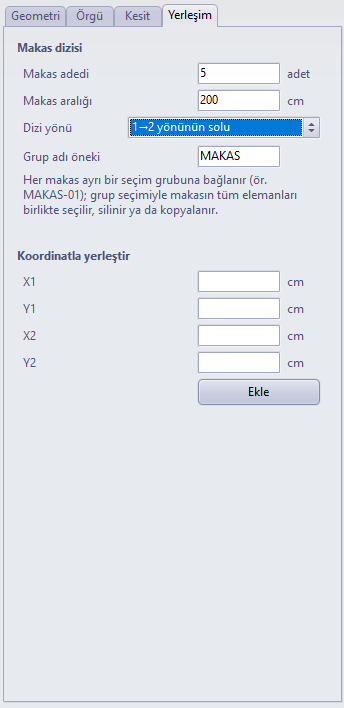
5. Colocação em planta
O botão Colocar em planta (2 pontos) oculta a janela e passa ao modo de seleção em planta. Valem as opções de captura do programa (ponto final, interseção de eixos, interseção de objetos); com Shift pressionado, o segundo ponto fica travado na direção ortogonal em relação ao primeiro.
- Clique no primeiro ponto de apoio (no exemplo, sobre a parede inferior, em x = 1,00 m).
- Leve o mouse até o segundo apoio. A linha elástica mostra todas as linhas de tesoura da série; a janela Pré-visualização da tesoura atualiza o vão em tempo real (a inclinação é mantida).
- Clique no segundo ponto de apoio. As tesouras são montadas e um resumo é escrito na barra de status.
- A ferramenta permanece ativa; para uma nova série de tesouras, é possível clicar novamente em dois pontos. O clique com o botão direito ou a escolha de outra ferramenta encerra o uso desta.
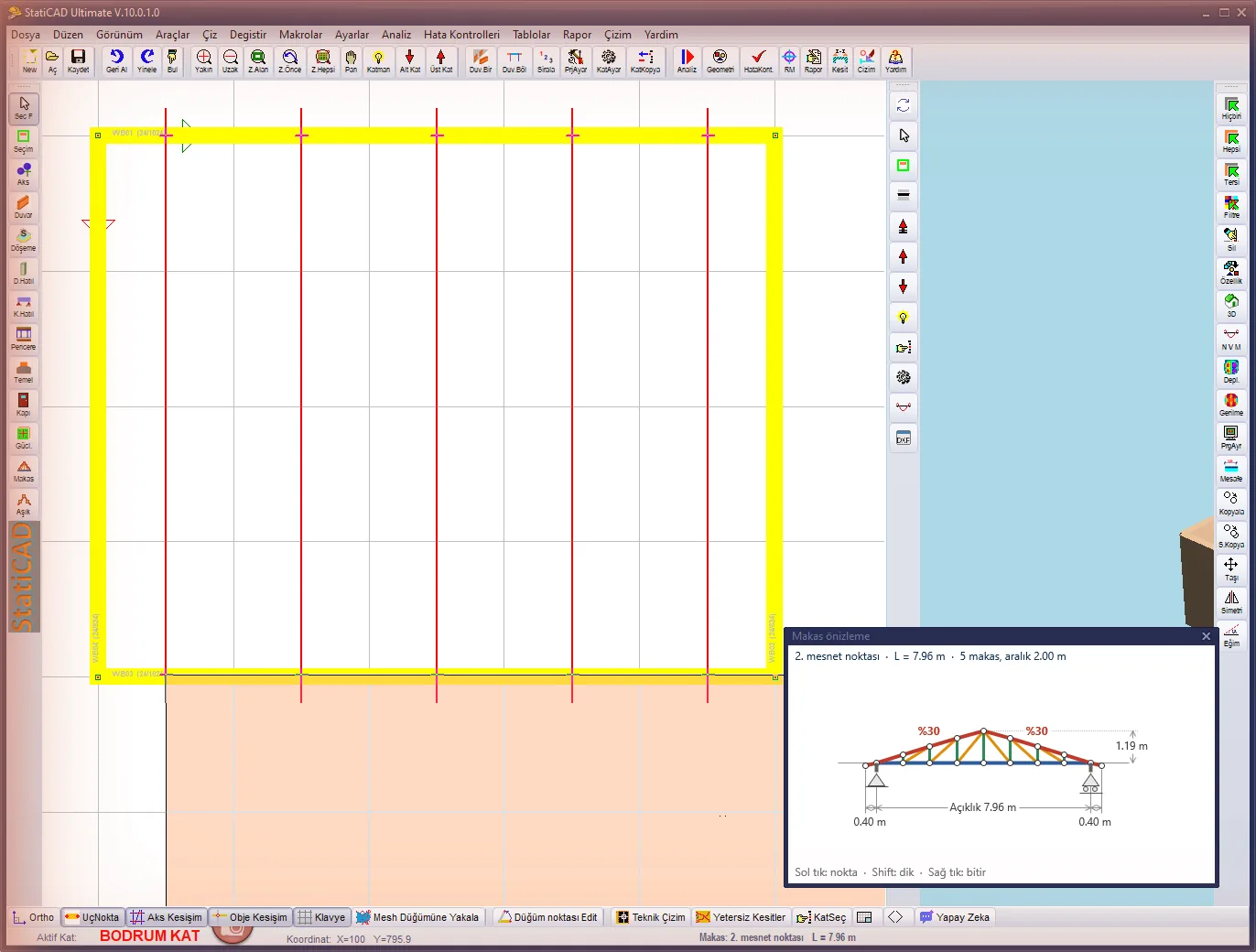
Figura 8 – Enquanto se aguarda o segundo ponto: a linha elástica mostra as cinco linhas de tesoura e a janela de pré-visualização mostra o vão em tempo real (7,96 m)
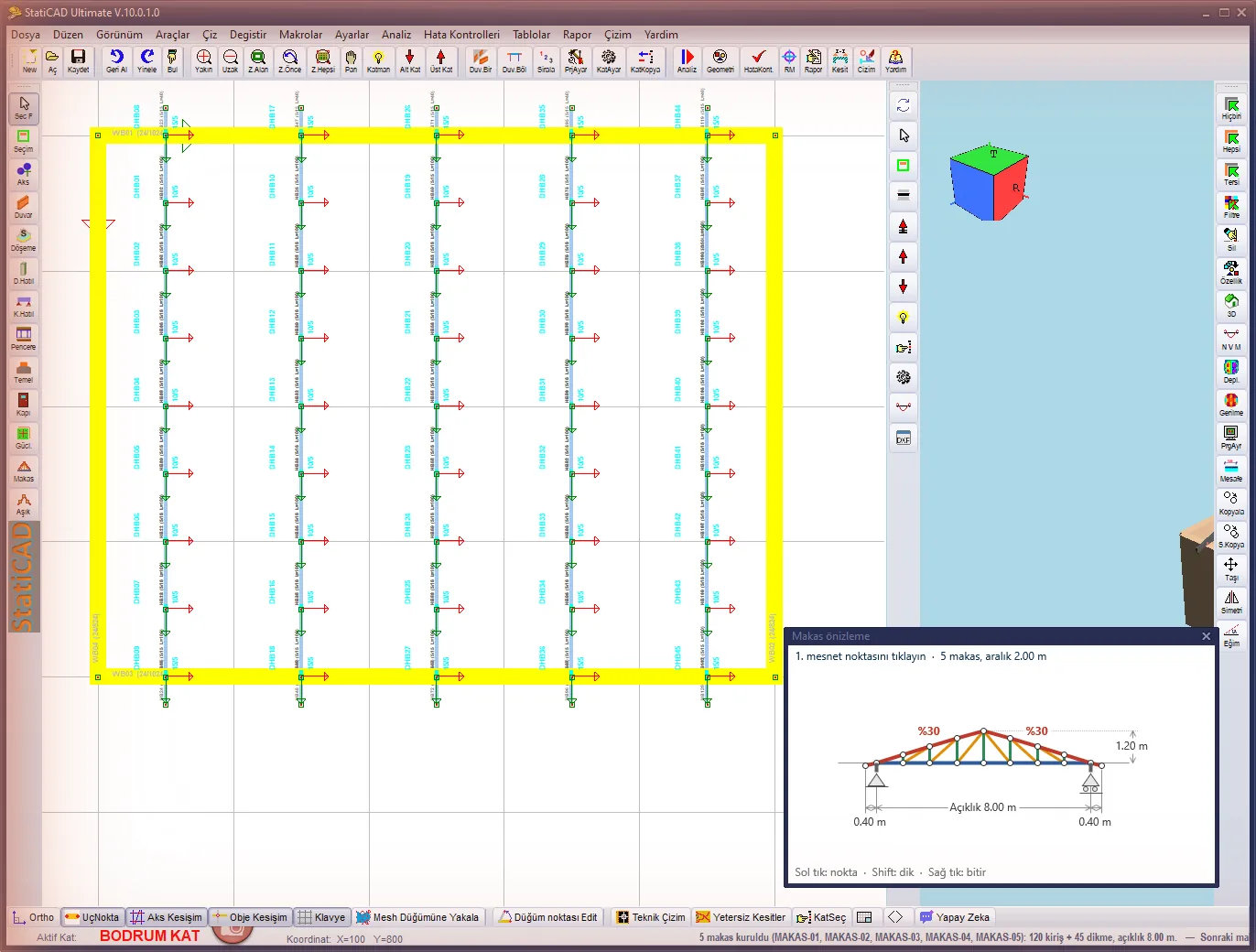
Figura 9 – Após o segundo clique, as cinco tesouras (MAKAS-01 … MAKAS-05) foram montadas; resumo na barra de status
6. O modelo gerado
O assistente gera os mesmos tipos de elemento que o método de rotação anterior. Os banzos e as diagonais são vigas de madeira com cotas de extremidade diferentes. Os elementos verticais são do tipo Montante de Tesoura; esse tipo não recebe apoio automático e suas rótulas são levadas em conta. Os eixos dos elementos estão na linha dos nós (deslocamento da viga de h/2); as barras se encontram de forma centrada nos nós.
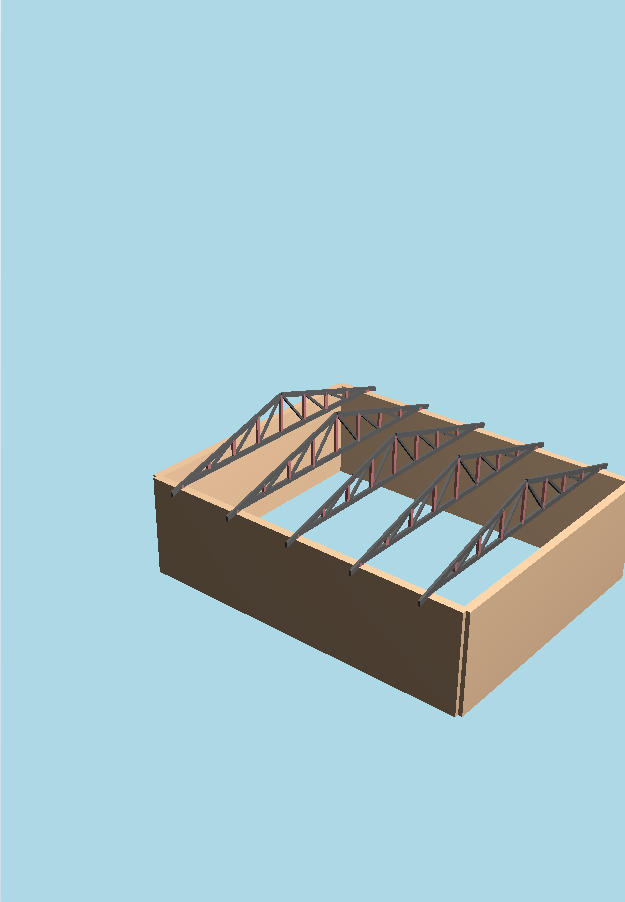
Figura 10 – Tesouras montadas na vista 3D
| Grupo | Tipo de elemento | Condição de extremidade |
|---|---|---|
| Banzo superior | Viga de madeira | Contínuo (na ligação recomendada) |
| Banzo inferior | Viga de madeira | Contínuo |
| Diagonal | Viga de madeira | Articulada nas duas extremidades no plano da tesoura (M3) |
| Montante | Montante de tesoura | Articulado nas duas extremidades no plano da tesoura (M3) |
| Montante de apoio | Montante de tesoura | Articulado no topo no 1.º apoio (fixo); articulado nas duas extremidades no 2.º apoio (deslizante) |
7. Editar a tesoura
Selecione qualquer elemento de uma tesoura já montada e abra o assistente pelo menu de contexto (botão direito) da planta ou por Macros › Editar tesoura selecionada.... A janela é aberta com o título Editar tesoura. Com Atualizar tesoura, os elementos antigos do grupo são excluídos e a tesoura é remontada, a partir do mesmo primeiro apoio e na mesma direção, com os novos valores (o vão também pode ser alterado).
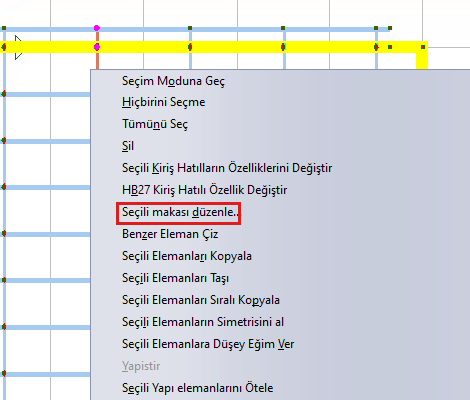
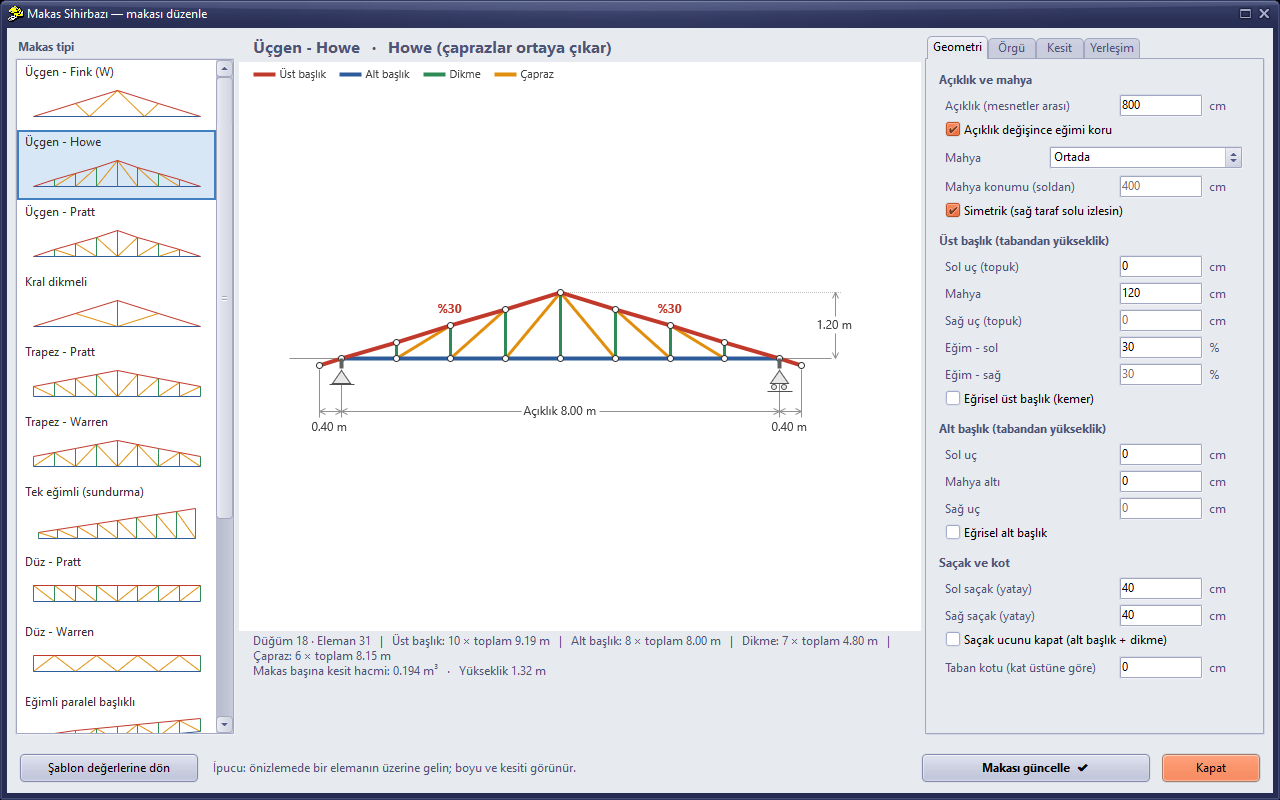
Figura 12 – Modo de edição: os parâmetros da tesoura montada na mesma sessão são carregados; Atualizar tesoura
Os parâmetros não são salvos no arquivo: Nesta versão, os parâmetros da tesoura não são gravados no arquivo do projeto. Todas as configurações de uma tesoura montada na mesma sessão são lembradas. Em uma tesoura aberta a partir de um arquivo, o eixo, o vão, a cota da base e os montantes de apoio são obtidos dos elementos; as demais configurações vêm com os valores do modelo.
8. Modelo de apoios e análise
Quando o banzo inferior se apoia diretamente na parede, na cota superior do pavimento, e a opção diafragma nos carregamentos verticais está ativada, o diafragma rígido trava entre si, no plano, os apoios e os nós do banzo inferior. Nesse caso, não surge tração no banzo inferior sob cargas verticais; a força vai para a restrição do diafragma. No método de rotação anterior, a situação era a mesma.
O montante de apoio fixo + deslizante (recomendado) elimina esse problema. A tesoura é montada acima da cota do pavimento, na altura de assentamento (padrão: 10 cm). O montante curto do primeiro apoio é articulado no topo, no plano da tesoura (apoio fixo). O montante do segundo apoio é articulado nas duas extremidades (pêndulo, apoio deslizante). Fora do plano, a tesoura fica contida nas duas extremidades. Assim, a tesoura trabalha como uma treliça real.
Opção de assentamento direto: Ao selecionar Assentamento direto, o assistente emite um aviso sobre a situação do diafragma. Com essa opção, para resolver a tesoura, desative em Configurações Gerais do Projeto › Forças nos Elementos a opção “Gerar diafragma também nos carregamentos verticais (G e Q)”.
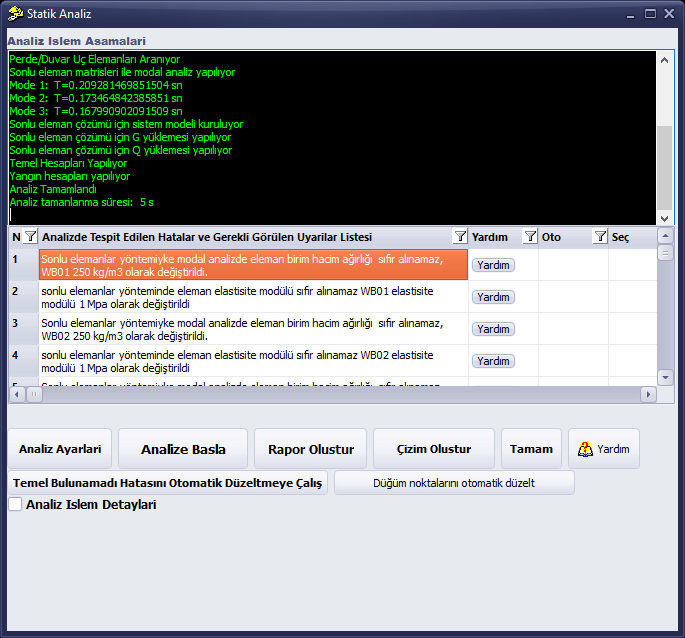
Figura 13 – Análise do modelo de exemplo: não há aviso de elemento sem apoio (os avisos da lista referem-se ao peso específico do material da parede do exemplo)
9. Tesouras desenhadas com o método antigo
As tesouras desenhadas por rotação em torno do eixo X são analisadas da mesma forma que as montadas com o assistente. Nas vigas criadas por simetria ou rotação, as cotas das extremidades, o tipo e o comprimento do apoio, o balanço, as rótulas das extremidades e a armadura de apoio fixada são transportados junto com a extremidade; a geometria da tesoura não é alterada na análise.
A ligação das tesouras às vigas de apoio é feita pelo módulo de contato de vigas (Verificação de Geometria › ligar automaticamente as vigas que se cruzam/se tocam): o banzo inferior que toca a viga do beiral ou da parede é ligado por vínculo de contato; um elemento vertical cuja extremidade inferior se apoia em uma viga (p. ex., o montante de cumeeira da tesoura) não é tratado como apoiado no solo.
Recomendações para o projeto:
- Desenhe o banzo inferior da tesoura em uma cota que toque a viga de apoio ou o topo do pilar; se o vão entre eles for maior que a tolerância de contato (5 cm), a ligação não é estabelecida.
- Um montante solto sem tesoura embaixo, um pilar desenhado duas vezes no mesmo lugar e um pilar que não se liga a lugar nenhum aparecem na lista de avisos da análise como grupo de elementos sem apoio; exclua-os.
- As extremidades do montante de cumeeira e das escoras devem estar sobre a linha do banzo; um desvio de alguns cm pode fazer com que a alma não se ligue ao banzo.
- Para tesouras novas, use o assistente; os eixos se encontram no nó e o modelo de apoios já vem pronto.
10. Seleção na janela 3D
É difícil selecionar o banzo superior da tesoura em planta, porque os banzos, o banzo inferior e a alma se sobrepõem na planta. Na janela 3D, o elemento é selecionado com um clique, usando o botão modo de seleção. A seleção é feita com o ponto de vista exibido na tela; a imagem não muda com o clique. Os elementos de tesoura selecionados em 3D são usados no assistente de terças com Obter da seleção (veja Terça Automática entre Tesouras).
11. Limitações e dicas
- A tesoura só é montada com seção retangular de madeira (b × h); não há tesoura de aço nesta versão.
- Os parâmetros da tesoura não são salvos no arquivo (Seção 7); os elementos são salvos como vigas e montantes normais.
- A tesoura é montada no pavimento ativo; os pontos de apoio são os pontos clicados em planta, sem busca de parede ou pilar.
- Em planta não há um símbolo próprio para a tesoura; os elementos são desenhados como vigas e montantes.
- Para excluir uma tesoura, selecione um de seus elementos, selecione o grupo de seleção (MAKAS-nn) e exclua. Desfazer reverte a operação do assistente em uma única etapa.
O modelo e as seções do exemplo têm finalidade ilustrativa; a exatidão da escolha das seções e das condições de ligação e de apoio é de responsabilidade do engenheiro responsável pelo projeto.