Salvar o Desenho em DXF e Imprimir com AutoCAD
Se desejar que as hachuras dos objetos do desenho sejam exibidas em programas compatíveis com AutoCAD após a exportação DXF, selecione todo o desenho no editor de desenho do StatiCAD e aplique Explode.
No editor de desenho, clique no comando Salvar como do menu Arquivo.
Na caixa de diálogo que aparece, configure o nome e o caminho do arquivo a salvar.
Na lista suspensa Tipo de arquivo, selecione a opção AutoCAD Drawing eXchange Format (*.dxf). Clique no botão Salvar.
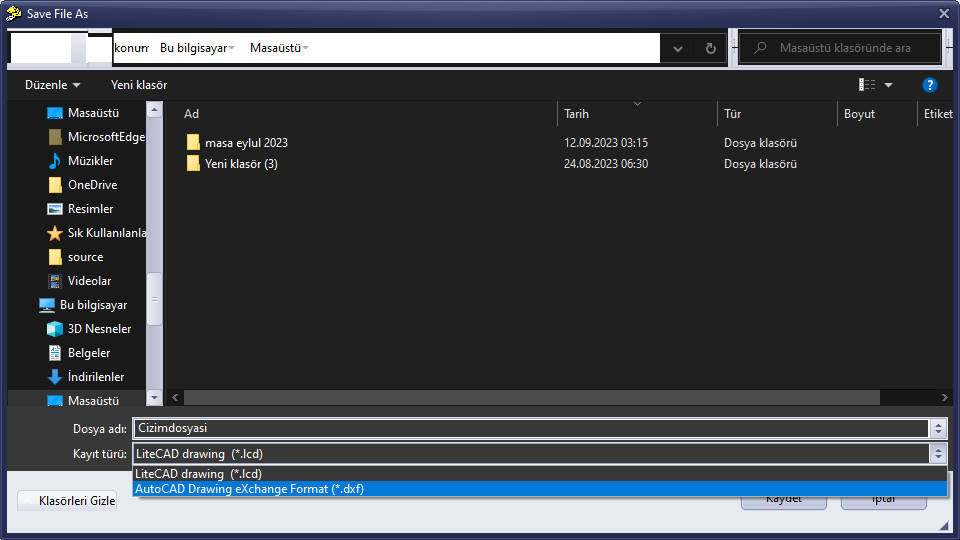
O processo de exportação DXF foi concluído.
Se o desenho não aparecer na tela ao abri-lo no AutoCAD:
É possível que esteja sendo exibida uma área vazia do desenho.
Pressione z Enter e Enter. (O comando Zoom Extensão é executado.)
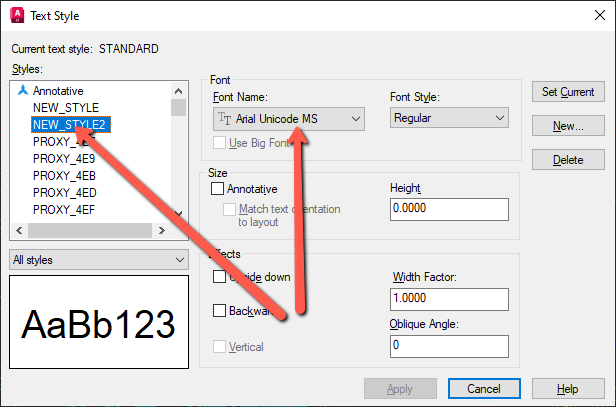
Para que os caracteres turcos e os símbolos de diâmetro de armadura φ sejam exibidos corretamente nos textos do AutoCAD, digite st e pressione Enter. Na janela Estilo de texto que aparece, altere as fontes NEW_STYLE e NEW_STYLE2 para Times New Roman e Arial Unicode MS respectivamente.
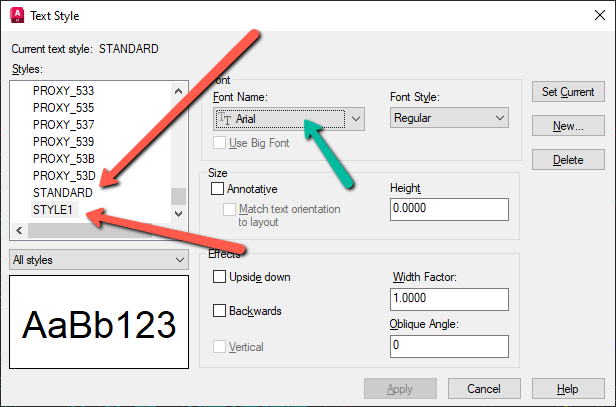
Altere também os estilos STANDARD e STYLE1 que aparecem na parte inferior da lista para Arial por meio do campo Nome da fonte. Clique no botão Aplicar. Os problemas com os caracteres turcos serão resolvidos.
Para que as espessuras de pena sejam ajustadas automaticamente ao imprimir pelo AutoCAD, copie o arquivo StatiCAD_Kalem.ctb (https://www.staticad.com/download/StatiCAD_Kalem.rar) fornecido no link (após extrair o arquivo com WinRAR) para a pasta que se abre ao clicar em Painel de Controle / Hardware e Som / Autodesk Plot Style Manager.
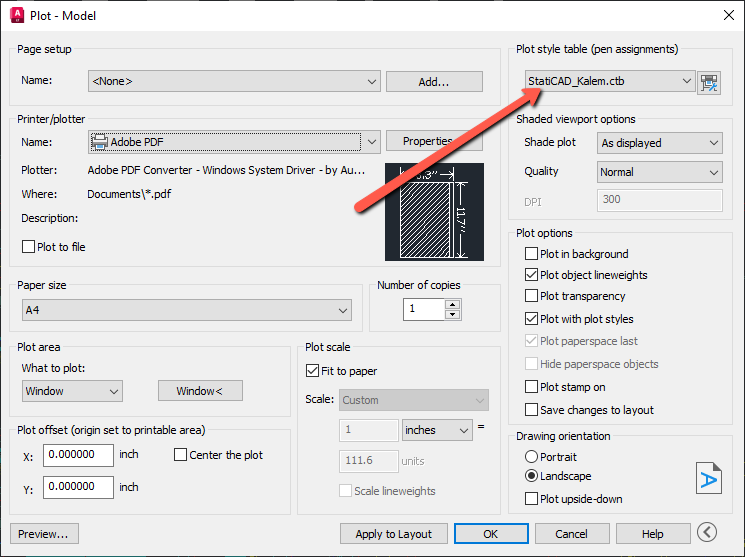
Ao imprimir pelo AutoCAD (Ctrl+P), selecione a opção StatiCAD_Kalem.ctb na seção Tabela de estilos de plotagem da caixa de diálogo que aparece.