Imprimir uma prancha a partir do Editor de Pranchas do StatiCAD
1- Se for imprimir do seu próprio computador, clique no comando Print (Imprimir) no menu File (Arquivo) do Editor de Pranchas.
2- Se for imprimir em uma gráfica, salve a prancha no formato LCD (File – Save As), e envie o arquivo da prancha junto com o link de instalação do programa (ou o arquivo de instalação setup) para a gráfica. O editor de pranchas StatiCAD-TechnicDraw pode funcionar sem chave de licença. Abra o Editor de Pranchas StatiCAD-TechnicDraw e clique no comando Print (Imprimir) no menu File (Arquivo).
3- Na caixa de diálogo que aparece, você pode selecionar a impressora/plotter pelo botão Change.
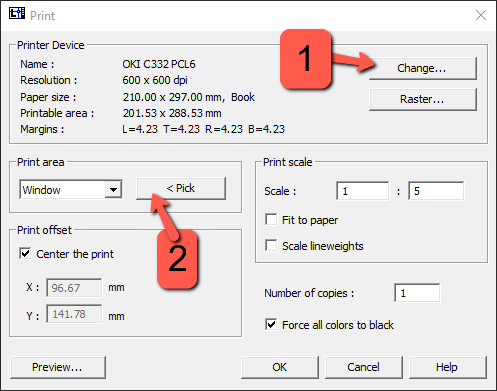
Na seção Print area, selecione a opção Window e delimite com a janela a parte da prancha que deseja imprimir.
Em Print Scale, digitar Scale 1 : 5 define a escala da prancha em 1/50. (Da mesma forma, digitar 1:2 corresponde a uma escala 1/20.)
A opção Force all colors to black permite imprimir a prancha em preto e branco.
Ao clicar no botão OK, o processo de impressão é iniciado.