Análise e Verificações
1. A Janela Análise Estática
A análise é conduzida pela janela Análise Estática. A janela é aberta pelo botão Análise da barra superior, por Análise › EXECUTAR ANÁLISE ESTÁTICA (Shift+R), por Executar Análise no menu do botão direito em uma área vazia ou pelo ícone Análise e Relatórios da tela inicial.

Janela Análise Estática (após a conclusão da análise)
Seções da janela Análise Estática
| N.º | Seção | Descrição |
|---|---|---|
| 1 | Etapas do Processo de Análise | Registro em que são escritas as etapas da análise. No final aparecem as linhas “Analiz Tamamlandı” (Análise concluída) e “Analiz tamamlanma süresi” (Tempo de conclusão da análise). |
| 2 | Lista de erros e avisos | Erros e avisos detectados na análise. Colunas: N (ordem), mensagem, Ajuda, Auto, Selecionar. |
| 3 | Configurações de Análise | Abre as configurações relacionadas à análise. |
| 4 | Iniciar Análise | Inicia a análise. |
| 5 | Gerar Relatório | Fica ativo depois que a análise é concluída e abre a janela Seleção de Relatório. |
| 6 | Gerar Desenho | Gera os desenhos de seção de paredes e de reforço. |
| 7 | OK | Fecha a janela. |
| 8 | Ferramentas de correção automática | Tentar Corrigir Automaticamente o Erro de Fundação Não Encontrada e Corrigir Automaticamente os Nós. |
| 9 | Detalhes do Processo de Análise | Quando marcado, o registro detalhado é exibido na parte inferior da janela. |
2. Execução da Análise
- Abra a janela Análise Estática.
- Clique em Iniciar Análise.
- Enquanto a análise prossegue, o registro corre, e abaixo da lista aparecem a barra de progresso e o texto da etapa; Iniciar Análise e Gerar Relatório ficam inativos.
- Quando a linha “Analiz Tamamlandı” e a linha de tempo aparecem no registro, a análise terminou; Gerar Relatório é ativado e a janela de códigos de cores dos elementos com seção insuficiente pode ser aberta.
- Examine a lista de erros e avisos (veja “Lista de Erros e Avisos”) e feche a janela com OK.
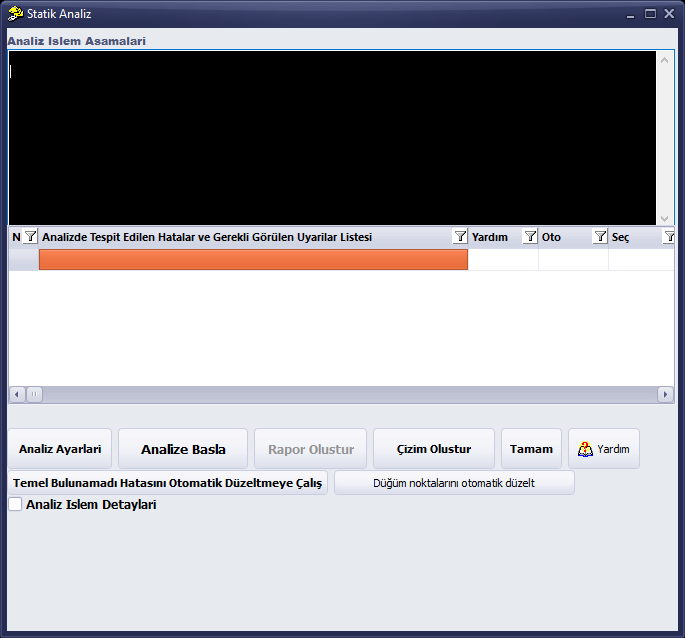
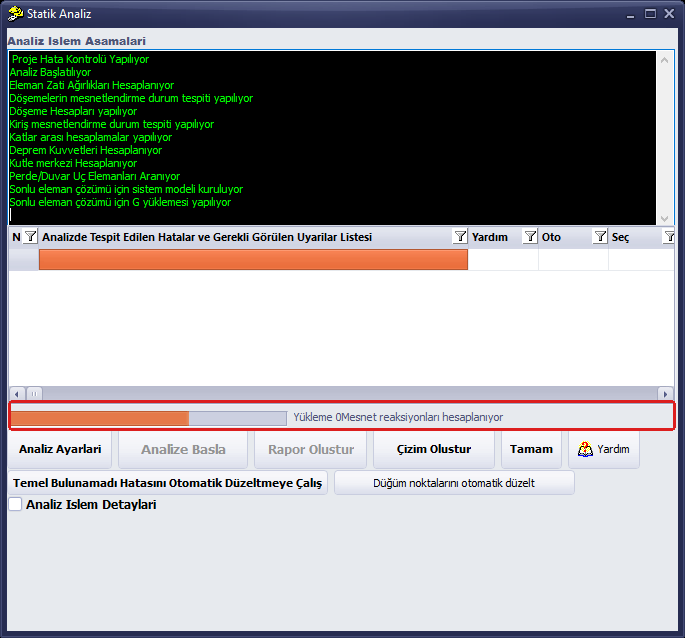
Dica: A duração da análise varia conforme o modelo: poucos segundos em modelos pequenos de alvenaria e cerca de um minuto em modelos de concreto armado de porte médio. Você percebe que a análise terminou pela linha “Analiz Tamamlandı” e pelo botão Iniciar Análise, que volta a ficar ativo. Enquanto a análise prossegue, não dê outros comandos, não feche a janela e não altere o modelo.
3. Lista de Erros e Avisos
As linhas da lista contêm os erros encontrados na análise e as situações que exigem a atenção do usuário. Por exemplo, no modelo de concreto armado vê-se o afastamento exigido da junta sísmica e, no exemplo de alvenaria, avisos relacionados à transferência de cargas. Os botões da coluna Ajuda abrem o artigo correspondente da base de conhecimento no navegador; Selecionar seleciona os elementos correspondentes.
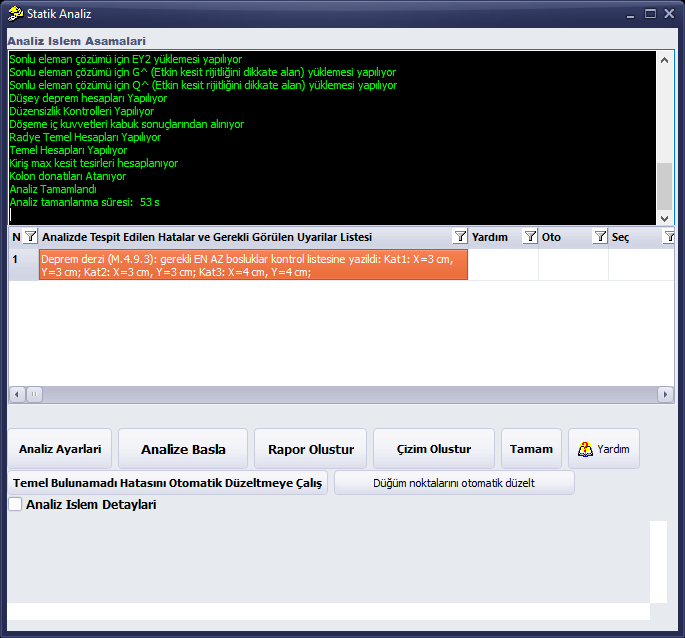
Lista de avisos no modelo de teste de concreto armado (junta sísmica)

Avisos de transferência de cargas no exemplo de alvenaria
Quando a caixa Detalhes do Processo de Análise é marcada, o registro detalhado é exibido na parte inferior da janela; por exemplo, é possível acompanhar aqui para quais paredes as cargas das lajes são transferidas.
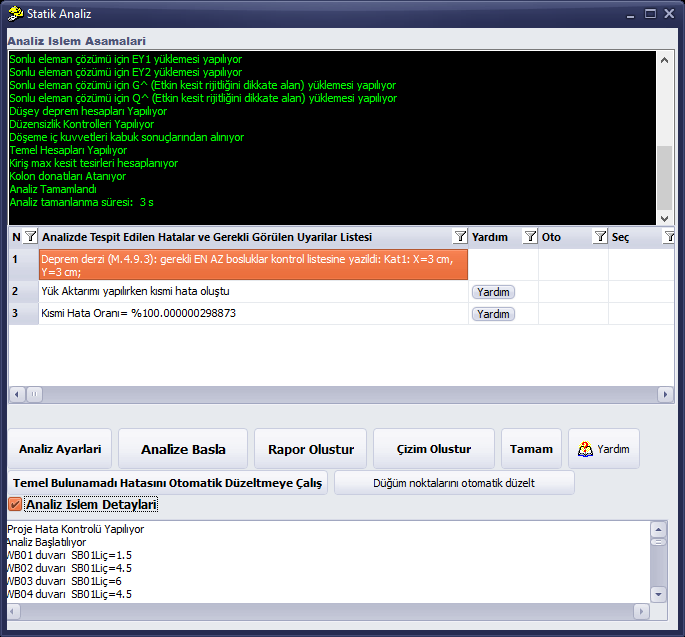
Detalhes do Processo de Análise abertos
Dica: Os botões Ajuda das linhas abrem o artigo correspondente da base de conhecimento no navegador padrão; o StatiCAD continua em execução em segundo plano e você pode voltar ao programa pela barra de tarefas.
4. Vista da Planta Após a Análise
Após a análise, na planta são mostrados, em cores, as linhas de distribuição de carga das lajes, as marcas do centro de massa (KM) e do centro de rigidez (RM) e os elementos com seção insuficiente. O significado das cores está escrito na janela Códigos de Cores de Insuficiência de Seção; esta exibição é ativada e desativada pelo botão Seções Insuficientes da barra inferior ou pelo menu Verificação de Erros.
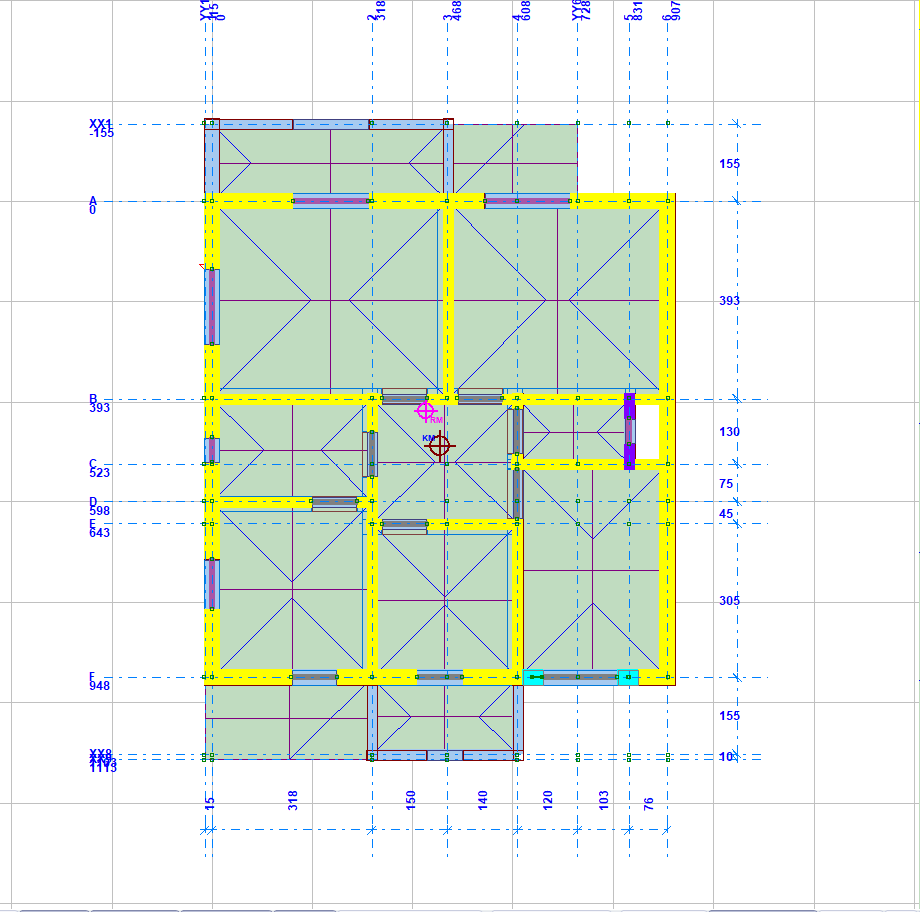
Planta após a análise: linhas de distribuição de carga, marcas KM e RM, paredes insuficientes em roxo
Cores da janela Códigos de Cores de Insuficiência de Seção
| Cor | Significado |
|---|---|
| Laranja | Elementos que não atendem à tensão de compressão |
| Roxo | Elementos que não atendem à tensão de cisalhamento |
| Vermelho | Elementos que não atendem às tensões de compressão e de cisalhamento |
| KKKO / KBKO | Nas linhas inferiores da janela são explicadas as abreviações da taxa de utilização da capacidade de cisalhamento e da tensão de compressão. |
5. Verificações de Erros
O menu Verificação de Erros contém a exibição dos elementos com seção insuficiente, a Verificação de Geometria, as paredes com comprimento insuficiente nos cantos do edifício e fora dos cantos e os comandos Executar Verificação de Erros da Norma Sísmica e Executar Verificação de Erros de Elementos Finitos. O botão HataKont. da barra superior mostra as verificações da norma como relatório de texto; com os ícones na parte superior da janela, o relatório é salvo ou impresso.
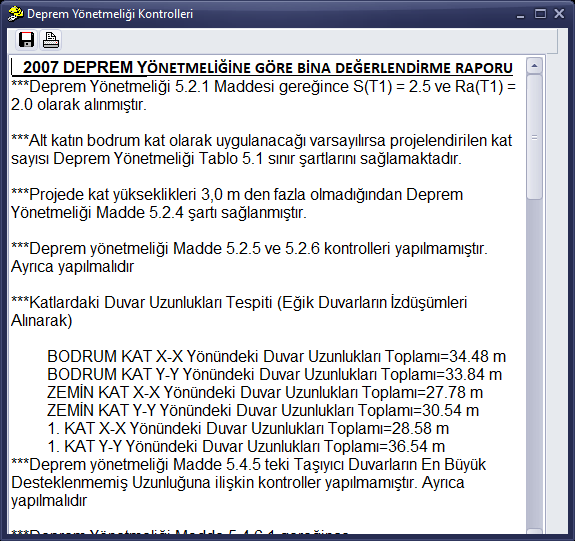
Janela Verificações da Norma Sísmica
A Verificação de Geometria (Geometri na barra superior) verifica erros de geometria, como elementos de comprimento zero, vigas e paredes desenhadas uma sobre a outra e portas/janelas desenhadas no infinito. Há os botões Marcar Todas as Caixas / Desmarcar Todas, Selecionar na Tela Principal os Objetos com Erro e Corrigir Erros Automaticamente.
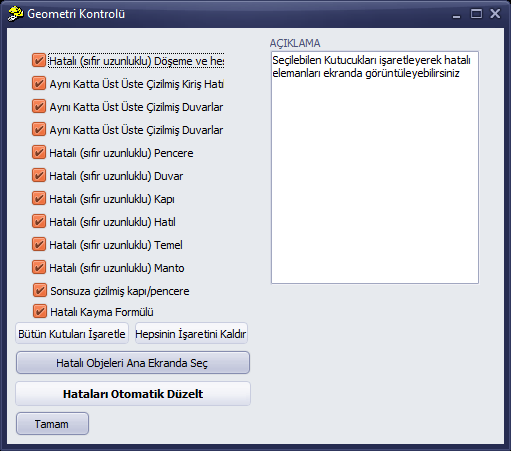
Janela Verificação de Geometria
6. Análise Pushover Não Linear
O comando Análise › Análise Pushover Não Linear (nas edições com desempenho) abre a janela Opções da Análise Pushover Não Linear (TBDY ANEXO 5B). Na janela há as direções de empurre (±X±0,3Y, ±Y±0,3X), o multiplicador da direção secundária, o ponto de desempenho definido, a participação da carga variável, a opção de rótula com endurecimento, o método de avaliação do edifício (ŞGDT), os botões Análise e Fechar, a seleção de direção e de relatório, a verificação com o SAP2000 e as opções de pushover multimodal (MPA), P-Delta, pushover com padrão de carga variável e IRSA. À direita ficam o gráfico da curva de pushover e o registro da análise.
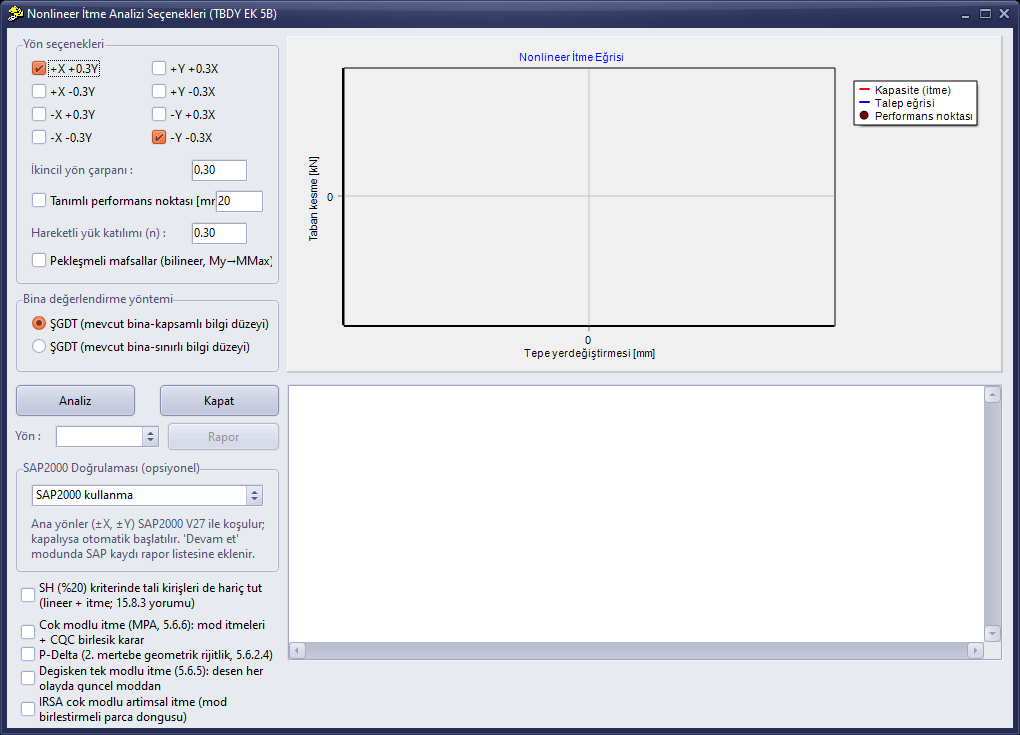
Janela Opções da Análise Pushover Não Linear
Informação: A análise pushover só fornece resultados significativos em edifícios modelados e analisados de forma adequada. Se a curva não for gerada, examine as mensagens do registro da análise.
Detalhes: Como fazer a análise pushover (de empurre) não linear?