Geração de Desenhos (Pranchas)
1. Janela Seleção de Desenho
Os desenhos de projeto são preparados na janela Seleção de Desenho. A janela é aberta pelo botão Desenho da barra superior, pelos comandos do menu Desenho (Preparar Desenho de Projeto Seletivo, Alt+C) ou pelo ícone Criar Desenho da tela inicial. Para gerar desenhos, a análise deve ter sido realizada.
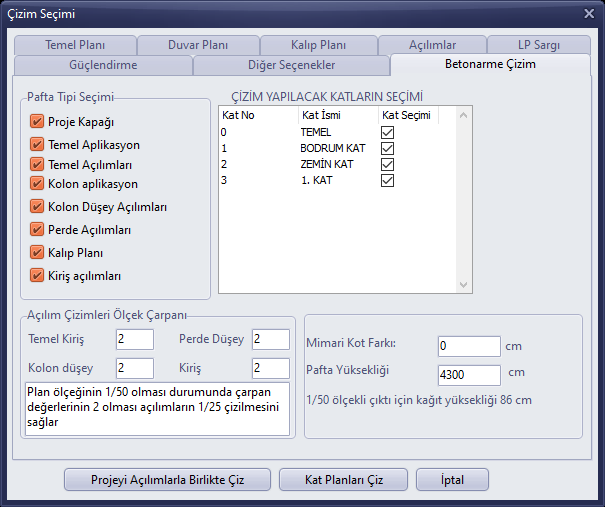
Seleção de Desenho – aba Desenho de Concreto Armado
| Aba | Conteúdo |
|---|---|
| Desenho de Concreto Armado | Seleção do tipo de prancha (capa do projeto, locação e desenvolvimentos da fundação, locação e desenvolvimentos verticais dos pilares, desenvolvimentos das paredes de cisalhamento, planta de fôrmas, desenvolvimentos das vigas), pavimentos a desenhar, multiplicadores de escala dos desenvolvimentos, altura da prancha. |
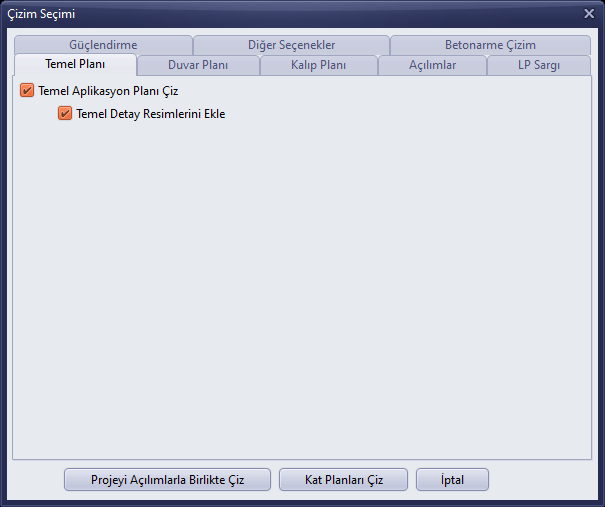
| Planta da Fundação | Planta de locação da fundação e desenhos de detalhes. |
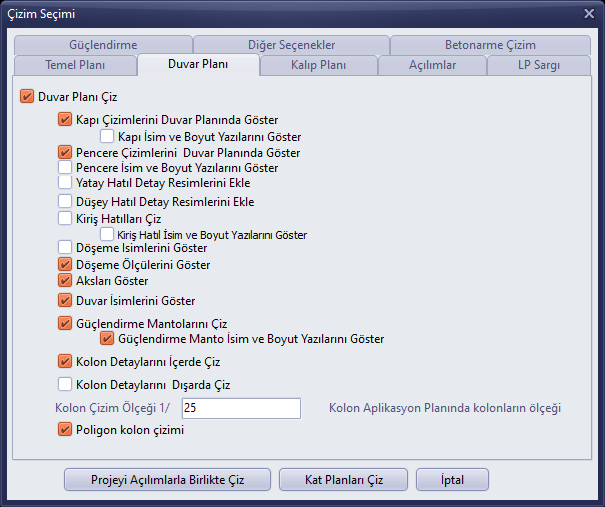
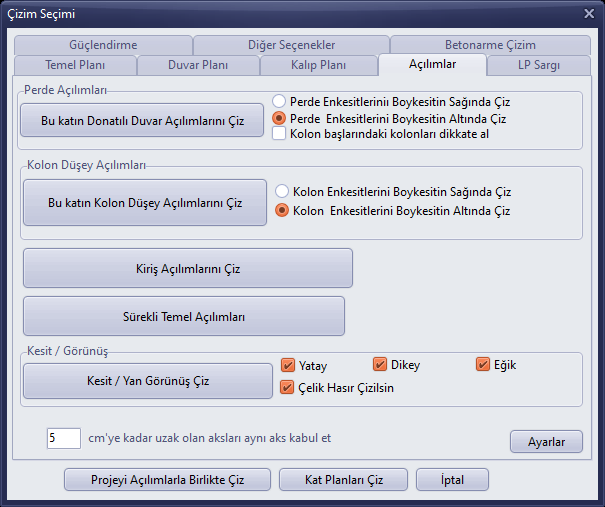
| Planta de Paredes | Informações de portas/janelas, vigas de amarração, lajes, eixos e encamisamentos a mostrar na planta de paredes. |
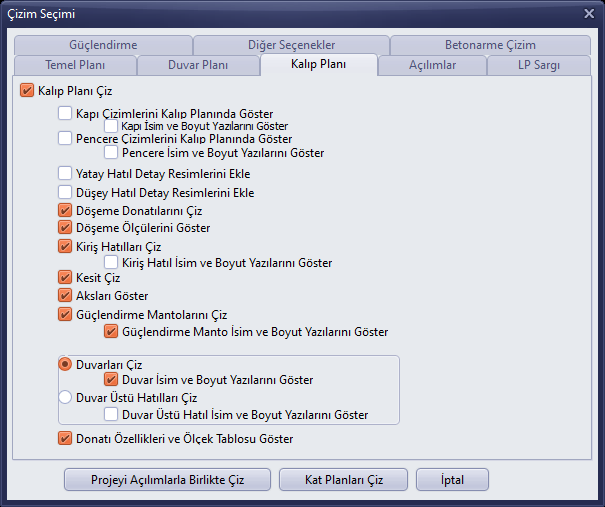
| Planta de Fôrmas | Conteúdo da planta de fôrmas, detalhes de vigas e de colunas de amarração verticais, armaduras das lajes. |
| Desenvolvimentos | Desenvolvimentos de paredes de cisalhamento, pilares, vigas e fundações contínuas; desenho de seção/vista lateral. |
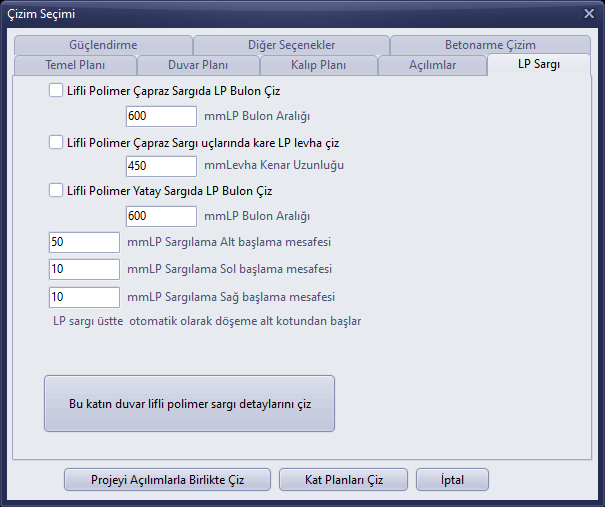
| Confinamento PRF | Opções de desenho do confinamento com polímero reforçado com fibras. |
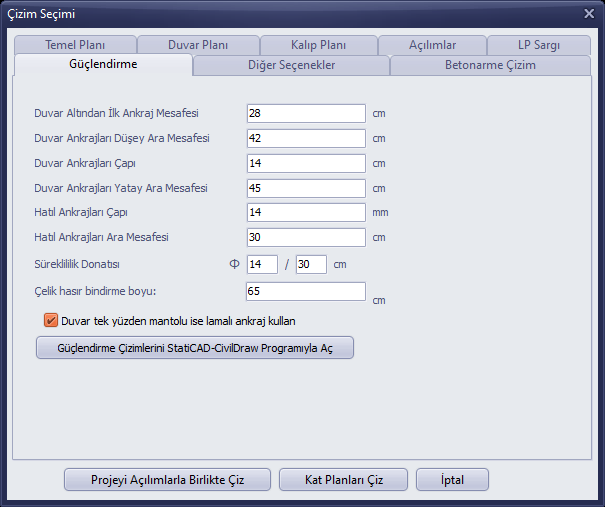
| Reforço | Detalhes dos desenhos de reforço e de paredes armadas. |
| Outras Opções | Campos de texto, capa do projeto e tamanhos de prancha. |
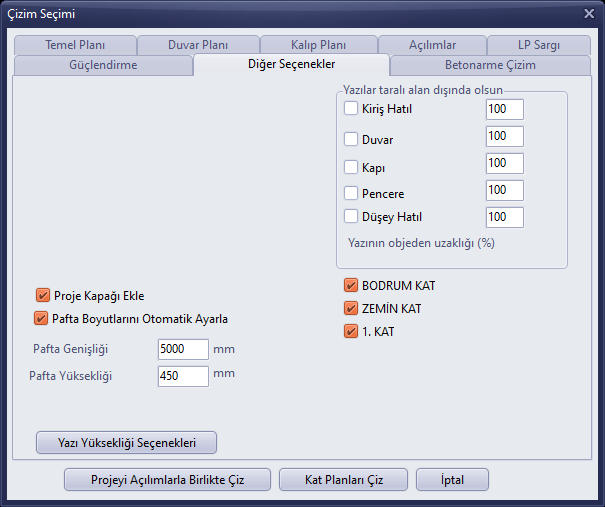
Outras Opções
- Nas abas, marque as pranchas e os detalhes a desenhar; selecione os pavimentos na lista ÇİZİM YAPILACAK KATLARIN SEÇİMİ (Seleção dos Pavimentos a Desenhar).
- Para apenas as plantas dos pavimentos, clique em Desenhar Plantas dos Pavimentos; para todo o projeto com os desenvolvimentos, clique em Desenhar o Projeto com os Desenvolvimentos.
- Os desenhos serão abertos no editor StatiCAD-TechnicDraw (veja “Editor de Desenho StatiCAD-TechnicDraw”).
2. Editor de Desenho StatiCAD-TechnicDraw
As pranchas geradas são abertas no editor StatiCAD-TechnicDraw (título da janela StatiCAD-CivilDraw), semelhante ao AutoCAD. Os menus do editor estão em inglês (File, Edit, View, Format, Draw, Dimension, Modify, Tools, Osnap, TIN). À esquerda há o painel de propriedades; embaixo, as chaves SNAP, GRID, ORTHO, POLAR, OSNAP, LWT, SETTINGS e a linha Command:; à direita, o painel Menu do Modelo / Barra de Ferramentas de Importação.
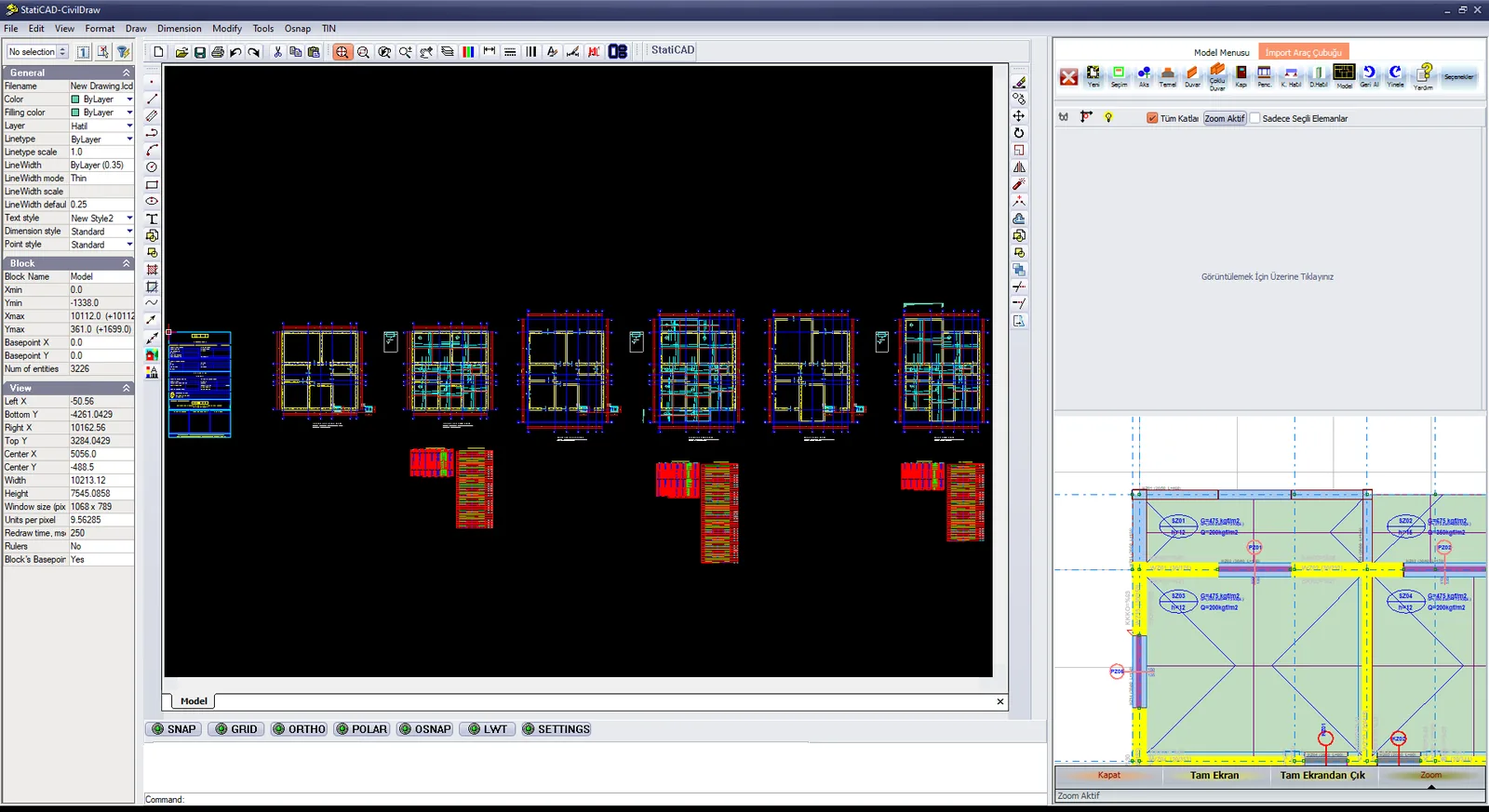
StatiCAD-TechnicDraw: plantas de pavimentos geradas, legenda e detalhes
- Para aproximar, use a roda do mouse ou os ícones de lupa da barra de ferramentas; as pranchas podem parecer muito pequenas na primeira abertura.
- Para salvar em DXF, escolha o AutoCAD DXF como tipo de arquivo em File › Save As; para imprimir, use File › Print.
- Ao fechar o editor, retorna-se à tela principal de trabalho.
Veja também: Salvar o desenho em DXF e obter a saída com o AutoCAD e Imprimir o desenho a partir do editor de desenho do StatiCAD.