Importação e Exportação
1. Criação de Modelo a Partir da Planta Arquitetônica (Importar 2D)
O comando Arquivo › Importar 2D ou o ícone DWG Import da tela inicial abre o editor TechnicDraw junto com a Barra de Ferramentas de Importação. A planta arquitetônica em DWG/DXF é aberta no editor e, selecionando-se pares de linhas, é convertida em elementos de parede, porta, janela, viga, coluna de amarração vertical, eixo e fundação.
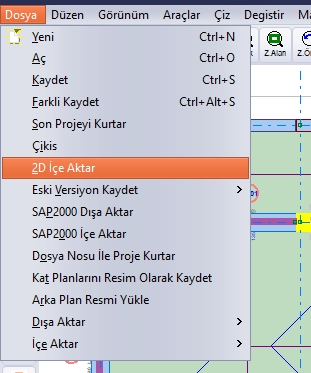
Posição do comando Arquivo › Importar 2D
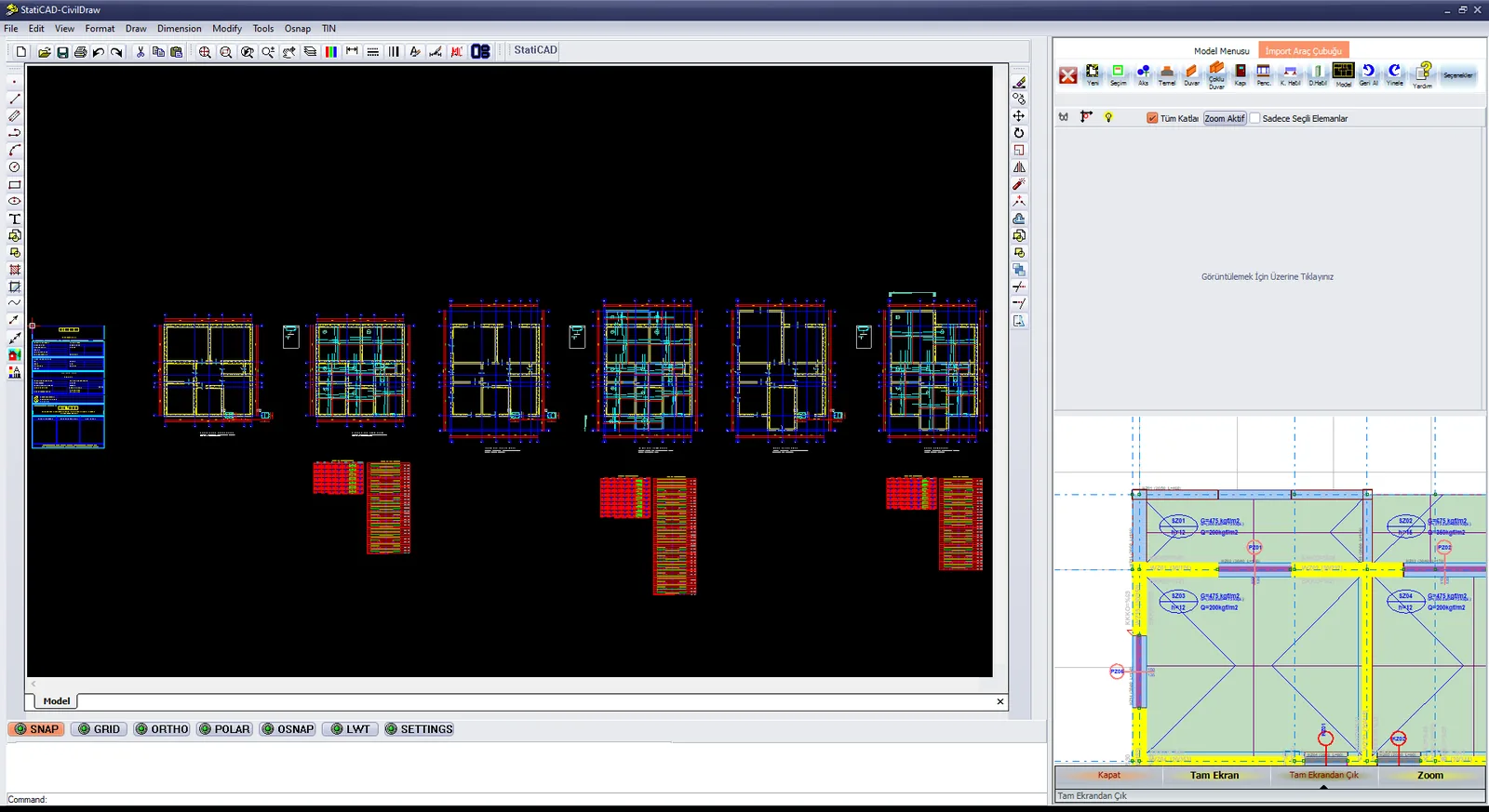
Importar 2D: TechnicDraw e, à direita, a Barra de Ferramentas de Importação

Barra de Ferramentas de Importação: Yeni, Seçim, Aks, Temel, Duvar, Çoklu Duvar, Kapı, Penc., K. Hatıl, D.Hatıl, Model, Geri Al, Yinele, Yardım, Seçenekler (Novo, Seleção, Eixo, Fundação, Parede, Parede Múltipla, Porta, Janela, Viga de Amarração, Coluna de Amarração Vertical, Modelo, Desfazer, Refazer, Ajuda, Opções)
- No editor, abra o arquivo DWG/DXF arquitetônico com File › Open (se ele não aparecer, salve o arquivo novamente no formato DWG 2007).
- Simplifique o desenho, ative o snap de objetos (Osnap, Endpoint) e mova o desenho de modo que o canto de referência fique em 0,0.
- Verifique as unidades (cm) com Tools › Distance; se necessário, redimensione.
- No StatiCAD, faça as configurações dos pavimentos e selecione o pavimento de destino.
- Na Barra de Ferramentas de Importação, selecione o comando Duvar (Parede), ajuste as propriedades da parede e selecione as duas linhas de borda da parede; as linhas transferidas ficam vermelhas. Aplique o mesmo método a portas, janelas, vigas, colunas de amarração verticais e fundações.
- No StatiCAD, corrija os cantos abertos com Intersectar 2 Elementos, as paredes fragmentadas com Unir Paredes e crie os eixos.
Detalhes: Criação de modelo estático a partir de arquivo DWG/DXF.
2. Importação e Exportação IFC (BIM)
Nas edições Hybrid e Ultimate, o modelo pode ser exportado no formato IFC2x3 e podem ser importados arquivos IFC (inclusive modelos estruturais do SAP2000).
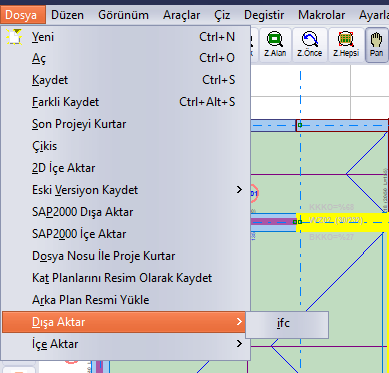
- Exportação: execute o comando Arquivo › Exportar › ifc, defina o nome e o local do arquivo na janela Exportar IFC e salve. Ao final da operação, aparece a mensagem “IFC dışa aktarıldı” (IFC exportado). Na edição demo, a exportação é desativada.
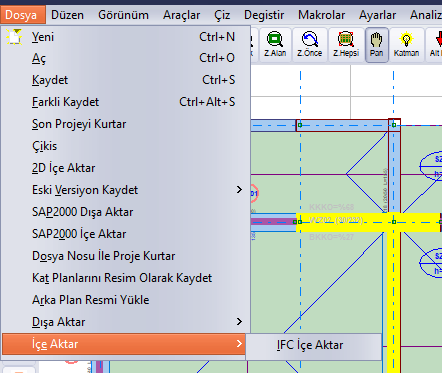
- Importação: execute o comando Arquivo › Importar › Importar IFC. O programa pede uma confirmação informando que os elementos serão adicionados ao projeto atual; em seguida, seleciona-se o arquivo .ifc e os pavimentos e elementos são criados.
Nota: A importação IFC adiciona elementos ao projeto aberto. Para não corromper o modelo existente, abra um novo projeto antes de importar.
Detalhes: Importação e exportação IFC (BIM).
3. Transferência para o SAP2000
Arquivo › Exportar SAP2000 ou o ícone Opções do SAP2000 da tela inicial abre a janela Opções de Transferência para o SAP2000. Definem-se a versão do programa para a qual a transferência será feita, a opção de apoio das paredes, o local dos apoios, as opções de diafragma, o número máximo de modos, a taxa de participação dinâmica desejada e as opções de elemento de área; o modelo é transferido com o botão Transferir para o SAP2000. Para a transferência, o SAP2000 licenciado deve estar instalado no computador; em instalações de avaliação (trial), a transferência não funciona. Arquivo › Importar SAP2000 abre a janela StatiCAD-Saptrans, para a troca de dados com o SAP2000.
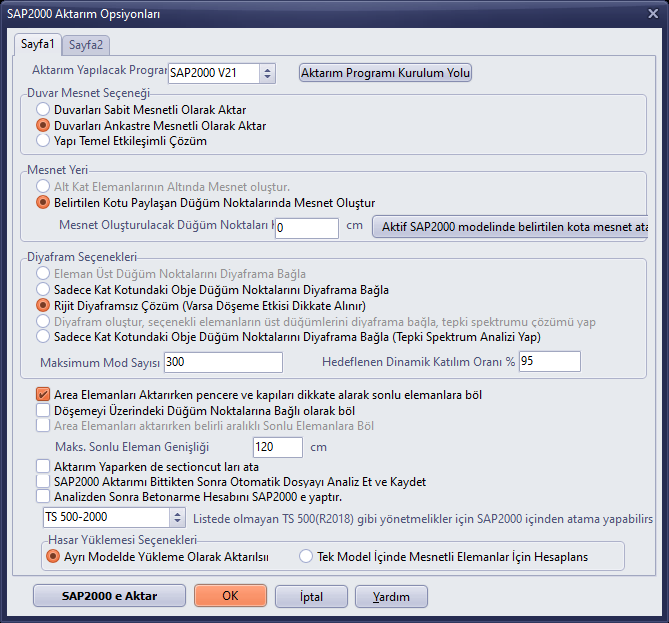
Janela Opções de Transferência para o SAP2000
Detalhes: Pontos de atenção na análise integrada entre o StatiCAD e o SAP2000.