Menus, Barras de Ferramentas e Linha de Comandos
1. Barra de Menus
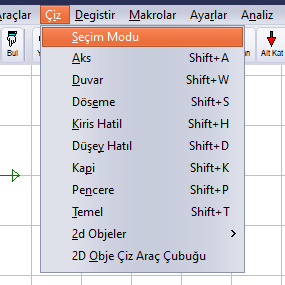
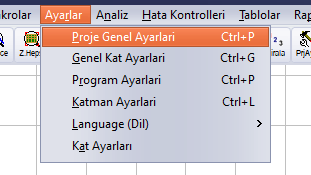
Os menus são abertos com um clique do mouse. Com um menu aberto, as teclas de seta Direita/Esquerda passam para os menus vizinhos e as teclas de seta Para cima/Para baixo percorrem as linhas do menu; Enter executa o comando selecionado e Esc fecha o menu. Nos comandos que têm atalho, o atalho está escrito à direita da linha. Abaixo, todos os menus são mostrados abertos; as janelas abertas pelos comandos estão listadas no artigo Comandos de Menu e Atalhos de Teclado.
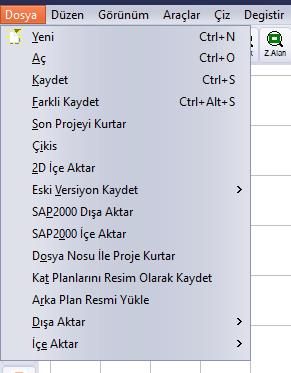
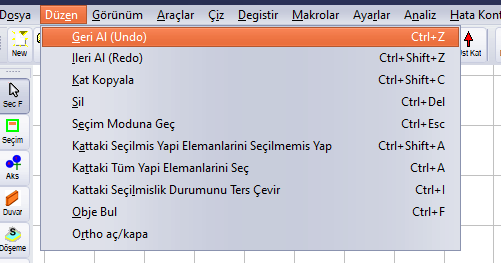
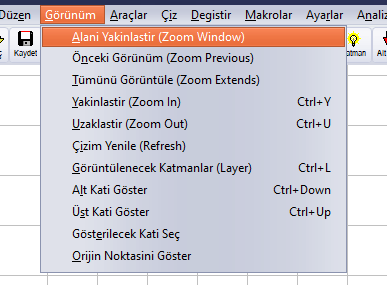
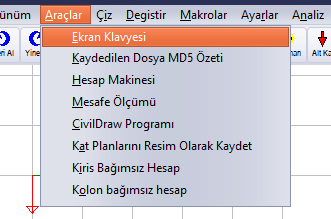
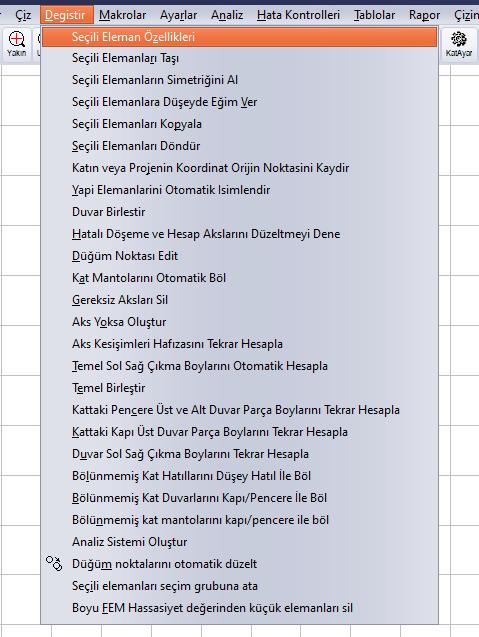
Menu Modificar
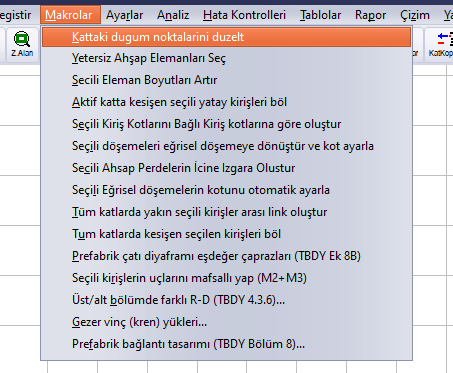
Menu Macros
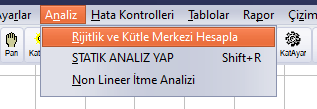
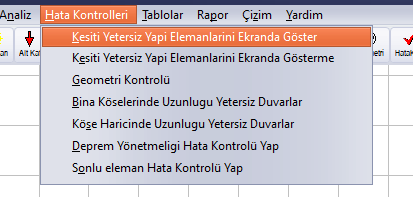
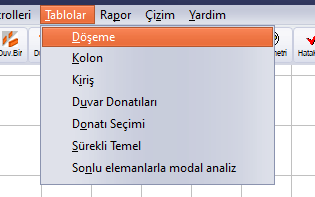
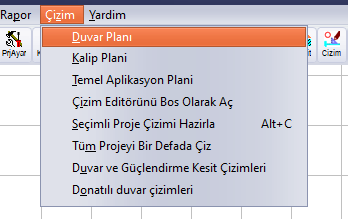
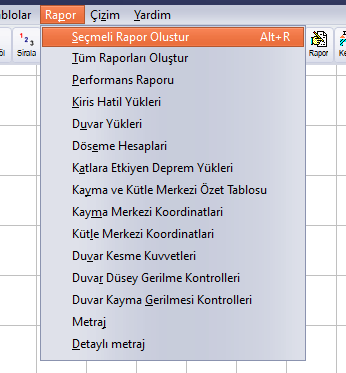
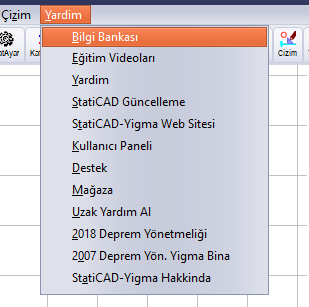
Informação: No menu Configurações, o atalho Ctrl+P aparece tanto para Configurações Gerais do Projeto quanto para Configurações do Programa. Ao pressionar Ctrl+P, abrem-se as Configurações Gerais do Projeto; para as Configurações do Programa, use o botão PrgAyr da barra de ferramentas à direita ou o menu.
2. Barra de Ferramentas Superior

Barra de ferramentas superior
| Botão | Função |
|---|---|
| New (Novo) | Novo projeto. Limpa o modelo aberto sem perguntar se deseja salvar (Ctrl+N). |
| Abrir / Salvar | Abre um projeto salvo (Ctrl+O) / salva o projeto (Ctrl+S). |
| Desfazer / Refazer | Desfaz a última operação (Ctrl+Z) / refaz a operação desfeita (Ctrl+Shift+Z). |
| Localizar | Janela Localizar Elemento Estrutural (Ctrl+F). |
| Aproximar / Afastar | Aproxima (Ctrl+Y) / afasta (Ctrl+U) a visualização. |
| Z.Alan / Z.Önce / Z.Hepsi | Zoom por janela (marcam-se dois cantos) / vista anterior / ajustar todo o modelo à tela. |
| Pan | Modo de panorâmica: com o botão ativo, a vista é deslocada arrastando com o botão esquerdo; ao clicar novamente no botão, o modo é desativado. |
| Camada | Configurações de Camadas (Layer) (Ctrl+L). |
| Pav. Inferior / Pav. Superior | Passa para o pavimento abaixo / acima (Ctrl+Seta para baixo / Ctrl+Seta para cima). |
| Duv.Bir / Duv.Böl | Une as paredes na mesma direção / divide as paredes do pavimento nas interseções dos ambientes. |
| Ordenar | Nomeação automática dos elementos estruturais (Índices de Nomes para Renomeação). |
| PrjAyar / KatAyar / KatKopya | Configurações Gerais do Projeto / janela de adição e exclusão de pavimentos / Copiar Pavimento. |
| Análise | Janela Análise Estática (Shift+R). |
| Geometri / HataKont. | Verificação de Geometria / Verificações da Norma Sísmica. |
| RM | Calcula os centros de rigidez (cisalhamento) e de massa. |
| Relatório | Janela Seleção de Relatório (Alt+R). |
| Corte | Ferramenta de Definição da Linha de Corte (posição do corte para os desenhos). |
| Desenho / Ajuda | Janela Seleção de Desenho (Alt+C) / ajuda. |
3. Barra de Ferramentas de Desenho à Esquerda
Somente um dos botões da barra esquerda pode estar pressionado; o botão pressionado indica o modo ativo. O modo padrão é Seç F.

Barra de ferramentas de desenho à esquerda
| Botão | Função |
|---|---|
| Seç F | Seleção por clique do mouse. A seleção do elemento clicado é ativada/desativada; os cliques são adicionados à seleção. |
| Seleção | Seleção por janela (caixa). |
| Eixo | Janela de ferramentas Desenho de Eixos e modo de desenho de eixos. |
| Parede | Caixa de diálogo Propriedades da Parede (modal); após OK, modo de desenho de paredes. |
| Laje | Janela de ferramentas Desenho de Lajes e modo de lajes. |
| D.Hatıl | Janela de ferramentas Desenho de Colunas de Amarração Verticais; modo de coluna de amarração vertical / pilar. |
| K.Hatıl | Caixa de diálogo Propriedades da Viga de Amarração (viga) (modal) e modo de viga/viga de amarração. |
| Janela / Porta | Janelas de ferramentas Desenho de Janelas / Desenho de Portas e os modos correspondentes. |
| Fundação | Propriedades da Fundação e modo de fundação. Funciona apenas no pavimento TEMEL (fundação). |
| Gücl. | Propriedades do Encamisamento de Reforço de Parede e modo de encamisamento (edições com desempenho). |
4. Barra de Ferramentas à Direita

Barra de ferramentas de edição e visualização à direita
| Botão | Função |
|---|---|
| Nenhum / Todos / Inverter | Remove a seleção / seleciona todos os elementos do pavimento ativo / inverte a seleção. |
| Filtro | Janela Filtro de Seleção (seleção por tipo e grupos de seleção). |
| Excluir | Exclui os elementos selecionados (igual à tecla Delete). |
| Propriedade | Janela para alterar as propriedades dos elementos selecionados. |
| 3D | Janela Visualização 3D. |
| N V M | Diagramas de esforços de seção (N, V, M) dos elementos finitos; é necessário que a análise tenha sido realizada. |
| Depl. | Visualização de deslocamentos/contornos (StatiCAD FEM Kontur 3D). |
| Tensão | Opções de visualização dos resultados de tensão em cascas (shell). |
| PrgAyr | Configurações do Programa. |
| Distância | Medição da distância entre dois pontos. |
| Copiar / S.Kopya / Mover | Copia os elementos selecionados / faz cópia sequencial (múltipla) / move; marcam-se o ponto de referência e o ponto de destino. |
| Simetria / Inclinação | Cria a simetria dos elementos selecionados / aplica inclinação vertical aos elementos selecionados. |
5. Barra de Ferramentas do Painel 3D

Barra de ferramentas do painel 3D na tela dividida
De cima para baixo: Atualizar, Seleção com o Mouse, Seleção por Janela, Mostrar Somente o Pavimento Ativo, Adicionar o Pavimento Superior à Vista, Pavimento Superior, Pavimento Inferior, Camadas, Selecionar Pavimento, Opções, FEA (mostra/oculta o modelo de elementos finitos e seus resultados) e Exportar a Vista 3D para DXF.
Dica: O painel 3D pode não ser atualizado depois que o modelo é alterado, ou pode aparecer o texto “Çizimi görmek için buraya tıklayınız” (Clique aqui para ver o desenho); nesse caso, pressione o botão Atualizar. Se, depois de abrir outro projeto, o painel continuar exibindo o modelo de elementos finitos do projeto anterior, desative a visualização de elementos finitos com o botão FEA.
6. Barra de Ferramentas Inferior e Linha de Status

Barra de ferramentas inferior e linha de status
| Botão / Campo | Função |
|---|---|
| Ortho | Desenho ortogonal (em ângulo reto). Também é ativado temporariamente nos cliques feitos com Shift pressionado. |
| Ponto final / Interseção de eixos / Interseção de objetos | Captura (snap) nos pontos finais dos elementos, nas interseções de eixos e nas interseções de objetos (ativado por padrão). |
| “Klavye” | Exibição da grade (grid) e captura na grade. Embora o rótulo seja “Klavye” (Teclado), sua função é a grade. |
| Capturar Nó da Malha | Captura nos nós da malha (mesh) de lajes. |
| Edição de nós | Opções de deslocamento de nós. |
| Desenho Técnico | Abre o editor de desenho StatiCAD-TechnicDraw. |
| Seções Insuficientes | Mostra em cores os elementos com seção insuficiente e abre a janela de códigos de cores. |
| KatSeç | Janela Selecione o Pavimento a Exibir. |
| Ícone de tela dividida | Abre/fecha a tela dividida (planta 2D + 3D). |
| Ícone da linha de comandos | Mostra/oculta a linha de comandos (veja “Linha de Comandos”). |
| IA | Janela Console de IA (assistente de inteligência artificial) (Hybrid/Ultimate). |
| Active Story / Coordenada / dica | Pavimento ativo, coordenada do mouse e texto de dica do comando ativo. |
Dica: Com o snap ativado, basta clicar aproximadamente perto do alvo; a distância de captura é ajustada em Configurações do Programa › Exibição 1 › Distância de Snap. Se os alvos forem pequenos, aproxime a vista primeiro; quando for necessária uma medida exata, use a linha de comandos (veja “Linha de Comandos”).
7. Menus do Botão Direito
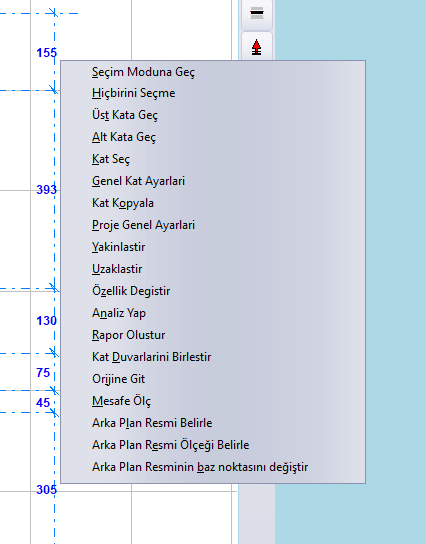
Ao clicar com o botão direito sobre um elemento no modo de seleção, abre-se o menu do elemento; ao clicar com o botão direito em uma área vazia, abre-se o menu geral. Com um comando de desenho ativo, o clique com o botão direito não abre menu; ele encerra o comando, fecha as janelas de ferramentas abertas e retorna ao modo de seleção.
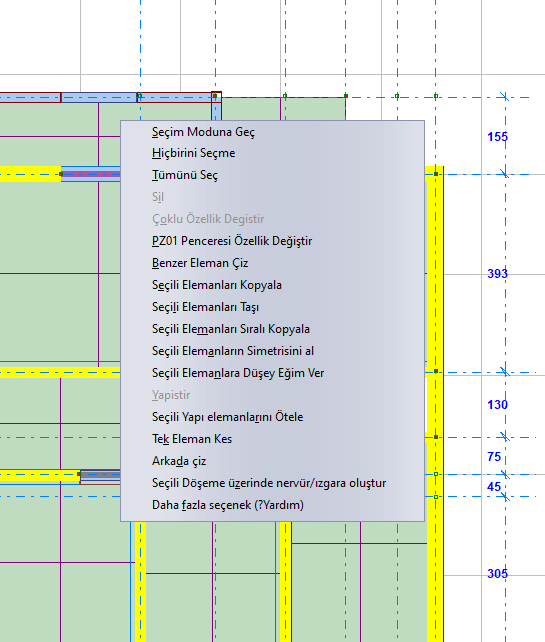
A linha … Alterar Propriedade do menu do elemento contém o nome e o tipo do elemento clicado (por exemplo, Alterar Propriedade da Janela PZ01). Com vários elementos selecionados, a linha Alterar Múltiplas Propriedades é nomeada conforme o tipo selecionado (por exemplo, Alterar as Propriedades das Colunas de Amarração Verticais Selecionadas). O menu mostra apenas os comandos válidos para aquela seleção.
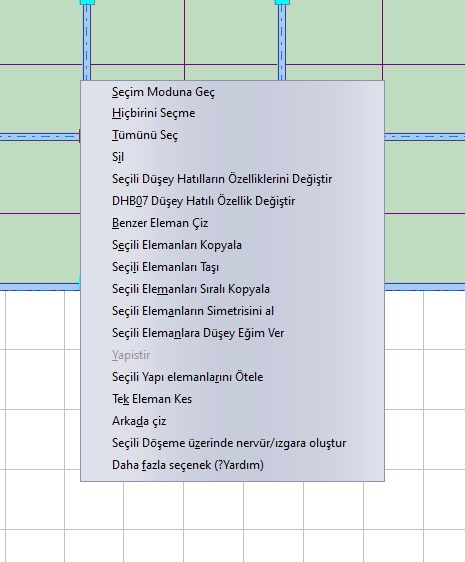
Menu do botão direito sobre um pilar (coluna de amarração vertical) selecionado
- Passar ao Modo de Seleção, Desmarcar Todos, Selecionar Tudo, Excluir
- Alterar Propriedades Múltiplas / Individual, Desenhar Elemento Semelhante (desenhar um novo elemento com as propriedades do elemento clicado)
- Copiar / Mover / Copiar em Sequência / Criar Simetria / Aplicar Inclinação Vertical aos Elementos Selecionados
- Deslocar os Elementos Estruturais Selecionados (Offset), Cortar Elemento Único, Desenhar ao Fundo
- Linhas adicionais dependentes da seleção: Intersectar 2 Elementos, Mover os Elementos Selecionados sobre o Eixo Selecionado, Criar Eixo nos Elementos Selecionados, Selecionar Elementos Vinculados ao Eixo em Todos os Pavimentos, Converter em Laje Curva, Criar Nervura/Grade sobre a Laje Selecionada
- Menu geral: Ir ao Pavimento Superior/Inferior, Selecionar Pavimento, Configurações Gerais dos Pavimentos, Copiar Pavimento, Configurações Gerais do Projeto, Executar Análise, Gerar Relatório, Unir as Paredes do Pavimento, Ir à Origem, Medir Distância e os comandos de imagem de fundo
Detalhes: Menu do Botão Direito do Mouse.
8. Atalhos de Teclado e Mouse
Principais atalhos de teclado (lista completa: Comandos de Menu e Atalhos de Teclado)
| Tecla | Função |
|---|---|
| Ctrl+N / Ctrl+O / Ctrl+S | Novo / Abrir / Salvar |
| Ctrl+Alt+S | Salvar Como |
| Ctrl+Z / Ctrl+Shift+Z | Desfazer / Refazer |
| Esc | Passa ao modo de seleção e remove todas as seleções. |
| Delete / Ctrl+Del | Exclui os elementos selecionados. |
| Ctrl+A / Ctrl+Shift+A / Ctrl+I | Selecionar tudo no pavimento / desmarcar tudo / inverter a seleção |
| Ctrl+F | Localizar Elemento Estrutural |
| Ctrl+Y / Ctrl+U | Aproximar / Afastar |
| Ctrl+Seta para cima / Ctrl+Seta para baixo | Ir ao pavimento superior / ao pavimento inferior |
| Ctrl+P / Ctrl+G / Ctrl+L | Configurações Gerais do Projeto / Configurações Gerais dos Pavimentos / Configurações de Camadas |
| Shift+A, W, S, H, D, K, P, T | Desenhar: Eixo, Parede, Laje, Viga de Amarração, Coluna de Amarração Vertical, Porta, Janela, Fundação |
| Shift+R | Janela Análise Estática |
| Alt+R / Alt+C | Gerar Relatório Seletivo / Preparar Desenho de Projeto Seletivo |
| Ctrl+Tab (em caixas de diálogo) | Passa para a próxima aba em caixas de diálogo com abas. |
Uso do mouse
| Ação | Efeito |
|---|---|
| Roda | Aproxima/afasta conforme a posição do cursor. Os passos são grandes; para ajuste fino, use os botões Aproximar/Afastar. |
| Arrastar com o botão do meio | Desloca a vista (pan). |
| Clique esquerdo (modo Seç F) | Ativa/desativa a seleção do elemento. |
| Arrastar com o botão esquerdo (modo Seleção) | Seleciona os elementos dentro da janela. |
| Clique esquerdo (modos de desenho) | Marca pontos: primeiro/segundo ponto em paredes, vigas, fundações e eixos; em portas, janelas e colunas de amarração verticais, o 1.º clique é o ponto de referência e o 2.º clique é a direção. |
| Clique direito | Encerra o comando de desenho; no modo de seleção, abre o menu do botão direito. |
| Manter o botão direito pressionado (modo de parede) | Menu Modo de desenho descontínuo / Modo de desenho contínuo / cancelar. |
Aviso: Digitar letras maiúsculas (Shift+letra) com a janela principal em foco aciona comandos de desenho (Shift+W parede, Shift+R análise etc.). Antes de digitar em caixas de texto, clique na caixa para garantir que o foco esteja nela; na linha de comandos, use letras minúsculas.
9. Linha de Comandos
A linha de comandos consiste em uma caixa de histórico, que se abre abaixo da área de desenho, e uma caixa de entrada de uma linha. Ela é aberta pelo ícone da linha de comandos na barra de ferramentas inferior ou pela opção Configurações do Programa › Operações Automáticas › Exibir Linha de Comandos. Permite desenhar, pelo teclado e com coordenadas, paredes, eixos inclinados e encamisamentos de reforço.
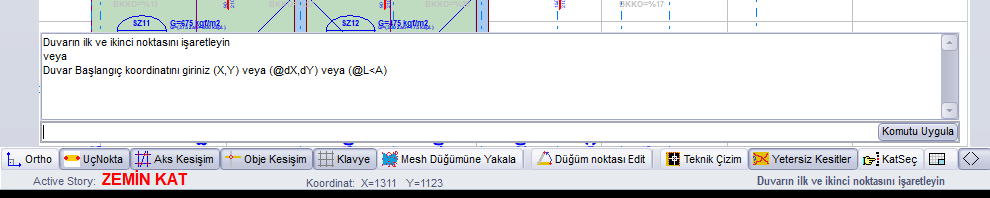
Linha de comandos: solicitação da coordenada inicial da parede após o comando w
Sintaxe da linha de comandos
| O que é digitado | Efeito |
|---|---|
w, duvar, perde | Abre a caixa de diálogo Propriedades da Parede; após OK, as coordenadas da parede são solicitadas. |
ea | Desenho de eixo inclinado (abre a ferramenta Desenho de Eixos). |
m ou j | Propriedades do encamisamento de reforço e modo de desenho de encamisamento. |
X,Y | Ponto absoluto (cm). Exemplo: 600,450 |
@dX,dY | Ponto relativo ao ponto anterior. Exemplo: @300,0 |
@L<A | Ponto a uma distância L e ângulo A (em graus) do ponto anterior. Exemplo: @500<90 |
Informação: No sistema de coordenadas, o eixo X aponta para a direita e o eixo Y aponta para baixo na tela. No modo de desenho contínuo, o ponto final de cada parede torna-se o ponto inicial da seguinte. Para encerrar o comando, clique com o botão direito na área de desenho. Textos não reconhecidos são ignorados.
Dica: A maneira mais fácil de desenhar paredes com medidas exatas é a linha de comandos: digite w na caixa de entrada e pressione Enter, clique em OK na janela que se abre e, em seguida, digite os valores X,Y de cada canto e pressione Enter. As linhas rx1=... ry1=... que aparecem na caixa de histórico mostram que a entrada foi aceita. Para um exemplo prático, consulte o artigo Exemplo Completo: Um Edifício Simples em Alvenaria.
Detalhes: Linha de Comandos.