Ferramentas de Modelagem
1. Regras Gerais
- Os elementos são desenhados no pavimento ativo. Para mudar de pavimento, use os botões Pav. Inferior / Pav. Superior, as teclas Ctrl+Seta para baixo/para cima ou a janela KatSeç (seleção de pavimento).
- As fundações são desenhadas somente no pavimento TEMEL (fundação) (pavimento 0).
- A maioria dos comandos de desenho abre primeiro uma caixa de diálogo de propriedades ou uma janela de ferramentas. Depois de digitar os valores e pressionar OK, os pontos são marcados na área de desenho.
- A linha de dicas informa os pontos que o comando espera (por exemplo, “Temelin ilk ve ikinci noktasını işaretleyin” (Marque o primeiro e o segundo ponto da fundação)).
- O clique direito encerra o comando de desenho e fecha as janelas de ferramentas abertas; Esc retorna ao modo de seleção e remove as seleções.
- Com o snap ativado, os pontos são capturados nas extremidades dos elementos existentes, nas interseções de eixos e nos nós.
- Os elementos desenhados são editados selecionando-os e usando o comando … Alterar Propriedade do menu do botão direito (veja “Seleção e Edição”).
- Os títulos das caixas de diálogo mudam conforme o tipo de edifício: por exemplo, a caixa de diálogo de viga chama-se Propriedades da Viga de Amarração em edifícios de alvenaria, e a de pilar chama-se Propriedades da Coluna de Amarração Vertical.
2. Eixo
O botão Eixo da barra esquerda ou Desenhar › Eixo (Shift+A) abre a janela de ferramentas Desenho de Eixos. A janela contém os ícones dos tipos de eixo e a caixa Distância; os eixos são desenhados marcando-se dois pontos na área de desenho. Para um eixo inclinado, pode-se usar ea na linha de comandos.

Janela de ferramentas Desenho de Eixos
Se as paredes e vigas foram criadas sem desenhar eixos, o comando Modificar › Criar Eixo se Não Houver cria automaticamente os eixos sob os elementos. Os eixos também aparecem nos outros pavimentos e fornecem pontos de snap; por isso, é útil usá-lo antes de desenhar a fundação.
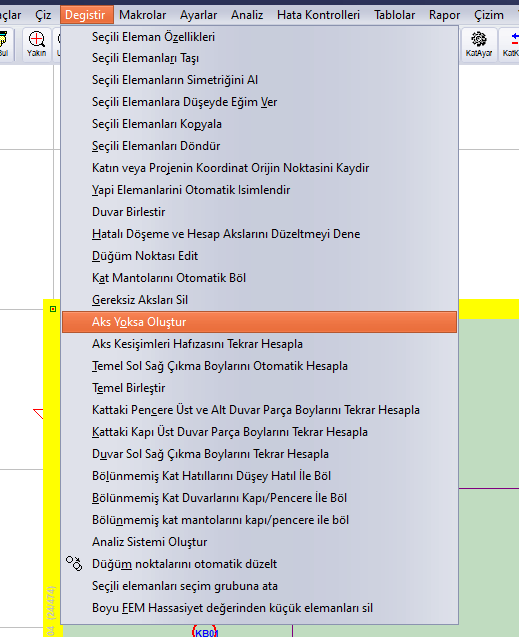
Posição do comando Modificar › Criar Eixo se Não Houver
Detalhes: Criação de eixo inclinado e de eixo paralelo a um eixo inclinado.
3. Parede e Parede Estrutural
O botão Parede da barra esquerda, Desenhar › Parede (Shift+W) ou w na linha de comandos abre a caixa de diálogo Propriedades da Parede. No grupo Tipo de Elemento há as opções Parede de Alvenaria, Parede Estrutural de Concreto Armado, Parede de Subsolo de Concreto Armado, Parede Estrutural de Madeira, Parede de Preenchimento (Sem Junta Flexível), Parede de Preenchimento (Com Junta Flexível), Parede de Toras e Parede Estrutural CLT (Laminada Cruzada). Na aba Configurações Gerais definem-se o nome da parede, a espessura da parede (cm), a altura da viga de amarração sobre a parede, as cotas inferior e superior, as cargas extras permanentes (G) e variáveis (Q), a excentricidade e a posição da parede estrutural.
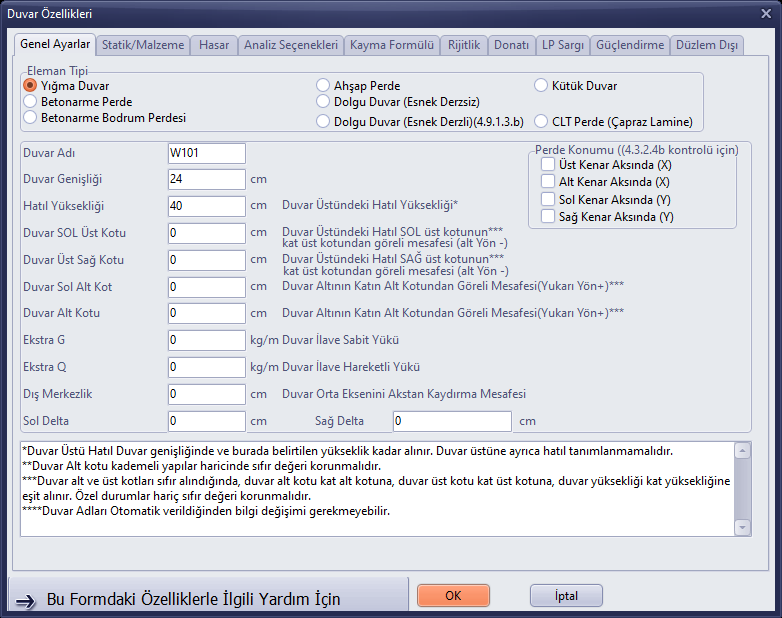
Propriedades da Parede – aba Configurações Gerais
- Clique no botão Parede (ou digite
wna linha de comandos e pressione Enter). - Ajuste o tipo de elemento e a espessura da parede e clique em OK.
- Na linha de dicas aparece “Duvarın ilk ve ikinci noktasını işaretleyin” (Marque o primeiro e o segundo ponto da parede). Clique nos pontos inicial e final ou digite as coordenadas na linha de comandos.
- No modo de desenho contínuo, continue com o canto seguinte. Para terminar, clique com o botão direito.
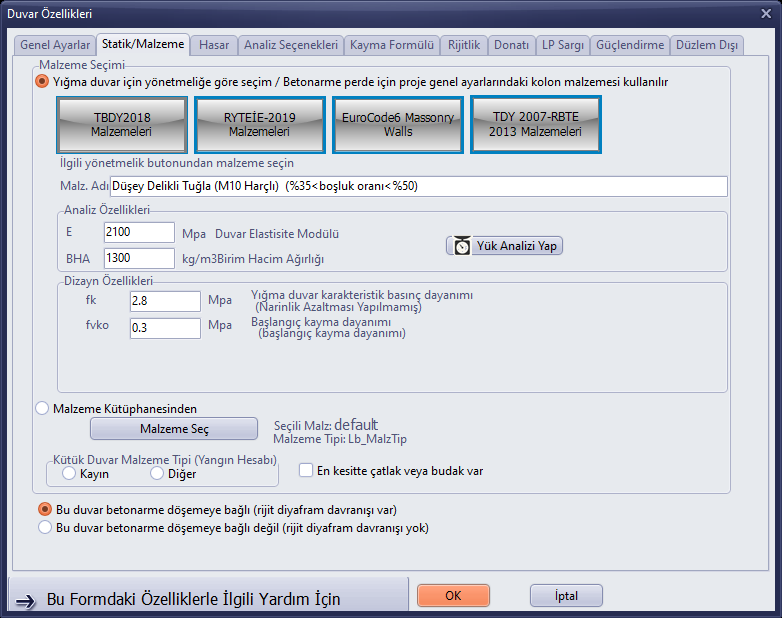
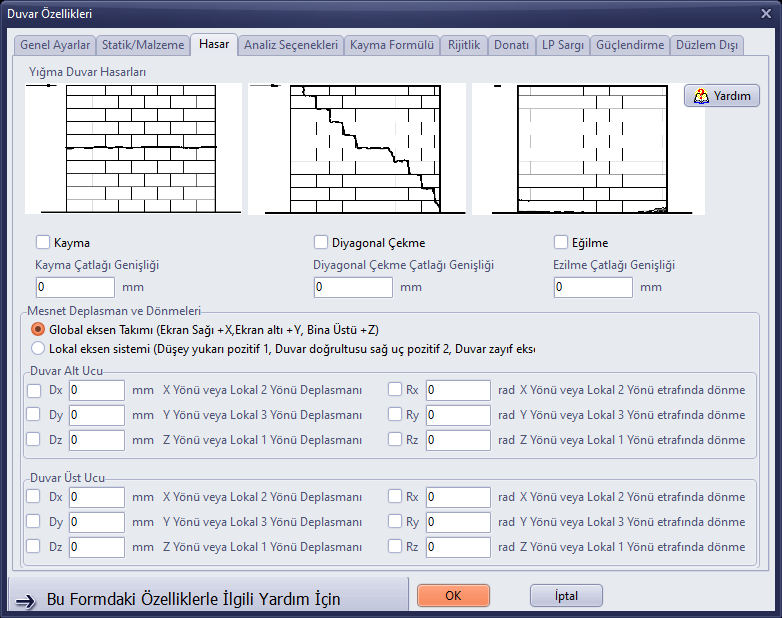
Outras abas da caixa de diálogo Propriedades da Parede
| Aba | Conteúdo |
|---|---|
| Estática/Material | Seleção do material (botões de material TBDY2018, RYTEİE-2019, EuroCode6, TDY2007 ou biblioteca de materiais), módulo de elasticidade, resistências à compressão e ao cisalhamento. |
| Dano | Danos por cisalhamento, tração diagonal e esmagamento e deslocamentos de apoio nas extremidades das paredes. |
| Opções de Análise | Seleção do multiplicador de rigidez pelo programa ou entrada de um valor específico. |
| Fórmula de Cisalhamento | Fórmula da tensão admissível de cisalhamento da parede e limite superior da capacidade de cisalhamento. |
| Rigidez | Fórmula de rigidez da parede (por exemplo, k*A/H) e coeficientes de redução. |
| Armadura | Opções de parede armada e painel armado. |
| Confinamento PRF (LP) | Reforço com confinamento de polímero reforçado com fibras (PRF/FRP): faixas horizontais e aplicação em diagonal entre os cantos. |
| Reforço | Opções de reforço da TBDY 2018 Capítulo 15.10 / ANEXO 15B / ANEXO 15C. |
| Fora do Plano | Parâmetros de verificação de parede de alvenaria fora do plano. |
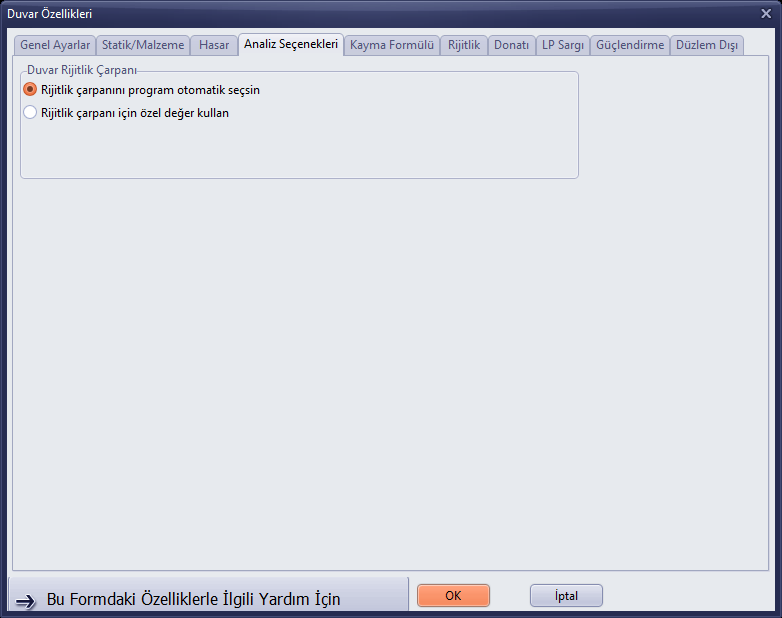
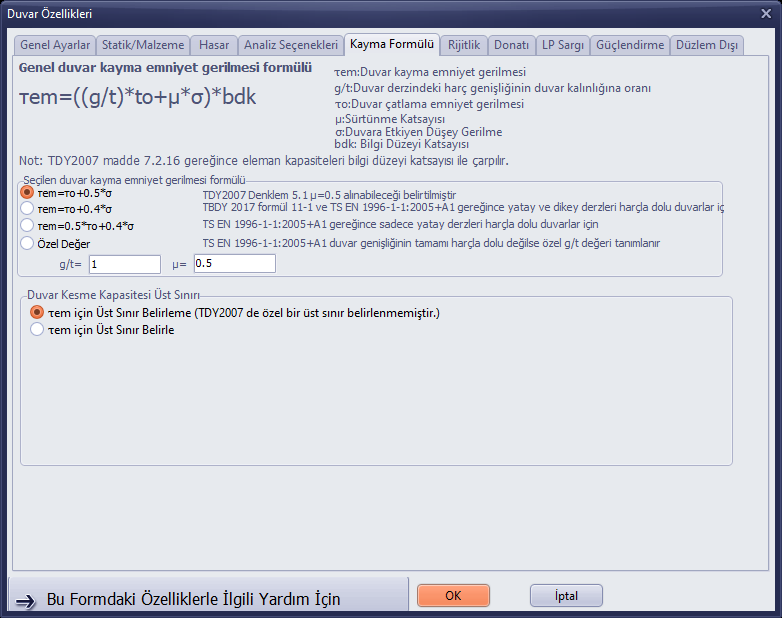
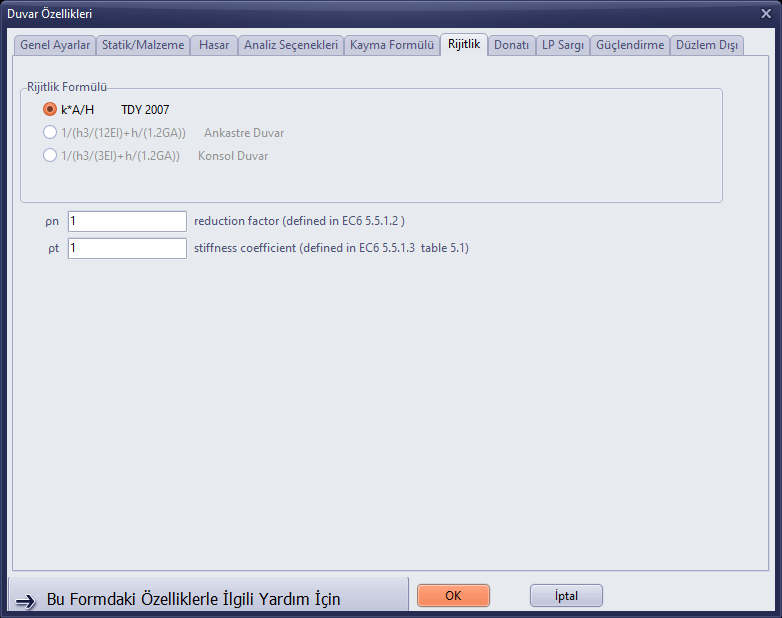
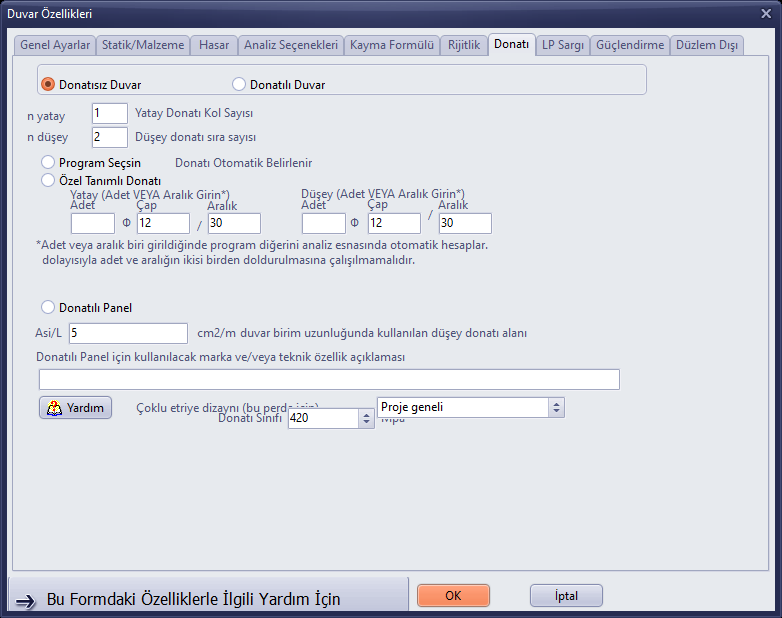
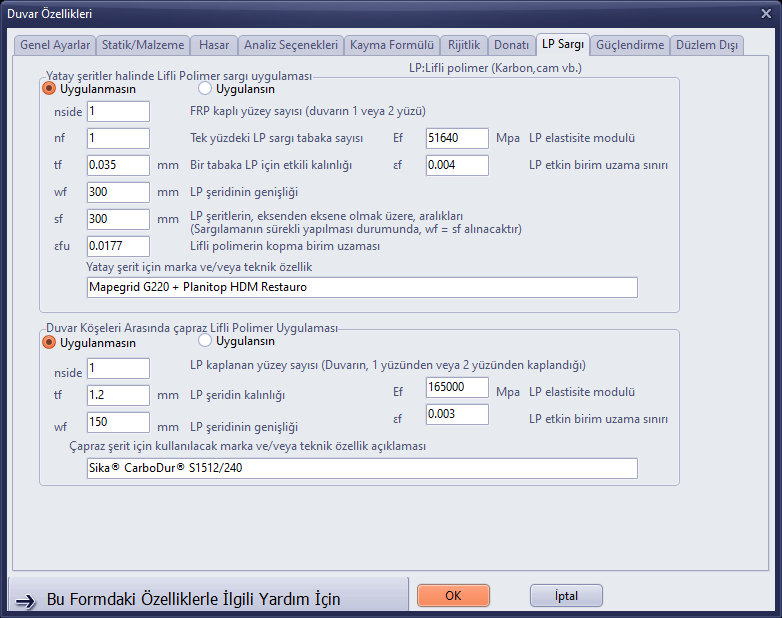
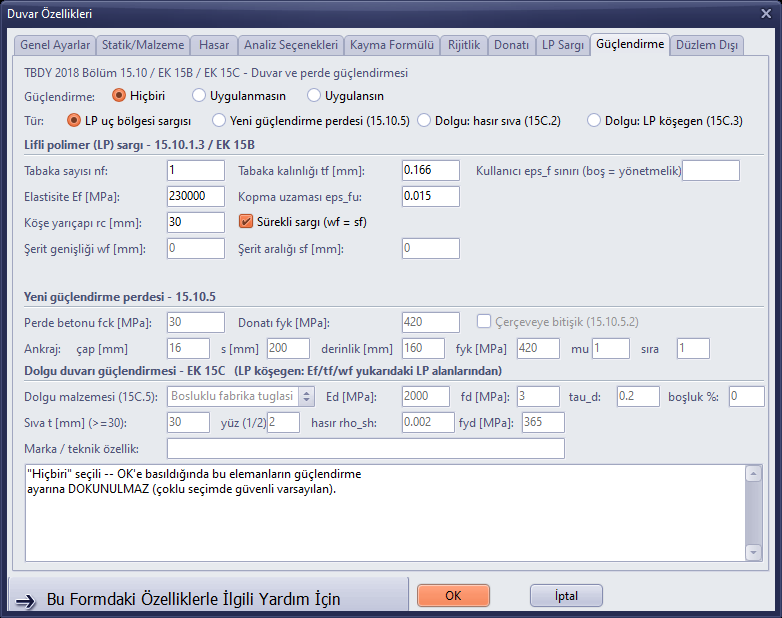
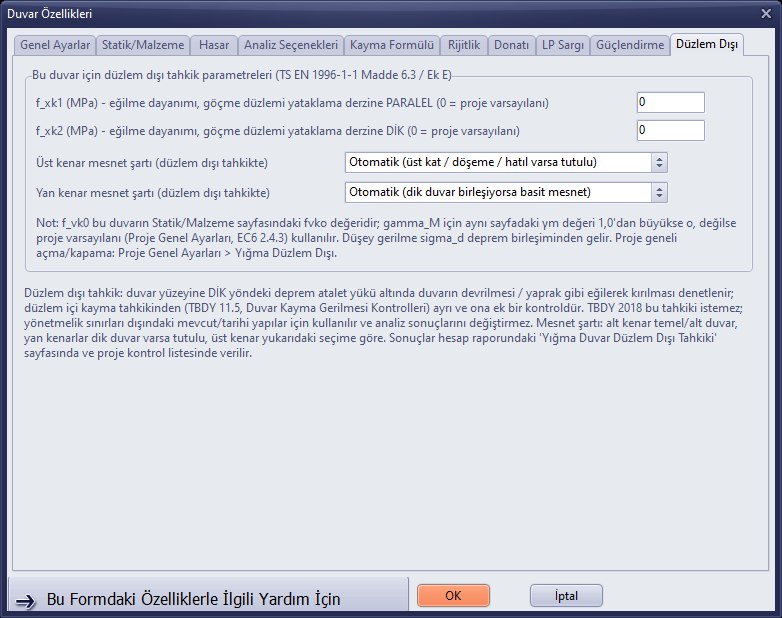
Fora do Plano
4. Laje
O botão Laje da barra esquerda abre a janela de ferramentas Desenho de Lajes. A janela contém os ícones de tipo de laje (retangular, Polígono, Curva, Círculo, Cúpula, Malha), os campos de carga de revestimento (G, kg/m²), carga variável (Q, kg/m²), espessura (H, cm) e Cota, e os botões do Eixo de Cálculo de CA (Desenhar, Editar, Excluir). Para a laje retangular, a linha de dicas diz “Döşemenin sol üst ve sağ alt noktasını işaretleyin” (Marque o ponto superior esquerdo e o inferior direito da laje); basta clicar em dois cantos opostos.

Janela de ferramentas Desenho de Lajes

Linha de dicas no modo de laje
Já Desenhar › Laje (Shift+S) abre a caixa de diálogo Propriedades da Laje: nome da laje, espessura, peso do revestimento, carga variável, opção de direção da laje, cotas, direções de desenho da armadura, material, opções de carga de neve e de vento e a opção de diafragma na análise por espectro de resposta.
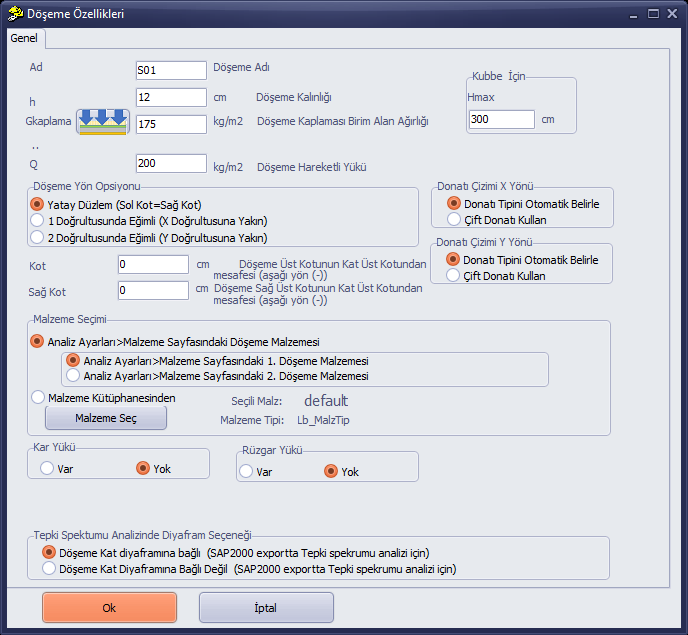
Caixa de diálogo Propriedades da Laje
5. Viga e Viga de Amarração
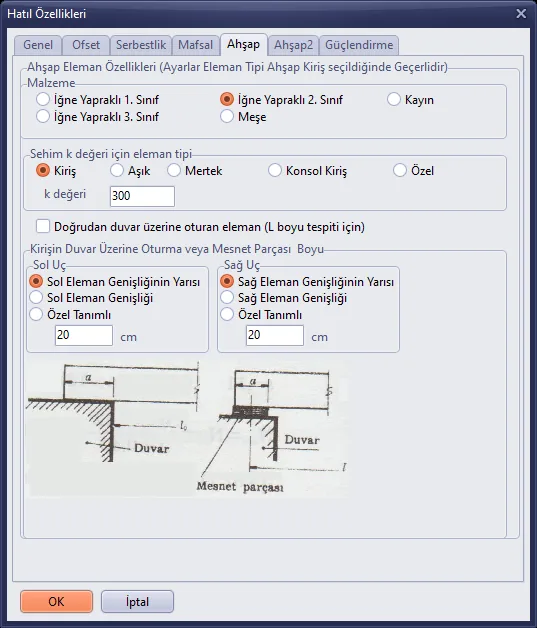
O botão K.Hatıl da barra esquerda ou Desenhar › Viga de Amarração (Shift+H) abre a caixa de diálogo Propriedades da Viga de Amarração (em edifícios de concreto armado, o título é Propriedades da Viga). Como Tipo de Elemento, seleciona-se Viga de Pórtico (Concreto Armado), Viga de Amarração (Alvenaria), Madeira ou Aço; informam-se nome, largura, altura, cargas extras, excentricidade, cotas superiores esquerda/direita, tipo de seção e material. Depois de OK, a dica é “Kiriş hatılın ilk ve ikinci noktasını işaretleyin” (Marque o primeiro e o segundo ponto da viga/viga de amarração).
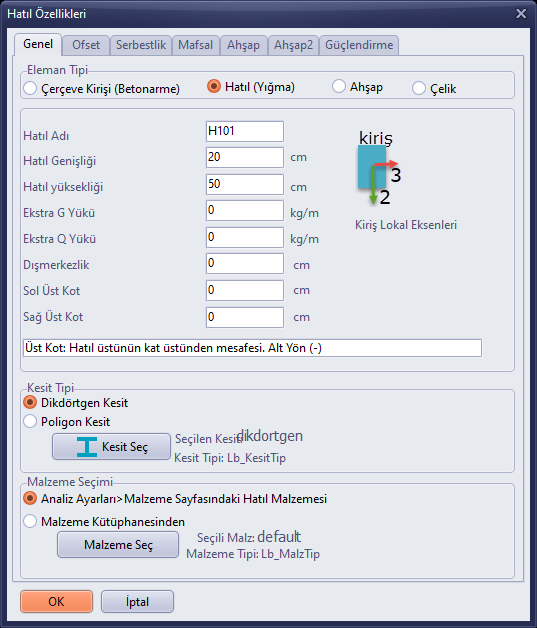
Propriedades da Viga de Amarração – aba Geral
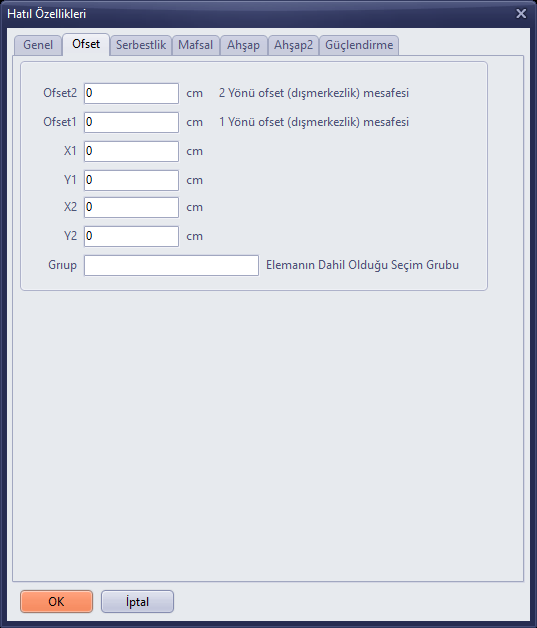
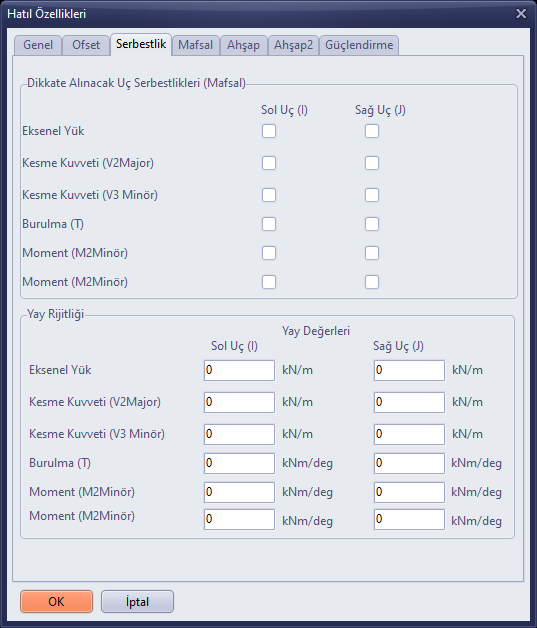
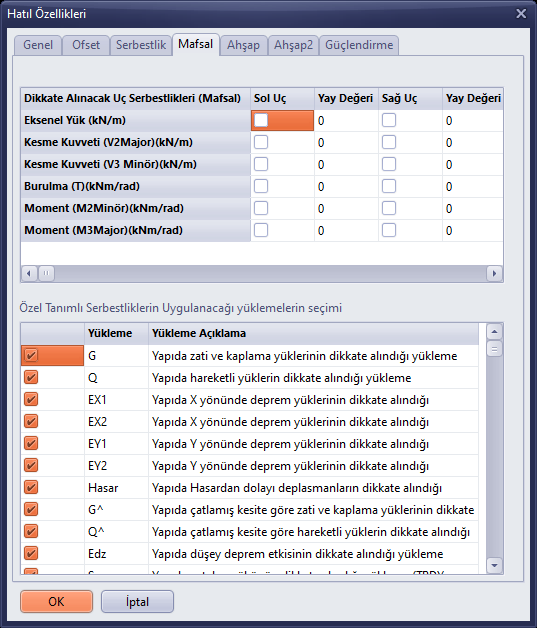
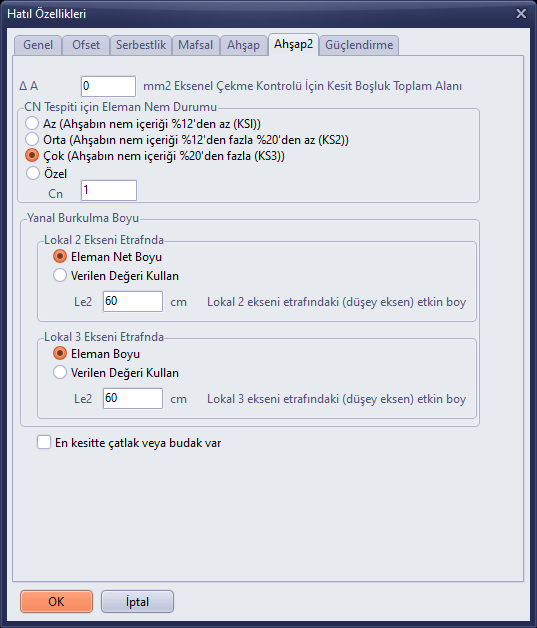
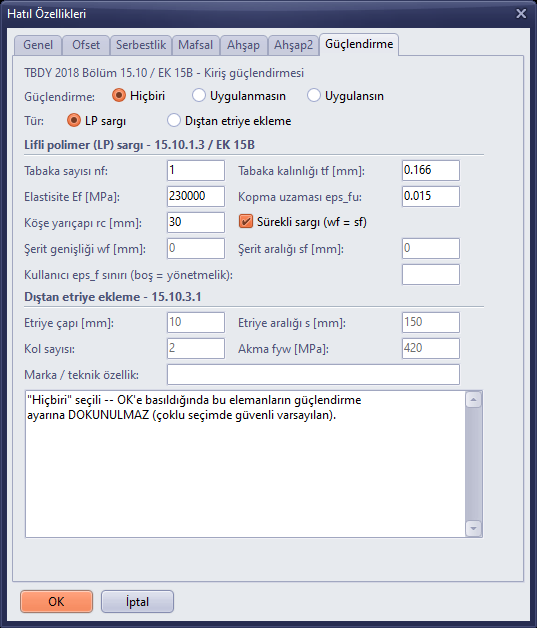
Outras abas: Offset (offsets de extremidade e grupo de seleção), Liberações (liberações de extremidade e rigidezes de mola), Rótula (definição de rótula conforme os carregamentos), Madeira e Madeira2 (parâmetros do elemento de madeira e de flambagem) e Reforço (reforço de viga conforme TBDY 15.10 / ANEXO 15B).
6. Coluna de Amarração Vertical e Pilar
O botão D.Hatıl da barra esquerda abre a janela de ferramentas Desenho de Colunas de Amarração Verticais (Distância, ícones de direção, Espessura, Comprimento, Desvio). A linha de dicas diz “İlk tıklama ile düşey hatılın referans noktasını, ikinci tıklama ile doğrultusunu belirtin” (Com o primeiro clique, indique o ponto de referência da coluna de amarração vertical; com o segundo, a sua direção).

Janela de ferramentas Desenho de Colunas de Amarração Verticais
Desenhar › Coluna de Amarração Vertical (Shift+D) abre a caixa de diálogo Propriedades da Coluna de Amarração Vertical. Tipo de Elemento: Pilar de Concreto Armado, Pilar/Montante de Madeira, Aço, Coluna de Amarração Vertical ou Pendural de Tesoura. d é a espessura na direção 3, L é o comprimento na direção 2, DNM é a distância ao nó e e é a excentricidade; as cotas, o tipo de seção e o material também estão nesta aba. As outras abas são Rigidez, Rótula, Madeira e Reforço.
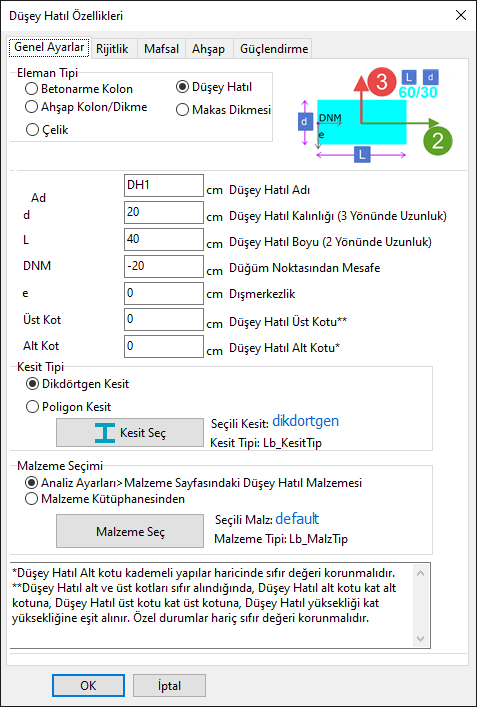
Propriedades da Coluna de Amarração Vertical – aba Configurações Gerais
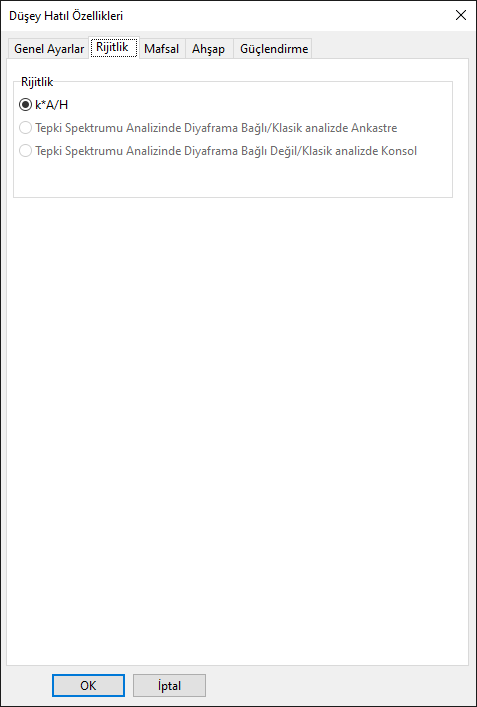
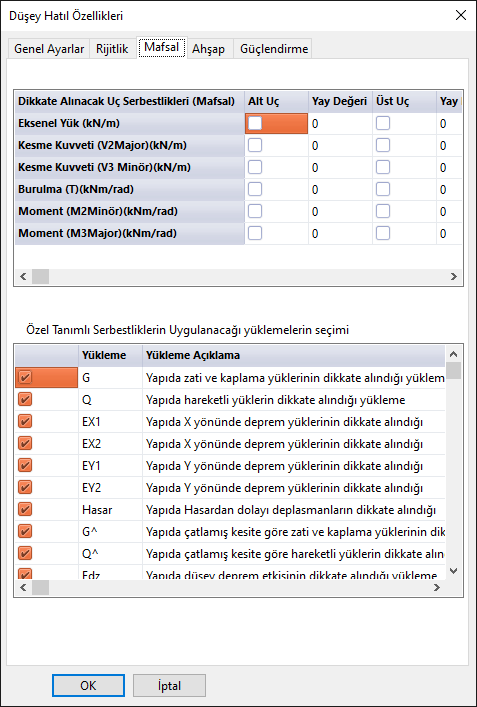
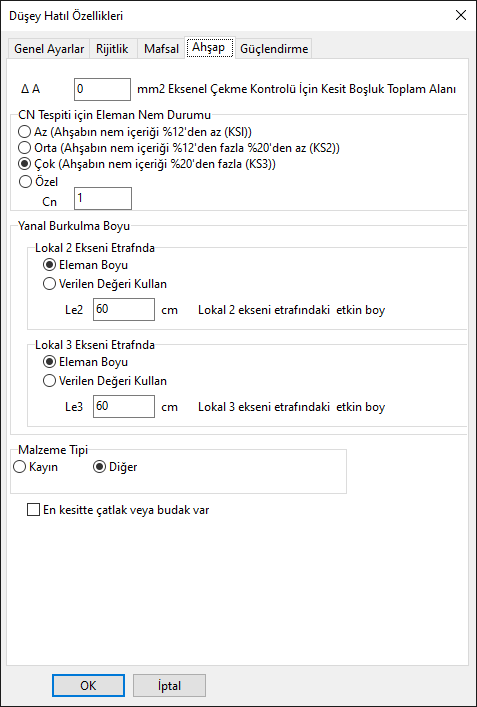
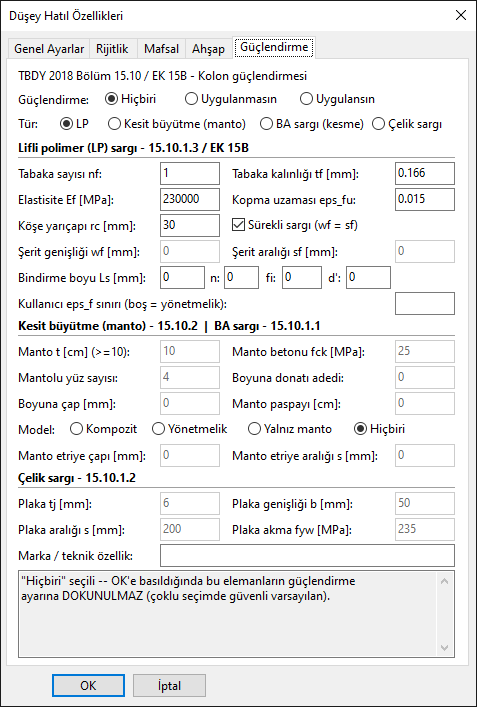
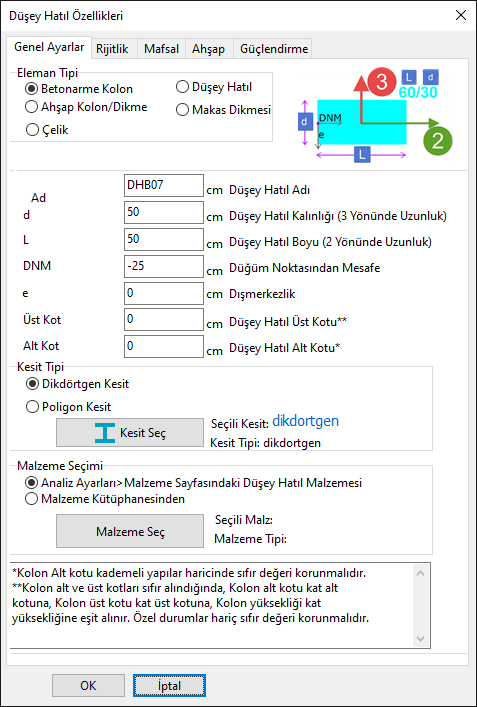
Propriedades de um pilar de concreto armado existente (DHB07) – aberta com clique direito › Alterar Propriedade
7. Porta e Janela
Os botões Porta e Janela da barra esquerda (Shift+K, Shift+P) abrem as respectivas janelas de ferramentas. Nas janelas há os campos Distância (afastamento do ponto de referência), ícones de direção, Largura, Altura, Desvio e, na janela, também Hparapet (altura do peitoril). Os valores padrão são 90 × 200 cm para a porta, 130 × 150 cm para a janela e 90 cm de peitoril.


- Clique no botão Porta (ou Janela) e ajuste os valores na janela de ferramentas.
- Na linha de dicas aparece “İlk tıklama ile kapının referans noktasını, ikinci tıklama ile doğrultusunu belirtin” (Com o primeiro clique, indique o ponto de referência da porta; com o segundo, a sua direção).
- Clique em uma extremidade da parede (ponto de referência).
- Na mesma parede, clique em um segundo ponto na direção em que a abertura será posicionada. A abertura será colocada a uma distância do ponto de referência igual ao valor de Distância.
- Repita os passos para adicionar outras aberturas; para terminar, clique com o botão direito.

Linha de dicas no modo de janela
8. Fundação
As fundações são desenhadas somente no pavimento TEMEL. Se o botão Fundação for pressionado em outro pavimento, aparece no canto inferior esquerdo da tela, por alguns segundos, uma notificação:
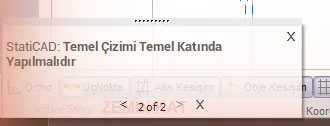
Notificação “Temel Çizimi Temel Katında Yapılmalıdır” (O desenho da fundação deve ser feito no pavimento de fundação)
- Passe ao pavimento TEMEL com Ctrl+Seta para baixo, com o botão Pav. Inferior ou com a janela KatSeç. O rótulo do pavimento ativo deve mostrar TEMEL.
- Clique no botão Fundação. Na caixa de diálogo Propriedades da Fundação, ajuste o nome da fundação, a largura (padrão 80 cm), a altura (40 cm), o balanço esquerdo/direito (delta), a excentricidade, a cota superior, o tipo de elemento (Fundação Corrida de Concreto Armado ou Fundação sob Parede de Alvenaria), a seção e o material, e clique em OK.
- A dica passa a ser “Temelin ilk ve ikinci noktasını işaretleyin” (Marque o primeiro e o segundo ponto da fundação). Clique nos dois pontos extremos de cada fundação; cada fundação é desenhada com dois cliques separados.
- Depois de desenhar a fundação sob todas as paredes estruturais, encerre o comando com um clique direito.
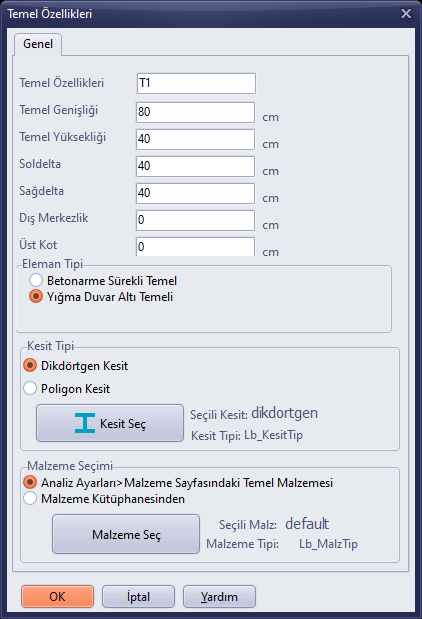
Caixa de diálogo Propriedades da Fundação
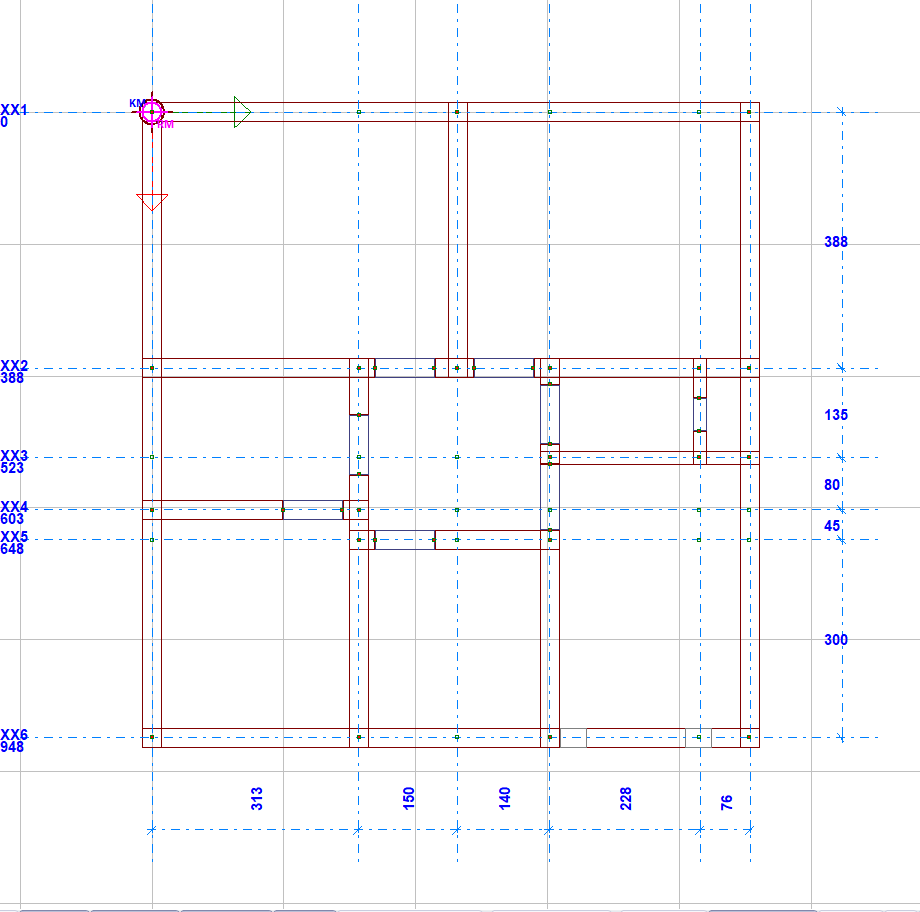
Pavimento TEMEL do projeto de exemplo (as linhas vermelhas são os limites da fundação)
Dica: No pavimento TEMEL, as paredes do pavimento superior são mostradas com linhas vermelhas finas e os nós de canto com pontos verdes; posicione as extremidades da fundação clicando nesses nós. Se receber na análise o aviso “TEMEL MODELLEMESİ YAPINIZ” (Faça a modelagem da fundação), verifique se há fundação sob cada parede.
9. Encamisamento de Reforço
O botão Gücl. (Reforço) da barra esquerda ou m na linha de comandos abre a caixa de diálogo Propriedades do Encamisamento de Reforço de Parede (nas edições que incluem desempenho e reforço). Informam-se o nome do encamisamento, a espessura da parede a encamisar, a excentricidade parede-encamisamento, os comprimentos de prolongamento esquerdo/inferior e direito/superior, a espessura do encamisamento de concreto, as cotas, a Direção do Encamisamento (Revestimento da Face Superior/Esquerda ou Revestimento da Face Inferior/Direita) e o material. Depois de OK, a dica é “Mantonun ilk ve ikinci noktasını bağlı duvar aksında işaretleyin” (Marque o primeiro e o segundo ponto do encamisamento no eixo da parede vinculada).
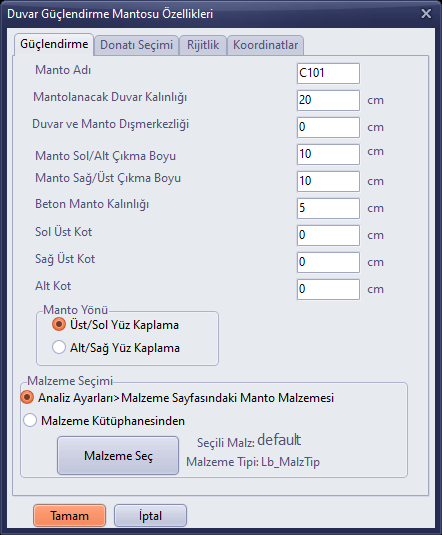
Propriedades do Encamisamento de Reforço de Parede – aba Reforço
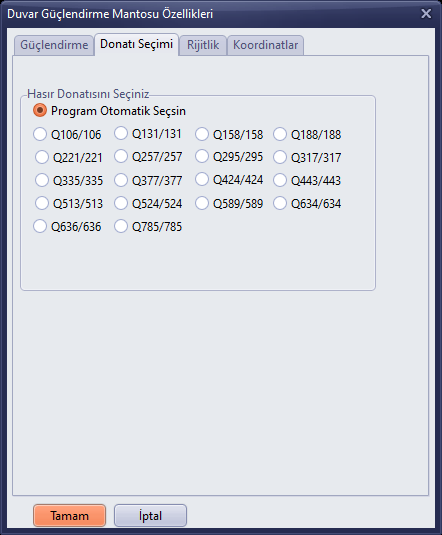
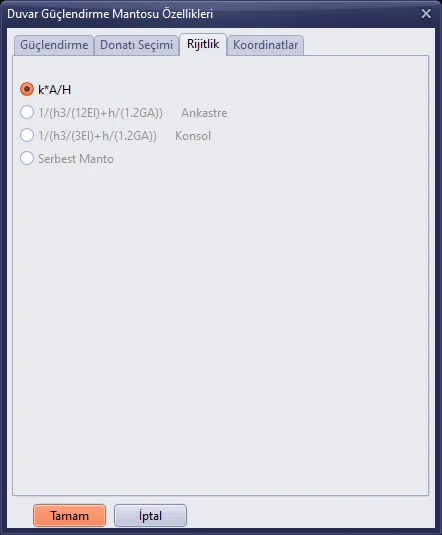
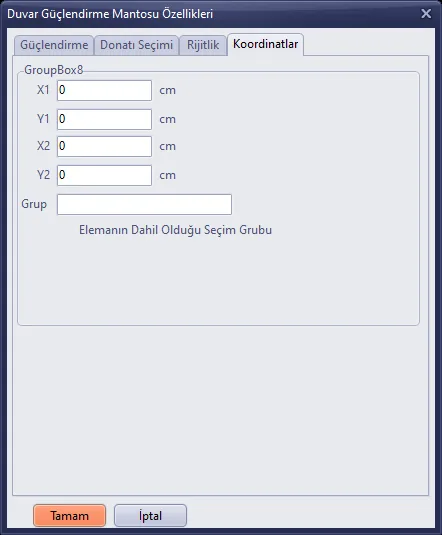
Coordenadas
Detalhes: Reforço de edifícios de alvenaria no programa StatiCAD.
10. Seleção e Edição
Métodos de Seleção
- No modo Seç F, clicar em um elemento ativa/desativa sua seleção; é possível clicar em vários elementos em sequência.
- No modo Seleção, desenha-se uma janela com o botão esquerdo e os elementos dentro dela são selecionados.
- Todos (Ctrl+A), Nenhum (Ctrl+Shift+A) e Inverter (Ctrl+I) alteram em bloco a seleção do pavimento ativo.
- O botão Filtro serve para selecionar elementos por tipo e criar grupos de seleção.
- A tecla Esc remove todas as seleções.
Localizar Elemento Estrutural
Para encontrar um elemento cujo nome se conhece, usa-se Editar › Localizar Objeto (Ctrl+F) ou Localizar na barra superior.

Janela Localizar Elemento Estrutural
- Abra a janela com Ctrl+F e digite na caixa o nome exato do elemento (por exemplo,
PZ01). - Marque a opção Procurar neste pavimento ou Procurar em Todos os Pavimentos.
- Clique em Localizar e Selecionar. O elemento é selecionado e a vista é aproximada dele.
- Saia com Fechar Janela; para voltar à vista anterior, clique em Z.Önce.
Alterar Propriedades
- Selecione o elemento a ser alterado (ou vários elementos do mesmo tipo).
- Clique com o botão direito sobre um dos elementos selecionados.
- Para um único elemento, clique na linha <nome> … Alterar Propriedade; para seleção múltipla, na linha Alterar as Propriedades dos … Selecionados.
- Na caixa de diálogo que se abre, altere os valores e clique em OK. A alteração será aplicada a todos os elementos selecionados.
Copiar, Mover, Simetria e Girar
Os elementos selecionados são editados com os botões Copiar, S.Kopya, Mover, Simetria e Inclinação da barra de ferramentas à direita ou com o menu do botão direito. Ao copiar e mover, marca-se primeiro o ponto de referência e depois o ponto de destino; na cópia sequencial, é perguntado o número de cópias; na simetria, desenha-se a linha de espelho. Para girar, usa-se Modificar › Girar os Elementos Selecionados.
Copiar Pavimento
Editar › Copiar Pavimento (Ctrl+Shift+C) ou KatKopya na barra superior copia os elementos de um pavimento para outros pavimentos. Selecionam-se os pavimentos a copiar e os tipos de elemento (eixos, paredes, encamisamentos de reforço, lajes, janelas, portas, colunas de amarração verticais, vigas de amarração); a caixa Copiar Somente os Elementos Estruturais Selecionados faz com que apenas os elementos selecionados sejam copiados.
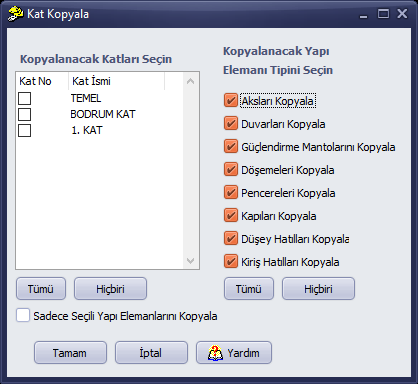
Janela Copiar Pavimento
Seleção de Pavimento
O botão KatSeç da barra inferior ou o comando Exibir › Selecionar Pavimento a Exibir abre a janela em que os pavimentos são listados como botões; clicar em um pavimento e pressionar OK o torna ativo.
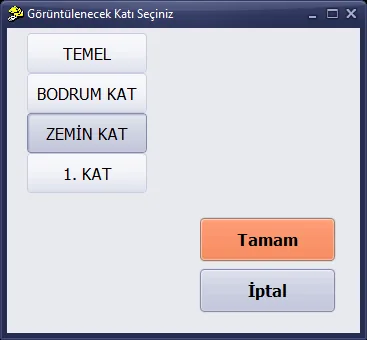
Janela Selecione o Pavimento a Exibir
Edição Automática de Nós
Modificar › Corrigir Automaticamente os Nós ou o botão Corrigir Automaticamente os Nós da janela Análise Estática tenta eliminar erros do modelo unindo nós muito próximos entre si. A edição pode ser feita em todos os pavimentos ou apenas no pavimento ativo, em todos os objetos ou apenas nos objetos selecionados; os tipos de objeto a editar são escolhidos na lista.
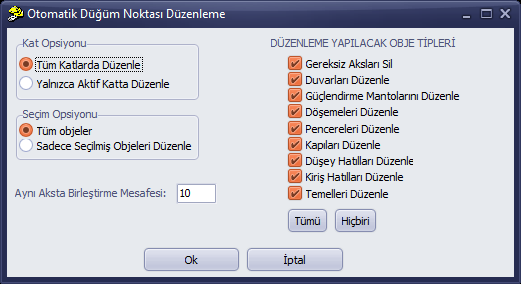
Janela Edição Automática de Nós
Aviso: Depois da correção automática, verifique o modelo, especialmente o pavimento TEMEL; se observar uma alteração inesperada, use Desfazer (Ctrl+Z).
Detalhes: Copiar Pavimento, Alteração de Múltiplas Propriedades, Cópia Múltipla e Edição de Nós.
11. Vista Tridimensional
O botão 3D da barra direita abre a janela de vista tridimensional do modelo. Ao ser aberta pela primeira vez, a janela exibe “Görüntülemek İçin Üzerine Tıklayınız” (Clique aqui para visualizar); ao clicar na janela, o modelo é desenhado. A barra de ferramentas contém as opções Todos os Pavimentos, Somente os Selecionados, Elementos Finitos de Barra e Elementos Finitos de Casca. O modelo é girado com o mouse; a janela pode ser ampliada.
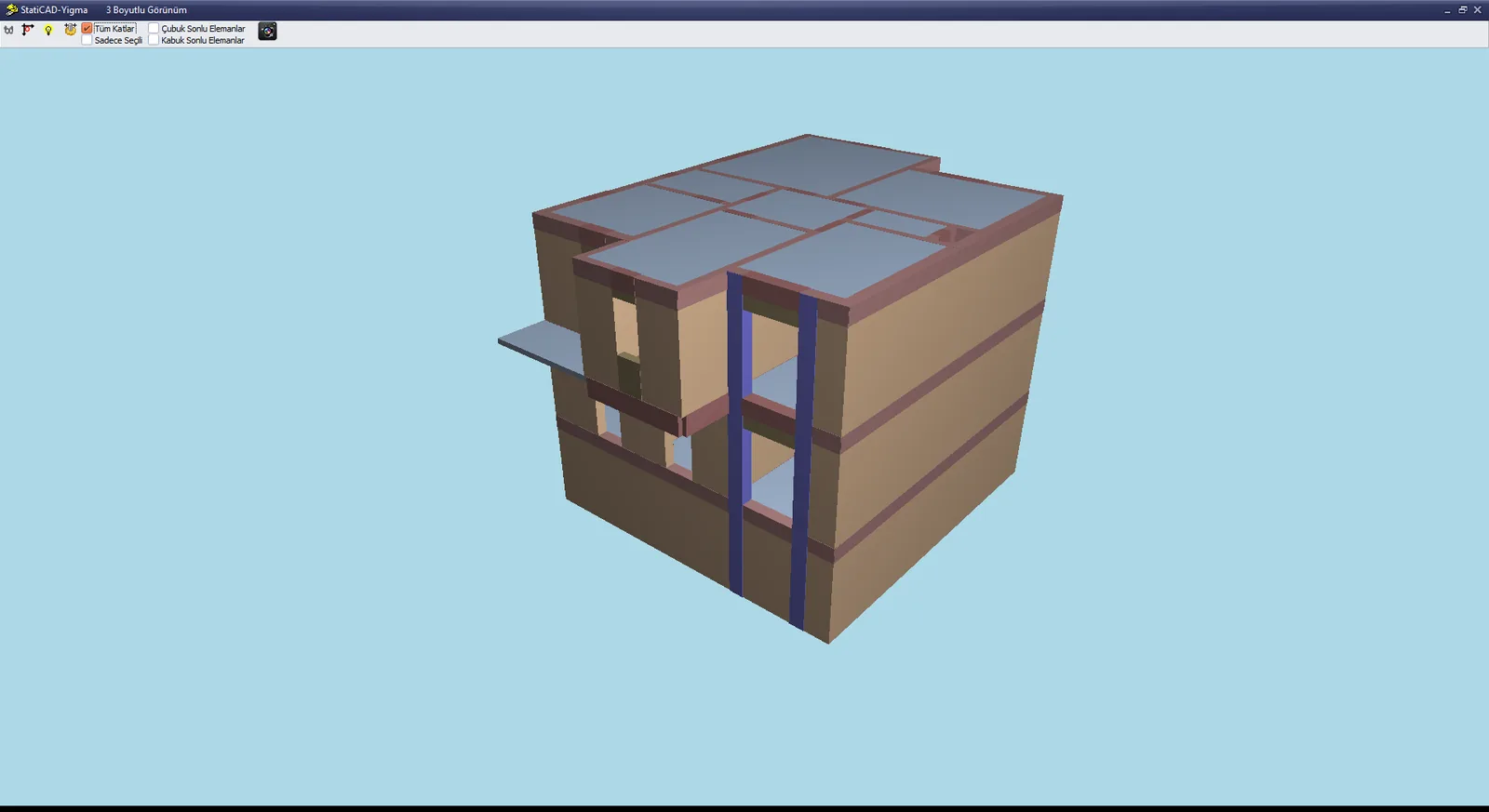
Janela Vista Tridimensional (projeto de exemplo)