Inicialização do Programa e Tela Principal
1. Executando o Programa
- Execute o atalho do StatiCAD na área de trabalho ou o arquivo do programa na pasta de instalação:
C:\StatiCAD\Ultimatex64\StatiCAD.exepara o Ultimate,StatiCAD-Yigma.exenas edições de alvenaria eStatiCAD-Betonarme.exena edição de concreto armado (veja Visão Geral do Programa). - Na tela de abertura (splash), aparecem o nome do produto, a edição e a informação “64 Bit”; enquanto os formulários são carregados, textos “Loading …” (Carregando …) passam na linha inferior.
- Quando o carregamento termina, abre-se a tela inicial (dock), que ocupa toda a tela (veja “Tela Inicial (Dock)”).
Se houver conexão com a internet e uma nova edição tiver sido publicada, a janela Aviso de Atualização pode aparecer na abertura. Instalar a atualização é decisão do usuário; durante a instalação, o programa deve estar fechado.
Para a instalação, consulte o artigo Instalação da Edição de 64 Bits.
2. Tela Inicial (Dock)
A tela inicial é a janela principal do programa. A partir dela acessam-se as operações de arquivo de projeto, a tela principal de trabalho e as janelas de análise e de configurações. Os itens são apresentados como ícones grandes; o ícone aumenta quando o ponteiro passa sobre ele.
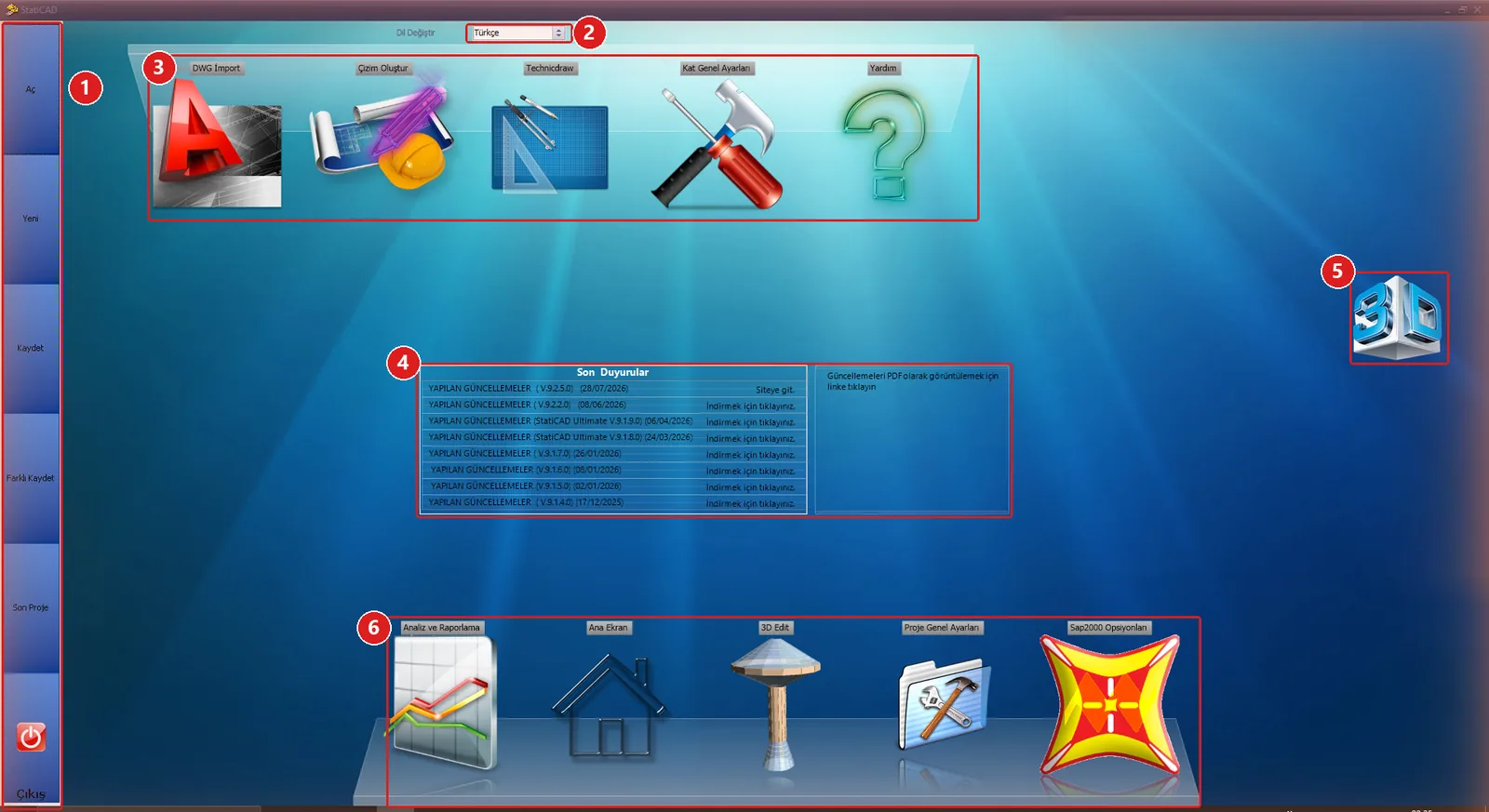
Tela inicial (dock)
Seções da tela inicial
| N.º | Seção | Itens e funções |
|---|---|---|
| 1 | Menu giratório à esquerda | Abrir: caixa de diálogo de abertura de projeto · Novo: abre a tela principal e cria um projeto vazio · Salvar · Salvar Como · Último Projeto: recupera o projeto a partir do último registro de desfazer · Sair: fecha o programa (se o projeto foi alterado, pergunta se deseja salvar). |
| 2 | Alterar Idioma | Lista de idiomas da interface. Ao mudar o idioma, o programa se reinicia. |
| 3 | Dock superior | DWG Import: ferramenta de importação de DWG/DXF arquitetônico · Criar Desenho: janela Seleção de Desenho · Technicdraw: editor de desenho · Configurações Gerais dos Pavimentos · Ajuda: arquivo de ajuda e base de conhecimento. |
| 4 | Últimos Comunicados | Comunicados e notas de edição lidos da internet (fica vazio se não houver conexão). |
| 5 | Pré-visualização 3D | Ao clicar, a pré-visualização 3D do projeto aberto é exibida em um painel que desliza da direita. |
| 6 | Dock inferior | Análise e Relatórios: janela Análise Estática · Tela Principal: tela principal de trabalho · 3D Edit: janela de edição 3D / de elementos finitos · Configurações Gerais do Projeto · Opções do SAP2000: opções de transferência para o SAP2000. |
Dica: Para modelar, clique no ícone Tela Principal no dock inferior. Na tela principal, o comando Arquivo › Sair fecha apenas a tela principal e retorna à tela inicial; para sair completamente do programa, use o item Sair da tela inicial.
3. Abrindo a Tela Principal
- Clique no ícone Tela Principal no dock inferior.
- A tela principal de trabalho abre ocupando toda a tela. Na primeira abertura, uma pequena janela Visualização 3D também pode aparecer no canto inferior direito; ela não atrapalha o trabalho e pode ser fechada no botão de fechar do canto superior direito.
- Em um projeto vazio, o pavimento ativo aparece como BODRUM KAT (pavimento de subsolo). Agora é possível abrir um projeto (veja Abrir Projeto) ou desenhar um novo modelo (veja Ferramentas de Modelagem).
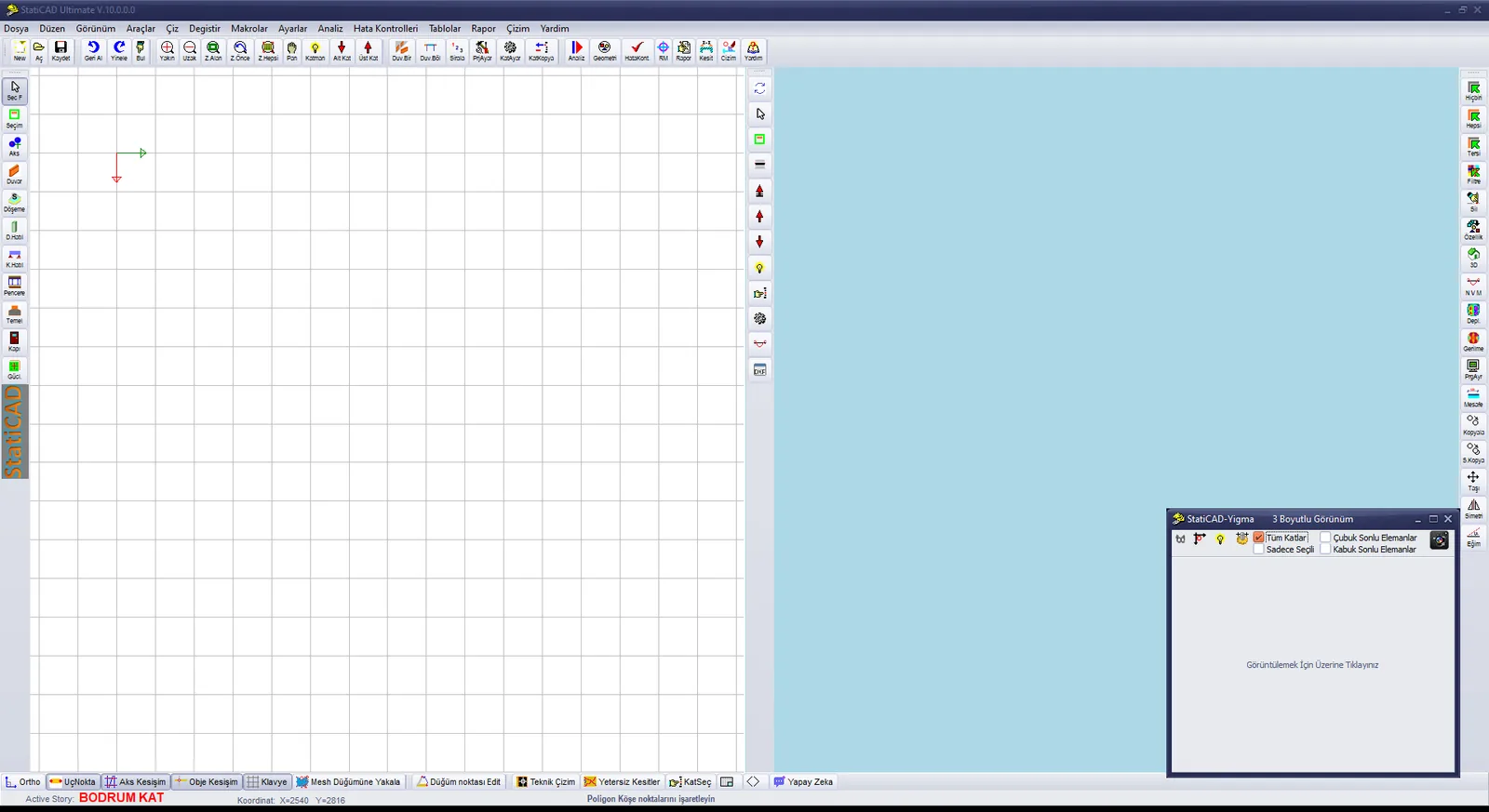
Tela principal de trabalho – projeto vazio
4. Seções da Tela
Todas as operações de modelagem, análise, visualização de resultados e emissão de relatórios são feitas na tela principal de trabalho. Por padrão, a tela é dividida: na metade esquerda fica a planta 2D do pavimento ativo e, na metade direita, a vista 3D do modelo.
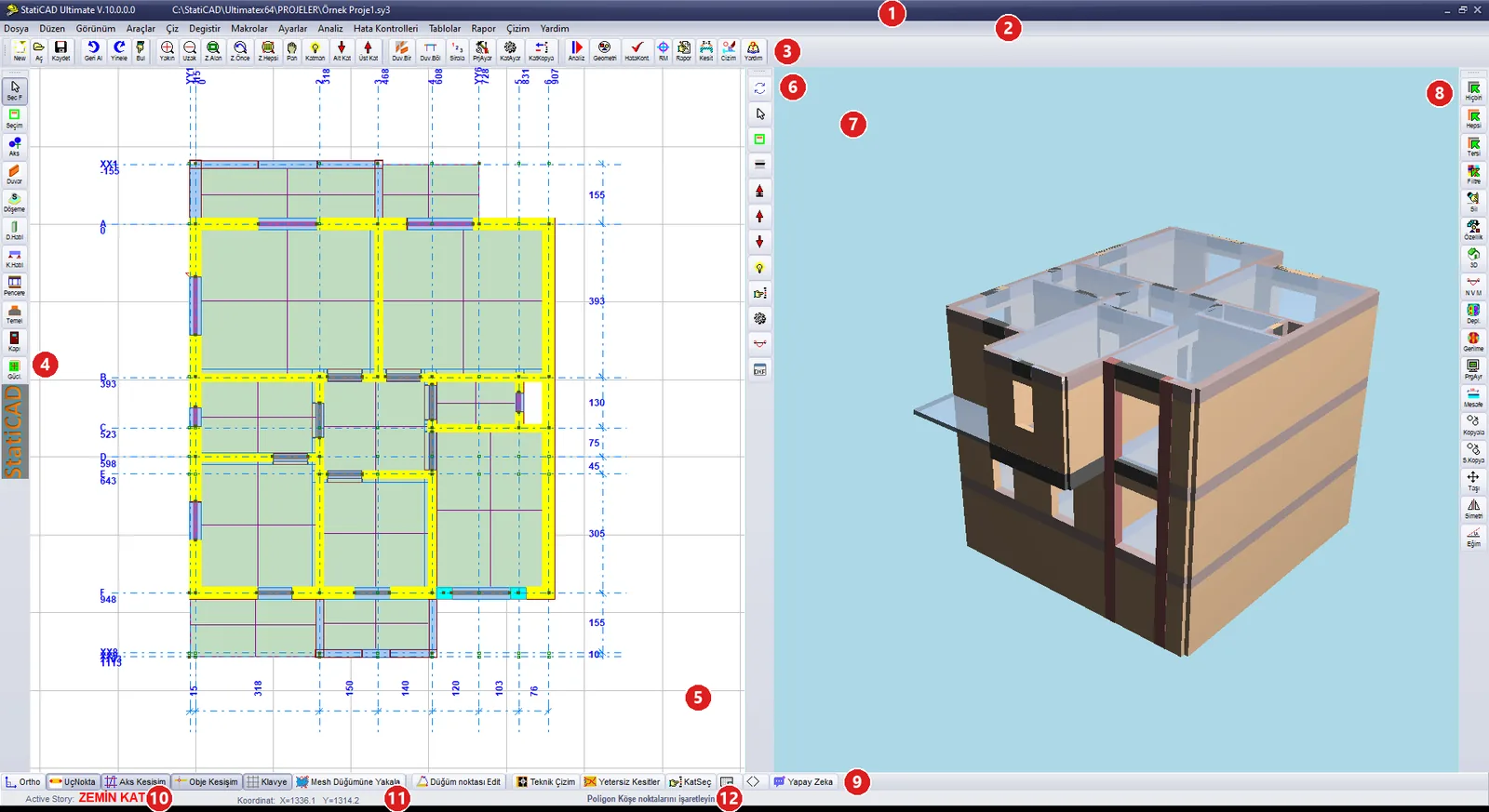
Tela principal de trabalho (projeto de exemplo aberto)
Seções da tela principal de trabalho
| N.º | Seção | Descrição |
|---|---|---|
| 1 | Barra de título | Nome e edição do programa (StatiCAD Ultimate V.10.0.0.0) e caminho completo do arquivo aberto. |
| 2 | Barra de menus | 14 menus: Arquivo, Editar, Exibir, Ferramentas, Desenhar, Modificar, Macros, Configurações, Análise, Verificação de Erros, Tabelas, Relatório, Desenho, Ajuda (veja Barra de Menus). |
| 3 | Barra de ferramentas superior | Comandos de arquivo, desfazer, zoom, pavimento, edição, configurações, análise, relatório e desenho (veja Barra de Ferramentas Superior). |
| 4 | Barra de ferramentas de desenho à esquerda | Modos de seleção e comandos de desenho de elementos (veja Barra de Ferramentas de Desenho à Esquerda). |
| 5 | Área de desenho | Planta 2D do pavimento ativo. Os elementos são desenhados, selecionados e editados aqui. |
| 6 | Barra de ferramentas do painel 3D | Botões de atualização, seleção, pavimento e visualização da vista 3D na tela dividida (veja Barra de Ferramentas do Painel 3D). |
| 7 | Vista 3D | Vista tridimensional do modelo; pode ser girada com o mouse. |
| 8 | Barra de ferramentas à direita | Comandos de seleção, exclusão, propriedades, 3D, visualização de resultados, cópia e movimentação (veja Barra de Ferramentas à Direita). |
| 9 | Barra de ferramentas inferior | Chaves de snap (ponto de captura), edição de nós, desenho técnico, seções insuficientes, seleção de pavimento, tela dividida, linha de comandos e botões de IA (veja Barra de Ferramentas Inferior e Linha de Status). |
| 10 | Pavimento ativo | Ao lado do rótulo “Active Story” (Pavimento ativo), o nome do pavimento ativo (por exemplo, ZEMİN KAT, o pavimento térreo). |
| 11 | Coordenada | Posição do mouse na área de desenho (X, Y; cm). |
| 12 | Linha de dicas | A operação esperada pelo comando ativo (p. ex., “Duvarın ilk ve ikinci noktasını işaretleyin” (Marque o primeiro e o segundo ponto da parede)) ou o resultado da última operação (p. ex., “Data Kaydedildi” (Dados salvos)). |
Dica: Você pode acompanhar o estado atual do programa em três lugares: a barra de título (arquivo aberto), o rótulo do pavimento ativo e a linha de dicas (operação esperada pelo comando ativo). O botão que aparece pressionado na barra esquerda indica o modo de desenho ativo.