Operações de Projeto e Arquivo
1. Novo Projeto
Arquivo › Novo (Ctrl+N) ou o botão New da barra superior cria um projeto novo e vazio. O novo projeto começa com dois pavimentos: TEMEL (pavimento 0, fundação) e BODRUM KAT (300 cm, subsolo). Não há assistente de projeto; as configurações são feitas depois.
Aviso: O comando Novo não pergunta sobre as alterações não salvas do projeto aberto; o modelo é apagado diretamente. Se necessário, use antes Salvar (Ctrl+S).
Sequência de trabalho recomendada após um novo projeto:
- Configurações Gerais do Projeto (Ctrl+P): tipo de edifício, norma, parâmetros sísmicos e de solo, materiais (veja Configurações Gerais do Projeto).
- Configurações Gerais dos Pavimentos (Ctrl+G) e janela de adição de pavimentos: número, nomes e alturas dos pavimentos (veja Configurações de Projeto, Pavimento e Programa).
- Modelagem: eixo, parede/pilar, viga/viga de amarração, laje, porta/janela e fundação (veja Ferramentas de Modelagem).
- Análise e verificações (veja Análise e Verificações), resultados (veja Resultados e Tabelas), relatório (veja Emissão de Relatórios) e desenho (veja Geração de Desenhos (Pranchas)).
2. Abrir Projeto
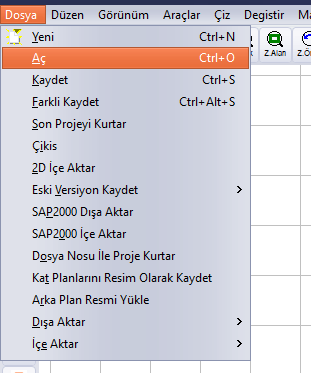
Localização do comando Arquivo › Abrir
- Execute o comando Arquivo › Abrir (Ctrl+O). Se houver alterações no projeto aberto, primeiro surge a pergunta sobre salvar (veja a pergunta “Proje Değişti Kaydedilsin mi?”).
- Na caixa de diálogo Abrir, escolha o formato do arquivo na lista Tipo de arquivo.
- Navegue até a pasta, selecione o arquivo e clique no botão Abrir.
- O projeto é carregado; o caminho completo do arquivo aparecerá na barra de título.

Caixa de diálogo Abrir e lista Tipo de arquivo
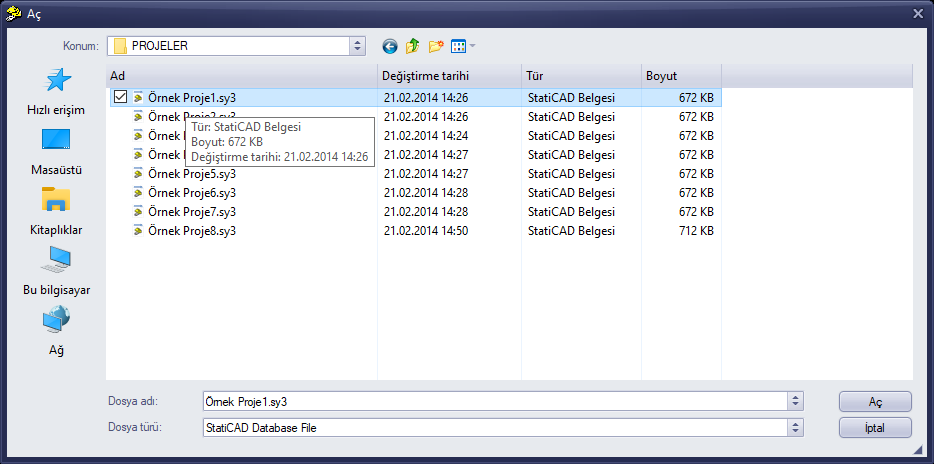
Projetos de exemplo que acompanham o programa (C:\StatiCAD\Ultimatex64\PROJELER)
Dica: Na janela Abrir, digitar o caminho completo na caixa de nome do arquivo e pressionar Enter é mais rápido do que navegar pelas pastas. Antes de digitar, selecione o texto da caixa com Ctrl+A; caso contrário, o caminho digitado é acrescentado ao final do texto antigo e surge o aviso “Dosya adı geçerli değil” (O nome do arquivo não é válido). Quando o caminho completo é digitado, o arquivo é aberto mesmo que o filtro de tipo de arquivo não corresponda à extensão.
3. Salvar e Salvar Como
Arquivo › Salvar (Ctrl+S) salva o projeto em seu arquivo atual; se o projeto ainda não foi salvo, abre-se a caixa de diálogo Salvar Como. Arquivo › Salvar Como (Ctrl+Alt+S) salva o projeto com um novo nome ou em uma nova pasta. O formato padrão é StatiCAD Binary Data (.sbd); na edição completa, também é gravada uma cópia em texto .sy4 com o mesmo nome.
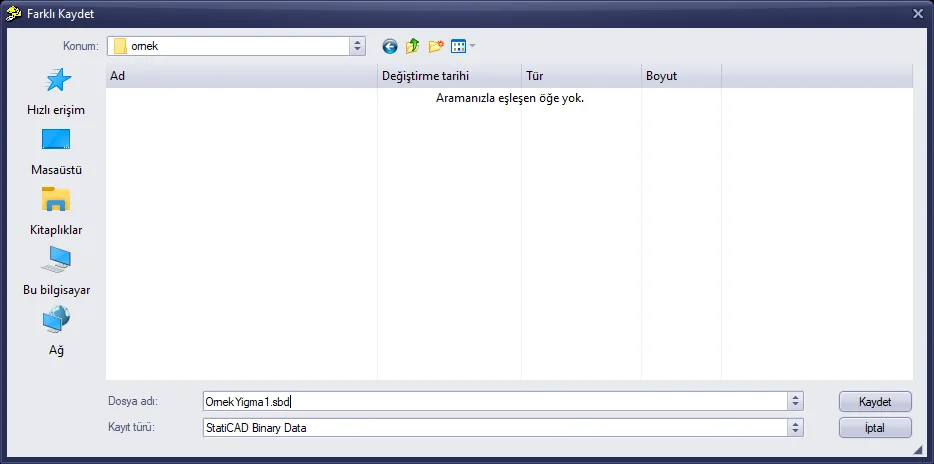
Caixa de diálogo Salvar Como
Quando o salvamento é bem-sucedido, o caminho do arquivo aparece na barra de título e a linha de dicas exibe Data Kaydedildi (Dados salvos) (veja Exemplo Completo: Um Edifício Simples em Alvenaria).
4. A Pergunta “Proje Değişti Kaydedilsin mi?”
Quando um projeto alterado está aberto e se deseja abrir outro projeto, ou ao fechar o programa, a seguinte pergunta “Proje Değişti Kaydedilsin mi?” (O projeto foi alterado, deseja salvar?) é feita:
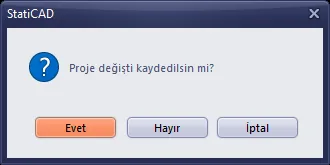
Pergunta de salvamento
- Sim: salva o projeto e continua a operação.
- Não: continua sem salvar; as alterações são perdidas.
- Cancelar: desiste da operação; o projeto permanece aberto.
Dica: Depois de examinar os projetos de exemplo que acompanham o programa, responda Não à pergunta de salvamento ao fechar; guarde os projetos em que você está trabalhando com um novo nome usando Salvar Como.
5. Recuperação de Projeto
O programa mantém um registro de desfazer após cada operação (C:\StatiCAD\<sürüm>\gerial\undoN.sy4). Arquivo › Recuperar Último Projeto carrega o projeto a partir do último registro de desfazer; Arquivo › Recuperar Projeto pelo Número do Arquivo permite escolher o número de um registro de desfazer específico. O item Último Projeto da tela inicial faz o mesmo.