Emissão de Relatórios
1. A Janela Seleção de Relatório
O relatório de cálculo é preparado pela janela Seleção de Relatório. A janela é aberta pelo botão Relatório da barra superior, por Relatório › Gerar Relatório Seletivo (Alt+R), por Gerar Relatório na janela Análise Estática ou pelo menu do botão direito em uma área vazia.
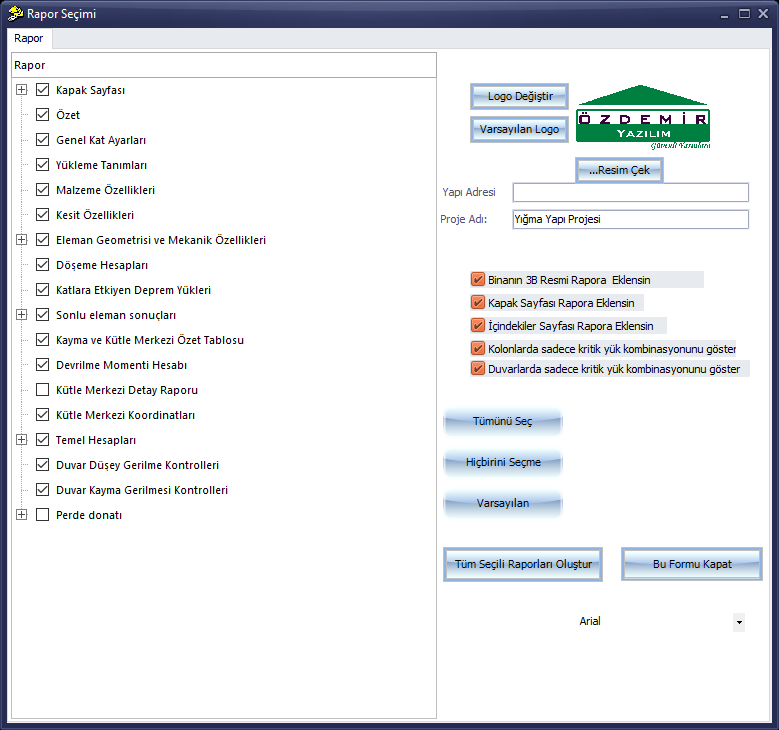
Janela Seleção de Relatório
- No lado esquerdo está a árvore das seções do relatório (Capa, Resumo, Configurações Gerais dos Pavimentos, Definições de Carregamento, Propriedades dos Materiais, Cálculos das Lajes, Cargas Sísmicas Atuantes nos Pavimentos, Resultados dos elementos finitos, Cálculos da Fundação, Verificações de Tensão Vertical e de Cisalhamento das Paredes etc.). As seções marcadas com “+” se expandem em subseções.
- No lado direito ficam o logotipo e a imagem 3D (Alterar Logotipo, Logotipo Padrão, Capturar Imagem), o Endereço da Obra, o Nome do Projeto e as opções do relatório (imagem 3D, capa, índice, exibição das combinações críticas).
- Botões Selecionar Tudo, Desmarcar Tudo, Padrão, Gerar Todos os Relatórios Selecionados e Fechar este Formulário; lista de fontes.
Aviso: Para obter o relatório, a análise deve ter sido realizada. Se o projeto foi alterado após a análise, a análise deve ser repetida antes de emitir o relatório.
2. Geração do Relatório e Pré-visualização
- Marque as seções que farão parte do relatório.
- Clique em Gerar Todos os Relatórios Selecionados. Durante a preparação, aparece na tela um indicador de progresso circular que mostra a porcentagem.
- Quando o relatório estiver pronto, abre-se a janela Preview (pré-visualização) em tela cheia.
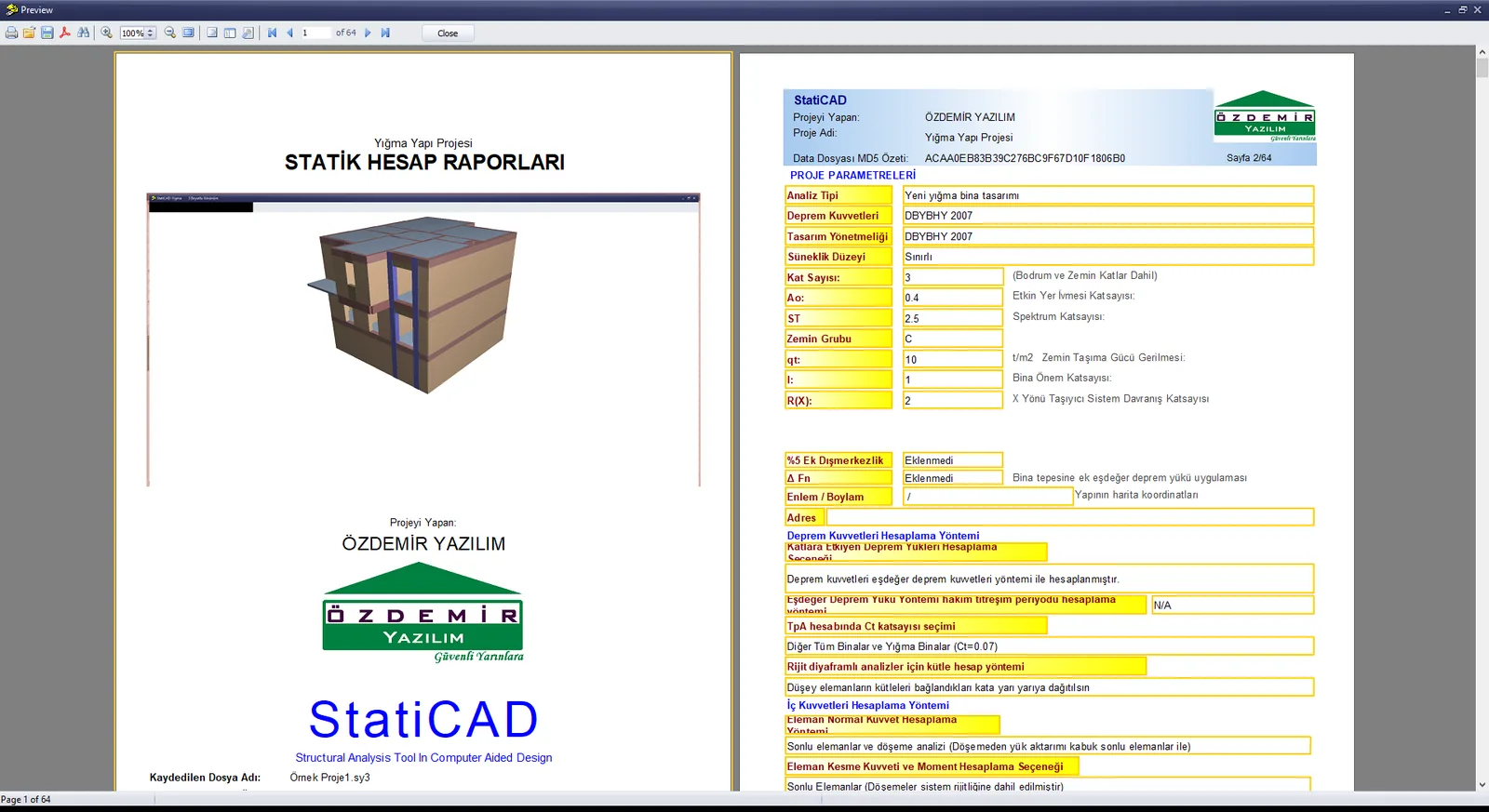
Janela de pré-visualização do relatório: páginas de capa e de parâmetros do projeto
Barra de ferramentas da janela de pré-visualização
| Botão | Função |
|---|---|
| Impressora | Imprime o relatório. |
| Abrir / Salvar | Abre / salva e exporta o relatório preparado (veja “Exportação para PDF, Word e Excel”). |
| Exporta o relatório como PDF. | |
| Binóculo | Procura texto dentro do relatório. |
| Aproximar, %, Afastar, Página inteira | Escala de visualização. |
| Estrutura de tópicos / Miniaturas / Configurar página | Painéis de navegação e configuração de página. |
| Primeira, Anterior, caixa de página, “of N”, Próxima, Última | Navegação entre as páginas; é possível digitar o número da página na caixa e pressionar Enter. |
| Close | Fecha a pré-visualização e retorna à janela Seleção de Relatório. |
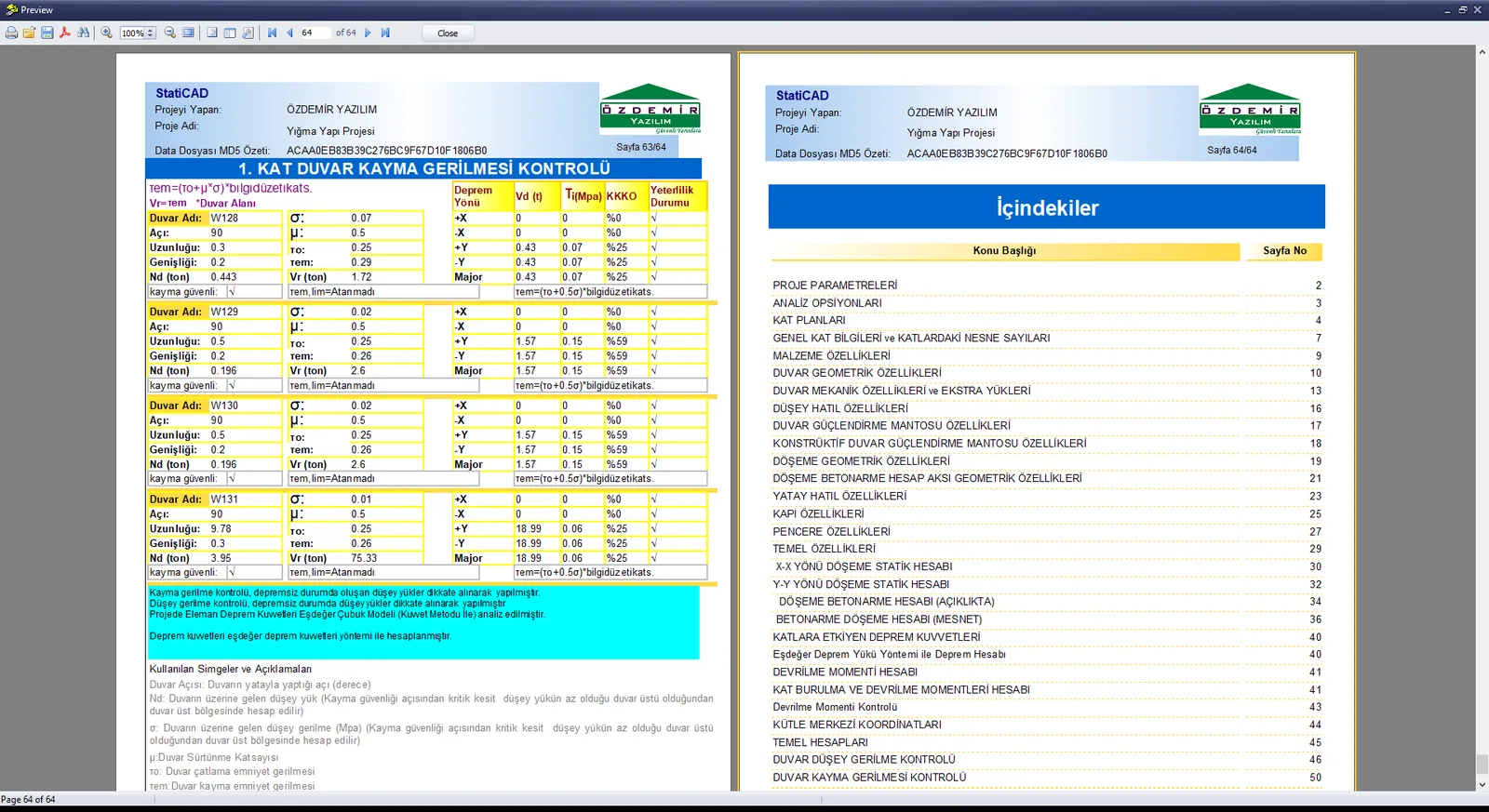
Tabela de verificação da tensão de cisalhamento das paredes e página de Índice no final do relatório
3. Exportação para PDF, Word e Excel
O ícone Salvar da janela de pré-visualização lista os formatos de exportação: Prepared Report, PDF file, Microsoft Excel 2007 XML, Microsoft Word 2007 XML, JPEG image, Text file e Excel table (OLE).
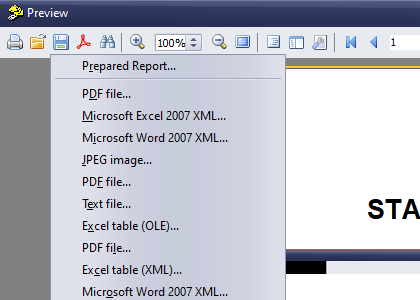
Formatos de exportação do relatório
- Clique no ícone Salvar da barra de ferramentas da pré-visualização.
- Selecione PDF file… ou Microsoft Word 2007 XML… na lista.
- Na janela que se abre, confirme as opções e defina o local e o nome do arquivo.
- Feche a pré-visualização com Close.
Dica: A pré-visualização é uma janela separada que ocupa toda a tela (título: Preview). Aguarde alguns segundos enquanto o relatório é preparado; para sair da pré-visualização, clique em Close.
4. Relatórios Individuais do Menu Relatório
O menu Relatório gera o relatório de uma única seção sem abrir a janela Seleção de Relatório: Gerar Todos os Relatórios, Relatório de Desempenho, Cargas das Vigas de Amarração, Cargas das Paredes, Cálculos das Lajes, Cargas Sísmicas Atuantes nos Pavimentos, Tabela-Resumo de Cisalhamento e Centro de Massa, Coordenadas dos Centros de Cisalhamento / Massa, Forças Cortantes nas Paredes, Verificações de Tensão Vertical das Paredes, Verificações de Tensão de Cisalhamento das Paredes, Quantitativos e Quantitativos detalhados.
Veja também: Como adicionar a vista 3D do edifício ao relatório.