Exemplo Completo: Um Edifício Simples em Alvenaria
Neste exemplo, um edifício simples de 6,00 × 4,50 m, de um pavimento, com paredes de alvenaria de 24 cm, uma porta e uma janela, é modelado a partir do zero, analisado e salvo. O exemplo mostra o uso conjunto das ferramentas descritas nos demais artigos do guia e é um exemplo de fluxo de trabalho confiável para agentes de inteligência artificial. Todas as medidas estão em cm.
1. Novo Projeto e Norma
- Na tela principal de trabalho, crie um novo projeto com Ctrl+N. O pavimento ativo passa a ser BODRUM KAT (pavimento de subsolo).
- Abra as Configurações Gerais do Projeto com Ctrl+P. Na aba Seleção de Norma, selecione Edifício de Alvenaria; confirme que TBDY 2018 está selecionada em Forças Sísmicas (veja Configurações do Projeto, dos Pavimentos e do Programa).
- Na aba TBDY2018, informe, conforme o projeto, o nível do movimento sísmico do terreno, os coeficientes SS e S1, o coeficiente de importância do edifício e a classe de solo local (veja Configurações do Projeto, dos Pavimentos e do Programa).
- Feche a janela com OK.
2. Desenhando as Paredes pela Linha de Comandos
- Abra a linha de comandos clicando no ícone da linha de comandos na barra inferior.
- Clique na caixa de entrada, digite
we pressione Enter. - Na caixa de diálogo Propriedades da Parede, selecione Parede de Alvenaria em Tipo de Elemento, confirme que a Espessura da Parede é 24 e clique em OK.
- Na caixa de entrada, digite em sequência as coordenadas abaixo, pressionando Enter após cada uma:
0,0·600,0·600,450·0,450·0,0 - Encerre o comando com um clique direito na área de desenho; em seguida, ajuste todo o modelo à tela com Z.Hepsi.
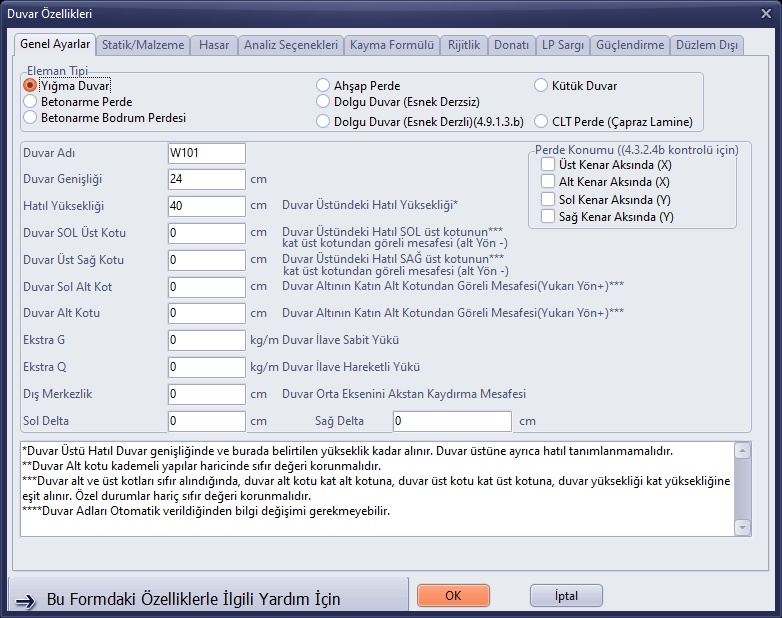
Propriedades da Parede: Parede de Alvenaria, 24 cm

Quatro paredes desenhadas pela linha de comandos; coordenadas digitadas na caixa de histórico
Dica: Se um tipo de elemento diferente foi usado no projeto anterior, a janela pode abrir com esse tipo (por exemplo, Parede Estrutural de Concreto Armado); verifique o tipo de elemento antes de pressionar OK. Como o eixo Y aponta para baixo na tela, o valor 450 corresponde à borda inferior do ambiente.
3. Laje
- Clique no botão Laje da barra esquerda; abre-se a janela de ferramentas Desenho de Lajes.
- Clique no canto superior esquerdo (0,0) e no canto inferior direito (600,450) do ambiente. Como o snap está ativado, os cliques são capturados nos cantos das paredes.
- A laje (SB01) é criada e aparece no painel 3D. Encerre o comando com um clique direito.
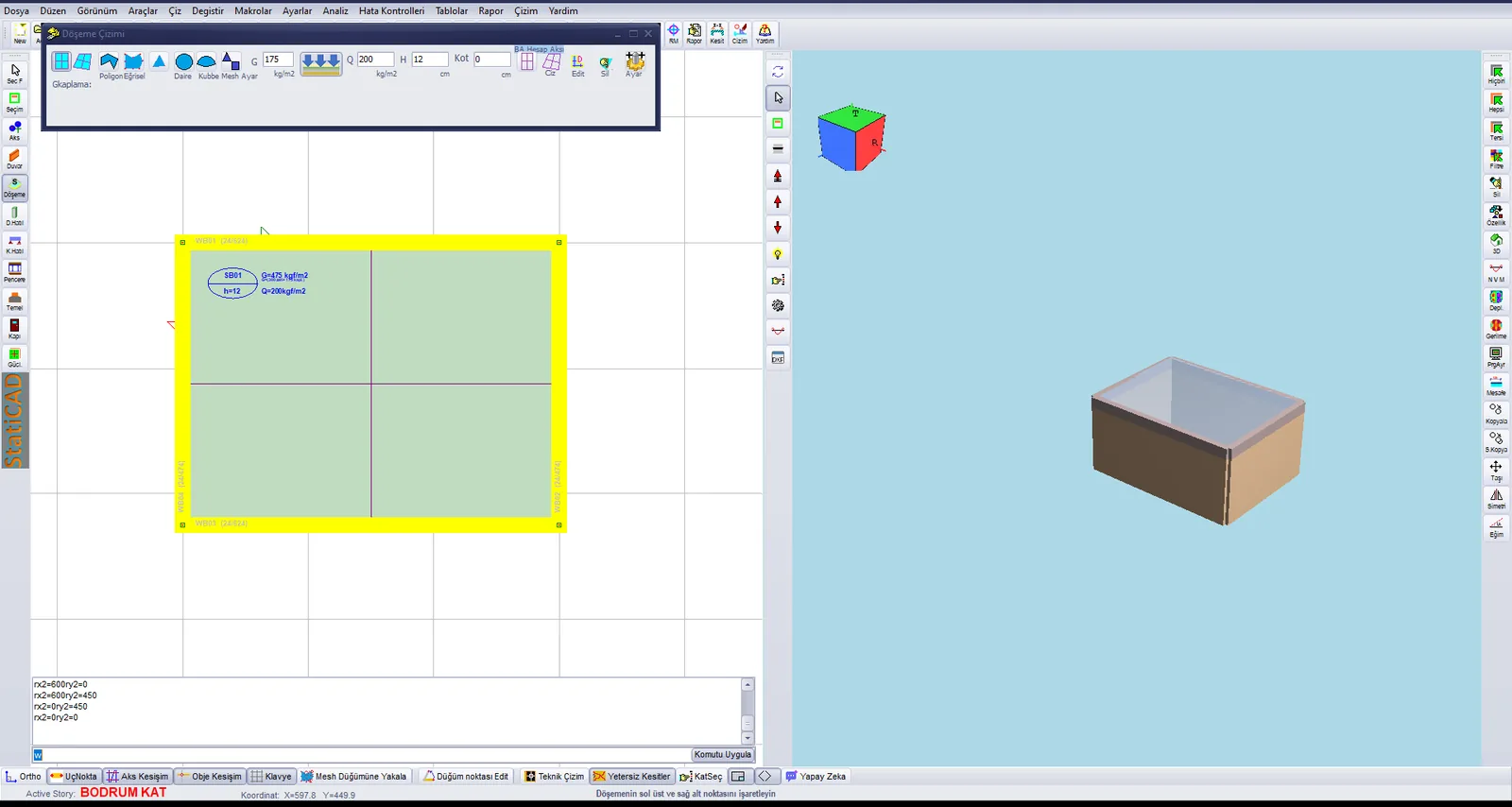
Planta e vista 3D depois de adicionada a laje
4. Porta e Janela
- Clique no botão Porta. Clique na extremidade esquerda da parede inferior (0,450) e, em seguida, em qualquer ponto, para a direita, na mesma parede. A porta é posicionada a 150 cm do canto esquerdo. Clique com o botão direito.
- Clique no botão Janela. Clique na extremidade esquerda da parede superior (0,0) e, em seguida, em um ponto, para a direita, na mesma parede. A janela é posicionada. Clique com o botão direito.
- Verifique as aberturas pressionando Atualizar no painel 3D.
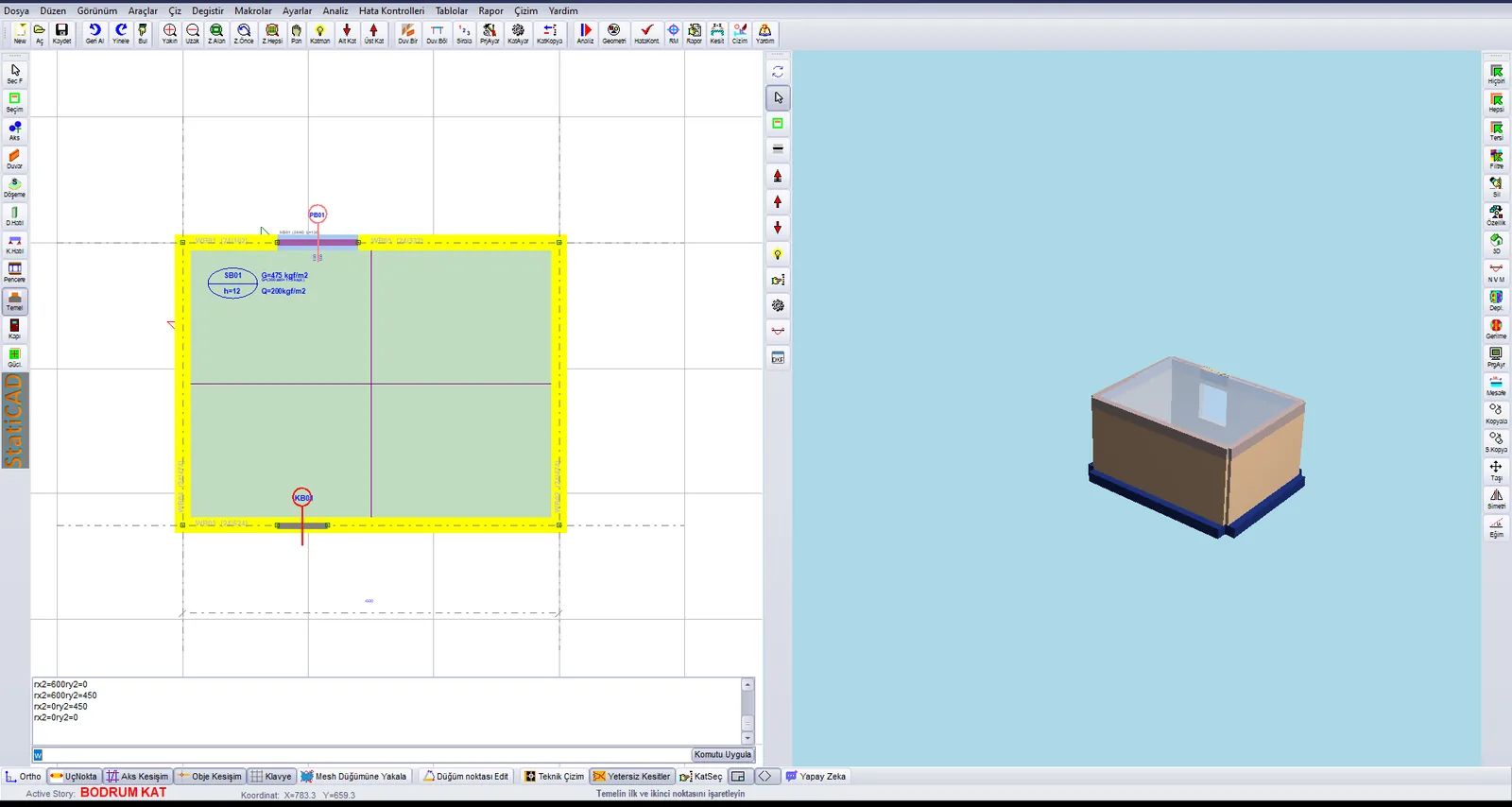
Planta do pavimento com porta e janela adicionadas; abertura da janela na vista 3D
5. Eixos e Fundações
- Execute o comando Modificar › Criar Eixo se Não Houver; os eixos são criados sob as paredes.
- Passe ao pavimento TEMEL com Ctrl+Seta para baixo.
- Clique no botão Fundação e, na caixa de diálogo Propriedades da Fundação, com Fundação sob Parede de Alvenaria selecionada, clique em OK.
- Desenhe as quatro fundações com dois cliques cada: (0,0)–(600,0), (600,450)–(0,450), (600,0)–(600,450), (0,0)–(0,450). Os nós de canto são mostrados com pontos verdes.
- Encerre o comando com um clique direito e volte ao BODRUM KAT com Ctrl+Seta para cima.
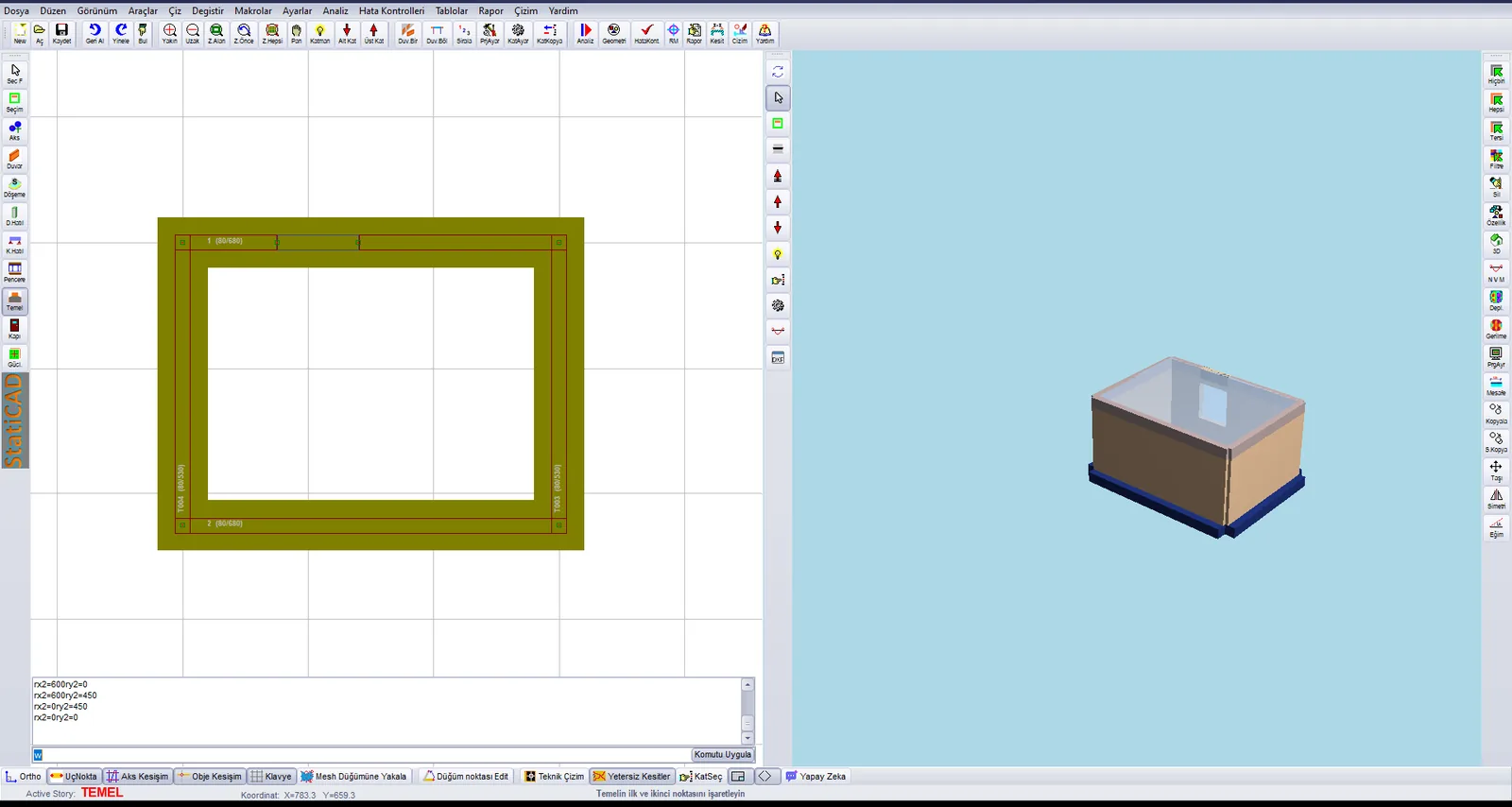
Quatro fundações sob parede de alvenaria desenhadas no pavimento TEMEL
6. Análise
- Clique no botão Análise da barra superior e pressione Iniciar Análise.
- Aguarde a linha “Analiz Tamamlandı” (Análise concluída) no registro (neste exemplo, cerca de 3 segundos).
- Examine a lista de avisos; o botão Ajuda de cada aviso abre o artigo correspondente da base de conhecimento.
- Feche a janela com OK e examine os elementos coloridos na planta.

Resultado da análise e avisos do edifício de exemplo
Neste exemplo, as paredes aparecem em roxo, isto é, insuficientes quanto à tensão de cisalhamento. Em tal situação, pode-se aumentar a espessura da parede, adicionar paredes, usar colunas de amarração verticais ou passar para parede armada; depois da alteração, a análise é repetida. As decisões de engenharia são de responsabilidade do engenheiro responsável pelo projeto.
7. Salvamento
- Abra a caixa de diálogo Salvar Como com Ctrl+Alt+S.
- Clique na caixa Nome do arquivo, pressione Ctrl+A e digite o caminho completo (por exemplo,
C:\Projeler\OrnekYigma1.sbd); pressione Enter. - Verifique se o caminho do arquivo aparece na barra de título e se o texto Data Kaydedildi (Dados salvos) aparece na linha de dicas. Na pasta, além do arquivo .sbd, também é criada uma cópia .sy4.
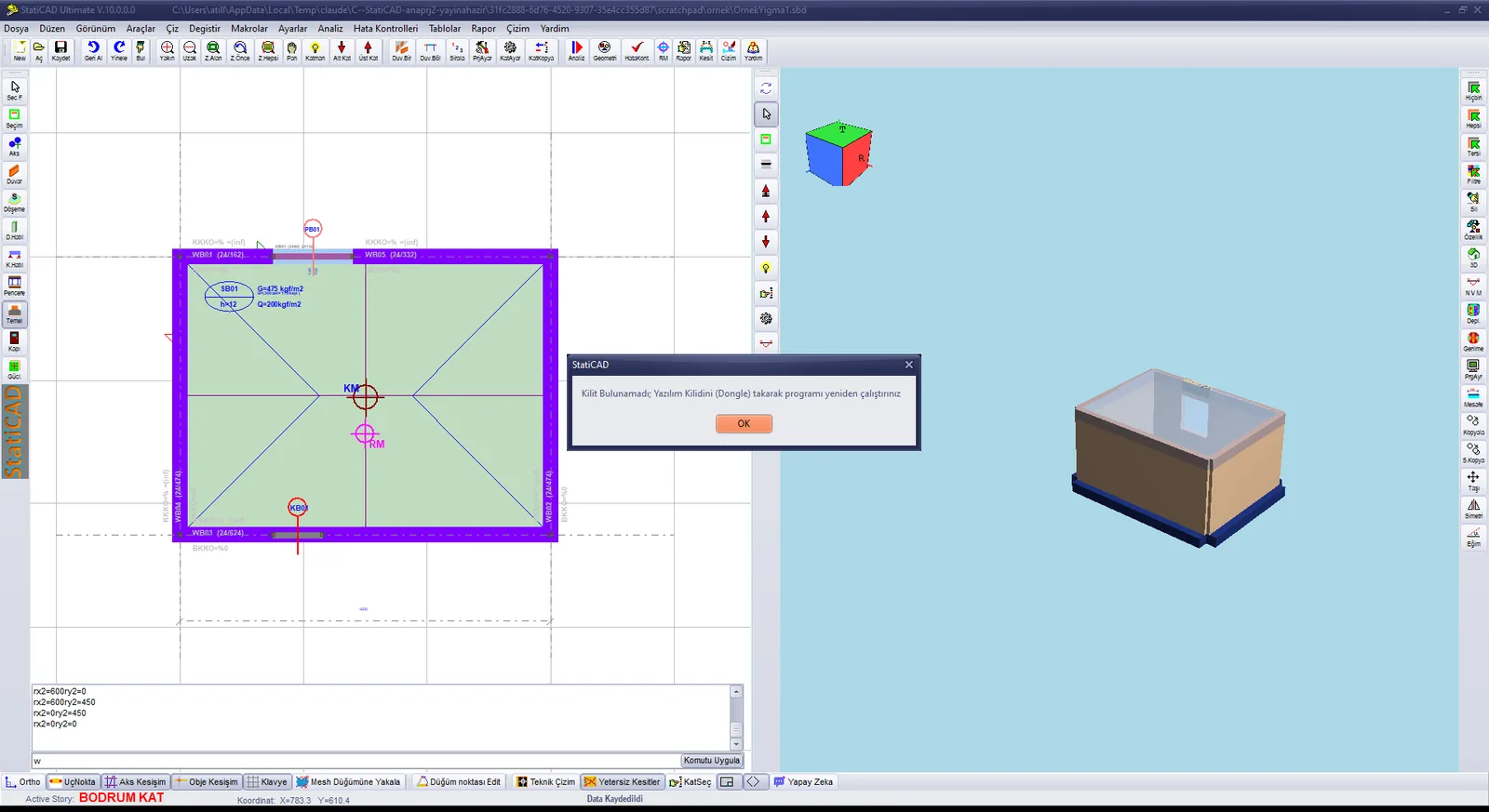
Depois do salvamento, o caminho do arquivo na barra de título e “Data Kaydedildi” na linha de dicas
Próximos passos: passe aos artigos Relatórios, para o relatório de cálculo, e Geração de Desenhos (Pranchas), para os desenhos do projeto.