Assistente de IA e Formas de Operar o Programa
1. Canais para Operar o Programa
Formas de operar o StatiCAD
| Canal | Quem usa | Edições | Como iniciar |
|---|---|---|---|
| Interface gráfica | Usuários | Todas as edições | Os menus, botões e janelas descritos neste guia |
| Linha de comandos | Usuários (entrada de coordenadas para paredes, eixos inclinados e encamisamentos) | Todas as edições | Ícone da linha de comandos na barra inferior (veja Linha de Comandos) |
| Assistente de IA (Console de IA) | Usuários; em linguagem natural escrita ou falada | Hybrid, Ultimate (inclusive demo) | Botão IA na barra inferior (veja “Assistente de IA (Console de IA)”) |
2. Assistente de IA (Console de IA)
O botão IA da barra inferior abre a janela Console de IA no canto inferior direito da tela. O assistente converte pedidos feitos em linguagem natural em comandos do programa e pode desenhar elementos, adicionar pavimentos, alterar as configurações do projeto, iniciar a análise e fazer transferências IFC/DXF. É necessária uma conexão com a internet e uma chave de API para o serviço de inteligência artificial escolhido.
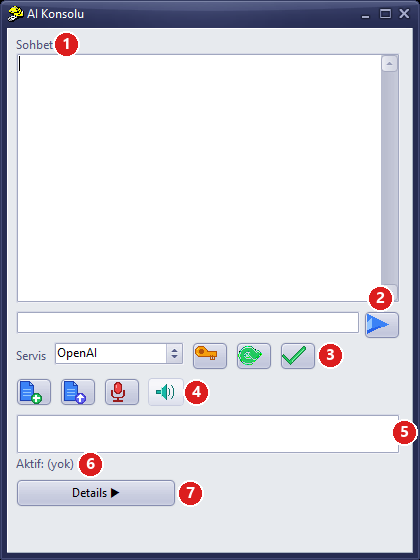
Console de IA (vista compacta)
| N.º | Seção | Descrição |
|---|---|---|
| 1 | Conversa | Histórico dos pedidos e das respostas. |
| 2 | Caixa de mensagem e enviar | O pedido é digitado na caixa e clica-se no ícone de seta azul à direita. A tecla Enter não envia a mensagem. |
| 3 | Serviço e modelo | Lista Serviço (OpenAI, Claude, Gemini, Grok, Mistral, DeepSeek, Perplexity); o ícone de chave é Configurações da Chave de API, a seta verde é Obter Modelos e o ícone de confirmação é Usar o Modelo. |
| 4 | Arquivo e voz | Anexar Arquivo, Enviar Arquivo à IA (p. ex., imagem de planta ou PDF) e Pressione para Falar (gravação de voz mantendo o botão pressionado). |
| 5 | Lista de modelos | Depois de Obter Modelos, os modelos são listados; o modelo escolhido é ativado com Usar o Modelo. |
| 6 | Ativo | Serviço e modelo em uso (“Aktif: (yok)” (Ativo: (nenhum)) indica que nenhum serviço foi selecionado). |
| 7 | Details | Abre/fecha os painéis Comandos, Resultados e Arquivos. |
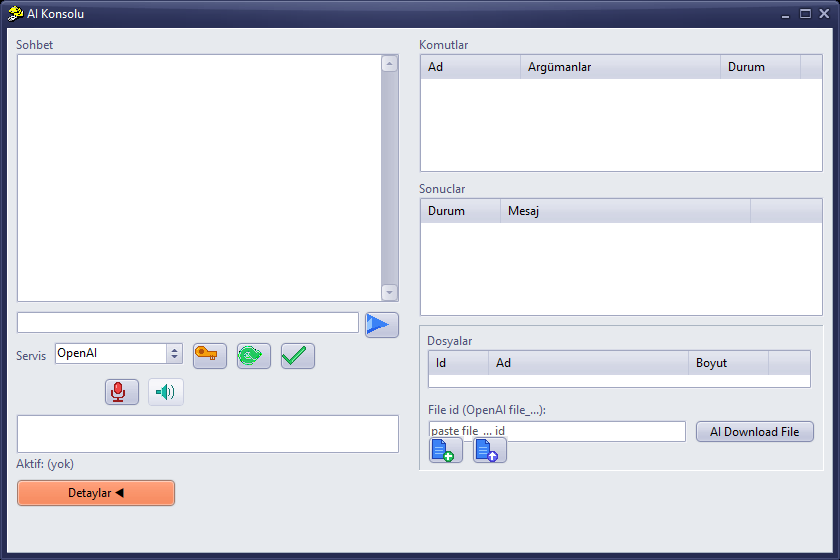
Console de IA – painel de detalhes aberto (Comandos, Resultados, Arquivos)
- Clique no botão IA.
- No primeiro uso, abra as Configurações da Chave de API pelo ícone de chave; o usuário insere a chave do serviço correspondente e pressiona Salvar.
- Escolha o serviço na lista Serviço, clique em Obter Modelos, escolha um modelo na lista e pressione Usar o Modelo; o serviço e o modelo aparecerão na linha Ativo.
- Digite o pedido na caixa de mensagem e clique no ícone de enviar. Exemplos: “Zemin kata 3 metre yüksekliğinde bir duvar ekle” (Adicione uma parede de 3 metros de altura no pavimento térreo), “5×4 m bir oda çiz, duvarlar 30 cm” (Desenhe um ambiente de 5×4 m, paredes de 30 cm), “Analizi çalıştır ve sonucu özetle” (Execute a análise e resuma o resultado).
- Leia a resposta na área de conversa (pode levar até cerca de 30 segundos) e confira as alterações na planta e na vista 3D. Desfaça as alterações indesejadas com Desfazer (Ctrl+Z).
Nota: Se nenhuma chave de API tiver sido inserida, um aviso de chave aparece na área de conversa. O modelo e os resultados produzidos pelo assistente devem passar por verificação de engenharia.
Para um uso detalhado, consulte o artigo Uso do Assistente de IA no StatiCAD.