Instalação da versão de 64 bits
Você pode analisar seus arquivos muito grandes na versão de 64 bits sem problemas de memória.
No seu painel de cliente ( https://www.staticad.com.tr/oz/giris.aspx ) instale os programas StatiCAD Profesyonel V.X.X.X.X Setup (64 Bit) e StatiCAD-Kilit VX. Ao instalar a versão de 64 bits, não é necessário desinstalar a versão de 32 bits; como são instaladas em pastas diferentes, ambas podem ser executadas ao mesmo tempo.
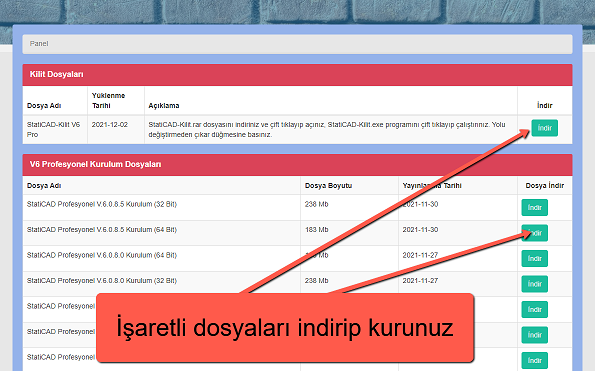
Baixe e instale o arquivo de instalação de 64 bits mais recente e o arquivo de bloqueio a partir do seu painel
Possíveis problemas e soluções
1- Para os usuários da Versão 5, se a tela de boas-vindas da Özdemir Yazılım aparecer mas o programa não abrir, copie os 2 arquivos chamados Set1.ayr e Set3.ayr localizados em C:\StatiCAD\YigmaV5Pro e cole-os na pasta C:\StatiCAD\YigmaV5ProX64.
2- Se ao iniciar o programa aparecer um aviso indicando que um arquivo dll está ausente
a- Baixe e instale o programa do driver no link https://www.staticad.com/download/vc_redist.x64.rar.
b- Se o erro persistir ou a instalação não puder ser concluída, baixe os arquivos dll ausentes no link https://www.staticad.com/download/RuntimeDosyalar64Bit.rar, extraia-os com o WinRAR e cole os arquivos dll na pasta correspondente à versão que você utiliza dentro de C:\StatiCAD\: VXProX64 ou YigmaVXProX64, ou Ultimatex64 para os usuários da versão Ultimate.
3- Se, após abrir o programa de 64 bits, ocorrer um erro «Provedor não encontrado» ao abrir um arquivo, ou aparecer uma mensagem de erro ao abrir a janela de propriedades do muro
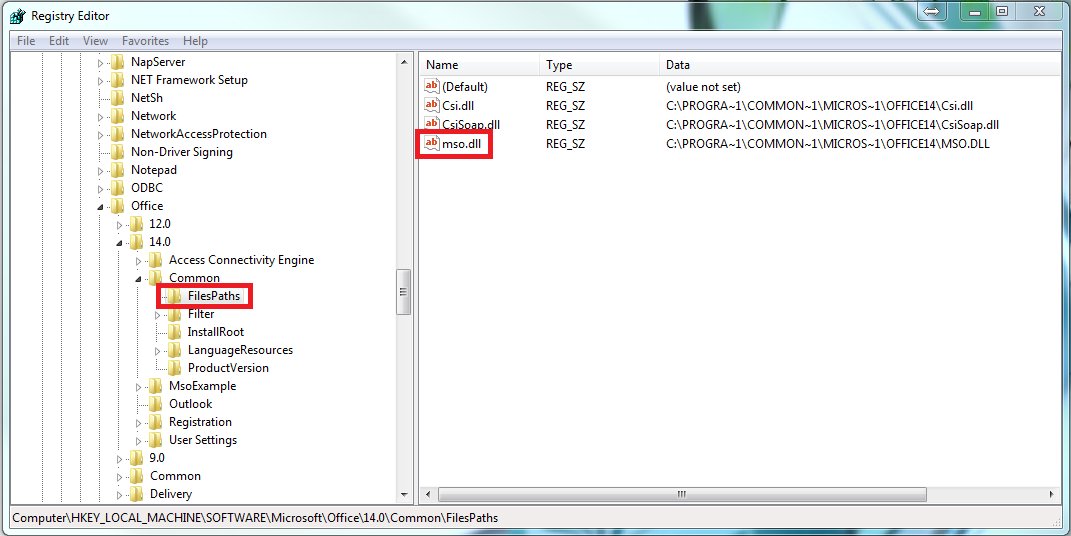
Baixe e instale o arquivo https://www.staticad.com/download/SaglayiciBulunamadiHatasiDuzeltme64Bit.rar. Verifique se o programa do Office (Word ou Excel) abre corretamente. Se ao iniciar ocorrer um erro como «Reconfiguring» ou «Konfigre Ediliyor» (no programa do Office), digite regedit na barra de pesquisa do Windows e pressione Enter; em seguida, exclua o arquivo «mso.dll» localizado em «HKEY_LOCAL_MACHINE\SOFTWARE\Microsoft\Office\14.0\Common\FilesPaths» ou renomeie-o (por exemplo, mso2.dll).
4- Se você clicar no atalho do StatiCAD e receber um aviso de que o arquivo não foi encontrado, é possível que o programa antivírus tenha excluído o arquivo exe do programa; nesse caso, desative a proteção em tempo real do antivírus, instale o programa e configure as exceções de verificação para a pasta C:\StatiCAD.
Bom trabalho!