Base DXF: Modelagem sobre Planta Arquitetônica ou de Fôrmas
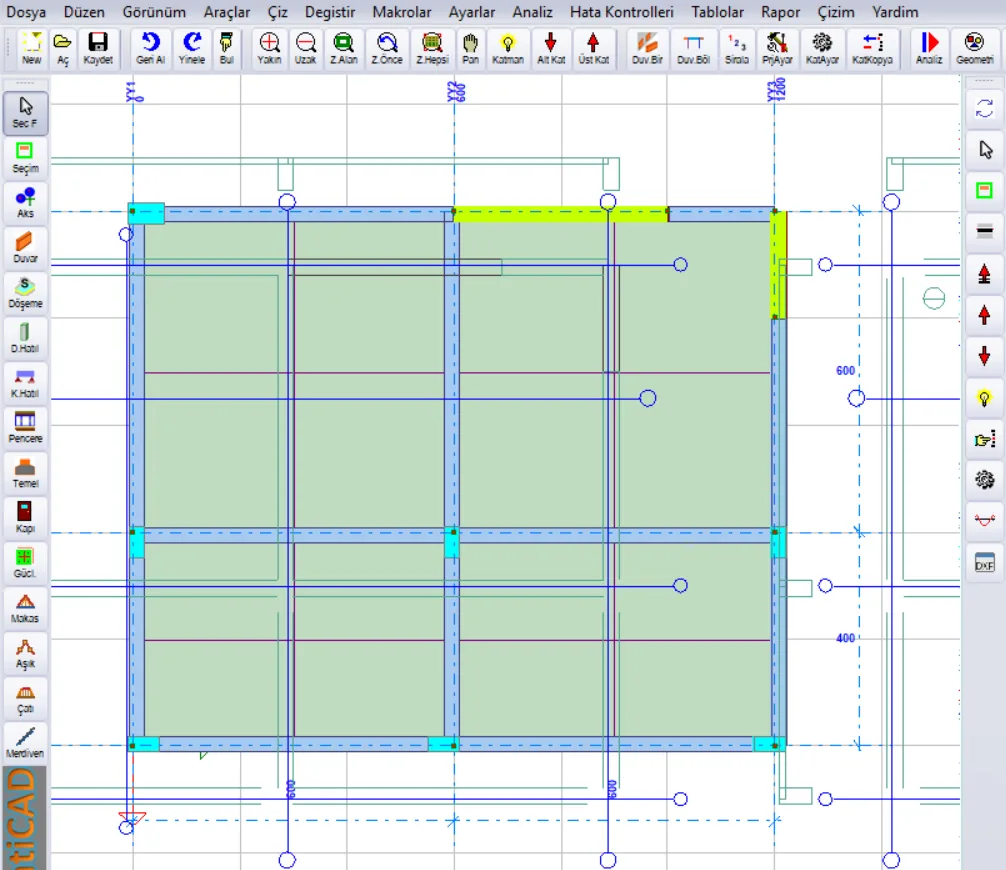
Figura 1 – Planta de fôrmas em DXF carregada como base; os eixos, as cintas e as linhas de parede aparecem sobre o modelo
1. Sobre este artigo
A base DXF coloca a planta arquitetônica ou de fôrmas preparada no AutoCAD ou em outro programa de desenho atrás da tela de modelagem, como desenho de linhas em escala. Você insere os eixos, as paredes, os pilares e as vigas sobre a base, capturando as extremidades das linhas da base. Serve ao mesmo propósito da imagem de fundo (prancha digitalizada, JPG/PNG); a diferença é que o DXF é vetorial: não se deforma ao ampliar, a escala é exata e as extremidades das linhas podem ser capturadas.
- A base é apenas uma ajuda de desenho; não entra na análise, no cálculo nem nos relatórios.
- A base é salva junto com o projeto; ao levar o arquivo do projeto para outro computador, o arquivo DXF não é necessário.
- Cada pavimento pode ter a sua própria base (arquitetura do térreo, arquitetura do pavimento-tipo, planta de fôrmas…).
- O recurso está disponível em todas as versões do programa.
Informação: Nos exemplos deste artigo, foi usado o arquivo altlik.dxf que reúne em uma única prancha as plantas de fôrmas de quatro pavimentos e as tabelas de armadura (4668 linhas/arcos/círculos, 9 camadas), junto com um pequeno modelo de concreto armado de dois eixos.
2. Início rápido
- Vá ao pavimento em que colocará a base.
- Dê o comando Arquivo → Carregar Base DXF... (ou clique com o botão direito em um local vazio da tela de modelagem e escolha Base DXF (planta arquitetônica / de fôrmas)...).
- Escolha o arquivo DXF com o botão .... Na linha de informação aparecem o número de objetos e os limites do desenho.
- Verifique a Unidade de desenho: mm se o desenho estiver em milímetros, cm se em centímetros, m se em metros.
- Desmarque as camadas desnecessárias (armadura, tabela, cotas…).
- Clique em Carregar. A base é ajustada à tela.
- Se a base não coincidir com o modelo, ajuste-a com Mover (dois pontos): clique primeiro em um cruzamento de eixos da base e depois no lugar do modelo onde esse ponto deve ficar.
- Feche a janela e comece a modelar sobre a base. Ao salvar o projeto, a base também é salva.
3. Abrir a janela
A janela Base DXF é aberta de dois lugares; ambos levam à mesma janela:
- Menu Arquivo → Carregar Base DXF... (logo abaixo da linha Carregar Imagem de Fundo).
- Na tela de modelagem, clique com o botão direito em uma área vazia → Base DXF (planta arquitetônica / de fôrmas)... A linha Mostrar Base DXF, no mesmo menu, oculta ou restaura a base sem abrir a janela.
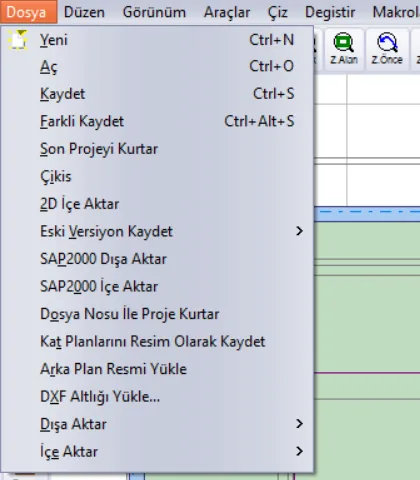
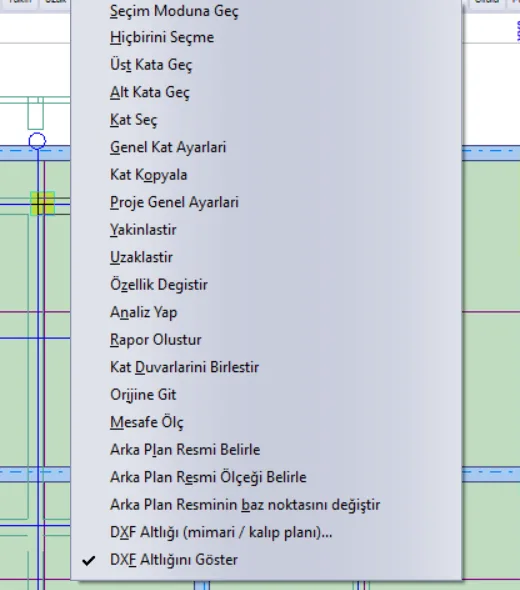
Dica: As linhas do menu do botão direito aparecem apenas ao clicar em uma área vazia. Se você clicar com o botão direito sobre uma parede, uma laje ou um eixo, abre-se o menu próprio desse elemento.
A janela é não modal: com ela aberta, você pode aproximar e afastar a tela de modelagem, clicar em dois pontos e continuar trabalhando.
4. A janela Base DXF
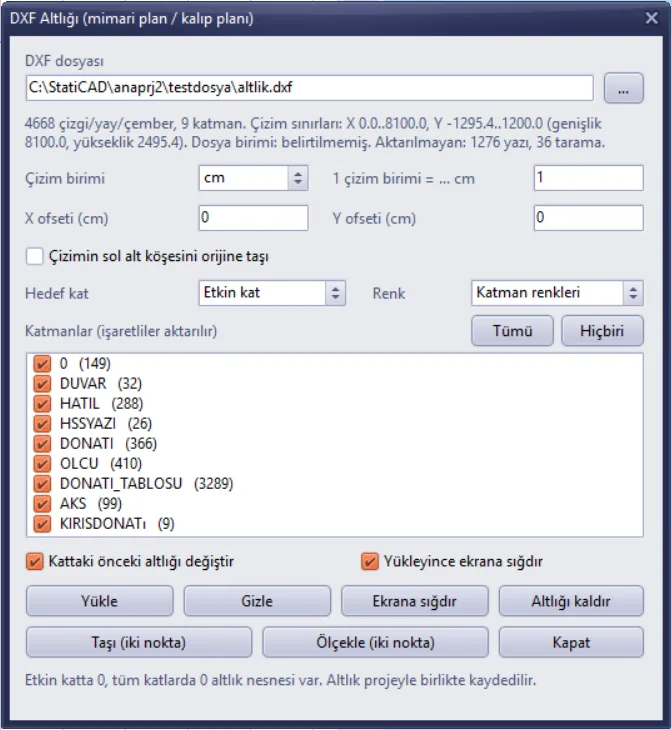
Figura 4 – Janela Base DXF; arquivo escolhido, ainda não carregado
4.1. Arquivo e linha de informação
O botão ... permite escolher o arquivo DXF. Depois que o arquivo é lido, a linha de informação mostra:
- o número de linhas/arcos/círculos que podem ser transferidos e o número de camadas,
- os limites do desenho (intervalo X e Y, largura, altura), na unidade de desenho,
- a unidade registrada no arquivo (se houver),
- o número de textos e hachuras não transferidos (veja a Seção 8).
Os limites do desenho são a maneira mais rápida de estimar a escala: para a planta de um edifício de 12 m de largura, se a largura aparecer como 1200, o desenho está em centímetros; se for 12000, em milímetros; se for 12, em metros.
4.2. Unidade de desenho e escala
O modelo do StatiCAD trabalha em centímetros. Na caixa Unidade de desenho você escolhe a unidade em que o DXF foi desenhado; a caixa ao lado, 1 unidade de desenho = ... cm, é preenchida de acordo:
| Unidade de desenho | 1 unidade de desenho = ... cm | Uso típico |
|---|---|---|
| mm | 0,1 | Pranchas de fôrmas e de detalhes |
| cm | 1 | A maioria das plantas arquitetônicas |
| m | 100 | Planta de situação, bases de mapas |
| inch | 2,54 | Projetos desenhados em polegadas |
| ft | 30,48 | Projetos desenhados em pés |
Se a unidade estiver registrada no arquivo, a caixa vem preenchida com ela; se não estiver (na linha de informação “Unidade do arquivo: não especificada”), presume-se cm e você precisa verificar. Se o desenho foi feito reduzido, em escala como 1/50, você pode digitar o fator manualmente na caixa de escala (p. ex., 50 para uma prancha em escala 1/50 desenhada em centímetros).
Dica: Se você não tiver certeza da escala, carregue a base e depois, com Escalonar (dois pontos), clique em um vão entre eixos de comprimento conhecido e digite o comprimento real (veja a Seção 5.2).
4.3. Posição: deslocamento e translado à origem
Por padrão, a origem do DXF coincide com a origem do modelo; ou seja, o ponto (0,0) do desenho também é (0,0) no modelo.
- Deslocamento X / Y (cm): desloca a base nessa quantidade ao carregá-la. Y é positivo para cima.
- Levar o canto inferior esquerdo do desenho à origem: marque se o desenho foi feito muito longe do sistema de coordenadas (p. ex., em coordenadas nacionais); o canto inferior esquerdo do desenho é levado ao ponto (0,0) do modelo, e os deslocamentos são somados a isso.
Para um ajuste exato, o caminho mais prático costuma ser usar Mover (dois pontos) depois de carregar a base (veja a Seção 5.1).
4.4. Pavimento de destino
- Pavimento ativo: a base é carregada apenas no pavimento em que você está trabalhando (padrão).
- Todos os pavimentos: a mesma base é copiada separadamente para cada pavimento. Use se uma única planta com o sistema de eixos for útil em todos os pavimentos.
A escolha do pavimento de destino também determina o alcance dos botões Remover a base, Mover e Escalonar.
4.5. Camadas e cor
A lista mostra as camadas do DXF e o número de objetos de cada uma. Apenas as camadas marcadas são transferidas. As camadas desligadas ou congeladas no DXF vêm desmarcadas. Os botões Todas e Nenhuma ligam ou desligam todas as marcas.
Para um modelo estrutural, em geral bastam as camadas de eixo, parede, pilar e viga. Desligar as camadas de armadura, tabela, mobiliário e cotas simplifica a tela e mantém o arquivo do projeto pequeno.
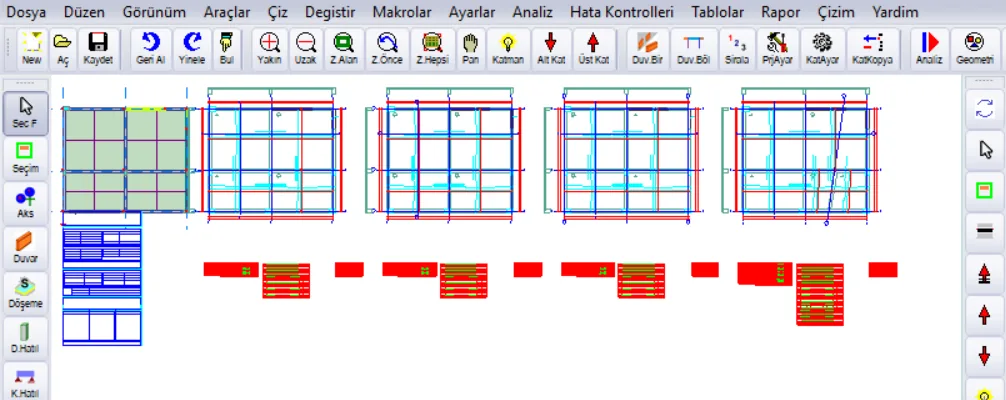
Figura 5 – Prancha carregada com todas as camadas marcadas: quatro plantas de fôrmas e tabelas de armadura (o modelo em verde, à esquerda)
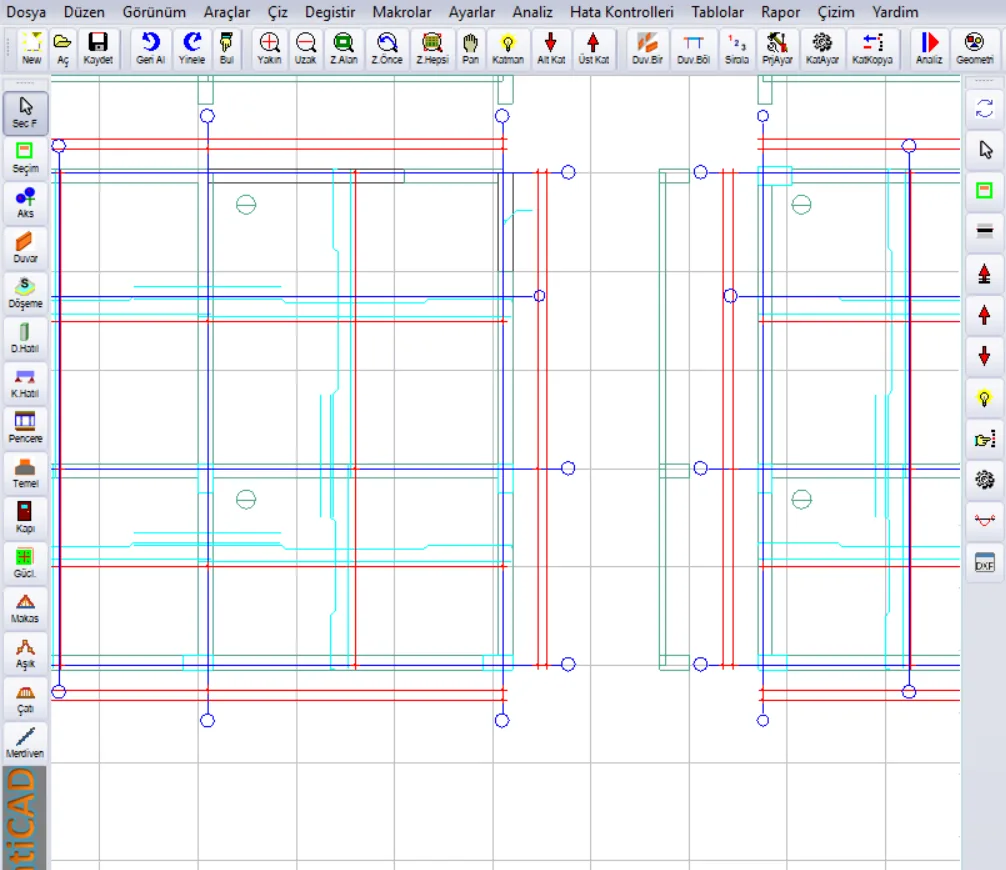
Figura 6 – Aproximando-se da mesma base: linhas, balões de eixos e círculos com as cores das camadas
A caixa Cor tem duas opções:
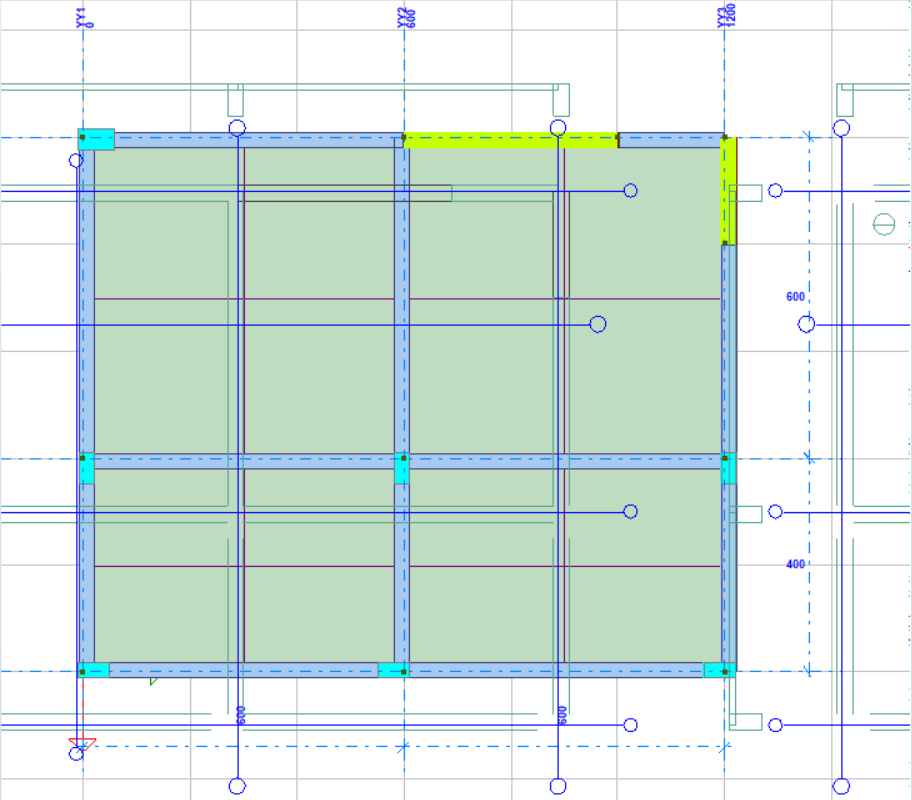
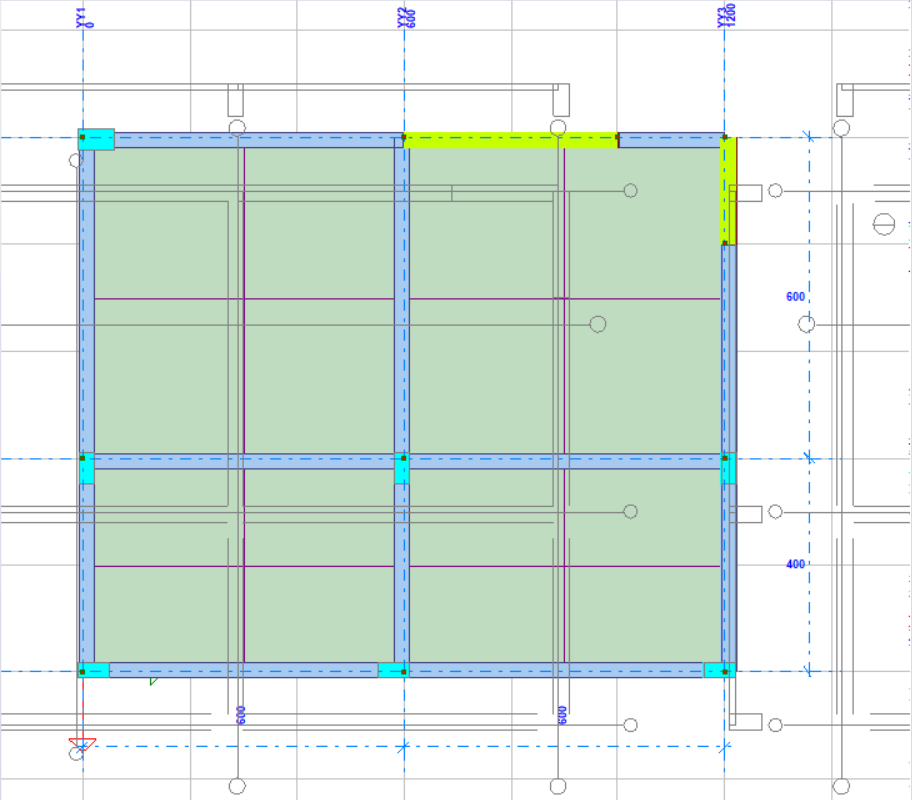
- Cores das camadas: cada linha recebe a cor da camada (ou do objeto) no DXF.
- Cor única (cinza): toda a base é desenhada em cinza. Costuma ser a opção mais cômoda para não se confundir com as cores dos elementos do modelo.
4.6. Botões
| Controle | O que faz |
|---|---|
| Substituir a base anterior do pavimento | Marcado (padrão), o novo carregamento apaga a base antiga do pavimento de destino. Se você desmarcar, o novo desenho é acrescentado sobre o anterior; assim, é possível colocar vários DXF (p. ex., arquitetura + fôrmas) no mesmo pavimento. |
| Ajustar à tela ao carregar | Depois do carregamento, ajusta a vista para mostrar a base inteira. |
| Carregar | Transfere o arquivo selecionado para o pavimento de destino com as configurações da janela. Se nenhum arquivo foi selecionado, pergunta primeiro pelo arquivo. |
| Ocultar / Mostrar | Retira a base da tela sem apagá-la, ou a restaura. |
| Ajustar à tela | Traz a base inteira do pavimento ativo para a tela. |
| Remover a base | Com confirmação, apaga a base do pavimento de destino (ou de todos os pavimentos, se “Todos os pavimentos” estiver selecionado). |
| Mover (dois pontos) | Desloca a base na diferença entre os dois pontos clicados (veja a Seção 5.1). |
| Escalonar (dois pontos) | Escalona a base de modo que o comprimento entre os dois pontos clicados passe a ser o comprimento real digitado (veja a Seção 5.2). |
| Fechar | Fecha a janela; a base permanece no lugar. |
A linha na parte inferior da janela mostra quantos objetos de base existem no pavimento ativo e em todos os pavimentos.
5. Posicionar a base no modelo
Se você está começando um projeto novo, basta carregar a base e inserir os eixos diretamente sobre ela. Se estiver acrescentando a base a um modelo existente, ou se várias plantas estiverem desenhadas lado a lado na prancha, é preciso fazer a base coincidir com o modelo.
5.1. Mover por dois pontos
- Na janela, clique em Mover (dois pontos). Na parte inferior da tela aparece a mensagem “clique primeiro no ponto de referência da base e depois no ponto de destino no modelo”.
- Clique na base em um ponto que você conheça (p. ex., o cruzamento de eixos A–1 ou o canto de um pilar). O cursor se fixa na extremidade de linha próxima e o ponto é marcado com um quadrado amarelo.
- Clique no modelo no lugar em que esse ponto deve ficar (p. ex., o cruzamento de eixos A–1 do modelo ou a origem).
A base é deslocada de modo que o primeiro ponto vá para o segundo. A operação é aplicada à base de todos os pavimentos se o pavimento de destino for “Todos os pavimentos”.
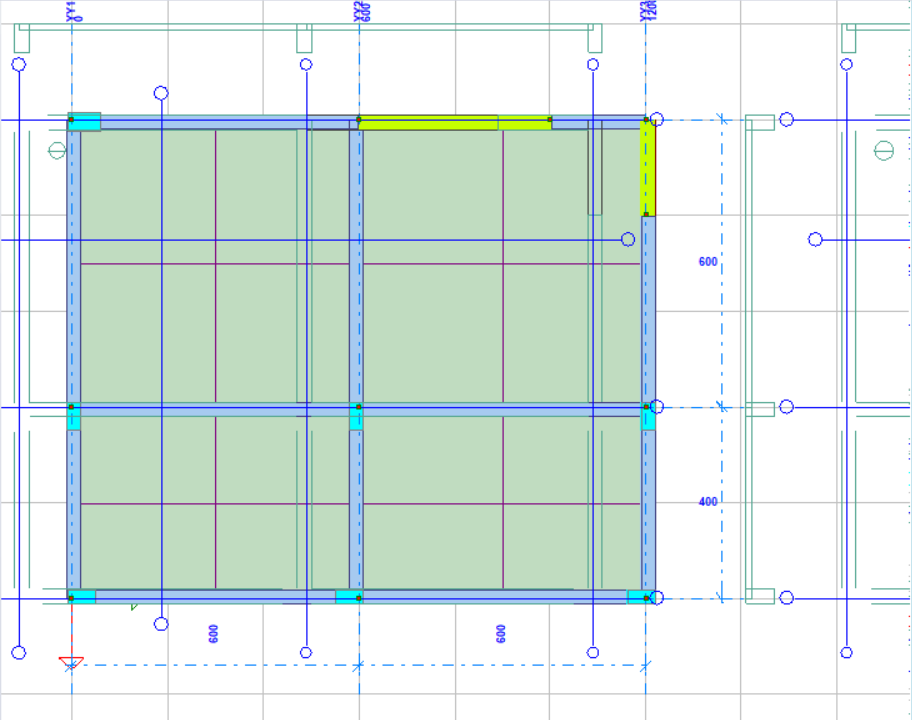
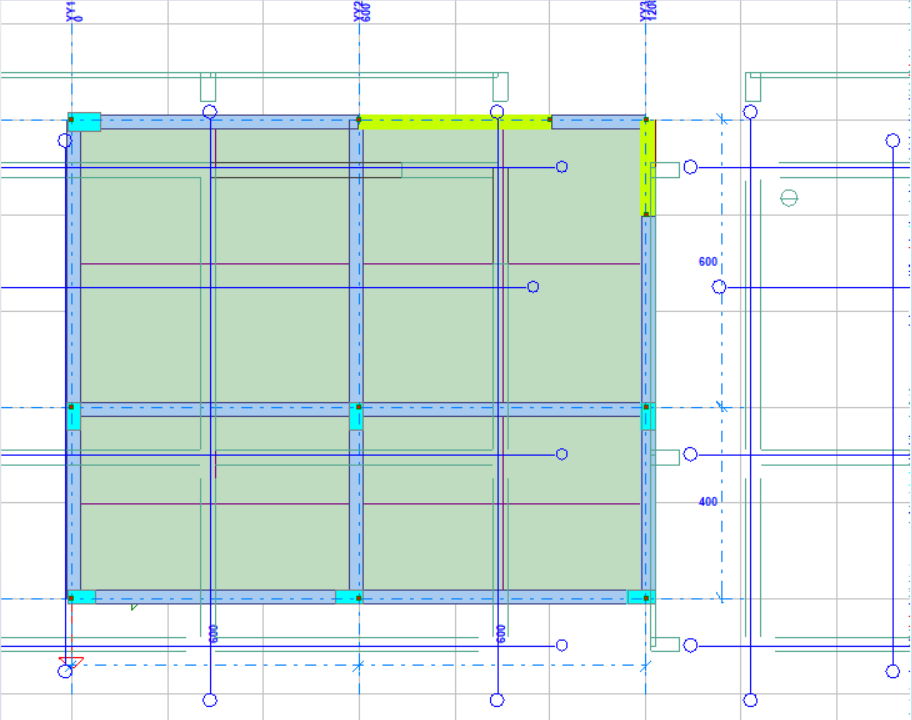
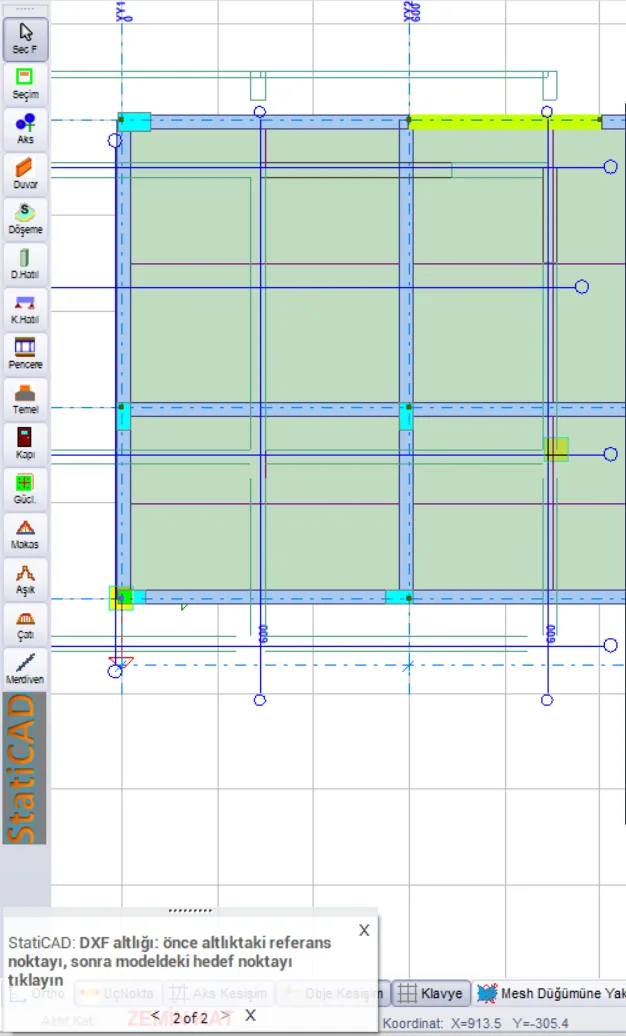
Figura 11 – Durante Mover (dois pontos): a extremidade da base capturada marcada com um quadrado amarelo, mensagem de orientação no canto inferior esquerdo
Dica: Se várias plantas de pavimentos estiverem lado a lado na prancha, você pode carregar o mesmo DXF para cada pavimento e, por esse caminho, puxar a planta de cada pavimento sobre o modelo. As demais plantas ficam fora da tela e não afetam o seu trabalho; se não quiser isso, divida o DXF por pavimentos no programa de desenho e carregue-os separadamente.
5.2. Escalonar por dois pontos
- Na janela, clique em Escalonar (dois pontos).
- Clique em dois pontos da base cujo comprimento real você conheça (p. ex., entre dois eixos, o comprimento de uma parede com a cota escrita).
- Na caixa que se abre, digite o comprimento real entre esses dois pontos em centímetros (a caixa já vem com o comprimento medido no momento).
A base é ampliada ou reduzida de modo que o primeiro ponto clicado permaneça fixo. Depois de corrigir a escala, se necessário, posicione-a com Mover (dois pontos).
Atenção: A razão de escalonamento é calculada a partir dos dois pontos clicados. Escolha os pontos o mais afastados possível um do outro e clique capturando as extremidades das linhas; uma razão obtida de um comprimento curto, ao se estender a toda a planta, amplia o erro.
6. Modelar sobre a base
- A base é desenhada sobre o modelo; os preenchimentos de lajes e vigas não cobrem as linhas da base.
- As linhas da base não são selecionadas: o clique, a seleção por janela e Selecionar Tudo não a pegam. Assim, ao excluir, mover ou copiar elementos do modelo, você não toca na base por engano.
- Aproximar, afastar e deslocar movem a base junto com o modelo, na mesma escala.
6.1. Capturar extremidades
As extremidades de linhas e arcos e os centros de círculos da base são acrescentados aos pontos de captura do próprio modelo. Ao desenhar um eixo, parede, pilar ou viga e aproximar o cursor de um canto da base, o ponto é marcado com um quadrado amarelo e o clique cai exatamente nesse ponto (Figura 11). A captura funciona em conjunto com os modos de captura da barra inferior do programa (Ponto Final, Interseção de Eixos…).
Informação: Com os marcadores que mostram os pontos de captura ativados, se houver mais de 300 pontos de base na tela, os marcadores da base não são desenhados (para não encher a tela); a captura continua funcionando e os marcadores também aparecem ao aproximar. Quando a base está oculta, suas extremidades também não são capturadas.
6.2. Mostrar, ocultar, remover
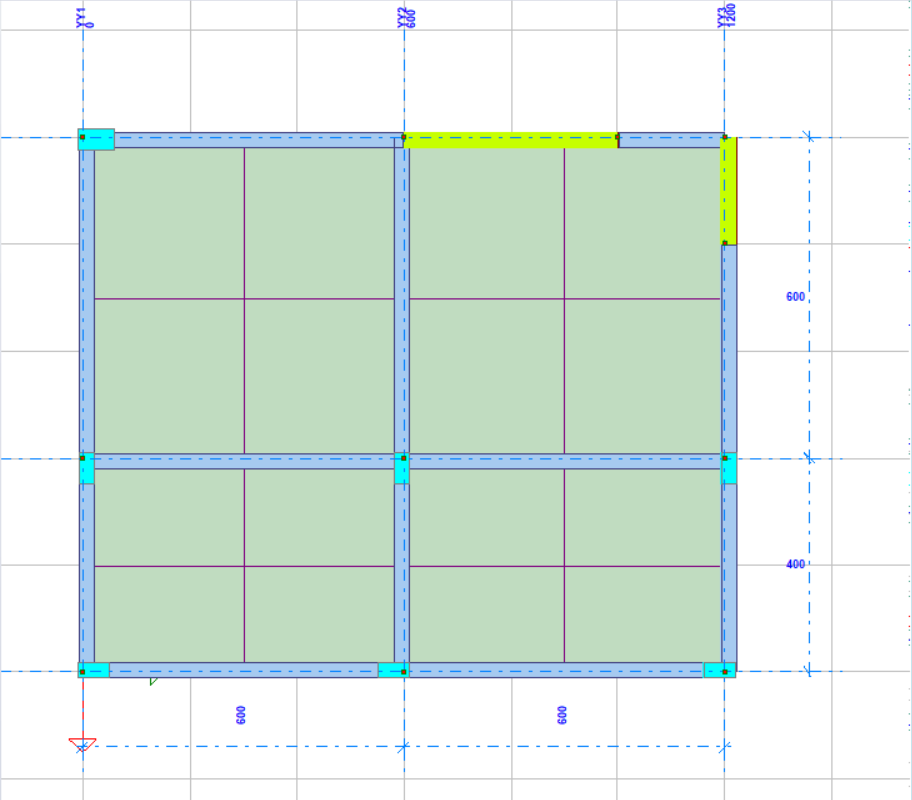
- Ocultar / Mostrar (janela) ou Mostrar Base DXF no menu do botão direito: a base não é apagada, apenas não é desenhada. Use quando o modelo ficar carregado ou ao tirar uma captura de tela. Essa configuração vale para a sessão; ao reabrir o projeto, a base vem visível.
- Remover a base: apaga a base do projeto. Remover a base ao terminar a modelagem reduz o arquivo do projeto.
7. Gravação e pavimentos
- A base é gravada dentro do arquivo do projeto ao salvar, e volta quando o projeto é aberto. O caminho do arquivo DXF não é guardado; excluir ou alterar o DXF depois não afeta a base no projeto.
- Se o DXF mudou, carregue-o de novo: com “Substituir a base anterior do pavimento” marcado, o novo desenho toma o lugar do antigo.
- A base é por pavimento. Ao trocar de pavimento, você vê a base desse pavimento; em um pavimento sem base, nada é desenhado.
- Ao iniciar um novo projeto, a base do projeto anterior é limpa.
Tamanho do arquivo: Como cada linha da base é gravada no projeto, uma prancha grande aumenta o arquivo de forma notável: a prancha de 4668 objetos do exemplo acrescenta cerca de 0,75–0,95 MB ao arquivo do projeto; quando se selecionam apenas as camadas de eixo, cinta e parede (419 objetos), ocupa um décimo disso. Desligue as camadas desnecessárias e use “Todos os pavimentos” somente se for realmente necessário.
8. O que é transferido do DXF?
| Objeto DXF | É transferido? | Observação |
|---|---|---|
| LINE (linha) | Sim | |
| LWPOLYLINE, POLYLINE | Sim | Trechos retos como linhas, trechos curvos como arcos |
| ARC (arco), CIRCLE (círculo) | Sim | |
| ELLIPSE, SPLINE | Sim | Divididos em pequenos trechos de linha |
| INSERT (bloco) | Sim | Com o conteúdo expandido; inclusive blocos aninhados, girados, escalonados, espelhados e em matriz |
| DIMENSION (cota) | Parcialmente | Linhas de cota e setas são transferidas, o texto da cota não |
| TEXT, MTEXT (texto) | Não | O número é mostrado na linha de informação |
| HATCH (hachura) | Não | O número é mostrado na linha de informação |
| Imagem, sólido 3D, região etc. | Não |
O tipo de arquivo suportado é o DXF em texto (ASCII). DWG e DXF binário não são lidos; nesse caso, o programa exibe uma mensagem pedindo que você salve o arquivo como DXF ASCII no programa de desenho.
9. Recomendações para preparar o arquivo DXF
- No AutoCAD, escolha Salvar Como → AutoCAD DXF (p. ex., DXF do AutoCAD 2000/2004/2010); não marque a opção “binário”.
- Saiba a unidade do desenho (mm / cm / m). Se não tiver certeza, meça um vão entre eixos.
- Se possível, salve a planta de cada pavimento como um DXF separado e leve uma das interseções de eixos ao ponto (0,0) do desenho; assim a base coincide com o modelo assim que é carregada.
- Desligue no desenho as camadas desnecessárias (mobiliário, hachuras, paisagismo, cotas) ou desmarque-as na lista ao carregar.
- As referências externas (XREF) não entram no DXF; vincule-as antes ao desenho (bind).
- Em pranchas muito detalhadas (dezenas de milhares de linhas), transferir apenas as camadas que mostram o sistema estrutural alivia a tela e o arquivo.
10. Situações frequentes
| Situação | Motivo / solução |
|---|---|
| Carreguei, mas não aparece nada na tela | A base pode estar muito longe do modelo: clique em Ajustar à tela. Se ainda assim não aparecer, a base pode estar oculta (Mostrar) ou ter sido carregada em outro pavimento; veja os números na linha inferior da janela. |
| A base é muito maior ou muito menor que o modelo | A unidade de desenho foi escolhida errada. Carregue de novo com a unidade correta ou use Escalonar (dois pontos). |
| A base está na escala certa, mas não coincide com o modelo | Posicione-a com Mover (dois pontos); ou carregue de novo com “Levar o canto inferior esquerdo do desenho à origem” e os deslocamentos. |
| Mensagem “Não há objetos a transferir nas camadas selecionadas” | Nenhuma camada está marcada na lista, ou as camadas marcadas contêm apenas texto/hachura. |
| Mensagem de arquivo não pôde ser lido | O arquivo é DWG ou DXF binário. Salve-o de novo como DXF ASCII no programa de desenho. |
| Os textos e as hachuras não vieram | Texto e hachura não são transferidos (Seção 8). Para os nomes dos eixos, vêm os círculos e as linhas dos balões de eixos. |
| Não consigo selecionar e excluir uma linha da base | A base é propositalmente excluída da seleção. Apague-a por inteiro com Remover a base; se não quiser uma parte, desmarque a camada correspondente e carregue de novo. |
| O menu do botão direito não tem as linhas DXF | Você clicou sobre um elemento; clique com o botão direito em uma área vazia ou use Arquivo → Carregar Base DXF.... |
| O arquivo do projeto ficou muito grande | Reduza as camadas e carregue de novo; ao terminar a modelagem, remova a base. |