Análise com Elementos Finitos de Casca
No modelo de elementos finitos, as paredes e as paredes estruturais podem ser representadas por elementos de barra ou de casca (shell). Este artigo descreve, passo a passo, as configurações necessárias para resolver com elementos finitos de casca as paredes, as paredes estruturais e, se houver, os painéis de encamisamento/revestimento.
1. Configurações da Malha de Elementos
Na aba Configurações Gerais do Projeto › Malha de Elementos, ative as opções indicadas por setas na figura:
- Marque a caixa Calcular esforços internos em elementos de casca.
- Marque a caixa Obter os esforços internos de lajes a partir dos resultados de elementos finitos de casca.
- Selecione Casca como Tipo de elemento finito de parede estrutural/parede.
- Selecione Casca como Tipo de elemento finito de encamisamento/painel de revestimento.
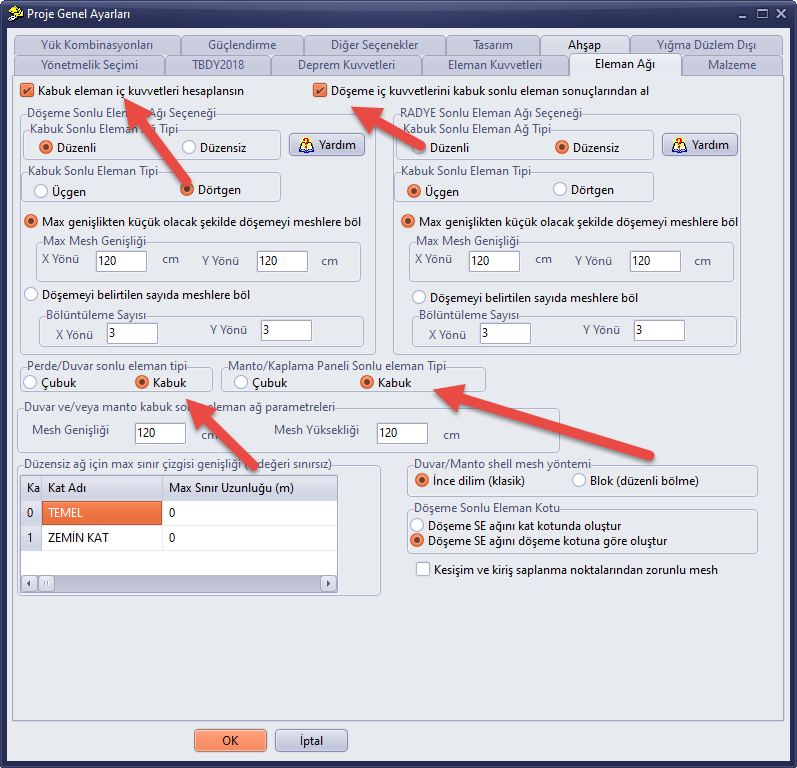
Figura 1 – Configurações Gerais do Projeto › Malha de Elementos: esforços internos dos elementos de casca, esforços internos das lajes e tipo de elemento de casca para paredes estruturais/paredes e encamisamentos
As dimensões da malha das paredes e dos encamisamentos são informadas no grupo Parâmetros da malha de elementos finitos de casca de paredes e/ou encamisamentos da mesma aba (Largura da Malha, Altura da Malha; cm). Para as opções da malha das lajes, consulte o artigo Opção de Malha de Elementos Finitos para Lajes.
2. Configurações das Forças nos Elementos
Na aba Configurações Gerais do Projeto › Forças nos Elementos, defina os métodos de cálculo dos esforços internos como elementos finitos:
- Opção de Cálculo da Força Normal dos Elementos: Método de Elementos Finitos
- Opção de Cálculo do Cisalhamento e do Momento dos Elementos: Método de Elementos Finitos
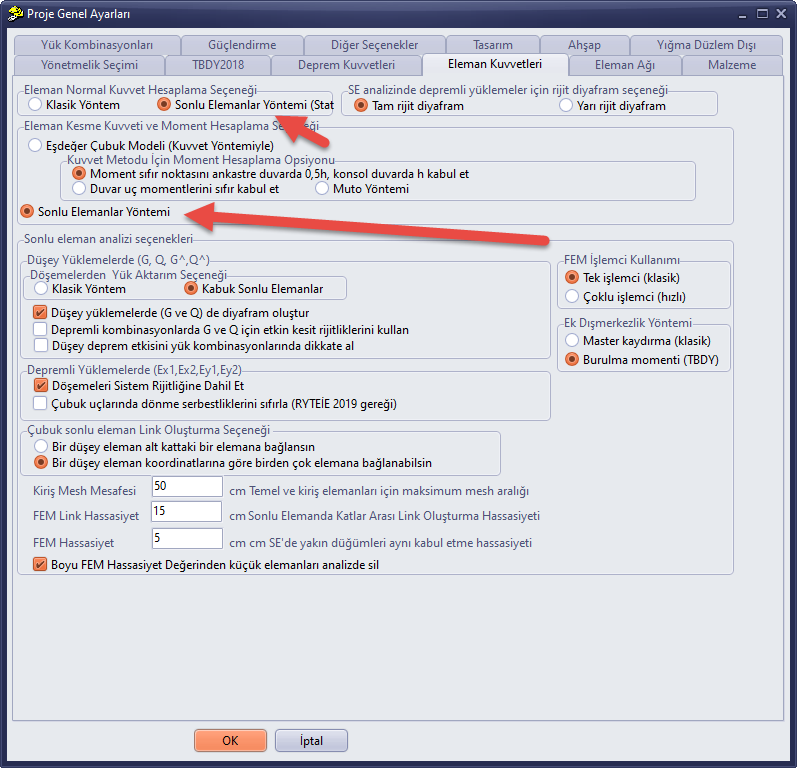
Figura 2 – Configurações Gerais do Projeto › Forças nos Elementos: método de elementos finitos para a força normal e para o cisalhamento e o momento
3. Paredes divisórias não portantes
Você pode excluir as paredes divisórias não portantes que não deseja incluir no modelo do sistema ou, na janela Propriedades da Parede da parede correspondente, selecionar a opção Parede de Preenchimento como Tipo de Elemento.
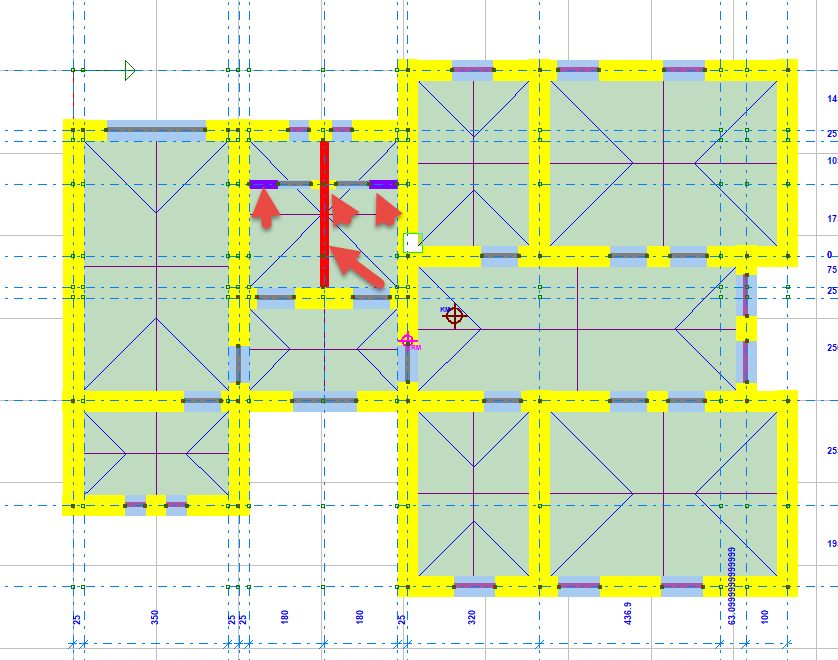
Figura 3 – Paredes divisórias não portantes indicadas por setas na planta
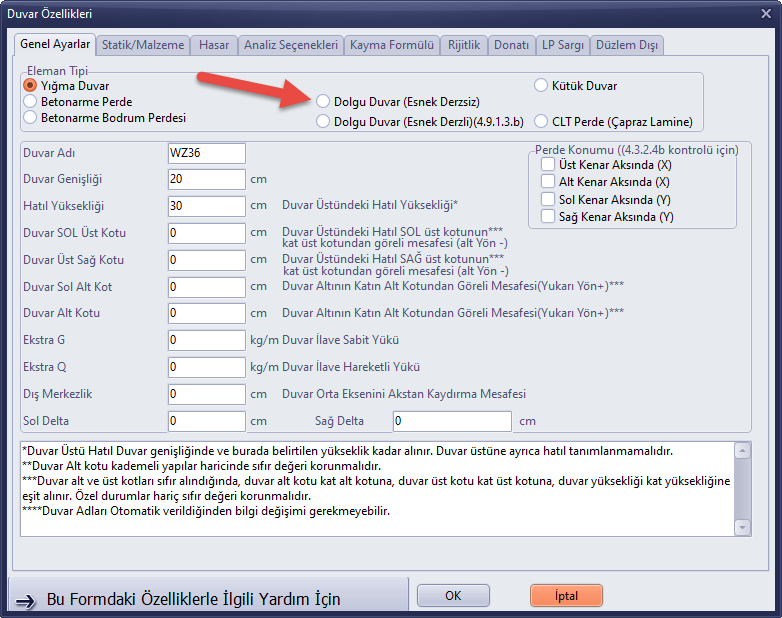
Figura 4 – Propriedades da Parede › Configurações Gerais: seleção de Parede de Preenchimento como Tipo de Elemento
4. Visualização da distribuição de tensões
Após o término da análise, para ver os resultados de tensão em cores, clique no botão Tensão da barra de ferramentas direita.
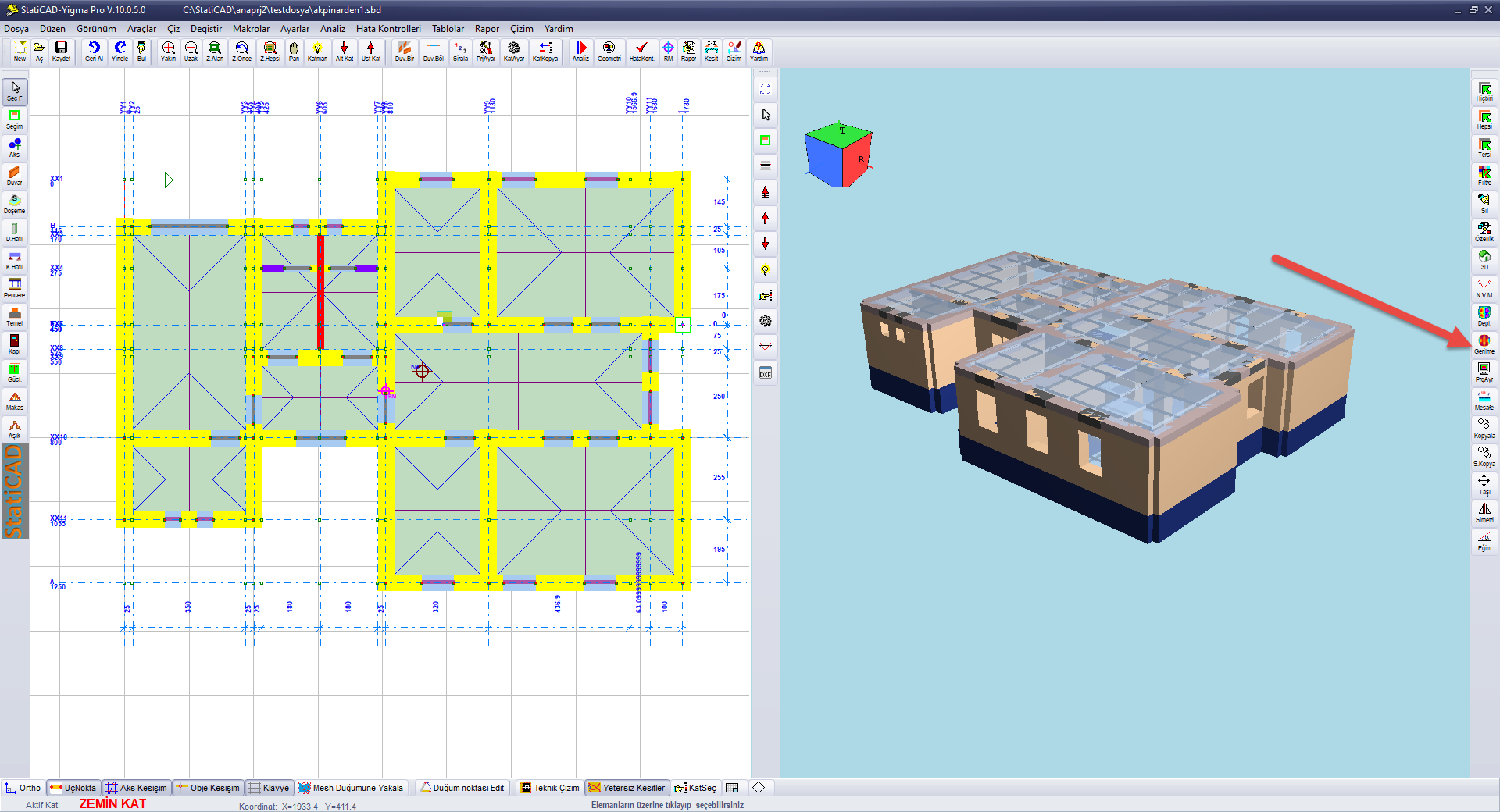
Figura 5 – Botão Tensão na barra de ferramentas direita
Ao clicar no botão, a vista 3D e a vista em planta mostram a distribuição de tensões. Na aba Shell da janela Opções de Visualização do Sistema de Elementos Finitos, que se abre, selecionam-se o resultado a exibir (F11, F22, F12, M11, M22, M12, σ11, σ22, σ12, σmax, σmin, σvm), a face (Face Superior / Face Inferior), o tipo de elemento (Laje, Radier, Parede Estrutural/Parede, Encamisamento), os pavimentos (Todos os Pavimentos / Pavimento Ativo), o esquema de cores e o Carregamento; Aplicar atualiza a vista. Para o uso da janela, consulte o artigo Resultados e Tabelas.
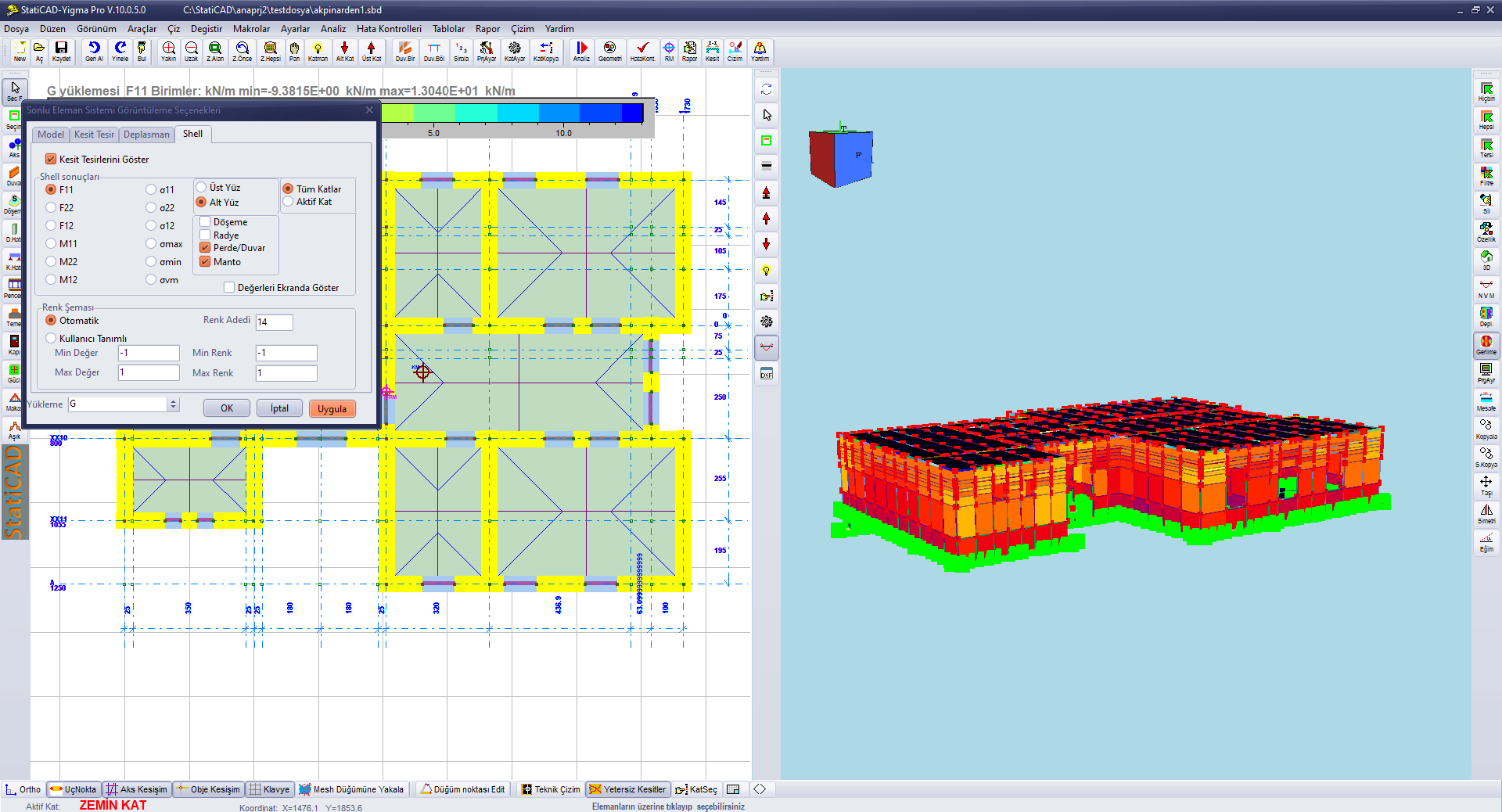
Figura 6 – Resultados de F11 no carregamento G: aba Shell e distribuição de tensões na vista em planta e na vista 3D
5. Relatórios
Com essas configurações, todos os resultados de paredes nos relatórios de cálculo são os resultados obtidos pela solução com elementos finitos de casca.