Definição de Viga de Seção Variável
Este artigo explica, passo a passo, como definir e desenhar no StatiCAD uma viga cuja seção varia ao longo do comprimento (nonprismatic) e como alterar suas propriedades. Para as demais ferramentas de estruturas pré-fabricadas, consulte o artigo Modelagem de Estruturas Pré-Fabricadas.
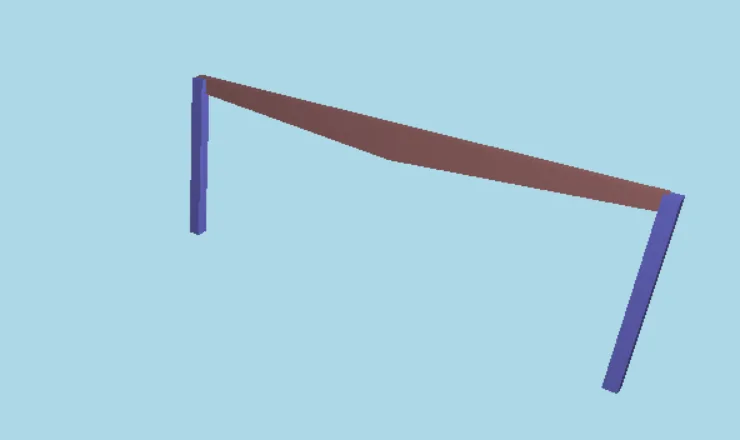
Figura 1 – Exemplo: viga de seção variável de 15 m apoiada em dois pilares, vista 3D (a seção é desenhada trecho a trecho: 30/50 nas extremidades, 30/110 no meio)
1. Sobre este artigo
Este artigo descreve, passo a passo, como uma viga cuja seção varia ao longo do comprimento é definida no StatiCAD. O fluxo tem cinco etapas:
- Abrir a janela da biblioteca de seções (Seção 3),
- definir as seções das extremidades e do meio da viga como seções prismáticas (Seção 4),
- criar a seção variável (Nonprismatic) a partir dessas seções (Seção 5),
- desenhar a viga com a seção variável (Seção 6),
- alterar, quando necessário, as propriedades da viga ou da definição (Seção 7).
A explicação usa um exemplo: uma viga de cobertura de concreto armado com 15 m de vão, 30/50 nas extremidades e 30/110 cm no meio. A seção pende para baixo a partir da cota superior da viga: como as cotas das duas extremidades são iguais, a borda superior é reta e a borda inferior desce em direção ao meio. A seção da extremidade se chama KU30x50, a seção do meio, KO30x110, e a seção variável, CATI-DK.
Em quais edições? A definição de seção variável está disponível em todas as edições do StatiCAD.
As demais ferramentas de estruturas pré-fabricadas (modelos de seção Precast, ligações, consolo curto, ponte rolante) e o cálculo da rigidez da seção variável são descritos no artigo Modelagem de Estruturas Pré-Fabricadas.
2. O que é uma seção variável?
A viga de seção variável é modelada como uma única barra entre dois nós. A seção varia de uma extremidade à outra da viga; a análise monta a rigidez conforme essa variação real. Vigas de cobertura de duas águas, vigas com mísulas e vigas pré-fabricadas de altura variável são exemplos típicos. Não é necessário dividir a viga em trechos prismáticos curtos e atribuir uma seção separada a cada um.
Figura 2 – Definição da seção variável da viga de exemplo: dois trechos, seção da extremidade → seção do meio → seção da extremidade. A seção pende para baixo a partir da cota superior da viga. Esquemático.
Viga de cobertura com borda superior inclinada (duas águas): No programa, a seção sempre pende para baixo a partir da cota superior da viga; a borda superior de uma única viga é uma linha reta entre as cotas das duas extremidades. Para modelar uma viga cuja borda superior sobe em direção à cumeeira e cuja borda inferior é reta, divida a viga em duas vigas na cumeeira, dê inclinação a cada metade com Cota Superior Esquerda / Cota Superior Direita (p. ex., 0 na extremidade e +60 cm na cumeeira) e atribua uma seção variável de um único trecho (p. ex., KU30x50 → KO30x110). Como a altura aumenta 60 cm, a borda inferior permanece reta.
2.1 Trechos
A seção variável é composta de um ou mais trechos. Cada trecho tem uma seção inicial, uma seção final e um comprimento. Os trechos são dispostos em sequência, da extremidade 1 para a extremidade 2 da viga. Dentro do trecho, a seção passa gradualmente da seção inicial para a seção final.
- As seções inicial e final devem ser seções prismáticas salvas na biblioteca: seções poligonais ou de modelos Precast. Uma seção variável não pode ser trecho de outra seção variável.
- A seção final de um trecho normalmente é a seção inicial do trecho seguinte. Por isso, a viga de duas águas é definida com dois trechos: KU30x50 → KO30x110 e KO30x110 → KU30x50.
- Uma região em que a seção permanece constante é informada com um trecho de seções inicial e final iguais (p. ex., KU30x50 → KU30x50).
2.2 Tipo de comprimento
Tabela 1 – Tipos de comprimento
| Tipo | Significado da coluna Length |
|---|---|
| Variable (proporcional) | Peso adimensional. Do comprimento da viga são descontados os trechos Absolute; o comprimento restante é distribuído aos trechos Variable segundo esses pesos. 1 e 1 ou 2 e 2 dão o mesmo resultado: dois trechos iguais. |
| Absolute (absoluto) | Comprimento do trecho, em cm. Mesmo que o comprimento da viga mude, esse trecho permanece o mesmo. |
Por exemplo, se forem desejadas regiões de seção constante de 50 cm nas extremidades, informam-se quatro trechos: KU30x50 → KU30x50 (50, Absolute), KU30x50 → KO30x110 (1, Variable), KO30x110 → KU30x50 (1, Variable), KU30x50 → KU30x50 (50, Absolute). Em uma viga de 15 m, cada um dos dois trechos centrais fica com (15 − 1) / 2 = 7 m. Se a mesma definição for atribuída a uma viga de 12 m, os trechos centrais passam automaticamente a 5,5 m.
Comprimento total: A soma dos comprimentos dos trechos é sempre ajustada ao comprimento da viga. Se a definição tiver apenas trechos Absolute e a soma for diferente do comprimento da viga, os trechos se alongam ou se encurtam proporcionalmente. Se a soma dos trechos Absolute exceder o comprimento da viga, os trechos Variable ficam com comprimento zero. Nas definições que serão usadas em vigas de comprimentos diferentes, prefira o tipo Variable.
2.3 Variação da rigidez
As colunas EI33 Variation e EI22 Variation definem como a rigidez à flexão varia dentro do trecho. EI33 é a flexão da viga no plano vertical (eixo forte) e EI22, no plano horizontal (eixo fraco). A área, a constante de torção e as áreas de cisalhamento sempre variam linearmente.
Tabela 2 – Opções de variação da rigidez
| Opção | Grandeza com variação linear | Quando? |
|---|---|---|
| Linear | I | A dimensão da seção nesse eixo é constante e a outra dimensão varia. No exemplo, EI22: largura constante (30 cm), I22 = h·b³/12 cresce linearmente com a altura. |
| Parabolic | √I | Seção I com predominância das mesas e altura variável (I cresce aproximadamente com h²). |
| Cubic | ∛I | Retângulo de largura constante e altura com variação linear. No exemplo, EI33: I33 = b·h³/12. |
Nas seções inicial e final, os valores de I são sempre exatos; a opção afeta apenas os valores intermediários. Em caso de dúvida, selecione Cubic (seção maciça) ou Parabolic (seção I) para o eixo em que a altura da seção varia e Linear para o eixo em que ela não varia.
3. Etapa 1 – Abrir a janela de seções
As seções são definidas na janela Propriedades da Seção de Elemento de Barra. Essa janela é acessada pela janela de propriedades da viga:
- No menu, selecione Desenhar › Viga de Amarração (atalho Shift+H, ou o botão K.Hatıl à esquerda).
- Na janela Propriedades da Viga de Amarração que se abre, selecione Viga de Pórtico (Concreto Armado) como Tipo de Elemento.
- Pressione o botão Selecionar Seção no grupo Tipo de Seção.
- Primeiro, abre-se a janela de perfis de aço de fabricação. Pressione o botão Seção Definida pelo Usuário..., no canto inferior esquerdo.
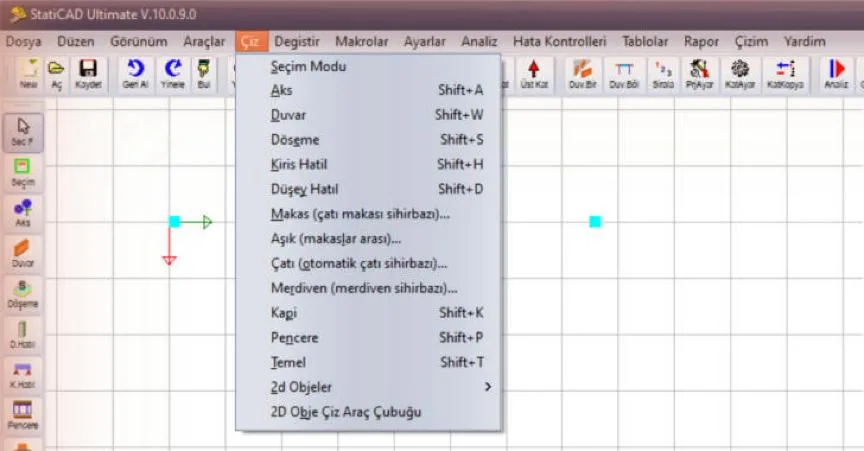
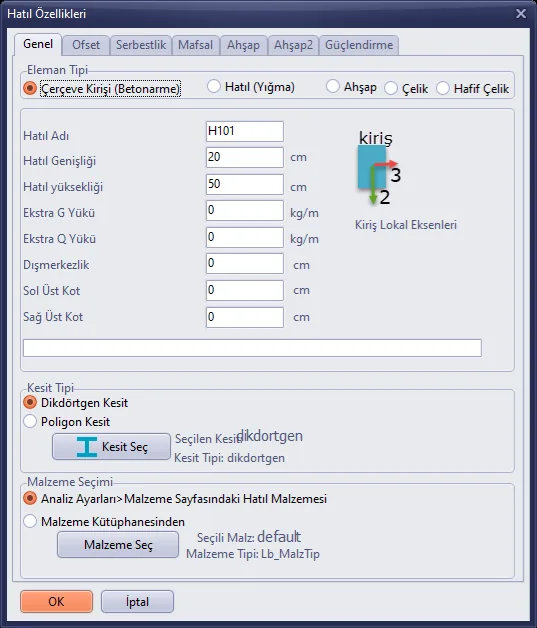
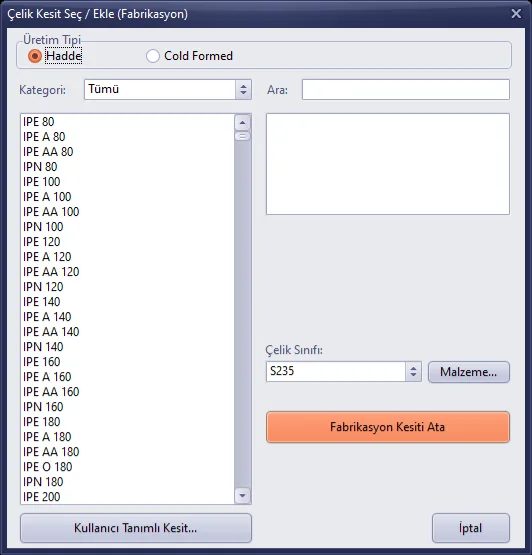
A janela Propriedades da Seção de Elemento de Barra mostra duas listas:
- SEÇÕES DE BARRA SALVAS (no centro): a biblioteca de seções. As seções desta lista podem ser usadas em todos os projetos.
- SEÇÕES DE BARRA USADAS NO PROJETO (à direita): as seções usadas neste projeto. Quando uma seção da biblioteca é atribuída a um elemento, ela é copiada automaticamente para esta lista (no caso da seção variável, juntamente com os seus trechos).
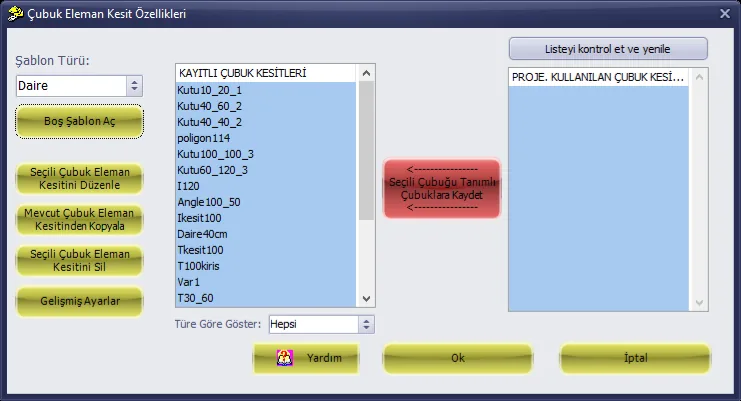
Figura 6 – Propriedades da Seção de Elemento de Barra
Tabela 3 – Botões da janela
| Botão / caixa | Função |
|---|---|
| Tipo de Modelo + Abrir Modelo em Branco | Abre uma nova definição de seção do tipo selecionado (Polígono, Nonprismatic, Precast I …). |
| Editar a Seção de Elemento de Barra Selecionada | Abre a seção selecionada na lista em seu próprio editor (Seção 7.2). |
| Copiar da Seção de Elemento de Barra Existente | Cria uma cópia da seção selecionada (Seção 7.3). |
| Excluir a Seção de Elemento de Barra Selecionada | Exclui a seção selecionada da biblioteca. |
| Mostrar por Tipo | Filtra a lista da biblioteca por tipo (p. ex., apenas Nonprismatic). |
| Ok | Atribui ao elemento a seção selecionada na lista e fecha a janela. |
4. Etapa 2 – Definir as seções da extremidade e do meio
As seções que serão usadas nos trechos da seção variável são definidas primeiro como seções prismáticas. No exemplo, são necessárias duas seções: KU30x50 e KO30x110. Para cada uma:
- Na lista Tipo de Modelo, selecione Polígono.
- Pressione Abrir Modelo em Branco. A janela Polygon é aberta.
As seções de modelos Precast (Precast I, Trapezoidal …) também podem ser usadas como trechos; sua definição está na Seção 2 do artigo Modelagem de Estruturas Pré-Fabricadas.
4.1 Nome e material
Na aba Parâmetros da Seção, escreva o nome da seção na linha Nome (KU30x50). Selecione o material com Selecionar Material; no exemplo, o concreto armado C14 B420C. O ponto base e o ângulo podem ficar vazios (0).
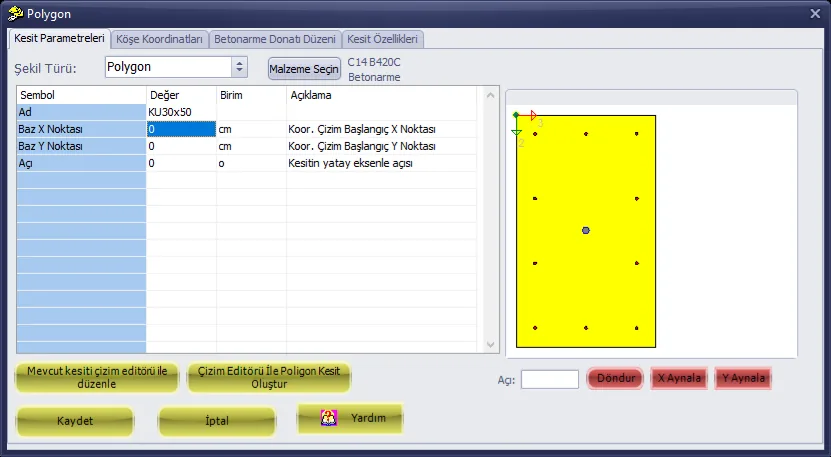
Figura 7 – Parâmetros da Seção: nome e material
4.2 Coordenadas dos vértices
Na aba Coordenadas dos Vértices, escreva o número de vértices (4) na caixa n, informe na tabela as coordenadas X, Y dos vértices (cm) e pressione Obter as coordenadas dos vértices da tabela. A pré-visualização é atualizada. Para KU30x50, os vértices são (0, 0), (30, 0), (30, 50), (0, 50); para KO30x110, (0, 0), (30, 0), (30, 110), (0, 110).
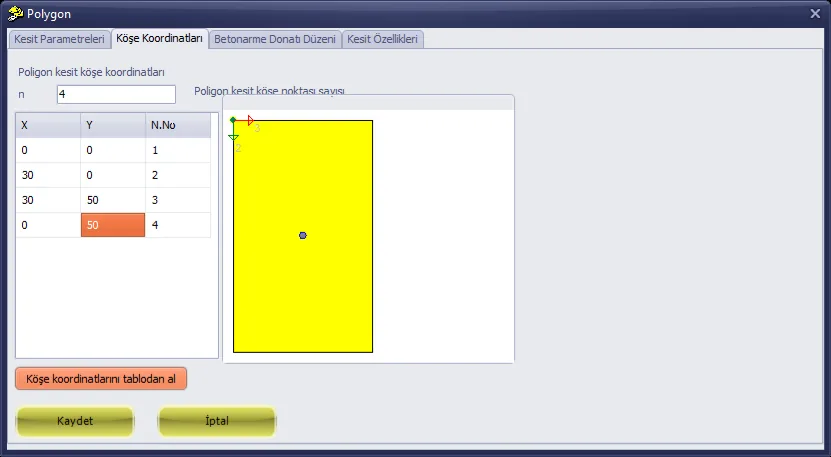
Figura 8 – Coordenadas dos vértices (KU30x50)
Ordem dos vértices: No dimensionamento, as seções intermediárias são geradas associando os vértices das seções de extremidade pelo número de ordem: o vértice 1 da seção inicial desloca-se em direção ao vértice 1 da seção final. Informe as duas seções de um trecho com o mesmo número de vértices e na mesma ordem (começando pelo mesmo vértice e percorrendo-os no mesmo sentido). No exemplo, as duas seções começam no vértice (0, 0) e são percorridas no mesmo sentido. Se os números de vértices forem diferentes, os vértices excedentes são ignorados.
4.3 Disposição da armadura
Na aba Disposição da Armadura de Concreto Armado, informe o Cobrimento e pressione Calcular a disposição automática da armadura. As linhas de armadura (quantidade, diâmetro, coordenadas inicial e final) são escritas na tabela e mostradas na pré-visualização. As linhas também podem ser informadas manualmente.
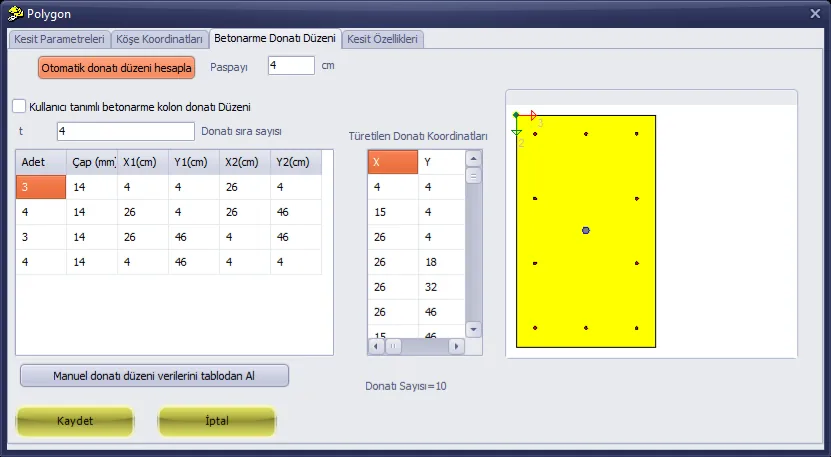
Figura 9 – Disposição automática da armadura
A disposição da armadura é necessária: A armadura da viga de concreto armado de seção variável é calculada a partir da disposição da armadura das seções dos trechos. Em uma viga poligonal prismática, se a disposição da armadura estiver vazia, a própria análise a gera; na seção variável, isso não é feito. Se uma das seções dos trechos não tiver disposição da armadura, a viga não é dimensionada e a análise emite um aviso (Seção 9). As linhas de armadura, assim como os vértices, são associadas pelo número de ordem; crie as linhas na mesma ordem nas duas seções. A disposição automática mantém essa ordem por si só em seções de mesma forma.
4.4 Salvar
Pressione Salvar. A seção é adicionada à lista da biblioteca. Repita as mesmas etapas para KO30x110.
O modelo em branco pode mostrar a seção anterior: Abrir Modelo em Branco pode abrir a janela Polygon com os vértices e a armadura do polígono anterior. Ao passar para a segunda seção, confira o nome, o n e a tabela de vértices, pressione Obter as coordenadas dos vértices da tabela e calcule novamente a disposição da armadura.
5. Etapa 3 – Definir a seção variável
5.1 Abrir o editor
Na lista Tipo de Modelo, selecione Nonprismatic e pressione Abrir Modelo em Branco. A janela Definição de Seção Variável é aberta.
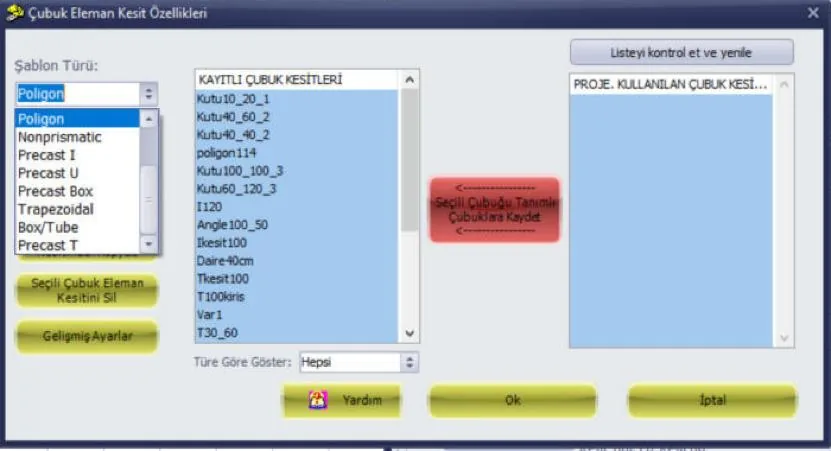
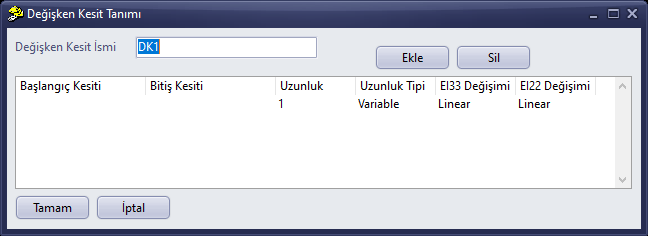
Figura 11 – Definição de Seção Variável: nova definição
A nova definição é aberta com um nome não utilizado (DK1, DK2 …) e uma única linha padrão: comprimento 1, Variable, Linear, Linear. As seções inicial e final ficam vazias.
5.2 Informar os trechos
- Na caixa Section Name, escreva o nome: CATI-DK.
- Clique na célula Start Section da linha 1 e selecione KU30x50 na lista que se abre. A lista mostra as seções da biblioteca.
- Na célula End Section, selecione KO30x110.
- Escreva 1 na célula Length (o separador decimal pode ser ponto ou vírgula). Deixe Length Type em Variable.
- Selecione Cubic em EI33 Variation e Linear em EI22 Variation (Seção 2.3).
- Abra a segunda linha com Add e informe KO30x110 → KU30x50, 1, Variable, Cubic, Linear.
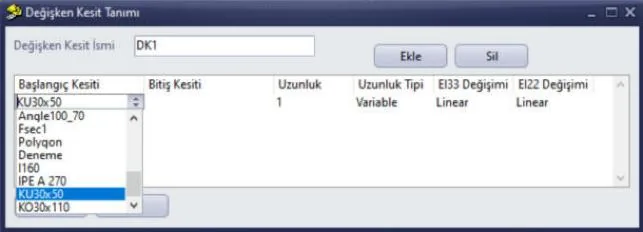
Figura 12 – Seleção da seção inicial na lista
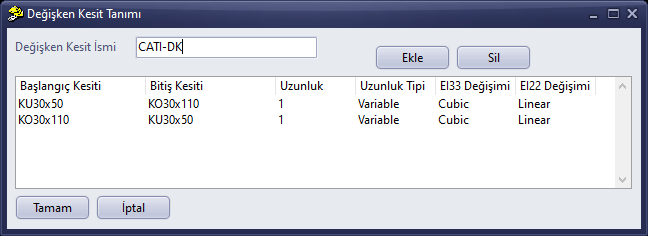
Figura 13 – Definição completa do exemplo
Tabela 4 – Definição do exemplo (CATI-DK)
| Linha | Start Section | End Section | Length | Length Type | EI33 | EI22 |
|---|---|---|---|---|---|---|
| 1 | KU30x50 | KO30x110 | 1 | Variable | Cubic | Linear |
| 2 | KO30x110 | KU30x50 | 1 | Variable | Cubic | Linear |
Add acrescenta uma nova linha no final, com os valores padrão. Delete exclui a linha selecionada; a definição mantém pelo menos uma linha, e a última linha restante não é excluída.
5.3 OK e verificações
Pressione OK. Antes da gravação, são feitas as verificações abaixo; se houver algum problema, aparece uma mensagem, a janela permanece aberta e você pode corrigir e pressionar OK novamente:
- O nome não pode ficar vazio nem ser igual ao nome de outra seção da biblioteca.
- Deve haver pelo menos um trecho.
- As seções inicial e final de cada trecho devem ser seções não variáveis salvas na biblioteca.
- O comprimento de cada trecho deve ser um número maior que zero.
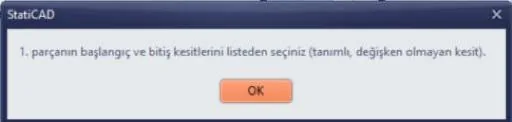
Figura 14 – Mensagem para um trecho sem seção selecionada
Na gravação, também são calculadas as propriedades prismáticas equivalentes da definição (área, momentos de inércia, constante de torção, áreas de cisalhamento): a média das seções de extremidade, ponderada pelos comprimentos dos trechos. O peso próprio e a massa são obtidos com essa área média (Seção 8). Já a rigidez da viga é montada com o perfil real, e não com a média.
Após a gravação, a definição aparece na lista da biblioteca. Se Nonprismatic for selecionado na caixa Mostrar por Tipo, a lista mostra apenas as seções variáveis.
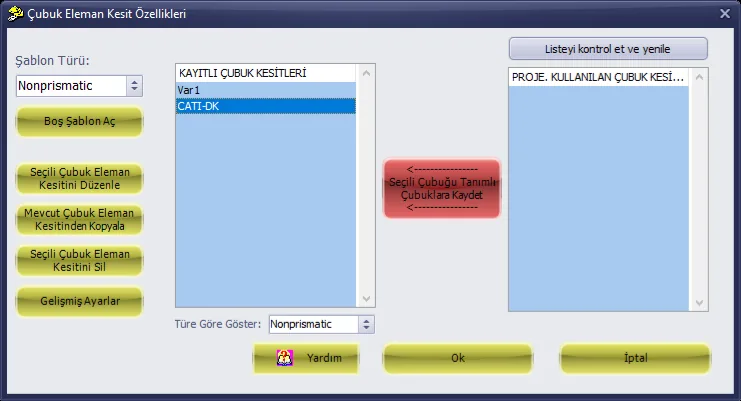
Figura 15 – Seções variáveis na biblioteca
6. Etapa 4 – Desenhar a viga
6.1 Seleção da seção
- Na lista da biblioteca da janela Propriedades da Seção de Elemento de Barra, selecione CATI-DK.
- Pressione Ok. A janela se fecha e volta-se à janela Propriedades da Viga de Amarração.
Em Propriedades da Viga de Amarração, Seção Poligonal é marcada automaticamente. Seção Selecionada passa a ser CATI-DK e Tipo de Seção, Nonprismatic.
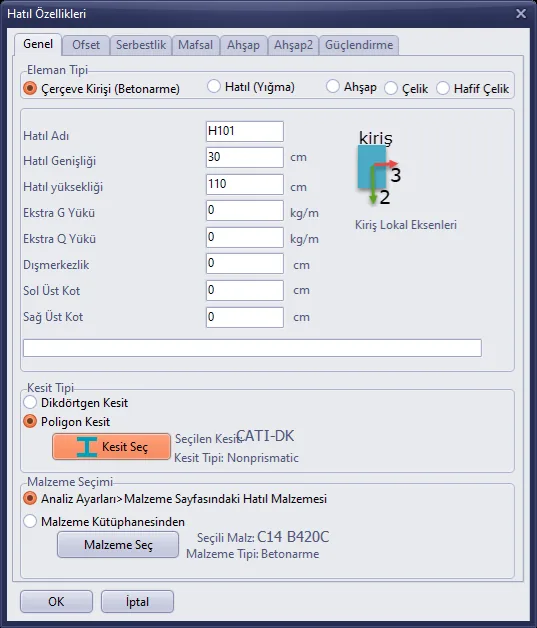
Figura 16 – Propriedades da viga com seção variável atribuída
- As caixas Largura da Viga de Amarração e Altura da Viga de Amarração são preenchidas a partir da seção. Na seção variável, esses valores são as dimensões da seção final do trecho 1 (no exemplo, KO30x110 → 30 / 110). Em planta, a viga é desenhada com essa largura; a análise e o dimensionamento, por sua vez, usam o perfil variável.
- Cota Superior Esquerda e Cota Superior Direita são as cotas das extremidades da viga; não têm relação com a variação da seção.
- A opção do grupo Seleção de Material não se altera; o material da viga é definido nesse grupo.
Pressione OK.
6.2 Desenho e sentido do perfil
Clique nas duas extremidades da viga em planta. A viga é desenhada e mostrada na vista 3D (Figura 1). A vista 3D desenha a seção trecho a trecho, cada trecho com suas próprias seções inicial e final; a vista 3D da tela principal e a janela Vista Tridimensional usam a mesma regra. Para desenhar outras vigas com as mesmas propriedades, continue clicando.
Sentido do perfil: extremidade 1 → extremidade 2: A seção inicial da linha 1 da definição fica na extremidade 1 da viga (a extremidade da Cota Superior Esquerda na janela de propriedades), e a seção final da última linha, na extremidade 2 (a extremidade da Cota Superior Direita). Qual extremidade é a extremidade 1 não depende do sentido do desenho, mas da posição da viga: na viga na direção X e na viga oblíqua, a extremidade 1 é a de menor X; na viga na direção Y, é a de maior Y (a extremidade de baixo na planta).
Em um perfil simétrico, como o do exemplo, o sentido não importa. Em um perfil não simétrico (p. ex., viga de uma água), verifique o sentido na vista 3D: o perfil é desenhado trecho a trecho a partir da extremidade 1. Se ficar invertido, crie uma segunda definição com a ordem dos trechos e as seções inicial/final invertidas.
7. Etapa 5 – Alterar propriedades
7.1 Alterar a seção da viga
Para atribuir uma seção variável a uma viga já desenhada ou alterar sua seção:
- Clique com o botão direito na viga e selecione Alterar Propriedade da Viga de Amarração <nome> (no exemplo, Alterar Propriedade da Viga de Amarração HB01).
- Na janela Propriedades da Viga de Amarração, abra a janela de seções com Selecionar Seção › Seção Definida pelo Usuário....
- Selecione a nova seção e pressione Ok e, em seguida, OK na janela de propriedades.
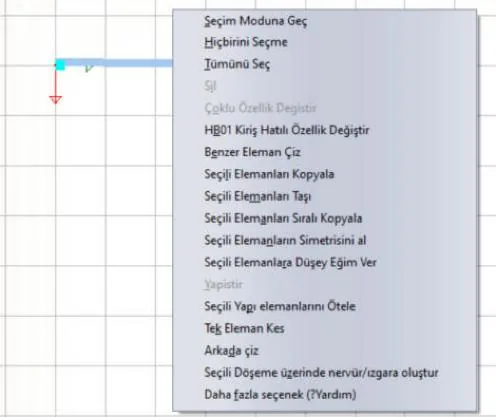
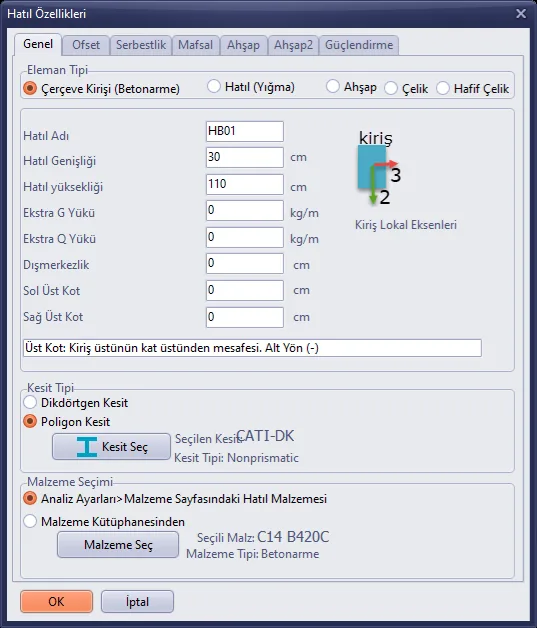
Para tornar a viga novamente prismática, marque Seção Retangular e informe as dimensões, ou selecione outra seção poligonal. Se houver várias vigas selecionadas, Alterar Múltiplas Propriedades, no menu do botão direito, abre a mesma janela para todas as vigas selecionadas.
7.2 Editar a definição
Para alterar os trechos, os comprimentos ou a variação da rigidez da seção variável:
- Abra a janela Propriedades da Seção de Elemento de Barra (Seção 3) e selecione a definição (CATI-DK) na lista da biblioteca.
- Pressione Editar a Seção de Elemento de Barra Selecionada. O editor é aberto com as linhas da definição.
- Altere as linhas, use Add / Delete se necessário e pressione OK.
- Feche a janela de seções com Ok.
A alteração vale para todas as vigas: A definição é comum a todas as vigas que a usam; a edição altera todas ao mesmo tempo. Para alterar apenas algumas vigas, faça uma cópia da definição (Seção 7.3) e atribua a cópia a essas vigas.
Na edição, não altere o nome da definição: as vigas encontram a seção pelo nome; se o nome mudar, as vigas que têm o nome antigo ficam sem seção. Se for necessário um nome novo, crie uma cópia e atribua a nova seção às vigas.
Para que a edição passe para o projeto, feche a janela de seções com Ok e, depois, repita a análise.
Se você alterou a seção de um trecho: Se você editar uma seção usada como trecho (p. ex., KO30x110), a rigidez e o dimensionamento da armadura passam a ser feitos com a nova seção em todas as seções variáveis que a usam. Já a área equivalente usada para o peso próprio é calculada quando a definição da seção variável é gravada: depois de alterar a seção do trecho, grave novamente a seção variável com Editar a Seção de Elemento de Barra Selecionada › OK.
7.3 Copiar e excluir
- Copiar da Seção de Elemento de Barra Existente cria uma cópia da definição selecionada com todos os seus trechos. Dê um novo nome à cópia.
- Excluir a Seção de Elemento de Barra Selecionada exclui a definição da biblioteca. Uma seção usada como trecho de uma seção variável não pode ser excluída; o programa pede que essa definição seja alterada ou excluída primeiro (Seção 9).
8. Análise e dimensionamento
A viga de seção variável não exige nenhuma configuração adicional; a análise, a exportação para o SAP2000, o dimensionamento e o desenho usam a seção variável automaticamente.
8.1 Modelo de elementos finitos
- Rigidez: no modelo de elementos finitos, a viga é uma única barra de seção variável. A matriz de rigidez e as forças de engastamento perfeito são obtidas por integração ao longo do perfil (veja Modelagem de Estruturas Pré-Fabricadas, Seção 3). O eixo da barra é uma linha reta entre os dois nós de extremidade; as propriedades da seção variam ao longo desse eixo.
- Viga dividida: no modelo, a viga pode ser dividida em várias partes por nós intermediários ou pela malha da laje. Nesse caso, cada subelemento recebe a fatia do perfil na sua própria posição.
- Peso próprio: o peso próprio total da viga é obtido com a área média equivalente (no exemplo, (0,15 + 0,33) / 2 = 0,24 m²) e distribuído às partes de elementos finitos proporcionalmente às áreas das seções: a região de maior altura recebe mais carga. O total é calculado, como na viga retangular, com o comprimento do eixo da viga e a massa específica do material (no exemplo, 0,24 m² × 15 m × 2500 kg/m³ = 9,0 t = 88,3 kN).
- Massa: a matriz de massa do elemento é montada com a área própria de cada parte.
Projetos antigos: Nas versões anteriores à V.10.1.0.0, a área equivalente da seção variável não é gravada no arquivo e, nessas versões, o peso próprio e a massa das vigas de seção variável não entram na análise. Quando um projeto assim é aberto, esses valores são calculados automaticamente no primeiro uso. Em projetos antigos com vigas de seção variável, repita a análise e revise os resultados.
8.2 Dimensionamento em concreto armado
- Armadura: a armadura de flexão é calculada em três seções: extremidade esquerda, meio do vão e extremidade direita. Essas seções são geradas por interpolação entre os vértices e as linhas de armadura das seções dos trechos; por isso, a disposição da armadura das seções dos trechos deve estar definida (Seção 4.3).
- Momento resistente Mr: é calculado em seis posições (apoios esquerdo e direito, face superior/inferior; vão, face inferior/superior) com o contorno real da seção e a armadura escolhida: o bloco retangular equivalente de tensões da TS 500 (0,85·fcd, profundidade k1·c) é recortado do polígono, o aço é elastoplástico e N = 0. Se o momento de projeto exceder Mr, é registrado um erro.
- Cortante: usa-se o mesmo método das vigas retangulares. Na ductilidade alta e mista, o cortante de capacidade é Ve = Vdy + (Mpi + Mpj) / ℓn (Mp = 1,4·Mr, nos dois sentidos); na ductilidade limitada, Vd. A região de confinamento é calculada com a mais desfavorável das duas seções de extremidade (menor altura e menor largura da alma), e a região central, com a seção do meio do vão; o comprimento 2·h da região de confinamento é tomado com a maior altura de extremidade.
- Verificações: Ve (Vd) ≤ 0,85·bw·d·√fck; na ductilidade limitada, também Vd ≤ 0,22·bw·d·fcd; Vr ≥ Ve; espaçamento de estribos necessário para o cortante ≥ 50 mm; Md ≤ Mr. A condição não atendida é registrada como erro na linha do relatório da viga e na lista de verificações do projeto (Seção 9).
Os detalhes estão na Seção 3 do artigo Projeto de Ligações Pré-Fabricadas.
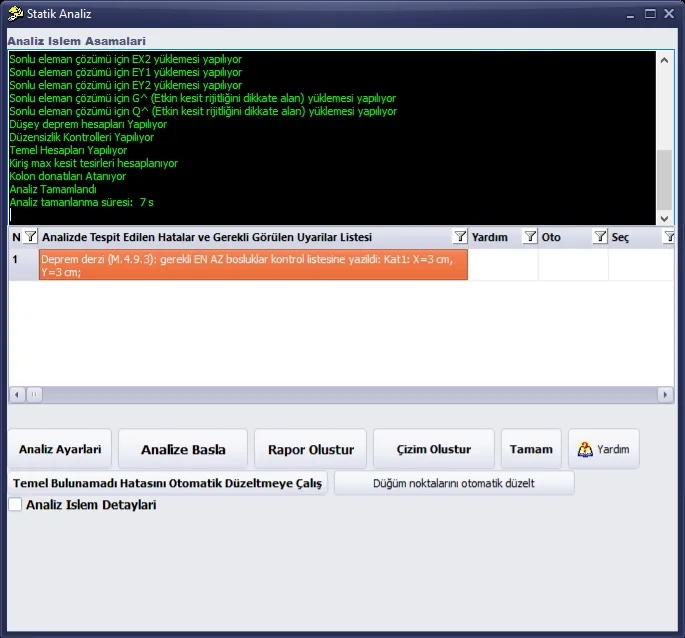
Figura 19 – Análise do exemplo: como a disposição da armadura das seções dos trechos está definida, não há aviso relativo à seção variável (na lista, apenas a informação da junta sísmica)
8.3 Detalhamento e desenho da seção
No detalhamento da viga, a borda inferior é desenhada como uma linha quebrada ao longo do perfil (h(x)). Os estribos são desenhados com a altura do local em que se encontram, e a armadura reta inferior, paralela à borda inferior; os comprimentos dos ganchos da armadura reta são tomados da altura da seção de extremidade. A vista da seção é gerada na estação em que está a marca de corte A-A do detalhamento: o contorno da seção e os pontos de armadura são obtidos por interpolação a partir das seções dos trechos, e o texto indica a distância da estação ao eixo esquerdo e o nome da seção variável. A marca de corte também é desenhada ao longo da altura nesse ponto.
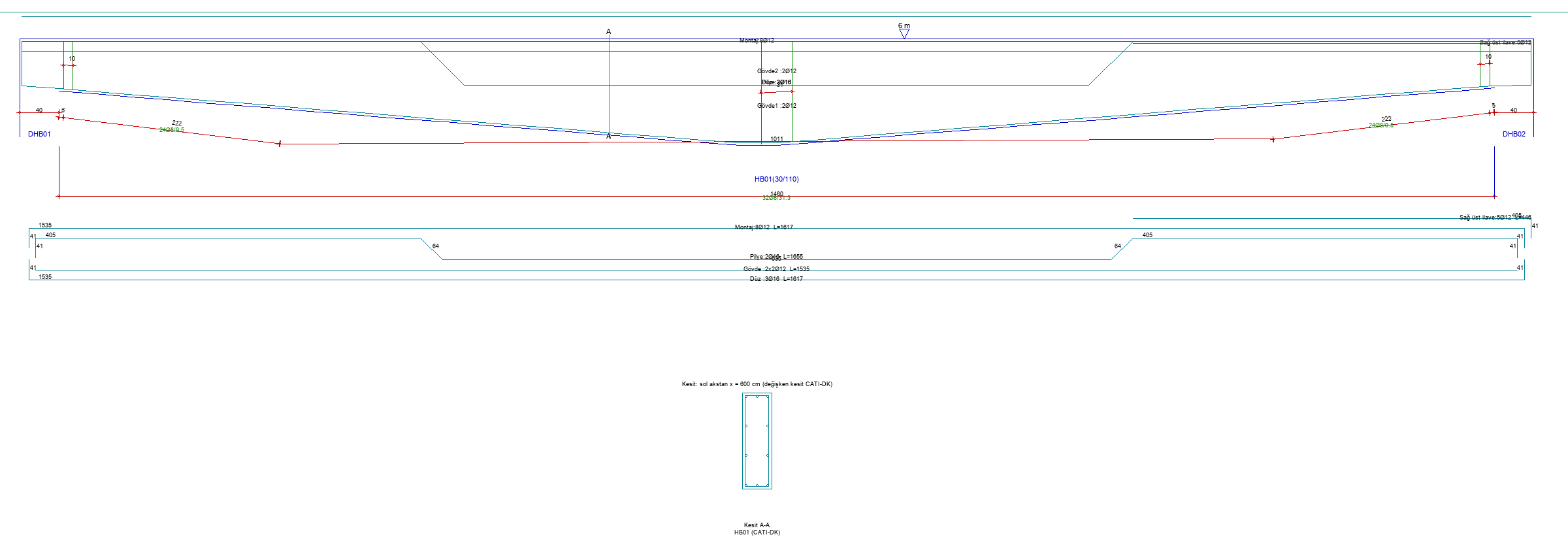
Figura 20 – Detalhamento da viga de exemplo e corte A-A (a 600 cm do eixo esquerdo, h ≈ 98 cm)
8.4 Validação com o SAP2000
O pórtico do exemplo (dois pilares 40/40, h = 6 m, viga de seção variável de 15 m) foi montado de forma independente no SAP2000 v27, com a própria definição de seção variável (Nonprismatic) do SAP, e os resultados foram comparados (excentricidade de eixo desativada; no SAP, peso próprio com a distribuição real das áreas, com o total igualado ao do StatiCAD; na análise modal, multiplicadores de seção efetiva de 0,35 na viga e 0,70 nos pilares):
Tabela 5 – Comparação StatiCAD / SAP2000 (carregamento G e análise modal)
| Grandeza | StatiCAD | SAP2000 | Diferença |
|---|---|---|---|
| Momento na extremidade da viga (kNm) | −43,41 | −43,22 | 0,4% |
| Momento no meio do vão (kNm) | 142,73 | 143,01 | 0,2% |
| Flecha no meio do vão (mm) | 5,03 | 5,11 | 1,7% |
| TX (s) | 0,381 | 0,382 | 0,3% |
| TY (s) | 0,584 | 0,585 | 0,1% |
9. Mensagens de aviso e de erro
Tabela 6 – Mensagens e o que fazer
| Onde | Mensagem | O que fazer |
|---|---|---|
| Editor, OK | O nome da seção não pode ficar em branco. | Escreva um nome. |
| Editor, OK | Já existe uma seção com este nome: <nome> | Dê outro nome. |
| Editor, OK (ao editar uma definição antiga sem trechos) | Defina pelo menos um trecho (Add). | Abra uma linha com Add e preencha-a. |
| Editor, OK | Selecione na lista as seções inicial e final do trecho N (seção definida, não variável). | Selecione as células na lista. Se a seção não existir na biblioteca, defina-a primeiro (Seção 4). |
| Editor, OK | O comprimento do trecho N deve ser um número maior que zero. | Corrija o comprimento. |
| Ao selecionar a seção de pilar / montante | A seção variável (Nonprismatic) só pode ser atribuída a vigas. Selecione uma seção prismática para o pilar / montante. | Atribua uma seção prismática ao pilar. |
| Ao excluir uma seção | A seção <seção> é usada como trecho da seção variável <definição>; altere ou exclua primeiro essa definição. | Altere ou exclua primeiro a definição da seção variável. |
| Lista de avisos da análise | Aviso: não foi possível resolver o perfil da seção de N vigas de seção variável (Nonprismatic) (…); essas vigas foram consideradas prismáticas na análise. … Vigas (pavimento:nome): … | Abra a definição de seção das vigas citadas na lista; verifique se as seções dos trechos estão na biblioteca e se os comprimentos são válidos. Repita a análise. |
| Lista de avisos da análise | <viga>: não foi possível resolver a disposição da armadura da viga de seção poligonal/variável; defina a Disposição da Armadura de Concreto Armado no editor de seção | Crie a disposição da armadura em cada uma das seções dos trechos (Seção 4.3). Repita a análise. |
| Linha do relatório da viga e verificações do projeto | … o momento de projeto Md=… kNm excede o momento resistente com a armadura escolhida, Mr=… kNm | Aumente a armadura ou a seção. |
| Linha do relatório da viga e verificações do projeto | … a força cortante … excede o limite superior 0,85*bw*d*sqrt(fck)=… kN (TBDY M.7.4.5.4); na ductilidade limitada, também 0,22*bw*d*fcd (TS 500 8.1.5) | Aumente a seção (sobretudo a altura da seção de extremidade ou a largura da alma). |
| Linha do relatório da viga e verificações do projeto | … a resistência ao cortante da região do apoio, Vr=… kN, é menor que a força cortante de projeto de … kN; ou o espaçamento de estribos necessário é inferior a 50 mm | Aumente o diâmetro / o número de ramos dos estribos ou a seção. |
10. Limites e dicas
- Somente vigas: a seção variável não pode ser atribuída a pilares e montantes.
- A largura em planta é tomada da seção final do trecho 1 (Seção 6.1).
- Relatório: nas informações de seção do relatório, é mostrado apenas o primeiro trecho da seção variável.
- Total do peso próprio: nas definições que combinam trechos Absolute e Variable, a área média equivalente é aproximada, porque o comprimento real dos trechos Variable depende da viga. A distribuição e a rigidez não são afetadas por essa aproximação.
- Detalhamento: a vista da seção é desenhada em uma única estação (a posição da marca A-A); o desenvolvimento e o quantitativo dos estribos são feitos com um único comprimento de estribo (o valor de Altura da Viga de Amarração da viga), embora, na realidade, o comprimento dos estribos varie ao longo da viga. As alturas de dobra das barras dobradas são tomadas da seção de extremidade.
- Mudança de nome: se o nome da definição for alterado na edição, as vigas não são atualizadas (Seção 7.2).
- Biblioteca: as definições são salvas na biblioteca de seções e podem ser selecionadas em todos os projetos.
O modelo e os dados do exemplo têm finalidade ilustrativa; a exatidão das seções, das cargas e dos resultados é de responsabilidade do engenheiro responsável pelo projeto.