Problemas de gravação/leitura de arquivos
1-Para abrir um arquivo existente no programa, primeiro você deve iniciar o programa e depois usar o comando Abrir arquivo para acessar seu projeto existente. Se o programa não abrir, certifique-se de que o dongle esteja conectado e verifique os passos de instalação em kurulum. Se ainda não o instalou, instale os arquivos de bloqueio.
2- Se você obtiver um erro de "provedor não encontrado" na versão de 64 bits do programa, aplique o passo 3 em Instalação da versão de 64 bits.
3- Se não conseguir reabrir um arquivo que salvou, ou se ele abrir com dados faltando, você pode seguir os passos indicados abaixo.
Quando o StatiCAD salva um arquivo, ele cria um total de 3 arquivos. O arquivo principal tem a extensão sy3, e os arquivos de backup têm a extensão sy4 ou syg. Além disso, durante a modelagem no programa, cada etapa de operação significativa é salva como um arquivo de dados de backup com a extensão sy4 na pasta C:\StatiCAD\ [versão do programa]\gerial (para as operações desfazer/refazer).
a) Para abrir um arquivo com a extensão *.sy4, você pode tentar recuperar os dados alterando o tipo de arquivo para "arquivo de dados de backup" na caixa de diálogo Abrir arquivo e abrindo o arquivo com o mesmo nome. Um arquivo com a extensão sy4 salva e abre o projeto completo, assim como um arquivo com a extensão sy3.
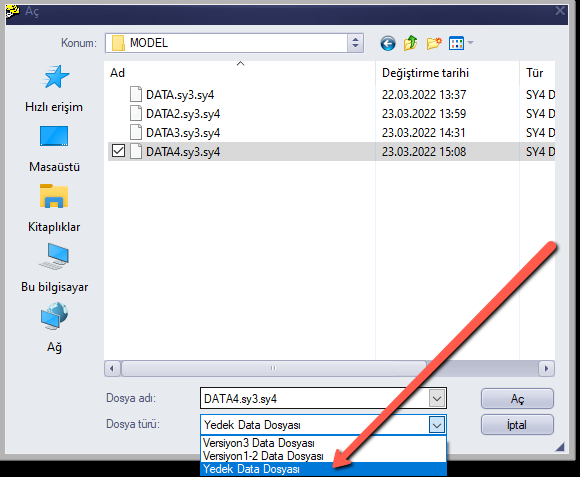
b) Outra forma de recuperar dados a partir de um backup é abri-lo como arquivo de dados versão 1-2. Altere a extensão do último arquivo *.syg salvo para syp. Em seguida, na caixa de diálogo Abrir arquivo, altere o tipo de arquivo para "arquivo de dados versão 1-2" para abrir o arquivo com a extensão syp. Observe que os parâmetros TBDY2018 e algumas configurações do programa não são salvos nem lidos nos arquivos syg e syp. Portanto, após abrir o arquivo, as propriedades dos objetos e as configurações gerais do projeto devem ser verificadas e as alterações necessárias devem ser realizadas.
c) Se o projeto danificado for o último projeto em que você trabalhou, a opção "Recuperar último projeto" no menu Arquivo da tela principal restaurará automaticamente seu último projeto. Se houver erros ou mensagens de erro no arquivo aberto, após usar o comando Recuperar último projeto, você pode pressionar o botão Desfazer várias vezes para voltar a etapas de operação anteriores do projeto (ou usar Refazer para ir a etapas posteriores) e salvar o projeto com um nome diferente em uma etapa adequada.
d) Se o projeto danificado não for o último projeto, mas você souber o horário em que trabalhava nele no computador onde foi realizada a modelagem, os arquivos de backup salvos pelo programa estão na pasta C:\StatiCAD\+[tipo de versão do programa]+\Gerial.
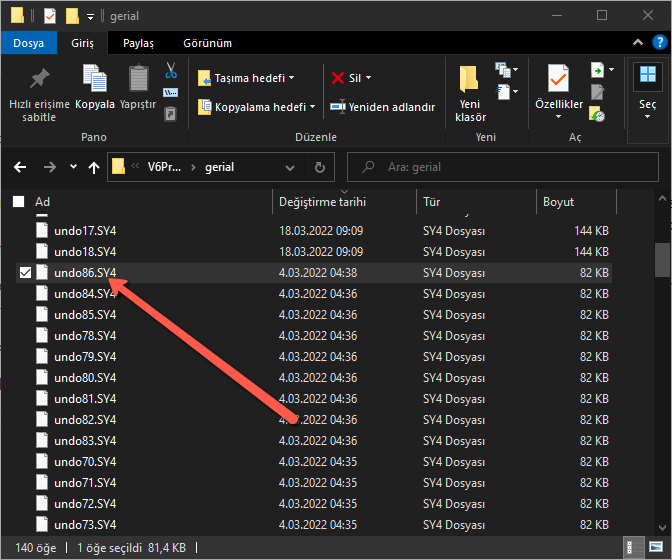
Na pasta correspondente, você pode recuperar seu projeto usando a opção "Recuperar projeto por número de arquivo" no menu Arquivo, inserindo o número de arquivo correspondente à última vez que trabalhou no projeto. Se necessário, você pode usar os comandos desfazer/refazer para acessar o estado do seu projeto em diferentes momentos.
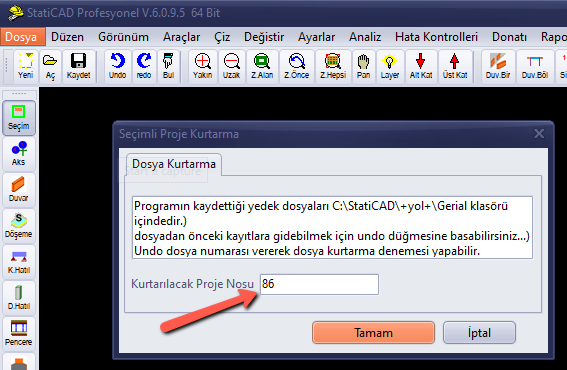
e) Alternativamente, a partir da caixa de diálogo Abrir arquivo, altere o tipo de arquivo para "arquivo de dados de backup", navegue até a pasta gerial dentro da pasta da versão com a qual você trabalhava em C:\StatiCAD, e tente abrir o arquivo que corresponda à data e hora.
