StatiCAD com o Claude Code
1. Sobre este artigo
O Claude Code é o agente de IA da Anthropic que funciona no seu computador. Ele é usado pela aba Code do aplicativo para desktop do Claude. Pode ler arquivos, executar comandos do PowerShell e enviar comandos ao StatiCAD pelo canal de terminal; quando necessário, vê a tela e usa o mouse e o teclado (computer use).
Com o StatiCAD, ele pode: criar um novo projeto ou abrir um existente, desenhar elementos, inserir a norma e os parâmetros sísmicos, executar a análise, ler os avisos e os resultados e resumi-los para você em português, gerar relatórios e desenhos e salvar o projeto. A diferença em relação ao assistente integrado ao programa é que ele consegue conduzir trabalhos longos, de várias etapas, do início ao fim, e lê os arquivos de ajuda por conta própria.
Qual edição do StatiCAD? O canal de terminal existe nas edições Ultimate e Hybrid. Nas edições Profesyonel, Standart, Betonarme e Yığma, o Claude Code só pode usar o programa pela tela; nesse caso, siga este artigo e depois passe ao artigo computer use.
2. O que é necessário
| Item | Descrição |
|---|---|
| Computador | Windows 10 (versão 1809 ou posterior) ou Windows 11, 64 bits; pelo menos 4 GB de memória; conexão com a internet. |
| Assinatura do Claude | Pro ou Max. Na conta gratuita, a aba Code não abre. |
| Git for Windows | Ferramenta gratuita que o Claude Code usa para executar comandos no Windows (Passo 3). |
| StatiCAD | Para o terminal, Ultimate ou Hybrid; chave de hardware (dongle) conectada. |
3. Passo 1 — Conta do Claude e assinatura
- No navegador, abra claude.ai. Crie uma conta com Continue with Google ou com o seu endereço de e-mail; confirme-a pelo link enviado ao seu e-mail.
- Clique no seu nome de perfil, no canto inferior esquerdo › Settings (Configurações) › Billing, ou diretamente no botão Upgrade.
- Escolha o plano Pro (mensal ou anual), insira os dados do cartão e confirme.
Qual plano? O Pro (cerca de US$ 20 por mês; ~US$ 17 por mês no pagamento anual) basta para começar. No Pro há um limite de uso que se renova a cada poucas horas; se você trabalha muitas horas todos os dias, o Max (US$ 100 ou 200 por mês) é mais confortável. Preços atuais: claude.com/pricing. Para o Claude Code, não é necessário crédito de API à parte.
4. Passo 2 — Instale o aplicativo para desktop do Claude
- Na página claude.com/download, baixe Download for Windows. (Para computadores com processador ARM, também há uma versão ARM64; se não tiver certeza, baixe a versão normal.)
- Execute o arquivo de instalação baixado. Ao terminar a instalação, o Claude abre.
- Entre com a conta do Passo 1.
5. Passo 3 — Instale o Git for Windows
- Na página git-scm.com/download/win, baixe o instalador de 64 bits.
- Execute o instalador e, em cada tela, pressione Next com a opção padrão; no final, Install e Finish.
- Feche o aplicativo Claude e abra-o novamente.
Se o Git não estiver instalado quando você abrir a aba Code pela primeira vez, o aplicativo avisa; se vir o aviso, faça este passo e reinicie o aplicativo.
6. Passo 4 — Prepare uma pasta de trabalho
Crie uma pasta separada para que as notas escritas pelo Claude, os scripts auxiliares e os arquivos que ele preparar para você fiquem reunidos em um só lugar:
- No Explorador de Arquivos, abra a pasta
C:\StatiCAD. - Clique com o botão direito em um espaço vazio › Novo › Pasta; dê a ela o nome
AI_Projeler.
Por que não a pasta do programa? Também é possível trabalhar na pasta do programa (p. ex., C:\StatiCAD\Ultimatex64); o arquivo CLAUDE.md da pasta do Ultimate faz com que o AGENTS.md seja lido automaticamente. Porém, uma pasta separada evita que o agente deixe arquivos no meio dos arquivos do programa. O prompt abaixo já diz para ler o AGENTS.md na pasta do programa.
7. Passo 5 — Abra o StatiCAD com o canal de terminal
Para que o Claude possa enviar comandos ao StatiCAD, o programa deve ser aberto com o parâmetro --term. Há dois caminhos:
Caminho A — Ajuste o atalho da área de trabalho uma única vez (recomendado)
- Clique com o botão direito no atalho StatiCAD Ultimate (ou Hybrid) da área de trabalho › Propriedades.
- Clique no final da caixa Destino, deixe um espaço e digite
--term. A caixa deve ficar assim:"C:\StatiCAD\Ultimatex64\StatiCAD.exe" --term(no Hybrid,C:\StatiCAD\Hybrid\StatiCAD.exe). - Pressione OK. A partir de agora, abra o programa por esse atalho; no seu uso normal, nada muda.
Caminho B — Deixe o Claude abrir o programa
Se o programa estiver fechado, o Claude inicia o StatiCAD com --term por conta própria, conforme as instruções do AGENTS.md (pedindo a sua permissão). A abertura leva de 10 a 40 segundos.
Atenção:
- A chave de hardware (dongle) deve estar conectada. Se aparecer o aviso “Chave não encontrada” (“Kilit Bulunamadı”), conecte a chave e reinicie o programa.
- Se o programa estiver aberto sem
--term, não há canal de terminal: salve o projeto, feche o programa e abra-o de novo pelo atalho. - Com o programa aberto, não inicie um segundo StatiCAD; a sessão da chave de hardware é corrompida.
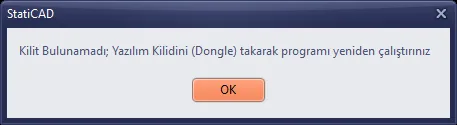
Figura 1 – Aviso exibido quando a chave não está conectada (OK fecha o programa)
8. Passo 6 — Abra uma sessão na aba Code
- No aplicativo Claude, clique na aba Code, na parte superior central.
- Escolha
C:\StatiCAD\AI_Projelercomo pasta de trabalho. - Escreva o seu primeiro prompt na caixa de mensagem de baixo (Passo 7).
Se a aba Code pedir upgrade: a sua conta está no plano gratuito; passe ao Pro como no Passo 1.
9. Passo 7 — Primeiro prompt
Digite ou copie e cole o seguinte na caixa de mensagem:
Leia os arquivos AGENTS.md e YARDIM_AI_KOMUTLAR.md da pasta C:\StatiCAD\Ultimatex64; quero que você use o programa (StatiCAD.exe) pelo terminal e, quando necessário, com computer use, para criar os meus projetos.
Se quiser informar as suas regras desde o início, use esta versão mais detalhada:
Leia os arquivos AGENTS.md e YARDIM_AI_KOMUTLAR.md da pasta C:\StatiCAD\Ultimatex64. Você vai usar o StatiCAD.exe pelo canal de terminal (--term) e, quando necessário, com computer use.
- Se o programa estiver aberto, não o inicie uma segunda vez; se estiver fechado, inicie-o com --term e aguarde até que abra.
- Salve os projetos na pasta C:\StatiCAD\AI_Projeler; pergunte-me antes de sobrescrever um arquivo existente.
- Não altere seções, materiais e valores sísmicos sem que eu diga; pergunte-me os valores que você não souber.
Quando estiver pronto, teste a conexão com PING e pergunte-me o que quero fazer.
Se você usa o Hybrid, troque o nome da pasta. Como a instalação do Hybrid não tem AGENTS.md, peça a leitura da referência de comandos:
Leia os arquivos YARDIM_AI_KOMUTLAR.md e AI_Terminal_yardim.md da pasta C:\StatiCAD\Hybrid (nesta edição não há AGENTS.md); quero que você use o programa (StatiCAD.exe) pelo terminal e, quando necessário, com computer use, para criar os meus projetos.
O que acontece depois?
- O Claude lê os arquivos. Ele pode pedir permissão para ler um arquivo fora da pasta de trabalho: Permitir.
- Verifica se o StatiCAD está aberto; se estiver fechado, pede permissão para iniciá-lo.
- Envia
PINGao canal de terminal; se vier a respostapong, a conexão está pronta. - Pergunta o que você quer fazer.
10. Passo 8 — Descreva o seu projeto
Escreva o que você quer, com as medidas, em uma única mensagem. Exemplo:
Crie um novo projeto:
- Edifício de alvenaria, TBDY 2018, 2 pavimentos, altura do pavimento 280 cm.
- Dimensões externas 10 m × 8 m; canto inferior esquerdo (0,0). Paredes externas de 25 cm.
- Parede interna: na linha x = 500 cm, de baixo para cima, 20 cm.
- Lajes de concreto armado de 12 cm; sob as paredes externas, fundação corrida de 80×40.
- Sismo: classe de solo ZC, SS = 1.2, S1 = 0.35 (valores de exemplo).
Primeiro, escreva item por item o que vai fazer e aguarde a minha aprovação. Depois, monte o modelo, execute a análise, resuma os avisos e salve o projeto como C:\StatiCAD\AI_Projeler\deneme1.sy4.
- O Claude escreve o plano; se estiver adequado, diga “aprovo, pode começar”. Se houver correções, diga-as nesse momento.
- Depois de cada etapa importante, ele resume a situação. Você pode acompanhar as alterações na tela do StatiCAD.
- Quando a análise termina, ele explica em português os avisos e os elementos insuficientes; faz as correções com a sua aprovação.
- Mais exemplos: Exemplos de prompts prontos.
- Se você tiver uma planta arquitetônica em DXF, o agente pode lê-la sozinho e convertê-la em modelo: Projeto estrutural a partir da planta arquitetônica em DXF.
11. Permissões e segurança
O Claude pede permissão antes de executar um comando, alterar um arquivo ou iniciar um programa. A caixa de permissão mostra o que ele vai fazer.
| Pedido | Resposta recomendada |
|---|---|
| Ler os arquivos de ajuda (AGENTS.md, YARDIM_AI_KOMUTLAR.md, AI_Terminal_yardim.md) | Permita. |
Verificar se o StatiCAD está em execução, iniciar o programa com --term | Permita (se o programa já estiver aberto, ele não deve reiniciá-lo). |
Enviar comandos ao canal de terminal (piletisim.term, com o PowerShell) | Permita; para que ele não pergunte toda vez durante a sessão, você pode usar a opção “sempre permitir nesta sessão”. |
| Salvar o arquivo do projeto | Verifique o nome do arquivo e a pasta e permita. |
| Excluir arquivos, sobrescrever um arquivo existente, fechar o programa | Não permita sem entender do que se trata; se necessário, pergunte “por quê?”. |
Interromper: se o Claude estiver indo na direção errada, interrompa o trabalho com o botão de parar ao lado da caixa de mensagem e escreva novamente o que você quer. As alterações feitas no StatiCAD podem ser desfeitas com Ctrl+Z.
12. Junto com o computer use
Algumas tarefas não têm comando de terminal: as configurações das caixas de diálogo, selecionar e mover, a verificação visual. O Claude pode fazê-las vendo a tela. Para isso, ative o recurso computer use no aplicativo Claude: Settings › seção do aplicativo para desktop (Desktop app) › opção Computer use. Detalhes e notas de segurança: artigo sobre computer use.
13. Dicas para o uso diário
- Abra uma nova sessão na aba Code para cada projeto ou trabalho; o histórico longo das sessões antigas deixa o trabalho mais lento.
- Acrescente aos seus pedidos a frase “primeiro escreva o seu plano e aguarde a minha aprovação”.
- Escreva as medidas e as unidades com clareza (no StatiCAD, a unidade de comprimento é o cm; o pavimento 0 é a fundação).
- Enquanto trabalhos longos, como a análise e o relatório, estiverem em andamento, não use o StatiCAD; o próprio Claude acompanha o término.
- Se o Claude disser que “não consegue” fazer algo, ou não há comando de terminal (é necessário o computer use) ou o recurso está desativado na sua edição (p. ex., demo).
- Se você atingir o limite de uso do Pro, o aplicativo mostra quando ele será renovado; aguarde ou passe ao Max.
14. Avançado: versão de linha de comando (CLI)
Em vez do aplicativo para desktop, você também pode usar o Claude Code no PowerShell:
-
Abra o PowerShell pelo menu Iniciar e execute este comando:
irm https://claude.ai/install.ps1 | iex -
Feche e abra novamente o PowerShell; em seguida, vá até a pasta do programa e inicie o Claude:
cd C:\StatiCAD\Ultimatex64claude -
Na primeira execução, entre com a sua conta do Claude no navegador.
Quando iniciado na pasta do Ultimate, o CLAUDE.md faz com que o AGENTS.md seja lido automaticamente; mesmo assim, não faz mal pedir, no primeiro prompt, que ele leia os arquivos. O Git for Windows também é necessário neste caminho.
15. Solução de problemas
| Sintoma | Causa e solução |
|---|---|
| A aba Code pede upgrade | Plano gratuito. Passe ao Pro ou ao Max. |
| Aviso de que o “Git for Windows” é necessário | Faça o Passo 3 e reinicie o aplicativo. |
| O Claude diz “pipe não encontrado” ou “PING falhou” | O StatiCAD não está aberto com --term, a abertura ainda não terminou (aguarde até 40 s) ou a sua edição não tem terminal (Profesyonel, Standart, Betonarme, Yığma: use o computer use). |
| Aviso “Chave não encontrada” (“Kilit Bulunamadı”) | Conecte a chave de hardware; OK fecha o programa. Abra o programa novamente. |
| Abriram-se dois StatiCAD | Não feche nenhum deles sem salvar; salve a cópia em que está trabalhando e feche a outra. Acrescente ao seu prompt “se o programa estiver aberto, não o reinicie”. |
| O Claude fica parado em uma etapa | Uma janela de aviso ou de pergunta aberta no StatiCAD pode estar deixando os comandos em espera. Feche a janela você mesmo ou, se o computer use estiver ativado, diga ao Claude “verifique a janela na tela”. |
| O Claude não encontra os arquivos | Verifique o caminho da pasta (Hybrid: C:\StatiCAD\Hybrid). O AGENTS.md existe apenas na instalação do Ultimate. |
| “Limite de uso atingido” | O limite periódico do Pro se esgotou. Aguarde a renovação ou passe ao Max. |
Os planos, os preços e os nomes de menus dos serviços da Anthropic, da OpenAI e do Google podem mudar com o tempo; para informações atualizadas, consulte as páginas oficiais indicadas nos links. O modelo montado e os resultados produzidos pela IA devem ser verificados pelo engenheiro responsável.