Assistente de IA Integrado ao Programa (com Chave de API)
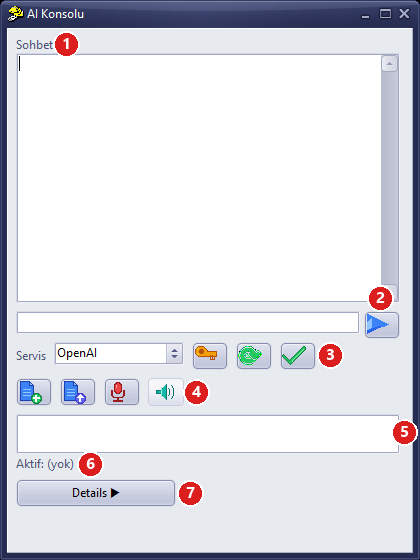
Figura 1 – Console de IA: 1 conversa, 2 caixa de mensagem e enviar, 3 serviço + Configurações da Chave de API (chave) + Obter Modelos (seta verde) + Usar o Modelo (confirmação), 4 arquivo e voz, 5 lista de modelos, 6 modelo ativo, 7 painel de detalhes
1. Sobre este artigo
O StatiCAD Ultimate e o Hybrid trazem um Assistente de IA integrado (Console de IA). Você escreve para ele em português, e ele converte o seu pedido em comandos do programa: desenha paredes, pilares, vigas, lajes e fundações; adiciona pavimentos; insere a norma e os parâmetros sísmicos; inicia a análise; lê os resultados; gera relatórios. Além disso, desenha eixos, portas, janelas e vigas de amarração, abre a vista 3D, faz a importação e a exportação IFC (a exportação IFC fica desativada nas instalações demo) e salva o projeto.
Idioma do assistente: se a interface do programa estiver em turco, o assistente começa em turco; se a interface estiver em outro idioma, começa em inglês. Depois, sempre responde no idioma em que você escreve.
O assistente envia o seu pedido, por meio da API, ao servidor da empresa de IA escolhida. Para isso, você precisa obter uma chave de API dessa empresa e carregar crédito na sua conta. Este artigo explica passo a passo como obter a chave do Claude, da OpenAI (a empresa do ChatGPT) e do Google Gemini, como inseri-la no programa e os primeiros pedidos.
Assinatura não é API: mesmo que você tenha uma assinatura ChatGPT Plus ou Claude Pro, para o assistente integrado ao programa é preciso comprar crédito de API à parte no site para desenvolvedores. O caminho que funciona com assinatura é o do Claude Code e do Codex (artigo sobre o Claude Code).
Edição e requisitos: disponível nas edições Ultimate e Hybrid. É necessária conexão com a internet. Nas instalações demo, o assistente funciona, mas a exportação de relatórios, de DXF e de IFC fica desativada e o projeto é salvo como .sdm.
2. Como funciona?
- Você escreve o seu pedido no Console de IA: “Desenhe um ambiente de 5×4 m no pavimento térreo, paredes de 30 cm”.
- O StatiCAD envia esse pedido ao serviço escolhido, junto com o guia de comandos do programa (
YARDIM_AI_KOMUTLAR.md) e as suas últimas mensagens. - A IA decide quais comandos do programa serão executados e em que ordem.
- O StatiCAD executa os comandos; o resultado aparece na conversa e as alterações aparecem na planta.
O que o assistente não vê? O assistente não vê a sua tela e não lê os arquivos do seu computador; conhece apenas o que você escreve, os arquivos que você envia e os resultados devolvidos pelos comandos. Ele lembra apenas as últimas perguntas e respostas: em trabalhos longos, escreva o pedido em uma única mensagem, com as medidas.
3. Qual serviço escolher?
| Serviço | Por quê | Onde obter a chave | Pagamento |
|---|---|---|---|
| Claude (Anthropic) | Recomendado. Destaca-se pela qualidade das respostas em linguagem natural e por usar os comandos do programa na ordem correta. | platform.claude.com | Crédito pré-pago, mínimo de cerca de US$ 5 |
| OpenAI (a empresa do ChatGPT) | Muito difundido. Também é necessário para o comando por voz (Pressione para Falar). | platform.openai.com | Crédito pré-pago, mínimo de US$ 5 |
| Gemini (Google) | Tem um nível de teste gratuito (com limites por minuto e por dia). | aistudio.google.com | Nível gratuito; acima dele, ativa-se o faturamento |
| Grok, Mistral, DeepSeek | Estão na lista; a chave é obtida no site de cada um. | Site do provedor | Conforme o provedor |
| Ollama, llama.cpp | Modelos locais que funcionam no seu computador (nível avançado). Exigem um computador potente; o uso dos comandos pode não ser tão bom quanto nos grandes serviços. | Não precisa de chave | Gratuito |
Basta começar com um serviço. Abaixo estão os passos para os três mais usados; siga um deles e passe à seção 7.
4. Obter uma chave de API do Claude
- No navegador, abra platform.claude.com (o endereço antigo
console.anthropic.comleva ao mesmo lugar). - Crie uma conta com Sign up: com o seu endereço de e-mail ou com Continue with Google. Confirme a conta pelo link enviado ao seu e-mail; também pode ser pedida uma verificação por telefone. Se for perguntado o tipo de conta, escolha uso individual (Individual).
- Na área de configurações, abra a página Billing (faturamento), adicione o seu cartão de crédito e compre crédito com Buy credits. Para começar, US$ 5–10 são suficientes. Você pode deixar desativada a recarga automática (auto-reload).
- Na página API Keys, clique em Create Key, dê um nome à chave (p. ex., StatiCAD) e crie-a.
- Copie imediatamente a chave que começa com
sk-ant-: ela não será mostrada novamente. Se a perder, crie uma nova. - Opcional: defina um limite de gastos mensal na página Limits.
Quando o crédito acabar: quando o crédito acaba, o assistente mostra um erro do tipo “crédito insuficiente”. Adicione crédito na página Billing; não é preciso inserir a chave novamente. O crédito carregado precisa ser usado dentro de um ano.
5. Obter uma chave de API da OpenAI
- No navegador, abra platform.openai.com e entre (você pode entrar com a sua conta do ChatGPT; a conta de desenvolvedor é aberta à parte).
- Em Configurações (ícone de engrenagem) › Billing, adicione o seu cartão e carregue crédito com Add to credit balance (mínimo de US$ 5).
- Na página API keys, clique em Create new secret key, dê um nome (p. ex., StatiCAD) e crie a chave.
- Copie imediatamente a chave que começa com
sk-; ela não será mostrada novamente. - Opcional: defina um limite de orçamento mensal na seção Limits.
Comando por voz: o recurso Pressione para Falar (conversão da fala em texto) do Console de IA sempre usa a chave da OpenAI. Mesmo que você escolha o Claude para a conversa, se quiser usar o comando por voz, insira também uma chave da OpenAI.
6. Obter uma chave de API do Gemini (teste gratuito)
- No navegador, abra aistudio.google.com/apikey e entre com a sua conta Google; aceite os termos de uso.
- Clique em Create API key. Se for pedido um projeto do Google Cloud, escolha o projeto sugerido (ou um novo).
- Copie a chave que começa com
AIza.
Limites do nível gratuito: no nível gratuito há limites de pedidos por minuto e por dia; em trabalhos longos, você pode receber o erro “too many requests” (muitas solicitações). No nível gratuito, o conteúdo que você envia pode ser usado pelo Google para melhorar o serviço; em projetos confidenciais, ative o faturamento no AI Studio e passe ao nível pago.
7. Inserir a chave no StatiCAD
- Abra o StatiCAD e passe à tela principal (ícone Tela Principal no dock inferior da tela inicial).
- Clique no botão IA, na extremidade direita da barra de ferramentas inferior (Visão geral, Figura 1). O Console de IA abre no canto inferior direito da tela (Figura 1).
- Clique no ícone de chave laranja (Configurações da Chave de API).
- Na janela que se abre, cole a sua chave (Ctrl+V) na caixa do provedor: a chave do Claude na caixa Claude, a da OpenAI na caixa OpenAI e a do Gemini na caixa Gemini. A chave aparece oculta, com asteriscos.
- Pressione Salvar.
Onde a chave fica guardada? O programa guarda a chave criptografada, para este computador e o seu usuário do Windows, na pasta do programa (AI\Keys); o arquivo copiado para outro computador não funciona. A atualização do programa apaga esse arquivo: depois de atualizar, insira a chave novamente. Por isso, guarde a chave em um gerenciador de senhas seguro ou crie uma nova quando necessário.
8. Escolher o serviço e o modelo
- Na lista Serviço, escolha o serviço cuja chave você inseriu (p. ex., Claude).
- Clique no botão Obter Modelos, com a seta verde. Os modelos são listados na caixa abaixo (Figura 1, 5).
- Escolha um modelo na lista e clique no ícone de confirmação verde (Usar o Modelo). Na linha Ativo aparecem o serviço e o modelo (p. ex., Ativo: Claude / claude-sonnet-…).
| Serviço | Equilibrado (recomendado) | Econômico, rápido | O mais poderoso, caro |
|---|---|---|---|
| Claude | O modelo mais recente com sonnet no nome | Com haiku no nome | Com opus no nome |
| OpenAI | O modelo gpt mais recente | Com mini no nome | Com pro no nome |
| Gemini | O modelo mais recente com flash no nome | Com flash-lite no nome | Com pro no nome |
O programa escolhe a OpenAI a cada abertura: nesta versão, a escolha do serviço e do modelo não é permanente: quando o StatiCAD é reaberto, o Console de IA começa com o serviço OpenAI. Se você usa o Claude ou o Gemini, em cada sessão escolha primeiro o seu serviço na lista Serviço e confirme com Usar o Modelo. Caso contrário, você receberá o aviso “Chave de API não encontrada para o serviço selecionado”.
9. Primeira conversa
- Escreva na caixa de mensagem e clique na seta azul à direita (Enter não envia a mensagem):
Olá. Apresente-se brevemente e explique em três itens o que você pode fazer no StatiCAD.
Se a resposta chegou, a conexão está funcionando. Agora dê uma pequena tarefa:
Desenhe um ambiente de 5×4 m no pavimento térreo: canto inferior esquerdo (0,0), espessura das paredes 30 cm. Em seguida, desenhe uma laje nos mesmos cantos.
O assistente desenha as paredes e a laje e escreve o que fez. Verifique o resultado na tela da planta. Para ver quais comandos foram executados, abra o painel direito com o botão Details (Figura 2): na lista Comandos aparecem os comandos chamados pelo assistente e, na lista Resultados, as respostas do programa.
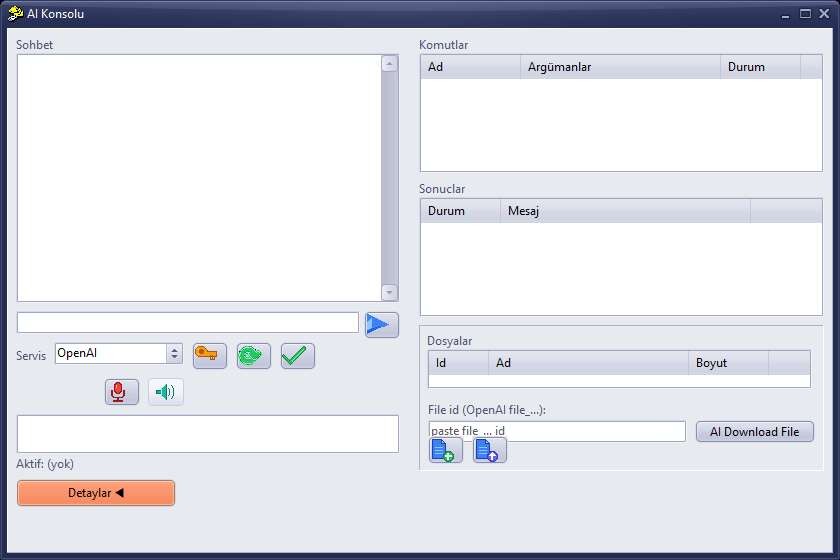
Figura 2 – Painel de detalhes: Comandos, Resultados e Arquivos
Alteração indesejada: se o assistente desenhou algo errado, desfaça com Desfazer (Ctrl+Z) ou diga ao assistente “apague a última parede que você desenhou”. Antes de trabalhos importantes, salve o projeto.
10. Exemplos de pedidos
| Para quê | Exemplo de pedido |
|---|---|
| Configurações do projeto | “Defina a norma como TBDY 2018; classe de solo ZC, SS=1.2, S1=0.35.” |
| Pavimento | “Adicione um pavimento de 3 m de altura no topo do edifício e diga o número de pavimentos.” |
| Modelagem | “No pavimento 1, desenhe uma parede de 25 cm entre (0,0) e (500,0).” · “Coloque um pilar de 30×30 no ponto (0,0).” |
| Fundação | “Desenhe uma fundação corrida de 80×40 sob as paredes externas.” |
| Análise | “Execute a análise; quando terminar, resuma os avisos da lista de verificação do projeto.” |
| Resultado | “Dê o resumo sísmico: períodos, força cortante na base, deslocamentos relativos entre pavimentos.” |
| Relatório | “Selecione e gere todos os relatórios; exporte-os como C:\Projeler\bina1.pdf.” |
| Salvamento | “Salve o projeto como C:\Projeler\bina1.sy4; se o arquivo existir, pergunte-me antes de sobrescrevê-lo.” |
Mais exemplos: Exemplos de prompts prontos.
11. Arquivo, imagem e voz
- Imagem da planta: selecione a imagem com o ícone de arquivo (Anexar Arquivo) e clique em Enviar Arquivo à IA. A imagem é analisada; as medidas lidas são escritas na conversa. Depois, diga “desenhe as paredes com essas medidas”. O assistente deve pedir que você confirme as medidas antes de desenhar; as medidas que não puderem ser lidas, informe você mesmo.
- Para obter o melhor resultado, envie a planta como uma imagem PNG ou JPG nítida. Se tiver um PDF, faça uma captura de tela da página e envie-a como imagem.
- O conteúdo de um arquivo de texto (
.txt,.csv,.json,.md) é enviado diretamente à conversa (no máximo 200 KB). - Arquivos DXF não podem ser enviados ao assistente integrado ao programa: o conteúdo não é lido, e os arquivos DXF de arquitetura geralmente são maiores que esse limite. Para montar o modelo a partir de uma planta arquitetônica em DXF, use o caminho projeto estrutural a partir da planta arquitetônica em DXF com o Claude Code.
- Voz: fale mantendo pressionado o ícone de microfone (Pressione para Falar); ao soltar, a fala é convertida em texto e enviada. Este recurso exige uma chave da OpenAI.
12. Quanto custa?
A cada mensagem, o programa também envia ao assistente o guia de comandos, de cerca de 30 KB. Por isso, o custo depende mais do número de mensagens e do modelo escolhido do que do tamanho da mensagem que você escreve. Para dar uma ideia aproximada (com os preços de novembro de 2026):
- Em um modelo equilibrado (Claude Sonnet, GPT), um pedido simples geralmente custa alguns centavos de dólar.
- Um pedido de várias etapas, que inicia a análise e lê os resultados, pode chegar a cerca de 10–30 centavos de dólar por causa das chamadas de comando intermediárias.
- Os modelos econômicos (Claude Haiku, GPT mini, Gemini Flash) são muito mais baratos; bastam para testes e desenhos simples.
Para manter os gastos sob controle: defina um limite de gastos mensal no site do provedor; acompanhe os seus gastos diários na página de uso. Escrever o pedido completo em uma única mensagem reduz o número de mensagens e o custo.
13. Limitações do assistente
- Lembra apenas as últimas perguntas e respostas. Quando o assunto mudar ou depois de uma longa pausa, peça que ele consulte de novo o estado do projeto.
- Algumas operações, como selecionar, mover, girar, desfazer e as configurações das caixas de diálogo, não podem ser feitas com o assistente; faça-as você mesmo ou use o Claude Code com computer use.
- Enquanto trabalhos longos, como a análise, estiverem em andamento, não use o programa e não feche o console; a resposta chega quando a operação termina.
- Uma janela de aviso que fica aberta na tela (p. ex., “O projeto foi alterado; deseja salvá-lo?”) deixa os comandos em espera; feche a janela você mesmo.
- O assistente não deve alterar seções, materiais, norma e valores sísmicos sem a sua aprovação; verifique sempre os resultados você mesmo.
14. Solução de problemas
| Sintoma | Causa e solução |
|---|---|
| “Sem chave de API” ou “Chave de API não encontrada para o serviço selecionado” | A chave do serviço selecionado não foi inserida. Na lista de serviços, escolha o serviço cuja chave você inseriu (o programa escolhe a OpenAI ao abrir) ou insira a chave em Configurações da Chave de API. Depois de uma atualização, insira a chave novamente. |
| “Não foi possível obter a lista de modelos: 401” (“Could not retrieve model list: 401”) | A chave está errada, foi copiada incompleta ou foi revogada. Crie uma nova chave e insira-a novamente. |
| Erro de crédito ou de saldo (p. ex., 402, “credit balance”) | O crédito acabou. Carregue crédito na página Billing do provedor. |
| “429” ou “too many requests” (muitas solicitações) | Limite de taxa (sobretudo no nível gratuito do Gemini). Aguarde um minuto e tente novamente. |
| “404” ou modelo não encontrado | O modelo selecionado não é mais oferecido. Atualize a lista com Obter Modelos e escolha outro modelo. |
| “Tempo de resposta do LLM esgotado” (“LLM yanıt süresi doldu”) | O serviço não respondeu ou a internet caiu. Envie o pedido novamente; se o problema continuar, escolha outro modelo. |
| “licence not validated” | Não foi possível validar a licença do programa (chave de hardware). Conecte a chave e reinicie o programa. |
| “Demo version can not export or print reports” | Na instalação demo, a exportação fica desativada; é necessária a edição completa. |
| O assistente diz “não consigo” | Talvez não exista um comando do programa correspondente à tarefa. Faça a tarefa você mesmo ou use Claude Code + computer use. |
15. Segurança
- A chave de API é como os dados de um cartão de crédito: não a compartilhe com ninguém e não a mostre em capturas de tela.
- Se suspeitar de vazamento, exclua (revogue) a chave na página API Keys do provedor e crie uma nova.
- Os comandos enviados pelo assistente alteram o seu projeto. Antes de trabalhos importantes, salve o projeto com outro nome.
Os planos, os preços e os nomes de menus dos serviços da Anthropic, da OpenAI e do Google podem mudar com o tempo; para informações atualizadas, consulte as páginas oficiais indicadas nos links. O modelo montado e os resultados produzidos pela IA devem ser verificados pelo engenheiro responsável.