Expertul pentru ferme de acoperiș
Acest articol explică cum se construiește în StatiCAD o fermă de acoperiș din lemn cu expertul pentru ferme: alegerea șablonului, previzualizarea cu dimensiuni, amplasarea în plan prin două puncte de reazem (în serie, dacă se dorește), editarea și modelul de analiză. Pentru adăugarea panelor între ferme, consultați articolul Pane automate între ferme.
1. Despre acest articol
Expertul permite alegerea fermei de acoperiș din lemn dintr-un șablon, ajustarea ei cu ajutorul unei previzualizări cu dimensiuni și construirea ei prin clic pe două puncte de reazem în plan (în serie, dacă se dorește). Ferma construită poate fi editată ulterior cu aceeași fereastră.
Explicația se bazează pe un exemplu: pe o clădire cu un singur nivel, de 10 × 8 m, cu pereți de 24 cm, se amplasează la 2 m una de alta cinci ferme Howe cu deschiderea de 8 m, panta de 30% și streașini de 40 cm pe ambele laturi. Adăugarea panelor între ferme este descrisă în articolul Pane automate între ferme.
Ediție: Expertul pentru ferme poate fi folosit în toate edițiile StatiCAD. Capturile de ecran au fost realizate cu StatiCAD Ultimate V.10.0.1.0.
2. Metoda anterioară și deosebirea față de expert
Anterior, în StatiCAD ferma se modela astfel: vederea fermei se desena în plan (în planul XY) cu grinzi, apoi, cu comanda Rotește, era rotită cu 90° în jurul axei X și adusă în plan vertical. Grinzile rămase verticale după rotire erau transformate în montanți cu Convertește grinda în stâlp.
Expertul produce aceeași structură de date în mod parametric. Diferența constă în definirea geometriei într-o singură fereastră, în întâlnirea axelor elementelor în noduri și în crearea automată a unei dispoziții de reazem și de articulații potrivite modelului de analiză.
| Metoda cu rotire | Expertul pentru ferme | |
|---|---|---|
| Geometrie | Desen manual; din nou pentru fiecare deschidere și pantă | 13 șabloane; parametri de deschidere, pantă, coamă și streașină; la modificarea deschiderii panta se păstrează |
| Axele elementelor | Nodul grinzii pe fața superioară, axa la h/2 mai jos (excentric) | Axa pe linia nodurilor: barele se întâlnesc centric în nod |
| Articulații | Manual | Tălpi continue, capete ale zăbrelirii articulate în planul fermei (selectabil) |
| Reazem | Talpa inferioară direct la cota etajului | Montant de reazem fix + culisant (recomandat) sau reazem direct |
| Serie | Prin copiere | Număr și distanță; fiecare fermă este un grup de selecție separat (MAKAS-01 ...) |
| Editare | Elementele pe rând | Reconstruirea fermei selectate cu expertul |
Proiecte desenate cu metoda veche: Fermele desenate prin metoda cu rotire sunt, de asemenea, acceptate; recomandările pentru aceste modele se află în Secțiunea 9.
3. Deschiderea expertului
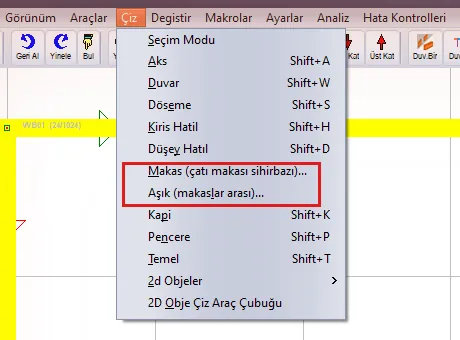
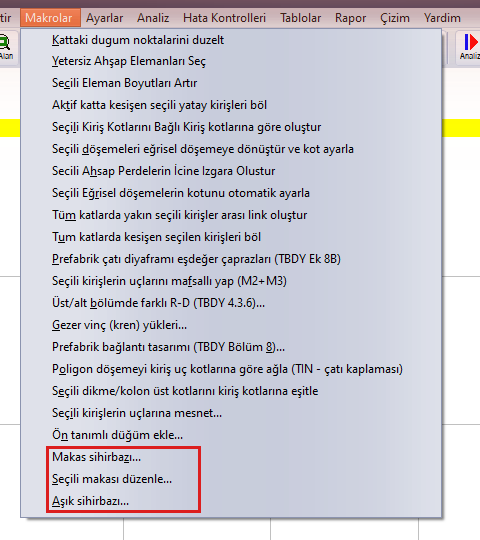
Expertul se deschide din trei locuri: Desenare › Fermă (expertul pentru ferme de acoperiș)..., Macro-uri › Expertul pentru ferme... și butonul Fermă din bara de instrumente din stânga. Toate trei deschid aceeași fereastră. Ferma se construiește ca element al etajului activ; la etajul de fundație se afișează un avertisment.

4. Fereastra expertului
În stânga ferestrei se află galeria tipurilor de fermă, la mijloc previzualizarea cu dimensiuni, iar în dreapta setările, în patru file. Previzualizarea se reîmprospătează la fiecare modificare: talpa superioară se desenează în roșu, talpa inferioară în albastru, montanții în verde, diagonalele în portocaliu; se afișează dimensiunile deschiderii, ale înălțimii coamei, ale streșinilor și pantele, precum și simbolurile reazemelor. Când cursorul mouse-ului se află deasupra unui element, se văd lungimea și secțiunea acestuia. Rândul de sub previzualizare indică numărul de noduri și de elemente, numărul și lungimea totală a grupelor de elemente și volumul secțiunilor pe fermă.
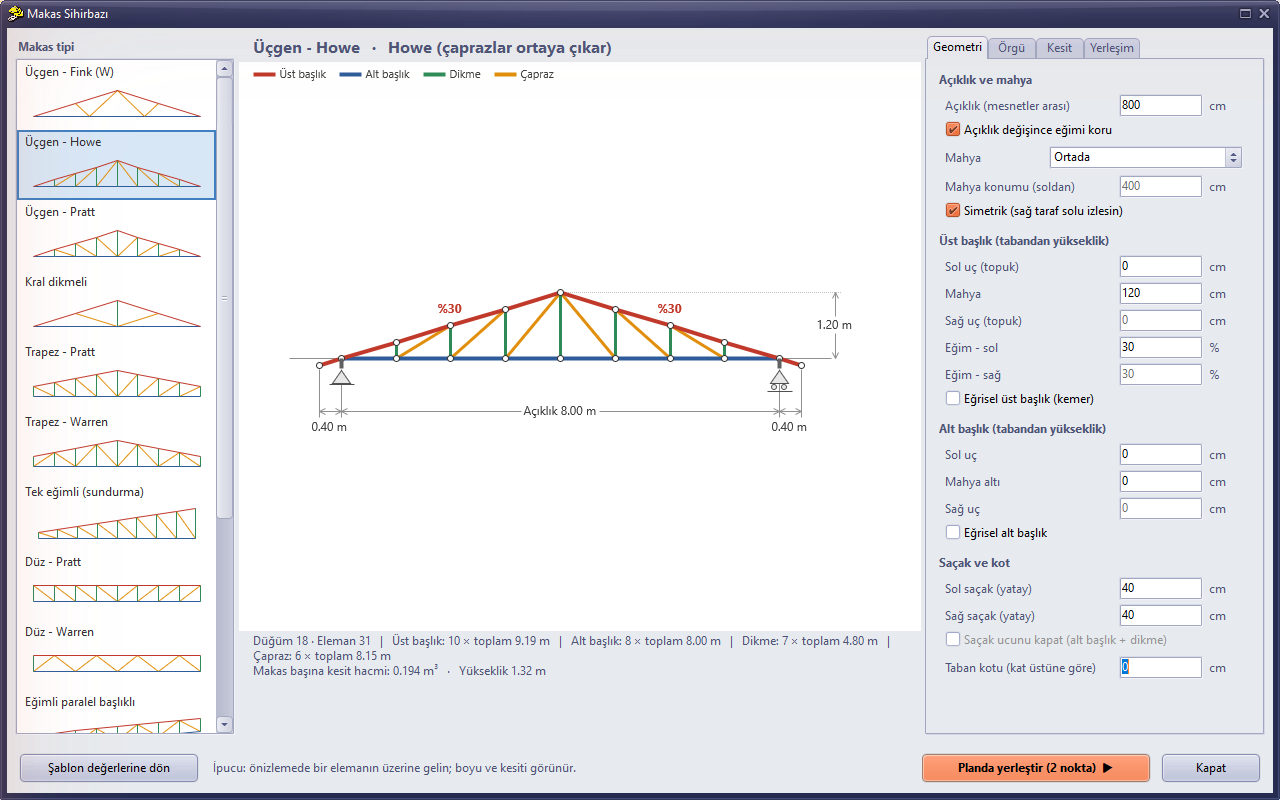
Figura 4 – Expertul pentru ferme: Triunghiulară – Howe, deschidere 8,00 m, pantă 30%, streașini de 0,40 m
4.1. Tipuri de fermă
Galeria conține 13 șabloane. La alegerea unui șablon, geometria și zăbrelirea se completează cu valorile recomandate pentru tipul respectiv; ulterior, fiecare valoare din file poate fi modificată. Butonul Revino la valorile șablonului restabilește valorile șablonului selectat.
| Șablon | Utilizare |
|---|---|
| Triunghiulară – Fink (W) | Triunghi simetric; diagonale în formă de W. Cel mai răspândit tip la locuințe |
| Triunghiulară – Howe | Diagonalele urcă spre coamă (compresiune), montanții preiau întindere |
| Triunghiulară – Pratt | Diagonalele coboară de la coamă (întindere), montanții preiau compresiune |
| Cu montant central (pendul) | Un singur montant la mijloc și două contrafișe; deschideri mici |
| Trapezoidală – Pratt / Warren | Fermă cu vârf plat (trunchiată) |
| Cu o singură pantă (șopron) | Înclinată într-o singură direcție; pentru șoproane și jumătăți de acoperiș |
| Plană – Pratt / Warren | Grindă cu zăbrele plană, cu tălpi paralele |
| Cu tălpi paralele înclinate | Grindă cu zăbrele înclinată, cu tălpi paralele |
| Fermă tip foarfecă | Fermă cu talpa inferioară, de asemenea, înclinată (plafon înălțat) |
| Arc / Semilună | Talpă superioară curbă (la semilună și cea inferioară); curba se împarte în segmente de parabolă |
4.2. Fila Geometrie
| Câmp | Descriere |
|---|---|
| Deschiderea (între reazeme) | Distanța orizontală dintre cele două reazeme. Dacă este bifat Păstrează panta la modificarea deschiderii, înălțimile coamei și ale călcâielor se adaptează astfel încât panta să rămână aceeași (aceeași regulă și la amplasarea în plan). Valorile intermediare din timpul tastării (de ex. „8” când se scrie 800) nu sunt luate în considerare. |
| Coama | La mijloc, la stânga, la dreapta sau introdu poziția; poziția se dă în cm, măsurată din stânga. Dacă este bifat Simetric, partea dreaptă urmează partea stângă. |
| Talpa superioară | Înălțimea capătului stâng/drept (călcâi) și a coamei față de bază, în cm; pantele pot fi introduse și în %. Talpă superioară curbă dă forma de arc. |
| Talpa inferioară | Înălțimea capătului stâng/drept și a punctului de sub coamă (pentru fermă tip foarfecă). Talpă inferioară curbă dă forma de semilună. |
| Streașină și cotă | Streașina stângă/dreaptă este prelungirea orizontală a tălpii superioare dincolo de reazem. Închide capătul streașinii adaugă la capăt o talpă inferioară și un montant. Cota bazei este înălțimea bazei fermei față de cota superioară a etajului. |
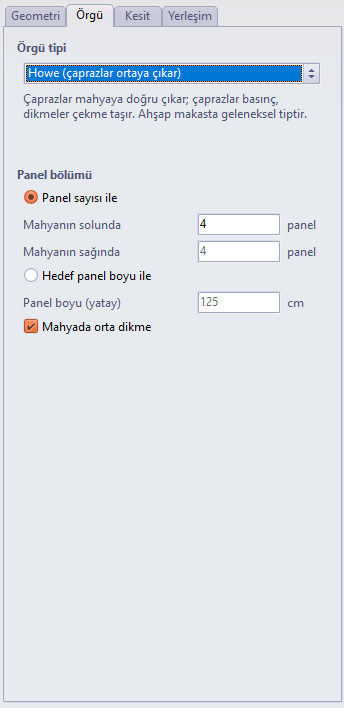
4.3. Fila Zăbrelire
4.4. Fila Secțiune
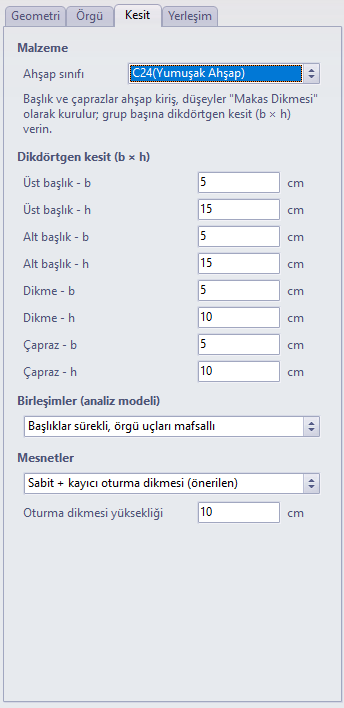
4.5. Fila Amplasare
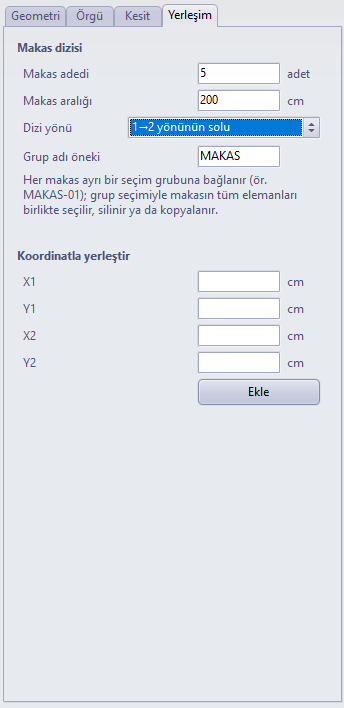
5. Amplasarea în plan
Cu butonul Amplasează în plan (2 puncte) fereastra se ascunde și se trece în modul de selecție în plan. Opțiunile de agățare (snap) ale programului (punct final, intersecție de axe, intersecție de obiecte) sunt active; cât timp este apăsat Shift, al doilea punct este blocat pe direcția perpendiculară față de primul.
- Faceți clic pe primul punct de reazem (în exemplu, pe peretele de jos, la x = 1,00 m).
- Deplasați mouse-ul spre al doilea reazem. Linia elastică arată toate liniile de ferme din serie; fereastra Previzualizare fermă actualizează deschiderea în timp real (panta se păstrează).
- Faceți clic pe al doilea punct de reazem. Fermele sunt construite, iar în bara de stare se scrie un rezumat.
- Instrumentul rămâne activ; pentru o nouă serie de ferme se pot face din nou clic pe două puncte. Clic dreapta sau alegerea altui instrument încheie instrumentul.
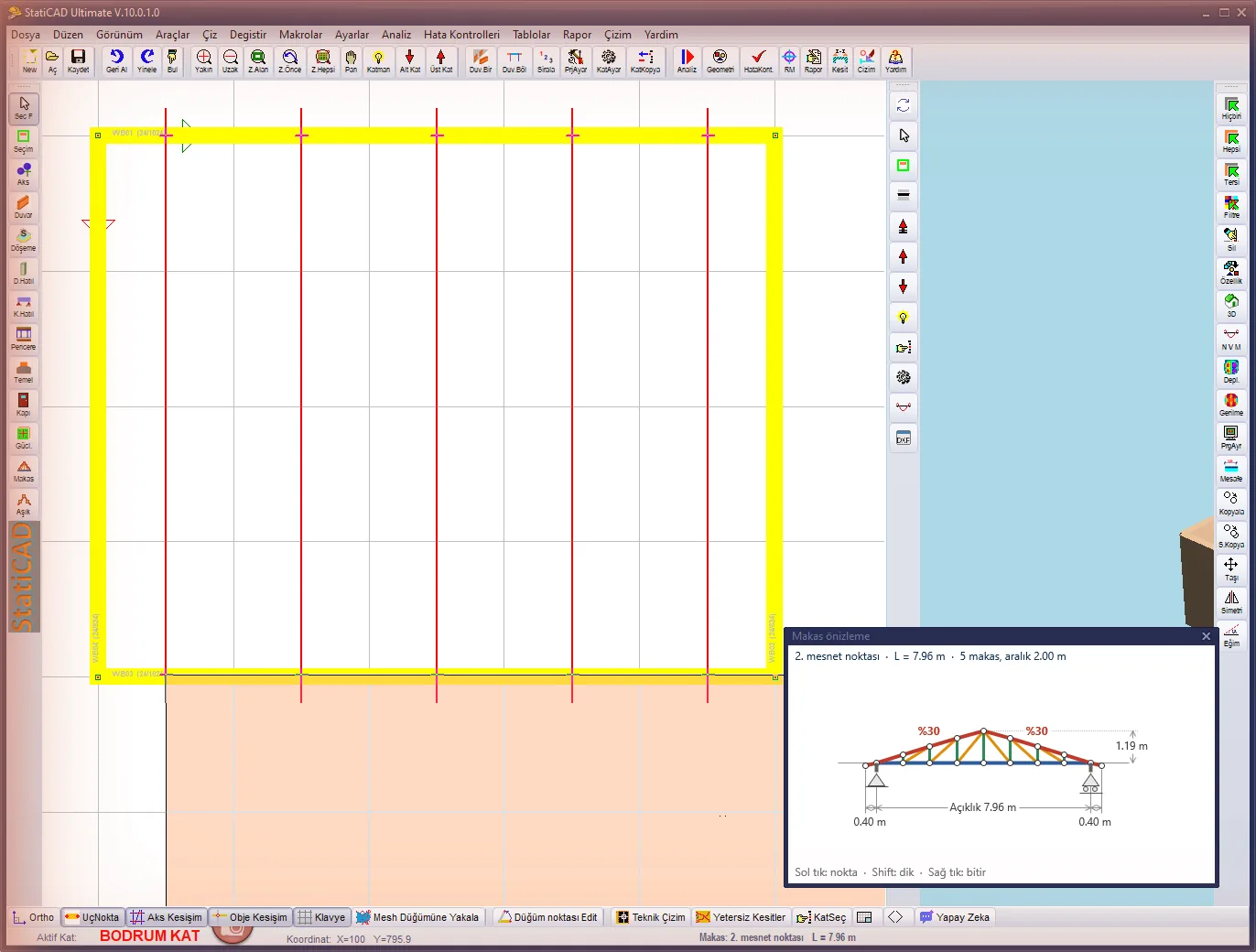
Figura 8 – În așteptarea celui de-al doilea punct: linia elastică arată cele cinci linii de ferme, iar fereastra de previzualizare arată deschiderea curentă (7,96 m)
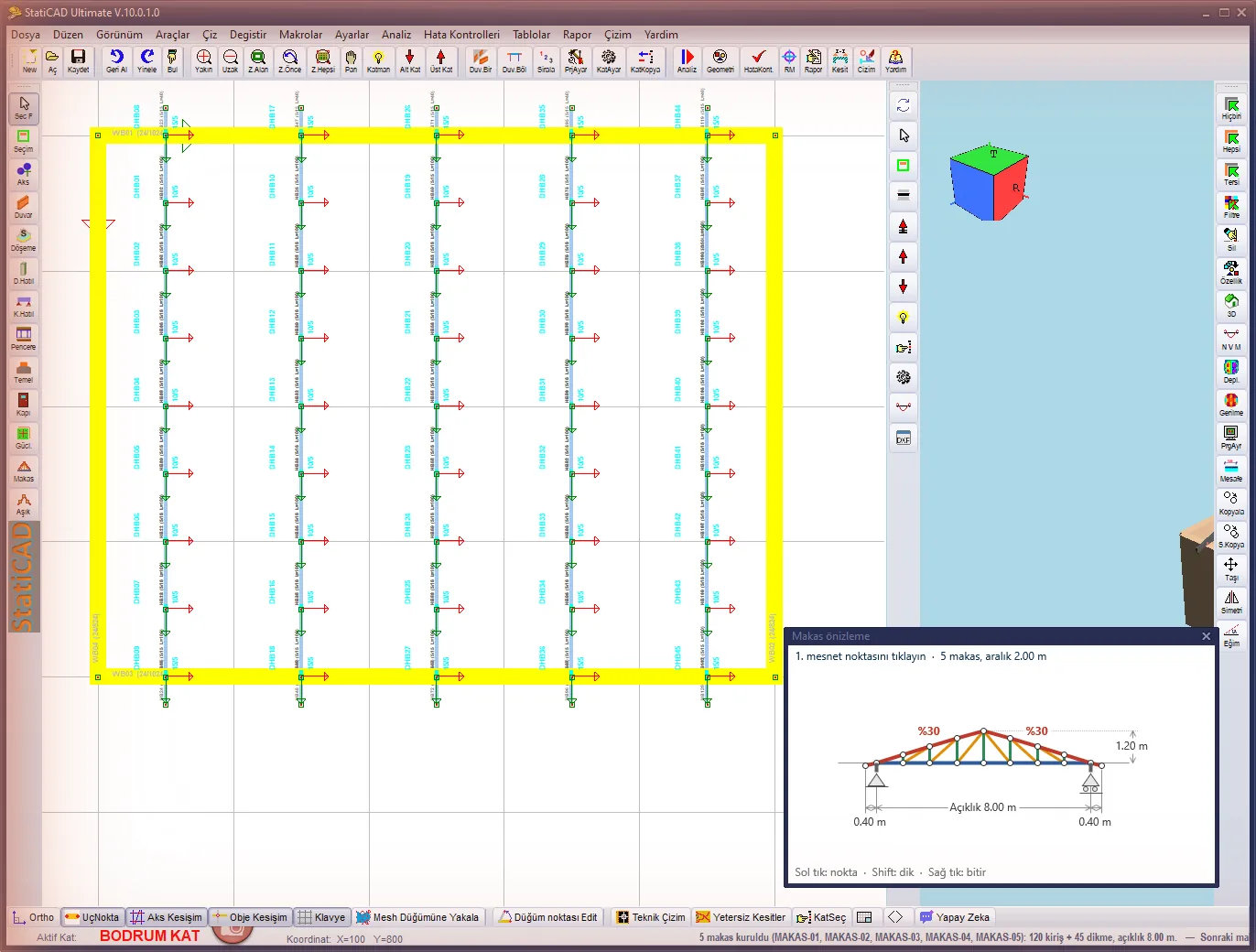
Figura 9 – După al doilea clic au fost construite cinci ferme (MAKAS-01 … MAKAS-05); rezumatul în bara de stare
6. Modelul rezultat
Expertul produce aceleași tipuri de elemente ca metoda anterioară cu rotire. Tălpile și diagonalele sunt grinzi din lemn cu cote de capăt diferite. Elementele verticale sunt de tipul Montant de fermă; acest tip nu primește automat reazem, iar articulațiile lui sunt luate în considerare. Axele elementelor se află pe linia nodurilor (decalajul grinzii h/2); barele se întâlnesc centric în noduri.
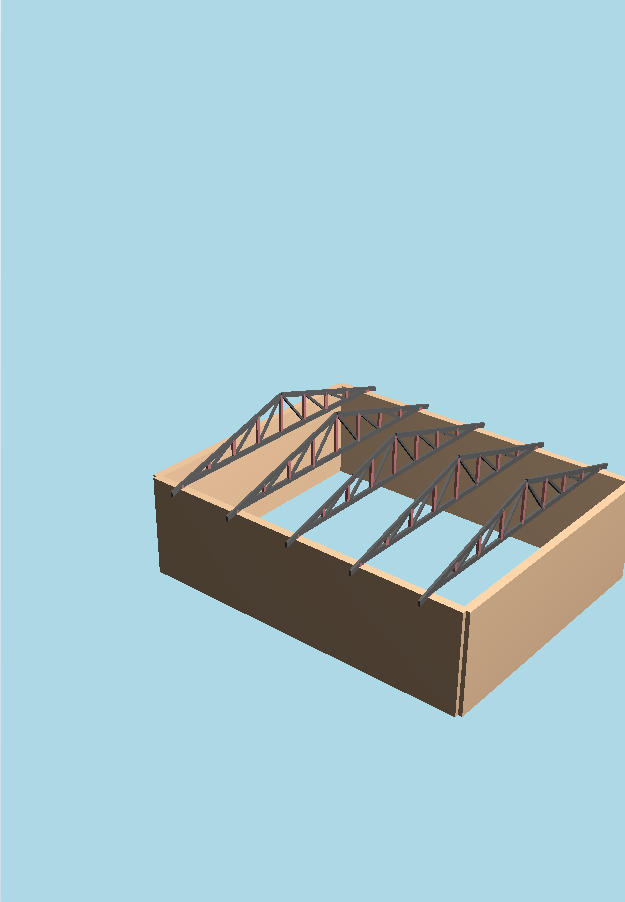
Figura 10 – Fermele construite, în vedere 3D
| Grup | Tip element | Condiție la capete |
|---|---|---|
| Talpa superioară | Grindă din lemn | Continuă (în îmbinarea recomandată) |
| Talpa inferioară | Grindă din lemn | Continuă |
| Diagonală | Grindă din lemn | Ambele capete articulate în planul fermei (M3) |
| Montant | Montant de fermă | Ambele capete articulate în planul fermei (M3) |
| Montant de reazem | Montant de fermă | La reazemul 1, articulat sus (fix); la reazemul 2, articulat la ambele capete (culisant) |
7. Editarea fermei
Selectați orice element al unei ferme construite; deschideți expertul din meniul clic dreapta al planului sau cu Macro-uri › Editează ferma selectată.... Fereastra se deschide cu titlul editează ferma. Cu Actualizează ferma se șterg elementele vechi ale grupului, iar ferma este reconstruită cu valorile noi, de la același prim reazem și pe aceeași direcție (și deschiderea poate fi modificată).
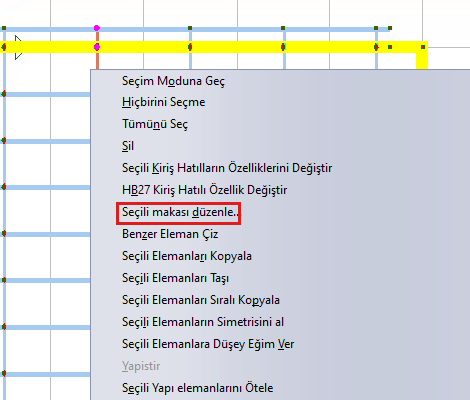
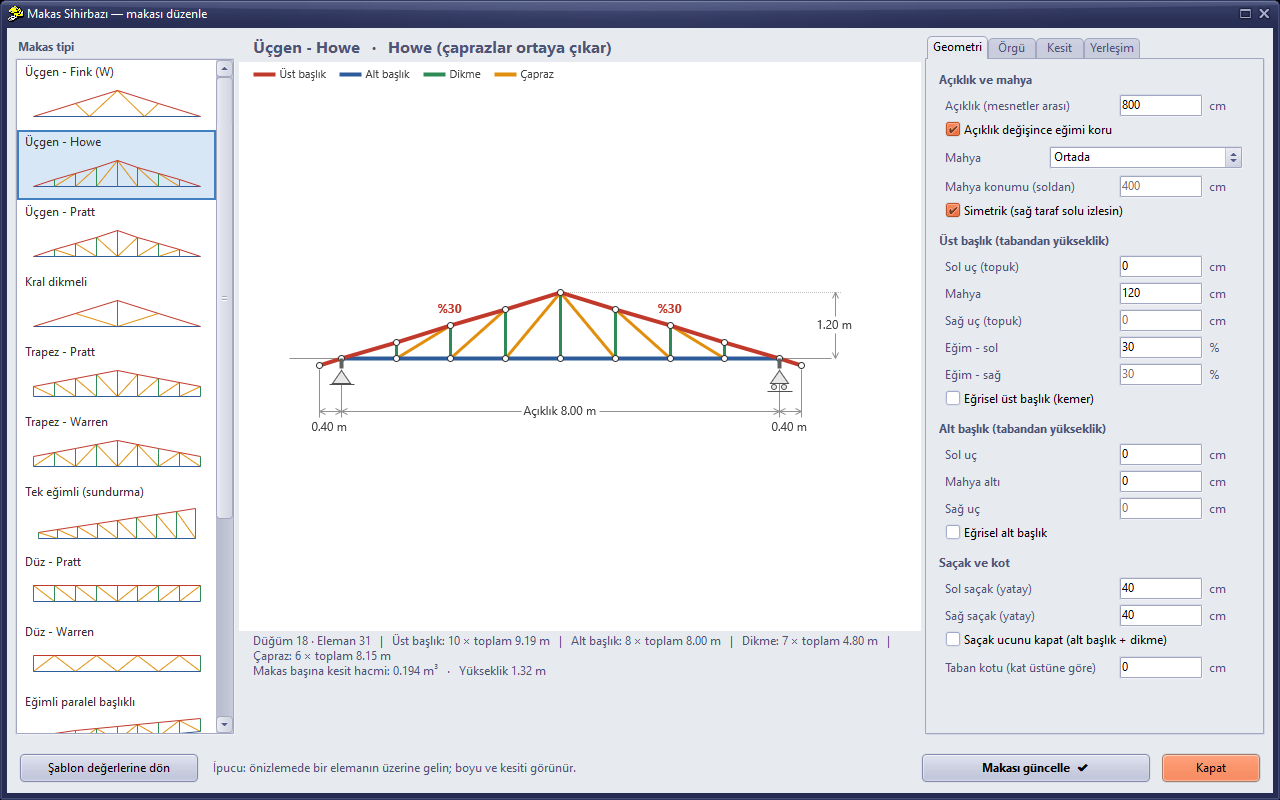
Figura 12 – Modul de editare: apar parametrii fermei construite în aceeași sesiune; Actualizează ferma
Parametrii nu se salvează în fișier: În această ediție, parametrii fermei nu se scriu în fișierul proiectului. Toate setările unei ferme construite în aceeași sesiune sunt reținute. La o fermă deschisă dintr-un fișier, axa, deschiderea, cota bazei și montanții de reazem se determină din elemente; celelalte setări vin cu valorile șablonului.
8. Modelul de reazem și analiza
Când talpa inferioară reazemă direct pe perete, la cota superioară a etajului, și opțiunea diafragmă la încărcările verticale este activă, diafragma rigidă blochează în plan, una față de alta, reazemele și nodurile tălpii inferioare. În acest caz, la încărcările verticale nu apare întindere în talpa inferioară; forța este preluată de constrângerea diafragmei. Situația era aceeași și în metoda anterioară cu rotire.
Montantul de reazem fix + culisant (recomandat) elimină această problemă. Ferma se construiește mai sus cu înălțimea de reazem (implicit 10 cm). Montantul scurt de la primul reazem este articulat sus, în planul fermei (reazem fix). Montantul de la al doilea reazem este articulat la ambele capete (bară-pendul, reazem culisant). În afara planului, ferma este reținută la ambele capete. Astfel ferma lucrează ca o veritabilă grindă cu zăbrele.
Opțiunea Reazemă direct: Când se alege Reazemă direct, expertul afișează un avertisment privind diafragma. Pentru rezolvarea fermei cu această opțiune, dezactivați în Setări Generale Proiect › Forțe în Elemente opțiunea „Creează diafragmă și în încărcările verticale (G și Q)”.
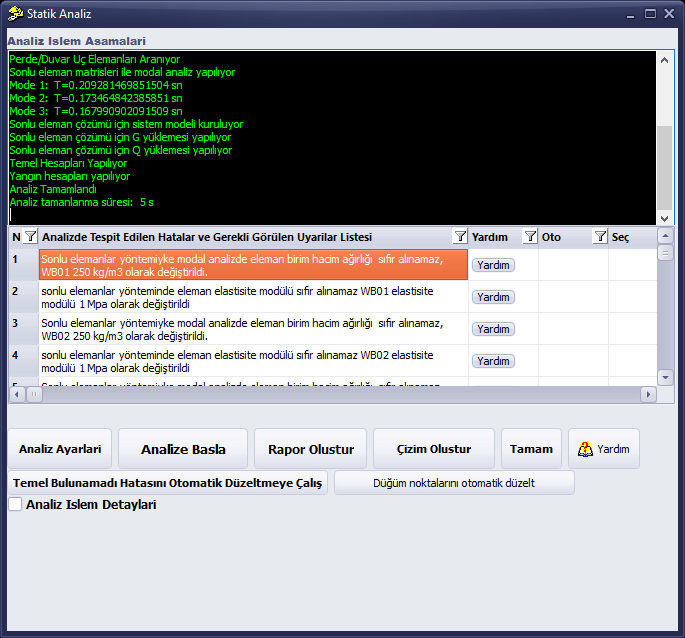
Figura 13 – Analiza modelului-exemplu: nu există avertisment privind elemente în aer (avertismentele din listă se referă la greutatea volumică a materialului peretelui din exemplu)
9. Ferme desenate cu metoda veche
Fermele desenate prin rotire în jurul axei X sunt analizate la fel ca cele construite cu expertul. La grinzile obținute prin simetrie sau rotire, cotele de capăt, tipul și lungimea reazemului, depășirea, articulațiile de capăt și armătura de reazem fixată sunt transferate odată cu capătul; geometria fermei nu se modifică în analiză.
Legarea fermelor de grinzile de reazem este realizată de modulul de contact al grinzilor (Verificare geometrie › leagă automat grinzile care se intersectează/se ating): talpa inferioară care atinge grinda de streașină sau de perete este legată printr-o legătură de contact; un element vertical al cărui capăt inferior reazemă pe o grindă (de ex. montantul de vârf al fermei) nu este considerat rezemat pe teren.
Recomandări pentru proiect:
- Desenați talpa inferioară a fermei la o cotă la care să atingă grinda de reazem sau capătul stâlpului; dacă spațiul dintre ele depășește toleranța de contact (5 cm), legătura nu se realizează.
- Un montant izolat, fără fermă dedesubt, un stâlp desenat de două ori în același loc și un stâlp care nu este legat nicăieri apar în lista de avertismente a analizei ca grup de elemente în aer; ștergeți-le.
- Capetele montantului de vârf și ale contrafișelor trebuie să fie pe linia tălpii; o abatere de câțiva cm poate face ca zăbrelirea să nu se lege de talpă.
- Pentru ferme noi, folosiți expertul; axele se întâlnesc în nod, iar modelul de reazem vine gata făcut.
10. Selecția în fereastra 3D
Talpa superioară a fermei este greu de selectat în plan, deoarece tălpile, talpa inferioară și zăbrelirea se suprapun în plan. În fereastra 3D, elementul se selectează prin clic, cu butonul mod selecție. Selecția se face din unghiul de vedere afișat pe ecran; la clic, imaginea nu se schimbă. Elementele de fermă selectate în 3D se folosesc în expertul pentru pane cu Preia din selecție (vezi Pane automate între ferme).
11. Limite și sugestii
- Ferma se construiește numai cu secțiune dreptunghiulară din lemn (b × h); ferma metalică nu există în această ediție.
- Parametrii fermei nu se salvează în fișier (Secțiunea 7); elementele se salvează ca grinzi și montanți obișnuiți.
- Ferma se construiește la etajul activ; punctele de reazem sunt punctele marcate prin clic în plan, nu se caută perete sau stâlp.
- În plan nu există un simbol separat pentru fermă; elementele se desenează ca grinzi și montanți.
- Pentru a șterge o fermă, selectați unul dintre elementele ei, selectați grupul de selecție (MAKAS-nn) și ștergeți-l. Anulare anulează operația expertului într-un singur pas.
Modelul și secțiunile din exemplu au caracter ilustrativ; corectitudinea alegerii secțiunilor, a îmbinărilor și a condițiilor de reazem revine inginerului responsabil al proiectului.