Salvarea desenului în format DXF și tipărirea cu AutoCAD
Dacă doriți ca hașurile obiectelor din desen să fie vizibile în programele compatibile AutoCAD după exportul DXF, selectați întregul desen în editorul de desene StatiCAD și aplicați Explode.
În editorul de desene, faceți clic pe comanda Salvare ca din meniul File.
În caseta de dialog care apare, setați numele și calea fișierului de salvat.
În lista derulantă Tip fișier, selectați opțiunea AutoCAD Drawing eXchange Format (*.dxf). Faceți clic pe butonul Salvare.
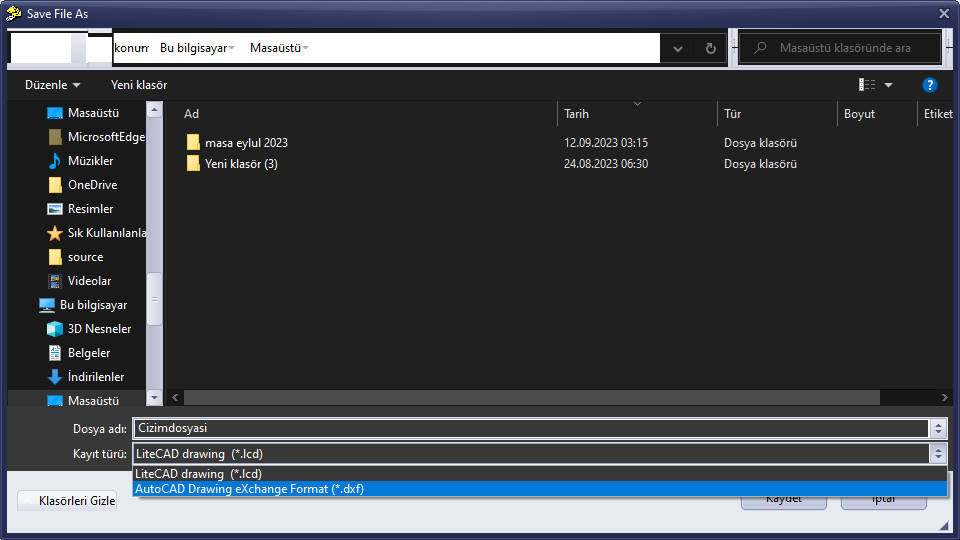
Exportul DXF este finalizat.
Dacă desenul nu este vizibil pe ecran când este deschis în AutoCAD:
Este posibil să fie afișată o zonă goală a desenului.
Apăsați z Enter și Enter. (Se execută comanda Zoom Extents.)
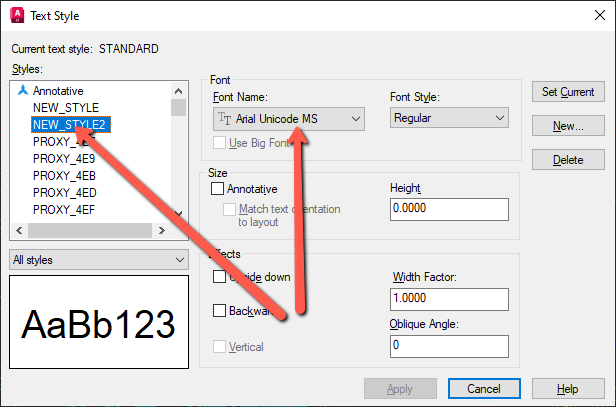
Pentru a afișa caracterele turcești și simbolurile de diametru al armăturii φ în textele AutoCAD, tastați st și apăsați Enter. În fereastra Text Style care apare, modificați tipurile de caractere NEW_STYLE și NEW_STYLE2 la Times New Roman, respectiv Arial Unicode MS.
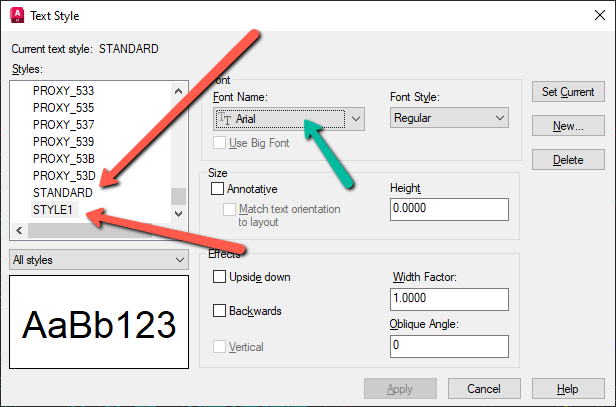
Modificați și stilurile STANDARD și STYLE1 din partea inferioară a listei la Arial prin câmpul Nume font. Faceți clic pe butonul Apply. Problemele cu caracterele turcești vor fi rezolvate.
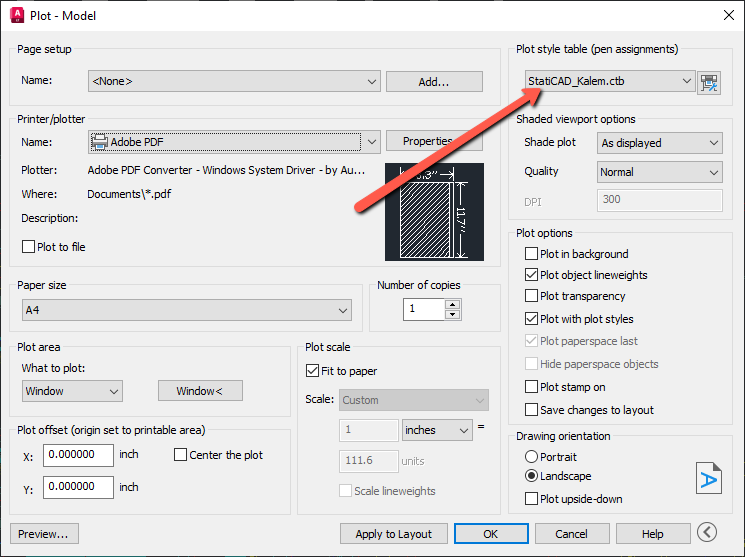
Pentru a seta automat grosimile penițelor la tipărire din AutoCAD, copiați fișierul StatiCAD_Kalem.ctb (https://www.staticad.com/download/StatiCAD_Kalem.rar) furnizat la link (după extragerea fișierului cu WinRAR) în folderul care se deschide făcând clic pe Panou de control / Hardware și sunet / Autodesk Plot Style Manager.
La tipărirea din AutoCAD (Ctrl+P), selectați opțiunea StatiCAD_Kalem.ctb în secțiunea Plot Style Table din caseta de dialog care apare.