Import și export
1. Crearea modelului dintr-un plan arhitectural (Import 2D)
Comanda Fișier › Import 2D sau pictograma DWG Import de pe ecranul de start deschide editorul TechnicDraw împreună cu Bara de instrumente Import. Planul arhitectural DWG/DXF se deschide în editor și, prin selectarea perechilor de linii, este transformat în elemente de perete, ușă, fereastră, grindă, stâlpișor, axă și fundație.
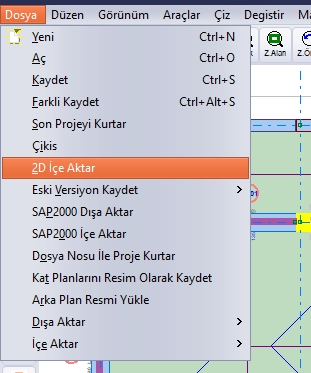
Poziția comenzii Fișier › Import 2D
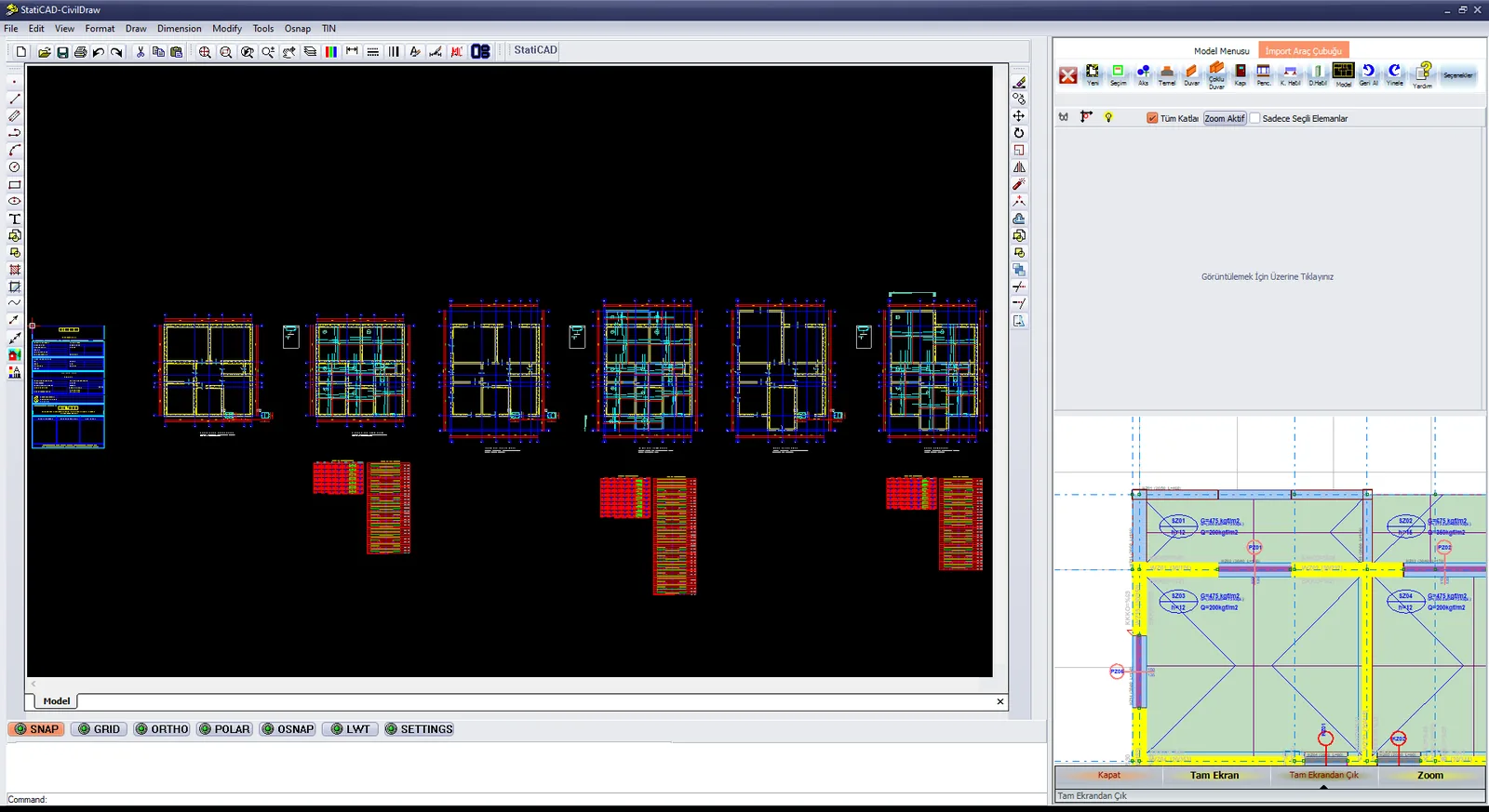
Import 2D: TechnicDraw și, în dreapta, Bara de instrumente Import

Bara de instrumente Import: Nou, Selecție, Ax, Fundație, Perete, Pereți multipli, Ușă, Fer., K. Hatıl, D.Hatıl, Model, Anulare, Repetare, Ajutor, Opțiuni
- În editor, deschideți cu File › Open fișierul DWG/DXF arhitectural (dacă nu apare, salvați din nou fișierul în format DWG 2007).
- Simplificați desenul, activați agățarea la obiecte (Osnap, Endpoint) și mutați desenul astfel încât colțul de referință să fie în 0,0.
- Verificați unitățile (cm) cu Tools › Distance; dacă este nevoie, scalați.
- În StatiCAD, faceți setările etajelor și alegeți etajul țintă.
- În Bara de instrumente Import alegeți comanda Perete, reglați proprietățile peretelui și selectați cele două linii de margine ale peretelui; liniile transferate devin roșii. Aplicați aceeași metodă pentru uși, ferestre, grinzi, stâlpișori și fundații.
- În StatiCAD, corectați colțurile deschise cu Intersectează 2 elemente și pereții fragmentați cu Unește pereții, apoi creați axele.
Detalii: Crearea unui model static dintr-un fișier DWG/DXF.
2. Import și export IFC (BIM)
În edițiile Hybrid și Ultimate, modelul poate fi exportat în format IFC2x3 și poate fi importat din fișiere IFC (inclusiv modele structurale SAP2000).
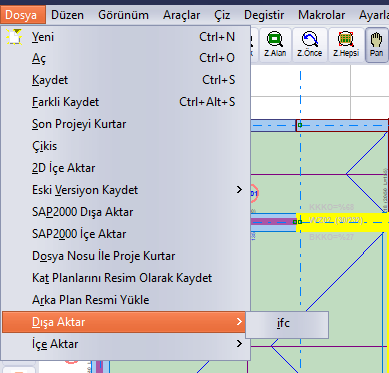
- Exportul: rulați comanda Fișier › Export › ifc, stabiliți în fereastra IFC Dışa Aktar (Export IFC) numele și locul fișierului și salvați. La final apare mesajul „IFC dışa aktarıldı” (IFC a fost exportat). În versiunea demo exportul este dezactivat.
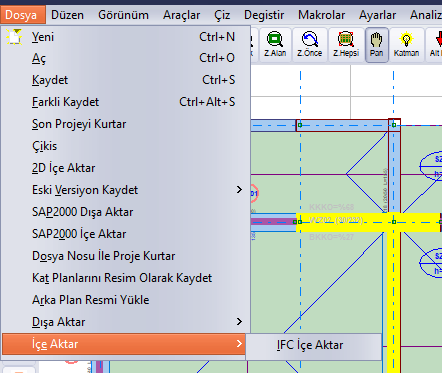
- Importul: rulați comanda Fișier › Import › Import IFC. Programul cere o confirmare prin care anunță că elementele vor fi adăugate la proiectul existent; apoi se alege fișierul .ifc și se creează etajele și elementele.
Notă: Importul IFC adaugă elemente la proiectul deschis. Pentru ca modelul existent să nu fie deteriorat, deschideți un proiect nou înainte de import.
Detalii: Import și export IFC (BIM).
3. Transferul SAP2000
Fișier › SAP2000 Export sau pictograma Sap2000 Opsiyonları de pe ecranul de start deschide fereastra Opțiuni de transfer SAP2000. Aici se stabilesc versiunea programului în care se face transferul, opțiunea de reazem al pereților, poziția reazemelor, opțiunile de diafragmă, numărul maxim de moduri, rata țintă de participare dinamică și opțiunile elementelor de arie; modelul se transferă cu butonul Transferă în SAP2000. Pentru transfer, pe calculator trebuie să fie instalat un SAP2000 licențiat; în instalările de încercare (trial) transferul nu funcționează. Fișier › SAP2000 Import deschide fereastra StatiCAD-Saptrans, pentru schimbul de date cu SAP2000.
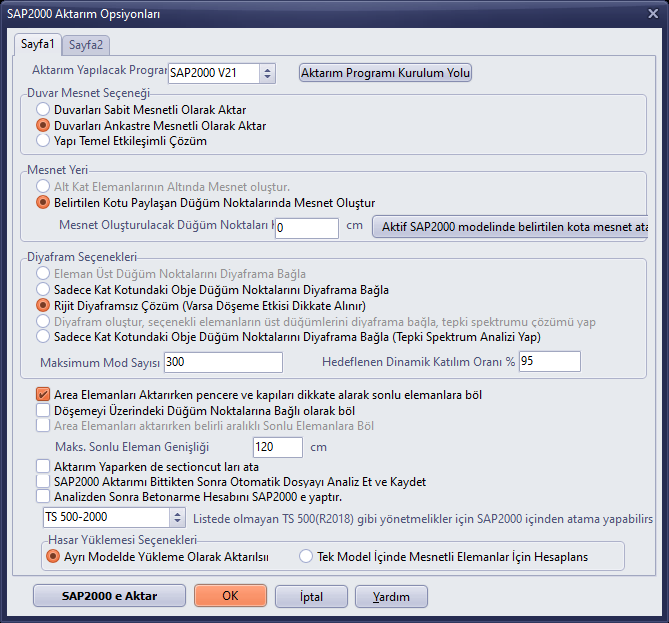
Fereastra Opțiuni de transfer SAP2000
Detalii: Aspecte la care trebuie să fiți atenți în analiza integrată StatiCAD și SAP2000.