Meniuri, bare de instrumente și linia de comandă
1. Bara de meniuri
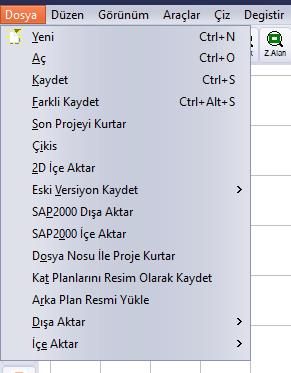
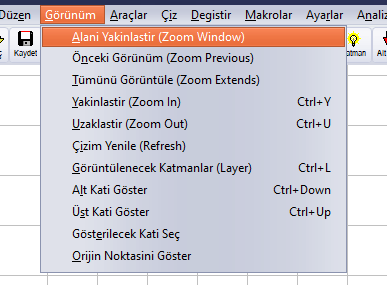
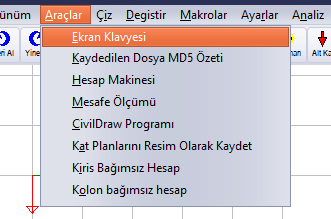
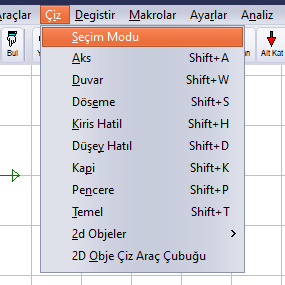
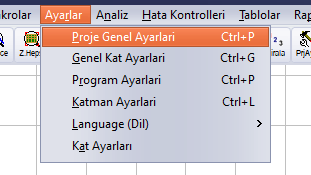
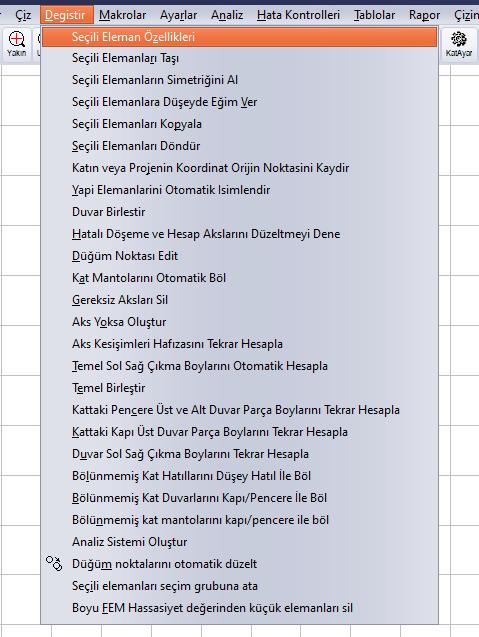
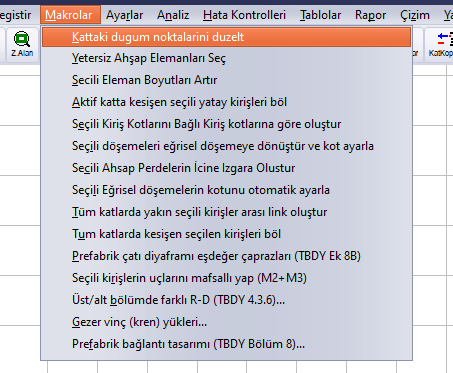
Meniurile se deschid cu un clic de mouse. Cât timp un meniu este deschis, cu tastele săgeată Dreapta/Stânga se trece la meniurile vecine, iar cu tastele săgeată Sus/Jos la rândurile meniului; Enter execută comanda selectată, Esc închide meniul. La comenzile care au o scurtătură, scurtătura este scrisă în dreapta rândului. Mai jos sunt prezentate toate meniurile deschise; ferestrele deschise de comenzi sunt enumerate în articolul Comenzile din meniuri și scurtăturile de tastatură.
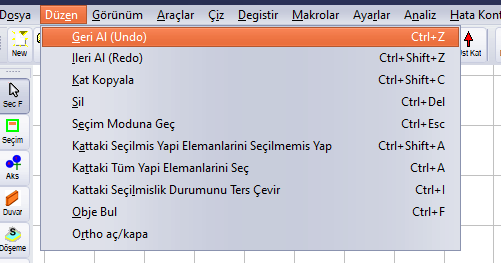
Meniul Modificare
Meniul Macro-uri
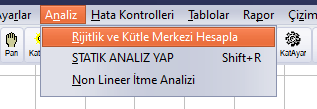
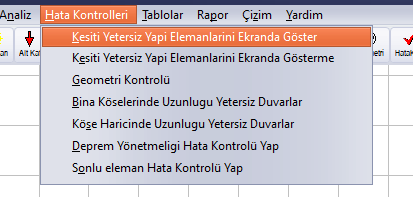
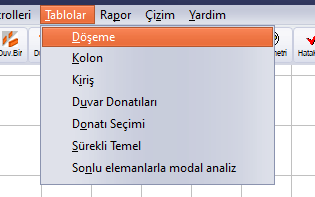
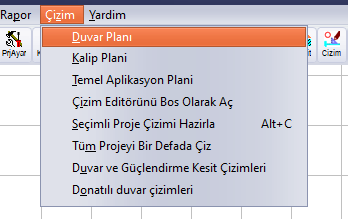
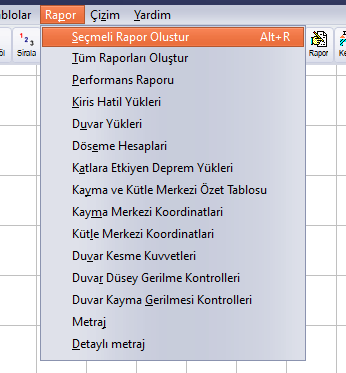
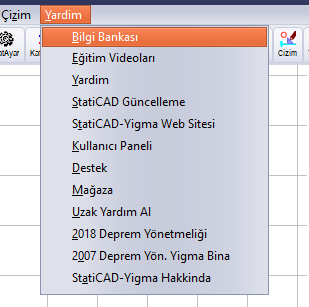
Informație: În meniul Setări, scurtătura Ctrl+P apare atât la Setări generale proiect, cât și la Setări program. La apăsarea Ctrl+P se deschide Setări generale proiect; pentru Setări program folosiți butonul PrgAyr (Setări program) din bara de instrumente din dreapta sau meniul.
2. Bara de instrumente de sus

Bara de instrumente de sus
| Buton | Funcție |
|---|---|
| New (Nou) | Proiect nou. Șterge modelul deschis fără a pune întrebarea de salvare (Ctrl+N). |
| Deschide / Salvează | Deschide un proiect salvat (Ctrl+O) / salvează proiectul (Ctrl+S). |
| Anulare / Refacere | Anulează ultima operație (Ctrl+Z) / reface operația anulată (Ctrl+Shift+Z). |
| Găsire | Fereastra Găsire element structural (Ctrl+F). |
| Apropiere / Depărtare | Mărește (Ctrl+Y) / micșorează (Ctrl+U) imaginea. |
| Z.Alan / Z.Önce / Z.Hepsi | Zoom pe fereastră (se marchează două colțuri) / vizualizarea anterioară / încadrarea întregului model. |
| Pan | Modul de deplasare: cât timp este activ, vizualizarea se deplasează trăgând cu butonul stâng; se dezactivează la un nou clic pe buton. |
| Strat | Setări straturi (Layer) (Ctrl+L). |
| Etaj inferior / Etaj superior | Trece la etajul de dedesubt / de deasupra (Ctrl+săgeată Jos / Ctrl+săgeată Sus). |
| Duv.Bir / Duv.Böl | Unește pereții aflați pe aceeași direcție / împarte pereții etajului la intersecțiile dintre încăperi. |
| Ordonare | Denumirea automată a elementelor structurale (Redenumirea indicilor de nume). |
| PrjAyar / KatAyar / KatKopya | Setări generale proiect / fereastra de adăugare-ștergere a etajelor / Copiere etaj. |
| Analiză | Fereastra Analiză statică (Shift+R). |
| Geometri / HataKont. | Verificare geometrie / Verificări normativ seismic. |
| RM | Calculează centrele de rigiditate (forfecare) și de masă. |
| Raport | Fereastra Selectare raport (Alt+R). |
| Secțiune | Instrument de definire a liniei de secțiune (poziția secțiunii pentru desene). |
| Desen / Ajutor | Fereastra Selectare desen (Alt+C) / ajutor. |
3. Bara de desenare din stânga
În bara din stânga poate fi apăsat un singur buton; butonul apăsat indică modul activ. Modul implicit este Seç F.

Bara de desenare din stânga
| Buton | Funcție |
|---|---|
| Seç F | Selecție cu clic de mouse. Selecția elementului pe care s-a făcut clic se activează/dezactivează; clicurile se adaugă la selecție. |
| Selecție | Selecție prin încadrarea elementelor într-un cadru. |
| Ax | Fereastra de instrumente Desenare axe și modul de desenare a axelor. |
| Perete | Dialogul Proprietăți perete (modal); după OK, modul de desenare a pereților. |
| Planșeu | Fereastra de instrumente Desenare planșeu și modul planșeu. |
| D.Hatıl | Fereastra de instrumente Desenare stâlpișori; modul stâlpișor (centură verticală) / stâlp. |
| K.Hatıl | Dialogul Proprietăți centură (grindă) (modal) și modul grindă-centură. |
| Fereastră / Ușă | Ferestrele de instrumente Desenare ferestre / Desenare uși și modurile corespunzătoare. |
| Fundație | Proprietăți fundație și modul fundație. Funcționează numai la nivelul TEMEL (fundație). |
| Gücl. | Proprietăți cămășuire de consolidare a pereților și modul cămășuire (edițiile cu performanță). |
4. Bara de instrumente din dreapta

Bara din dreapta pentru editare și vizualizare
| Buton | Funcție |
|---|---|
| Nimic / Tot / Invers | Elimină selecția / selectează toate elementele de pe etajul activ / inversează selecția. |
| Filtru | Fereastra Filtrare selecție (selecție după tip și grupuri de selecție). |
| Șterge | Șterge elementele selectate (la fel ca tasta Delete). |
| Proprietăți | Fereastra de modificare a proprietăților elementelor selectate. |
| 3D | Fereastra Vizualizare 3D. |
| N V M | Diagramele eforturilor secționale (N, V, M) ale elementelor finite; analiza trebuie să fi fost efectuată. |
| Depl. | Vizualizare de deplasări/contururi (StatiCAD FEM Kontur 3D). |
| Tensiuni | Opțiuni de afișare pentru rezultatele de tensiuni ale elementelor shell. |
| PrgAyr | Setări program. |
| Distanță | Măsurarea distanței dintre două puncte. |
| Copiază / S.Kopya / Mută | Copiază elementele selectate / le copiază în serie (multiplu) / le mută; se marchează punctul de referință și punctul țintă. |
| Simetrie / Înclinare | Realizează simetria elementelor selectate / dă o înclinare verticală elementelor selectate. |
5. Bara de instrumente a panoului 3D

Bara de instrumente a panoului 3D din ecranul împărțit
De sus în jos: Reîmprospătare, Selecție cu mouse-ul, Selecție cu cadru, Afișează numai etajul activ, Adaugă etajul superior la vizualizare, Etaj superior, Etaj inferior, Straturi, Selectare etaj, Opțiuni, FEA (afișează/ascunde modelul cu elemente finite și rezultatele sale) și Exportă vizualizarea 3D în DXF.
Sfat: După modificarea modelului, panoul 3D poate să nu se actualizeze sau poate apărea textul „Çizimi görmek için buraya tıklayınız” (Faceți clic aici pentru a vedea desenul); în acest caz apăsați butonul Reîmprospătare. Dacă, după deschiderea unui alt proiect, panoul continuă să afișeze modelul cu elemente finite al proiectului anterior, dezactivați vizualizarea cu elemente finite cu butonul FEA.
6. Bara de instrumente de jos și linia de stare

Bara de instrumente de jos și linia de stare
| Buton / Câmp | Funcție |
|---|---|
| Ortho | Desenare ortogonală (în unghi drept). Se activează temporar și la clicurile făcute cu Shift apăsat. |
| UçNokta / Aks Kesişim / Obje Kesişim | Agățare la punctele finale ale elementelor, la intersecțiile axelor și la intersecțiile obiectelor (implicit activată). |
| Klavye | Afișarea grilei și agățarea la grilă. Chiar dacă eticheta apare „Klavye” (Tastatură), funcția sa este grila. |
| Mesh Düğümüne Yakala | Agățare la nodurile rețelei (mesh) planșeului. |
| Düğüm noktası Edit | Opțiuni de deplasare a nodurilor. |
| Desen tehnic | Deschide editorul de desene StatiCAD-TechnicDraw. |
| Secțiuni insuficiente | Afișează colorat elementele cu secțiune insuficientă și deschide fereastra codurilor de culoare. |
| KatSeç | Fereastra Selectați etajul de afișat. |
| Pictograma ecranului împărțit | Deschide/închide ecranul împărțit (plan 2D + 3D). |
| Pictograma liniei de comandă | Afișează/ascunde linia de comandă (vezi „Linia de comandă”). |
| AI | Fereastra Consola AI (asistentul de inteligență artificială) (Hybrid/Ultimate). |
| Active Story / Coordonate / indicație | Etajul activ, coordonatele mouse-ului și textul de indicație al comenzii active. |
Sfat: Când agățarea este activă, este suficient să faceți clic aproximativ lângă țintă; distanța de captare se reglează în Setări program › Vizualizare 1 › Distanță snap. Dacă țintele sunt mici, măriți mai întâi imaginea; când este nevoie de dimensiuni exacte, folosiți linia de comandă (vezi „Linia de comandă”).
7. Meniurile clic dreapta
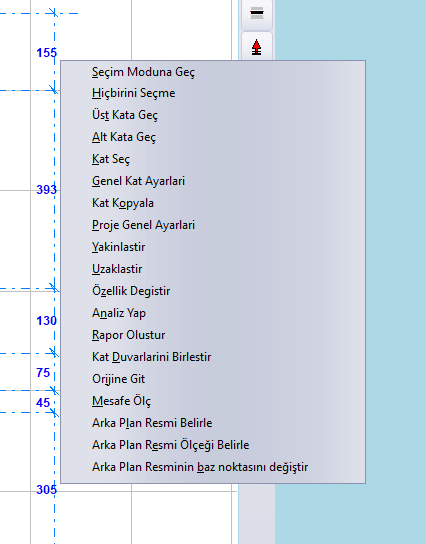
În modul de selecție, clicul dreapta pe un element deschide meniul elementului, iar clicul dreapta pe o zonă goală deschide meniul general. Cât timp o comandă de desenare este activă, clicul dreapta nu deschide un meniu; termină comanda, închide ferestrele de instrumente deschise și revine la modul de selecție.
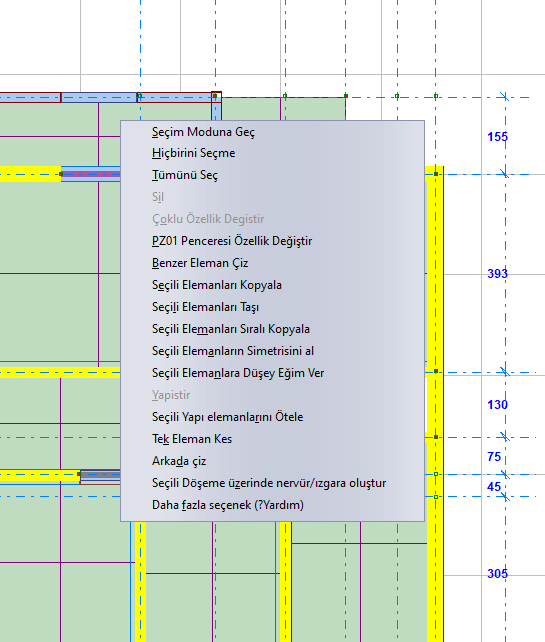
Rândul Modificare proprietăți … din meniul elementului conține numele și tipul elementului pe care s-a făcut clic (de exemplu Modificare proprietăți PZ01 (fereastră)). Când sunt selectate mai multe elemente, rândul Modificare proprietăți multiple este denumit după tipul selectat (de exemplu Modificarea proprietăților stâlpișorilor selectați). În meniu sunt afișate numai comenzile valabile pentru selecția respectivă.
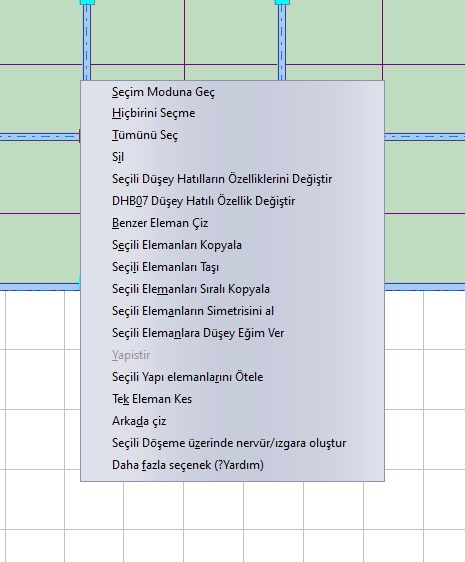
Meniul clic dreapta pe un stâlp selectat (stâlpișor)
- Trecere la modul selecție, Deselectează tot, Selectează tot, Șterge
- Modificare proprietăți multiple / unică, Desenează element similar (desenarea unui element nou cu proprietățile elementului pe care s-a făcut clic)
- Copiază / Mută / Copiază în serie / Realizează simetria / Dă înclinare verticală elementelor selectate
- Decalează elementele structurale selectate, Taie un singur element, Desenează în fundal
- Rânduri suplimentare dependente de selecție: Intersectează 2 elemente, Plasează elementele selectate pe axa selectată, Creează axă în elementele selectate, Selectează elementele legate de axă la toate etajele, Transformă în planșeu curbat, Creează nervuri/grilă pe planșeul selectat
- Meniul general: Trecere la etajul superior/inferior, Selectare etaj, Setări generale etaj, Copiere etaj, Setări generale proiect, Efectuează analiza, Generează raport, Unește pereții etajului, Mergi la origine, Măsoară distanța și comenzile pentru imaginea de fundal
Detalii: Meniul clic dreapta al mouse-ului.
8. Scurtături de tastatură și mouse
Principalele scurtături de tastatură (lista completă: Comenzile din meniuri și scurtăturile de tastatură)
| Tastă | Funcție |
|---|---|
| Ctrl+N / Ctrl+O / Ctrl+S | Nou / Deschide / Salvează |
| Ctrl+Alt+S | Salvează ca |
| Ctrl+Z / Ctrl+Shift+Z | Anulare / Refacere |
| Esc | Trece la modul de selecție și elimină toate selecțiile. |
| Delete / Ctrl+Del | Șterge elementele selectate. |
| Ctrl+A / Ctrl+Shift+A / Ctrl+I | Selectează tot de pe etaj / nu selecta nimic / inversează selecția |
| Ctrl+F | Găsire element structural |
| Ctrl+Y / Ctrl+U | Apropiere / Depărtare |
| Ctrl+Sus / Ctrl+Jos | Trecere la etajul superior / inferior |
| Ctrl+P / Ctrl+G / Ctrl+L | Setări generale proiect / Setări generale etaj / Setări straturi |
| Shift+A, W, S, H, D, K, P, T | Desenare: axă, perete, planșeu, grindă-centură, stâlpișor, ușă, fereastră, fundație |
| Shift+R | Fereastra Analiză statică |
| Alt+R / Alt+C | Generare raport selectiv / Pregătire desen de proiect selectiv |
| Ctrl+Tab (în dialog) | În dialogurile cu file, trece la fila următoare. |
Utilizarea mouse-ului
| Acțiune | Efect |
|---|---|
| Rotița | Mărește/micșorează imaginea în funcție de poziția cursorului. Pașii sunt mari; pentru reglaj fin folosiți butoanele Apropiere/Depărtare. |
| Tragere cu butonul din mijloc | Deplasează vizualizarea (pan). |
| Clic stânga (modul Seç F) | Activează/dezactivează selecția elementului. |
| Tragere cu butonul stâng (modul Selecție) | Selectează elementele din interiorul cadrului. |
| Clic stânga (modurile de desenare) | Marchează un punct: primul/al doilea punct la perete, grindă, fundație și axă; la ușă, fereastră și stâlpișor, primul clic este punctul de referință, al doilea clic este direcția. |
| Clic dreapta | Termină comanda de desenare; în modul de selecție deschide meniul clic dreapta. |
| Menținerea apăsată a butonului drept (modul perete) | Meniul Mod de desenare discontinuu / Mod de desenare continuu / anulare. |
Avertisment: Când fereastra principală are focusul, scrierea cu majuscule (Shift+literă) declanșează comenzi de desenare (Shift+W perete, Shift+R analiză etc.). Înainte de a scrie în casetele de text, faceți clic în casetă pentru a vă asigura că focusul se află în ea; în linia de comandă folosiți litere mici.
9. Linia de comandă
Linia de comandă este alcătuită dintr-o casetă de istoric, care se deschide sub zona de desenare, și o casetă de introducere pe un singur rând. Se deschide cu pictograma liniei de comandă din bara de instrumente de jos sau cu opțiunea Setări program › Operații automate › Afișează linia de comandă. Permite desenarea de la tastatură, cu coordonate, a pereților, a axelor înclinate și a cămășuirilor de consolidare.
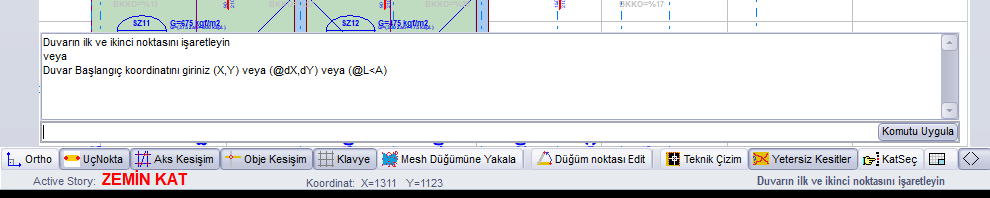
Linia de comandă: solicitarea coordonatei de început a peretelui după comanda w
Sintaxa liniei de comandă
| Text introdus | Efect |
|---|---|
w, duvar, perde | Deschide dialogul Proprietăți perete; după OK se cer coordonatele peretelui. |
ea | Desenarea unei axe înclinate (se deschide instrumentul Desenare axe). |
m sau j | Proprietățile cămășuirii de consolidare și modul de desenare a cămășuirii. |
X,Y | Punct absolut (cm). Exemplu: 600,450 |
@dX,dY | Punct relativ față de punctul anterior. Exemplu: @300,0 |
@L<A | Punct aflat la lungimea L și unghiul A (grade) față de punctul anterior. Exemplu: @500<90 |
Informație: În sistemul de coordonate, axa X este orientată spre dreapta, iar axa Y este orientată pe ecran în jos. În modul de desenare continuă, punctul final al fiecărui perete devine punctul de început al următorului. Pentru a termina comanda, faceți clic dreapta în zona de desenare. Textele nerecunoscute sunt ignorate.
Sfat: Cea mai ușoară cale de a desena pereți cu dimensiuni exacte este linia de comandă: scrieți w în caseta de introducere și apăsați Enter, faceți clic pe OK în fereastra care se deschide, apoi scrieți valorile X,Y pentru fiecare colț și apăsați Enter. Rândurile rx1=... ry1=... care apar în caseta de istoric arată că datele introduse au fost acceptate. Pentru un exemplu practic consultați articolul Exemplu complet: o clădire simplă din zidărie.
Detalii: Linia de comandă.