Instrumente de modelare
1. Reguli generale
- Elementele se desenează la etajul activ. Pentru a schimba etajul, folosiți butoanele Etaj inferior / Etaj superior, tastele Ctrl+Jos/Sus sau fereastra KatSeç.
- Fundațiile se desenează numai la etajul TEMEL (etajul 0).
- Majoritatea comenzilor de desenare deschid mai întâi un dialog de proprietăți sau o fereastră de instrumente. După introducerea valorilor și apăsarea OK, punctele se marchează în zona de desenare.
- Linia de indicații anunță punctele așteptate de comandă (de ex. „Temelin ilk ve ikinci noktasını işaretleyin” (Marcați primul și al doilea punct al fundației)).
- Clic dreapta termină comanda de desenare și închide ferestrele de instrumente deschise; Esc revine la modul de selecție și elimină selecțiile.
- Când agățarea (snap) este activă, punctele se prind de capetele elementelor existente, de intersecțiile axelor și de noduri.
- Elementele desenate se selectează și se editează cu comanda Modificare proprietăți … din meniul clic dreapta (vezi „Selecția și editarea”).
- Titlurile dialogurilor pot varia în funcție de tipul clădirii: de exemplu, dialogul grinzii se numește Proprietăți centură la clădirile din zidărie, iar dialogul stâlpului se numește Proprietăți stâlpișor.
2. Axa
Butonul Ax din bara din stânga sau Desenare › Ax (Shift+A) deschide fereastra de instrumente Desenare axe. În fereastră se află pictogramele tipurilor de axe și caseta Distanță; axele se desenează marcând două puncte în zona de desenare. Pentru o axă înclinată se poate folosi în linia de comandă ea.

Fereastra de instrumente Desenare axe
Dacă pereții și grinzile au fost create fără a desena axe, comanda Modificare › Creează axa dacă nu există creează automat axe sub elemente. Axele sunt vizibile și la celelalte etaje și oferă puncte de agățare; de aceea este util să fie folosită înainte de a desena fundațiile.
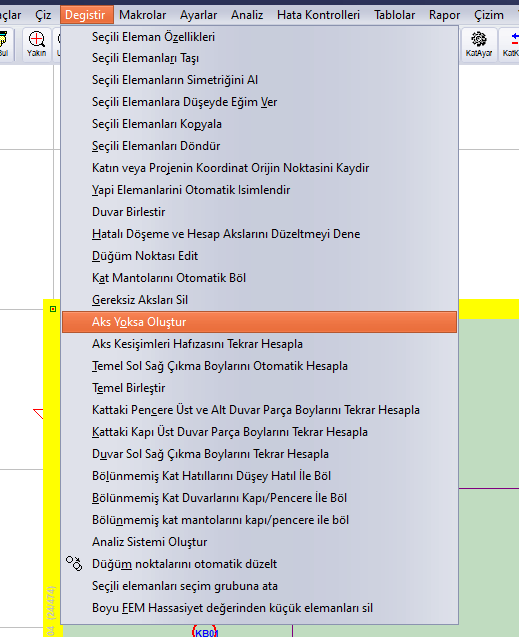
Poziția comenzii Modificare › Creează axa dacă nu există
Detalii: Crearea unei axe înclinate și a unei axe paralele cu axa înclinată.
3. Peretele și peretele structural
Butonul Perete din bara din stânga, Desenare › Perete (Shift+W) sau w în linia de comandă deschide dialogul Proprietăți perete. În grupul Tip element se află opțiunile Perete de zidărie, Perete structural din beton armat, Perete de subsol din beton armat, Perete structural din lemn, Perete de umplutură (fără rost flexibil), Perete de umplutură (cu rost flexibil), Perete din bușteni și Perete structural CLT (lemn lamelat încrucișat). În fila Setări generale se definesc numele peretelui, grosimea peretelui (cm), înălțimea centurii de deasupra peretelui, cotele inferioară și superioară, încărcările suplimentare permanente (G) și variabile (Q), excentricitatea și poziția peretelui structural.
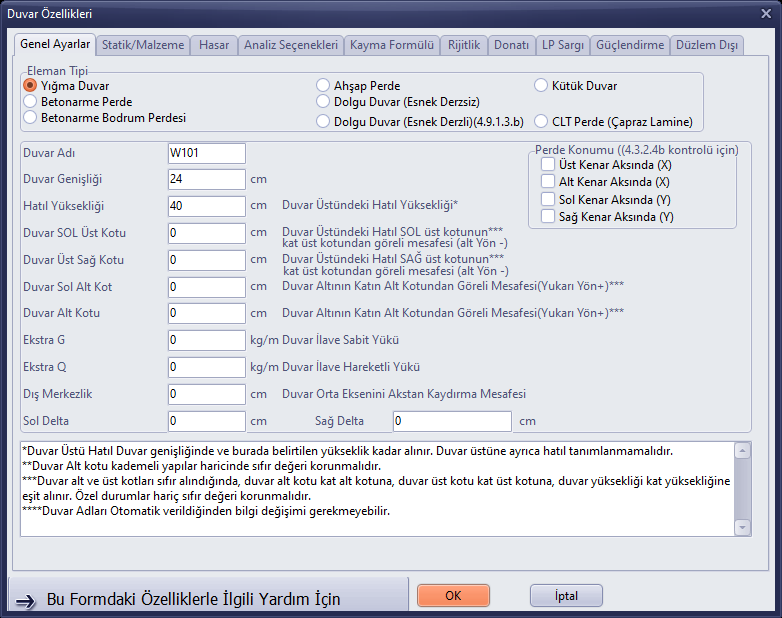
Proprietăți perete – fila Setări generale
- Faceți clic pe butonul Perete (sau scrieți
wîn linia de comandă și apăsați Enter). - Reglați tipul elementului și grosimea peretelui, apoi faceți clic pe OK.
- În linia de indicații apare „Duvarın ilk ve ikinci noktasını işaretleyin” (Marcați primul și al doilea punct al peretelui). Faceți clic pe punctul de început și pe cel de sfârșit sau scrieți coordonatele în linia de comandă.
- În modul de desenare continuă, continuați cu următorul colț. Pentru a termina, faceți clic dreapta.
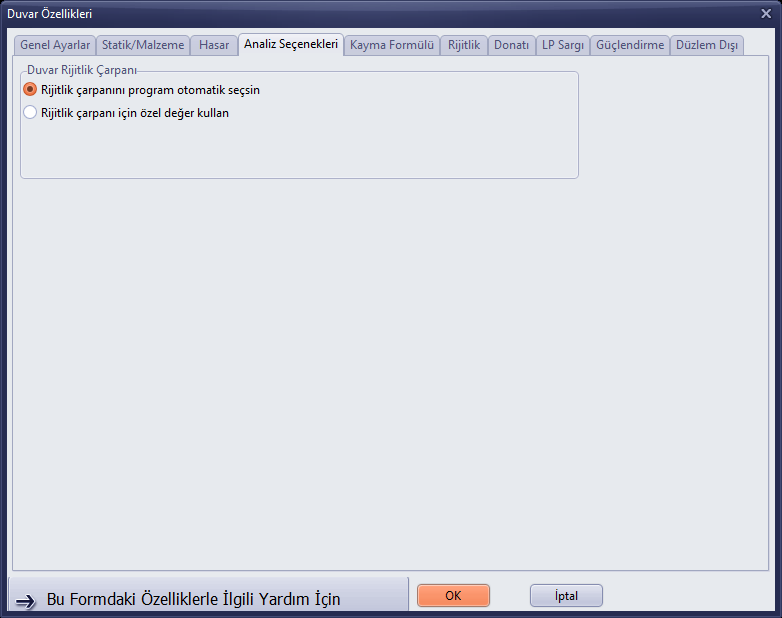
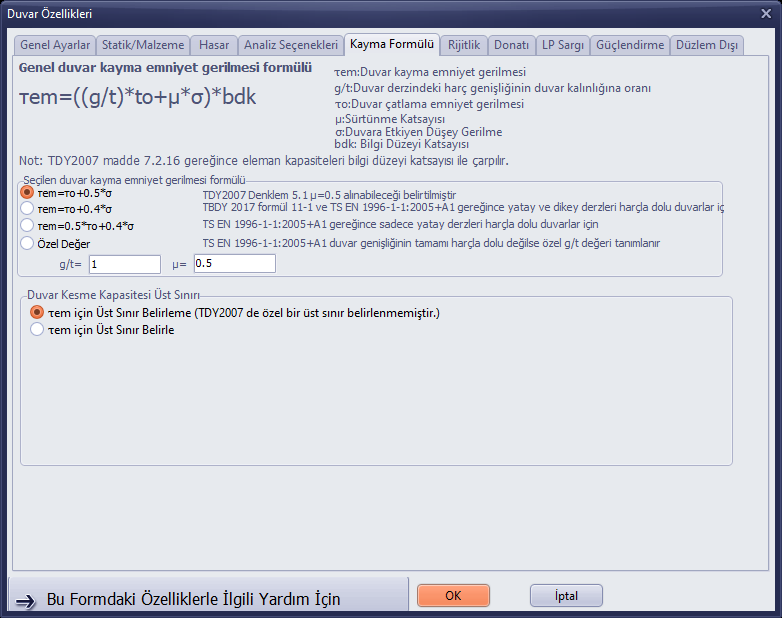
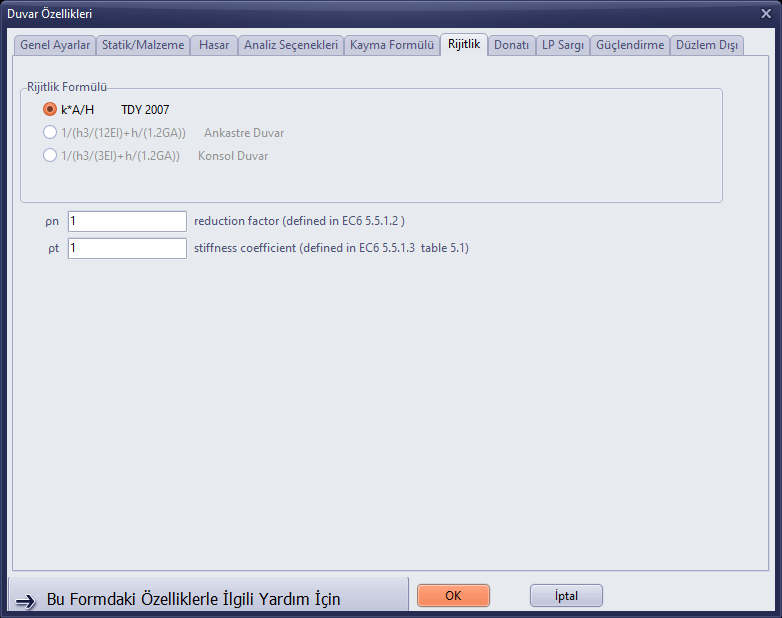
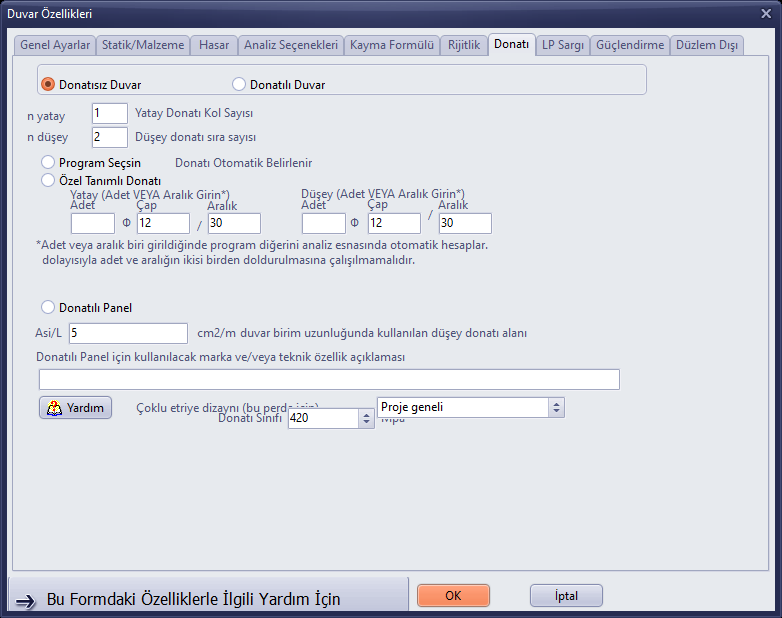
Celelalte file ale dialogului Proprietăți perete
| Filă | Conținut |
|---|---|
| Static/Material | Alegerea materialului (butoanele de material TBDY2018, RYTEİE-2019, EuroCode6, TDY2007 sau biblioteca de materiale), modulul de elasticitate, rezistențele la compresiune și la forfecare. |
| Avarii | Avariile prin forfecare, întindere diagonală și strivire, precum și deplasările de reazem la capetele pereților. |
| Opțiuni de analiză | Alegerea multiplicatorului de rigiditate de către program sau introducerea unei valori speciale. |
| Formula de forfecare | Formula tensiunii admisibile de forfecare a peretelui și limita superioară a capacității la forță tăietoare. |
| Rigiditate | Formula rigidității peretelui (de ex. k*A/H) și coeficienții de reducere. |
| Armătură | Opțiunile pentru perete armat și panou armat. |
| Înfășurare FRP | Consolidarea cu înfășurare din polimer armat cu fibre (FRP): benzi orizontale și aplicare diagonală între colțuri. |
| Consolidare | Opțiunile de consolidare conform TBDY 2018 Capitolul 15.10 / ANEXA 15B / ANEXA 15C. |
| În afara planului | Parametrii verificării peretelui de zidărie în afara planului. |
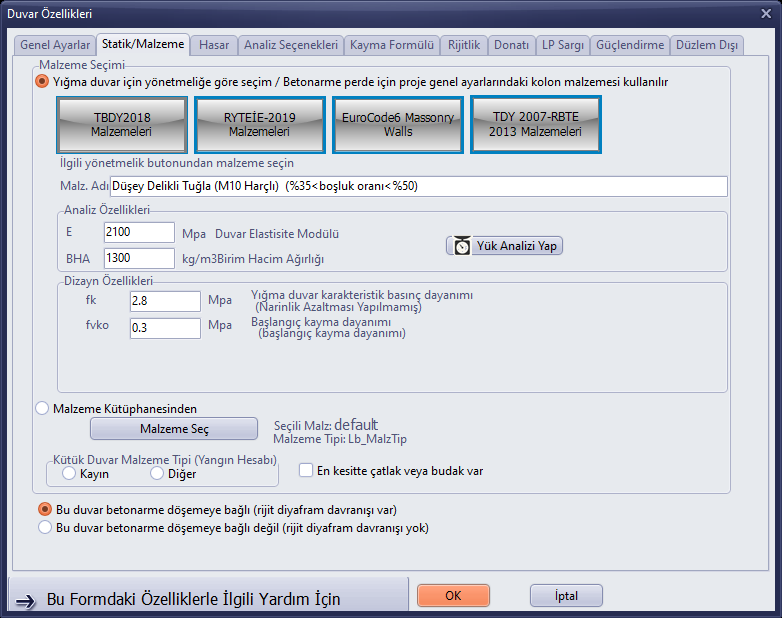
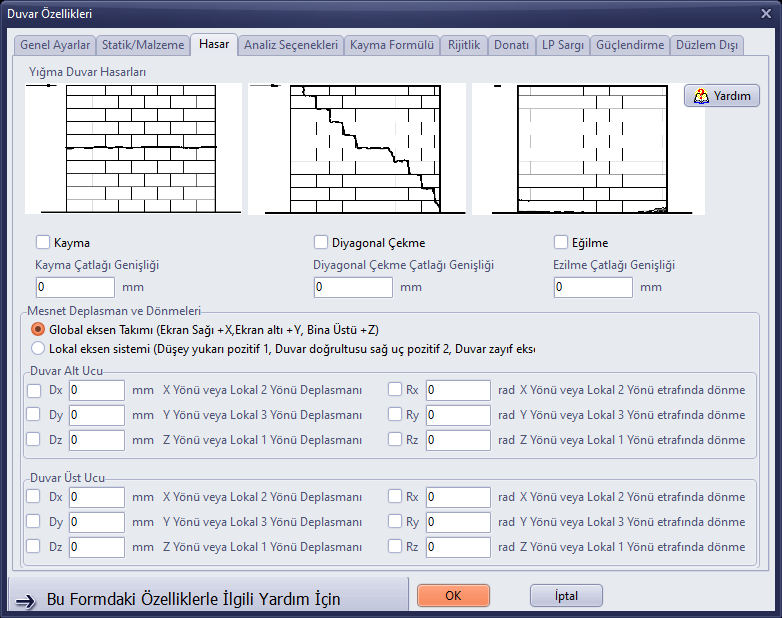
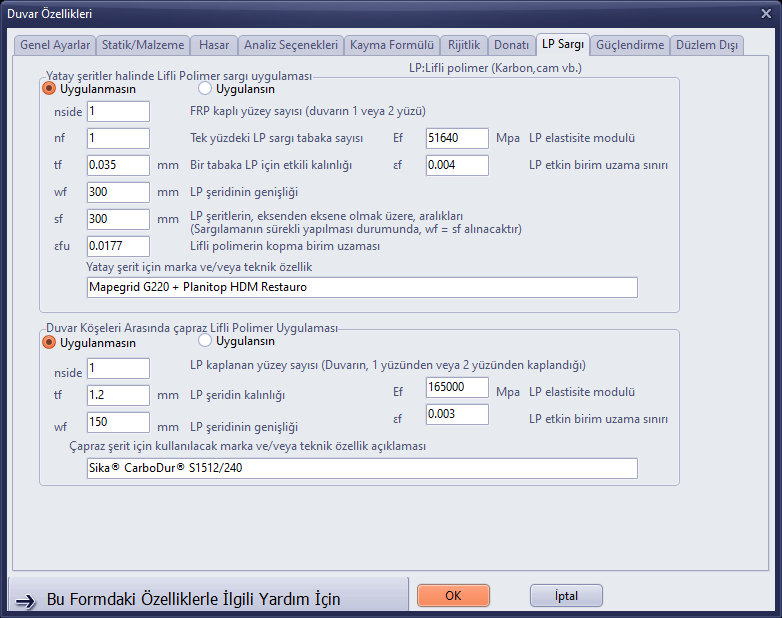
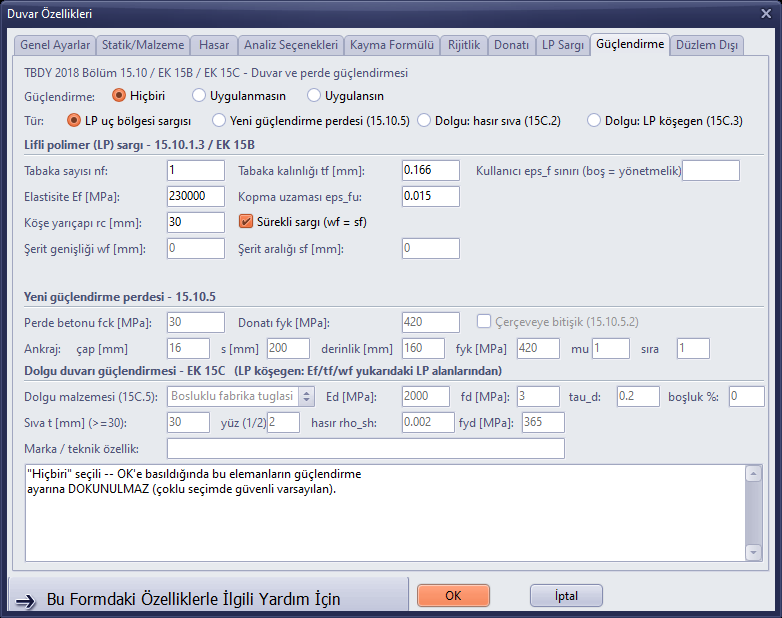
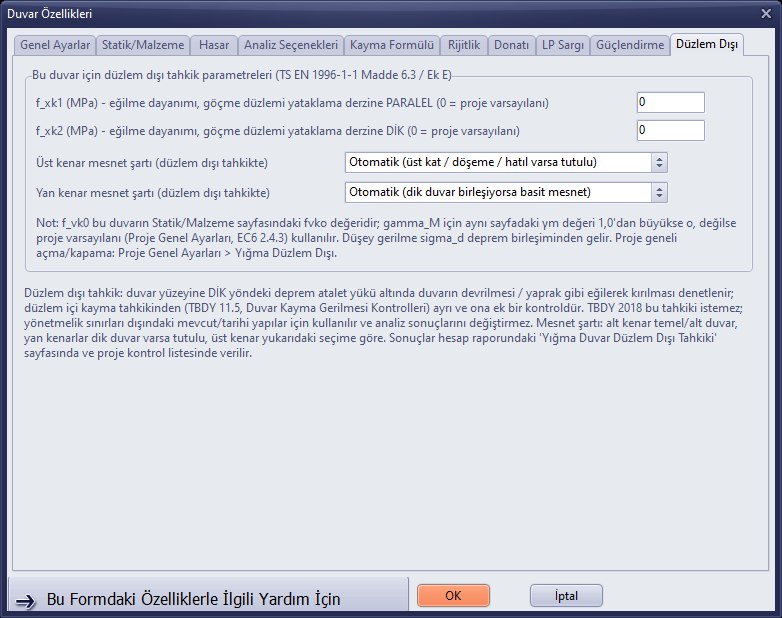
În afara planului
4. Planșeul
Butonul Planșeu din bara din stânga deschide fereastra de instrumente Desenare planșeu. În fereastră se află pictogramele tipurilor de planșeu (dreptunghiular, Poligon, Curb, Cerc, Cupolă, Mesh), încărcarea din finisaje (G, kg/m²), încărcarea variabilă (Q, kg/m²), grosimea (H, cm), câmpurile Cotă și butoanele Axă de calcul BA (Desenează, Editare, Șterge). Pentru planșeul dreptunghiular, linia de indicații spune „Döşemenin sol üst ve sağ alt noktasını işaretleyin” (Marcați punctul din stânga-sus și cel din dreapta-jos al planșeului); este suficient să faceți clic pe două colțuri opuse.

Fereastra de instrumente Desenare planșeu

Linia de indicații în modul planșeu
Desenare › Planșeu (Shift+S) deschide, în schimb, dialogul Proprietăți planșeu: numele planșeului, grosimea, greutatea finisajelor, încărcarea variabilă, opțiunea de direcție a planșeului, cotele, direcțiile de desenare a armăturii, materialul, opțiunile pentru încărcarea din zăpadă și din vânt și opțiunea de diafragmă la analiza cu spectru de răspuns.
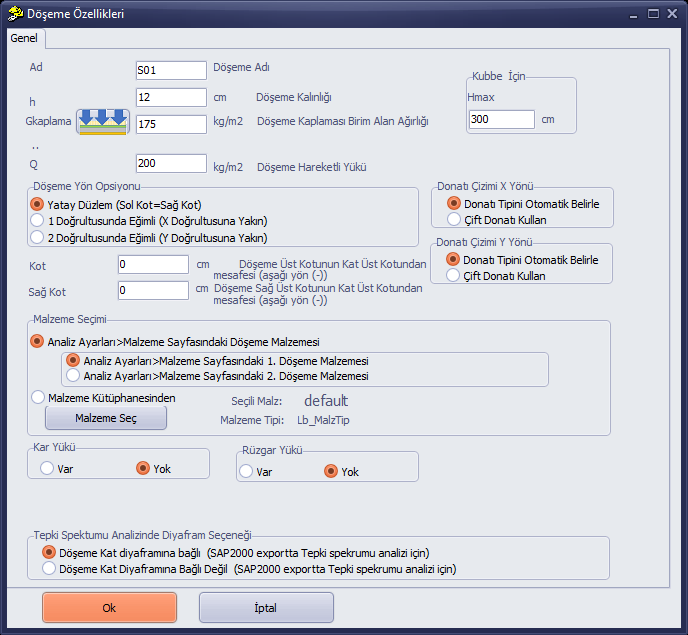
Dialogul Proprietăți planșeu
5. Grinda și centura
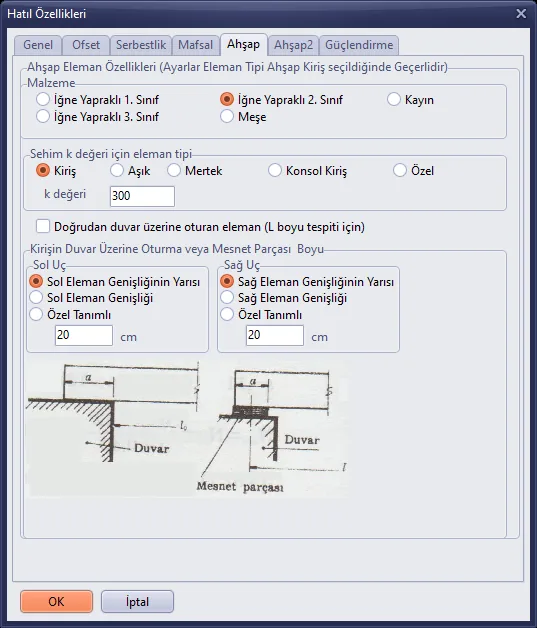
Butonul K.Hatıl (grindă-centură) din bara din stânga sau Desenare › Grindă-centură (Shift+H) deschide dialogul Proprietăți centură (la clădirile din beton armat titlul este Proprietăți grindă). Ca Tip element se alege Grindă de cadru (beton armat), Centură (zidărie), Lemn sau Oțel; se introduc numele, lățimea, înălțimea, încărcările suplimentare, excentricitatea, cotele superioare stânga/dreapta, tipul secțiunii și materialul. După OK, indicația devine „Kiriş hatılın ilk ve ikinci noktasını işaretleyin” (Marcați primul și al doilea punct al grinzii-centurii).
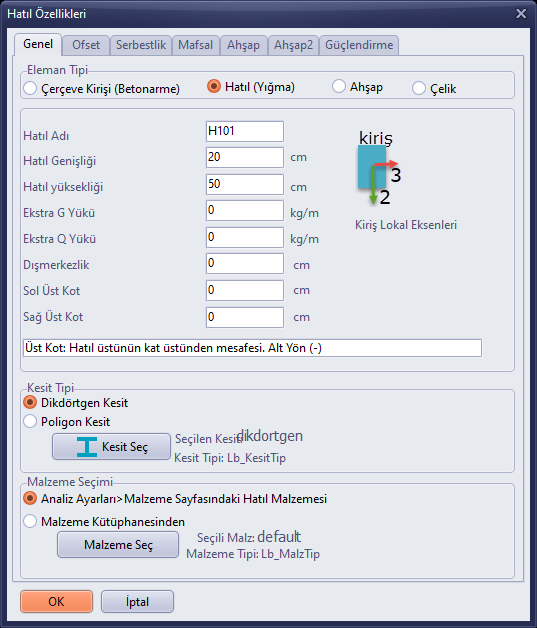
Proprietăți centură – fila General
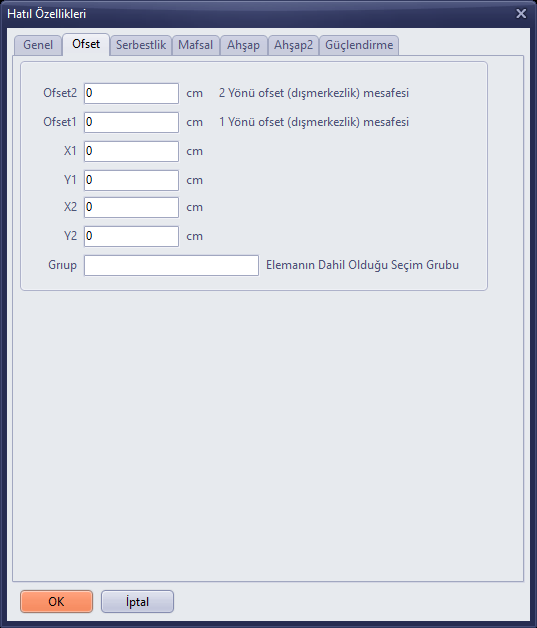
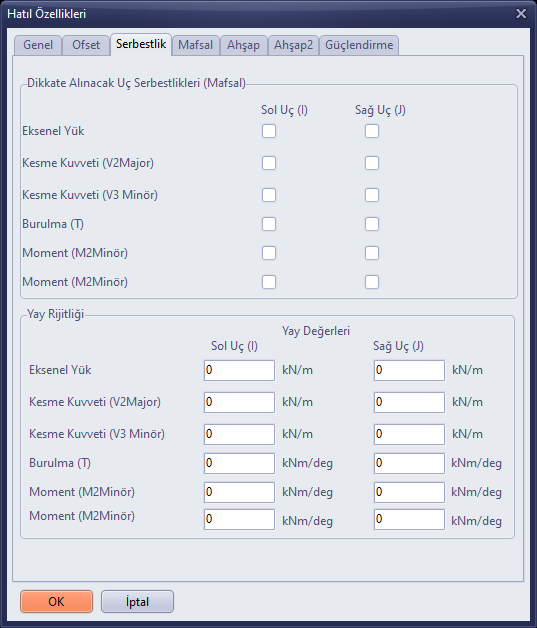
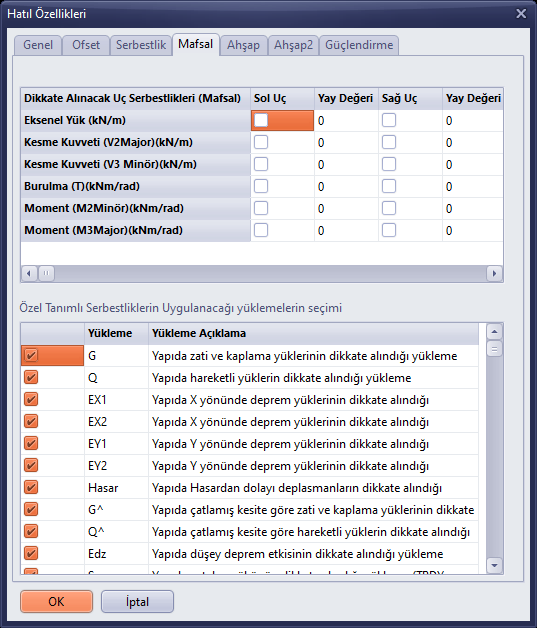
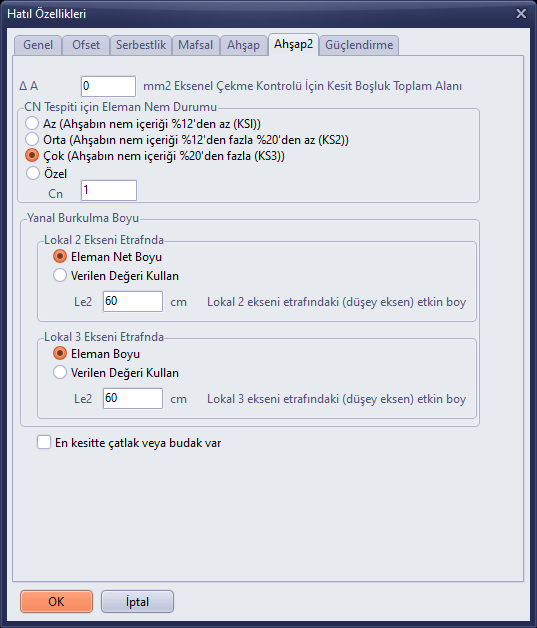
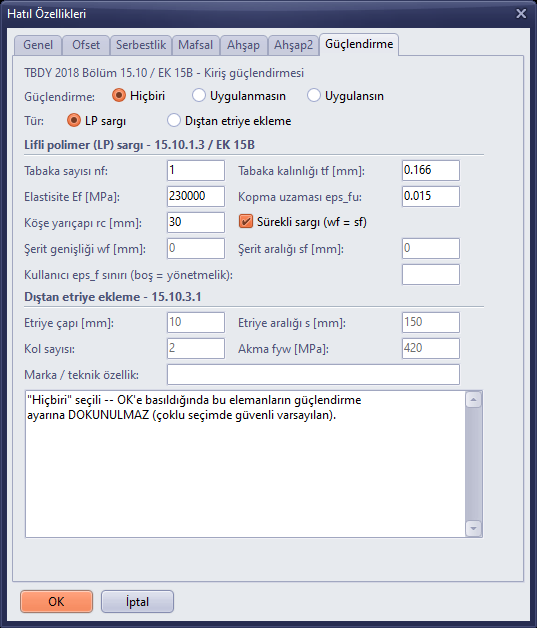
Celelalte file: Decalaj (decalajele capetelor și grupul de selecție), Eliberări (eliberările capetelor și rigiditățile arcurilor), Articulație (definirea articulațiilor în funcție de încărcări), Lemn și Lemn2 (parametrii elementului de lemn și de flambaj), Consolidare (consolidarea grinzilor conform TBDY 15.10 / ANEXA 15B).
6. Stâlpișorul (centura verticală) și stâlpul
Butonul D.Hatıl (stâlpișor) din bara din stânga deschide fereastra de instrumente Desenare stâlpișori (Distanță, pictogramele de direcție, Grosime, Lungime, Excentricitate). Linia de indicații spune „İlk tıklama ile düşey hatılın referans noktasını, ikinci tıklama ile doğrultusunu belirtin” (Cu primul clic indicați punctul de referință al stâlpișorului, cu al doilea clic direcția acestuia).

Fereastra de instrumente Desenare stâlpișori
Desenare › Stâlpișor (Shift+D) deschide dialogul Proprietăți stâlpișor. Tip element: Stâlp din beton armat, Stâlp/montant din lemn, Oțel, Stâlpișor (centură verticală) sau Montant de fermă. d este grosimea pe direcția 3, L este lungimea pe direcția 2, DNM este distanța față de nod, e este excentricitatea; cotele, tipul secțiunii și materialul se află tot în această filă. Celelalte file sunt Rigiditate, Articulație, Lemn și Consolidare.
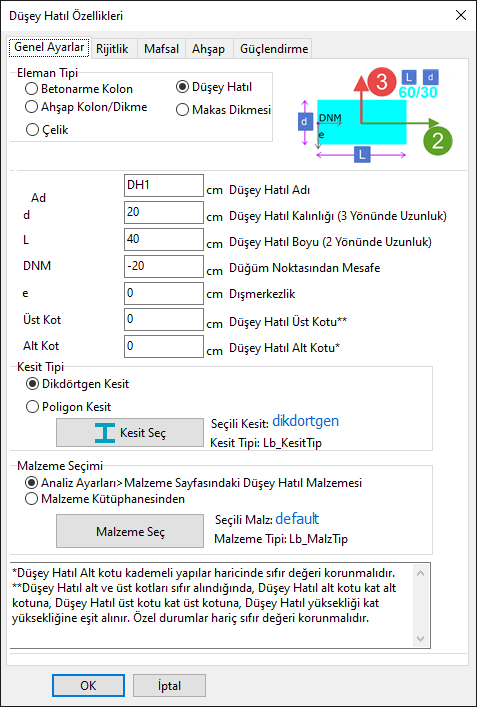
Proprietăți stâlpișor – fila Setări generale
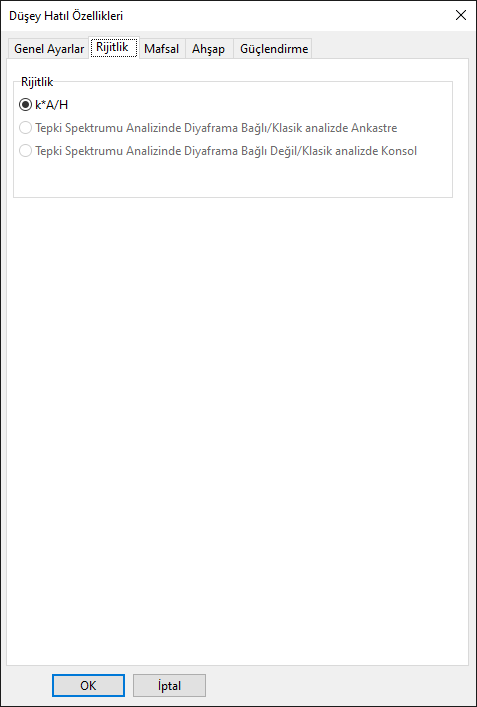
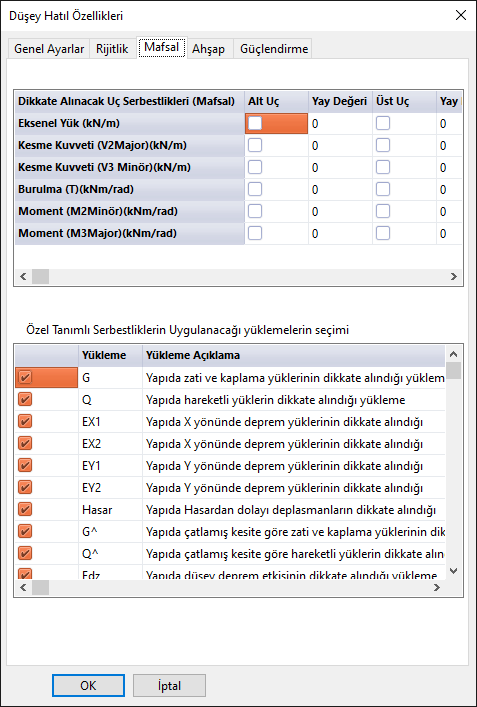
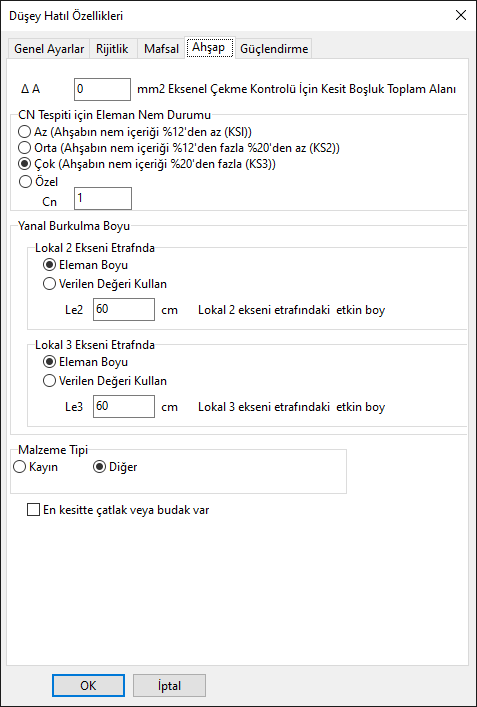
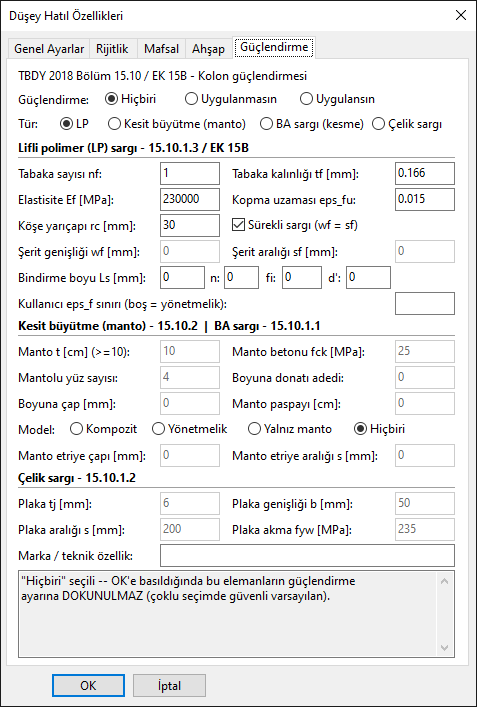
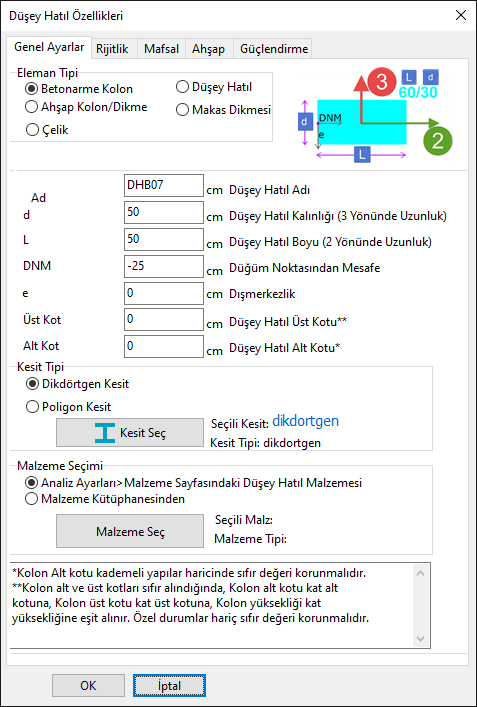
Proprietățile unui stâlp existent din beton armat (DHB07) – deschise cu clic dreapta › Modificare proprietăți
7. Ușa și fereastra
Butoanele Ușă și Fereastră din bara din stânga (Shift+K, Shift+P) deschid ferestrele de instrumente corespunzătoare. În ferestre se află câmpurile Distanță (depărtarea față de punctul de referință), pictogramele de direcție, Lățime, Înălțime, Excentricitate și, la fereastră, în plus Hparapet (înălțimea parapetului). Valorile implicite sunt 90 × 200 cm pentru ușă, 130 × 150 cm pentru fereastră și 90 cm pentru parapet.


- Faceți clic pe butonul Ușă (sau Fereastră) și reglați valorile din fereastra de instrumente.
- În linia de indicații apare „İlk tıklama ile kapının referans noktasını, ikinci tıklama ile doğrultusunu belirtin” (Cu primul clic indicați punctul de referință al ușii, cu al doilea clic direcția acesteia).
- Faceți clic pe un capăt al peretelui (punctul de referință).
- Faceți clic pe un al doilea punct de pe același perete, în direcția în care va fi amplasat golul. Golul se va amplasa la o distanță egală cu Distanță față de punctul de referință.
- Pentru a adăuga alt gol, repetați pașii; pentru a termina, faceți clic dreapta.

Linia de indicații în modul fereastră
8. Fundația
Fundațiile se desenează numai la etajul TEMEL. Dacă butonul Fundație este apăsat când vă aflați la alt etaj, în colțul din stânga-jos al ecranului apare, câteva secunde, o notificare:
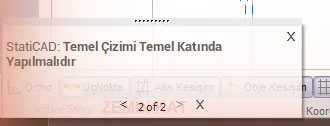
Notificarea „Temel Çizimi Temel Katında Yapılmalıdır” (Desenarea fundației trebuie făcută la etajul de fundație)
- Treceți la etajul TEMEL cu Ctrl+săgeată Jos, cu butonul Etaj inferior sau cu fereastra KatSeç. În eticheta etajului activ trebuie să scrie TEMEL.
- Faceți clic pe butonul Fundație. În dialogul Proprietăți fundație, reglați numele fundației, lățimea (implicit 80 cm), înălțimea (40 cm), depășirea stânga/dreapta (delta), excentricitatea, cota superioară, tipul elementului (Fundație continuă din beton armat sau Fundație sub perete de zidărie), secțiunea și materialul, apoi faceți clic pe OK.
- Indicația devine „Temelin ilk ve ikinci noktasını işaretleyin” (Marcați primul și al doilea punct al fundației). Pentru fiecare fundație faceți clic pe cele două puncte de capăt; fiecare fundație se desenează separat, cu două clicuri.
- După ce ați desenat fundații sub toți pereții portanți, terminați comanda cu clic dreapta.
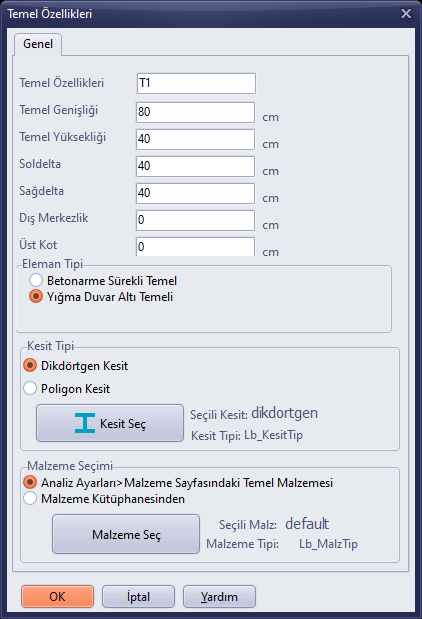
Dialogul Proprietăți fundație
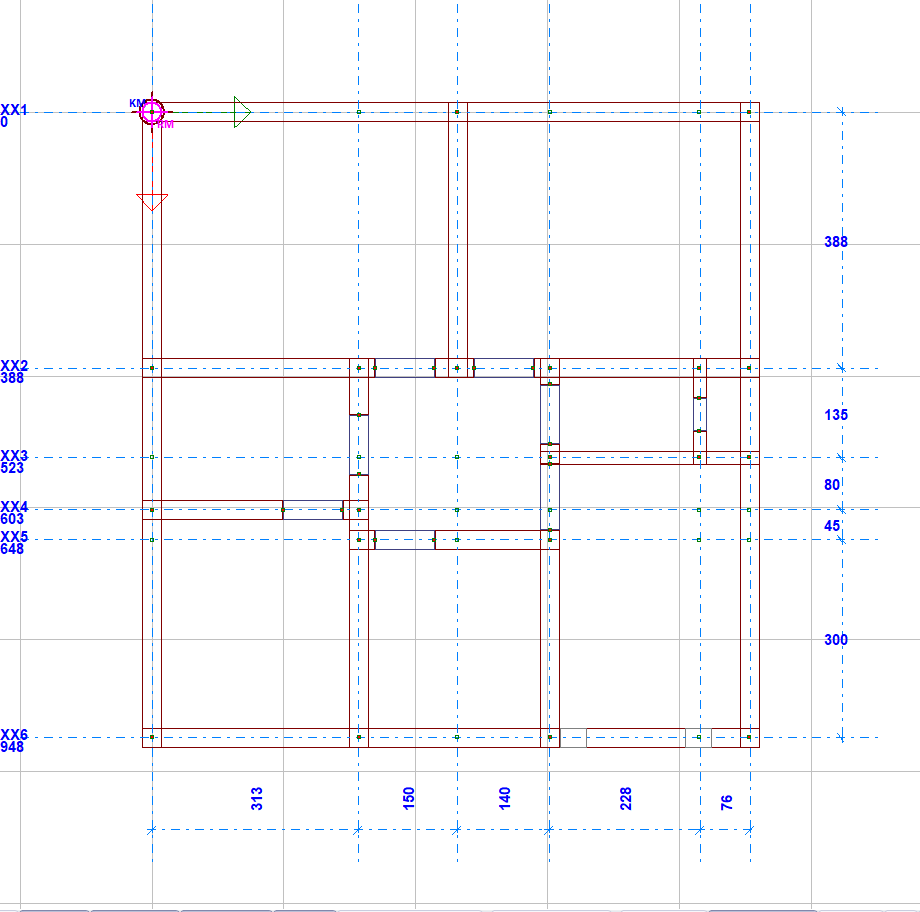
Etajul TEMEL al proiectului-exemplu (liniile roșii sunt limitele fundațiilor)
Sfat: La etajul TEMEL, pereții de la etajul de deasupra sunt afișați cu linii roșii subțiri, iar nodurile din colțuri cu puncte verzi; amplasați capetele fundațiilor făcând clic pe aceste noduri. Dacă în analiză primiți avertismentul „TEMEL MODELLEMESİ YAPINIZ” (Modelați fundația), verificați dacă sub fiecare perete există fundație.
9. Cămășuirea de consolidare
Butonul Gücl. (cămășuire de consolidare, „güçlendirme”) din bara din stânga sau m în linia de comandă deschide dialogul Proprietăți cămășuire de consolidare a pereților (în edițiile cu performanță și consolidare). Se introduc numele cămășuirii, grosimea peretelui care va fi cămășuit, excentricitatea perete-cămășuire, lungimile de depășire stânga/jos și dreapta/sus, grosimea cămășuirii din beton, cotele, Direcția cămășuirii (Placare pe fața superioară/stângă sau Placare pe fața inferioară/dreaptă) și materialul. După OK, indicația devine „Mantonun ilk ve ikinci noktasını bağlı duvar aksında işaretleyin” (Marcați primul și al doilea punct al cămășuirii pe axa peretelui conectat).
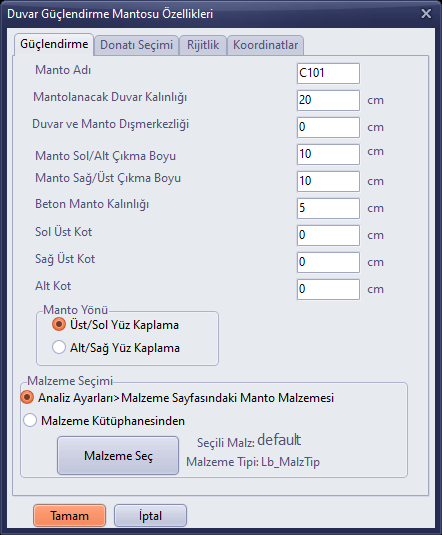
Proprietăți cămășuire de consolidare a pereților – fila Consolidare
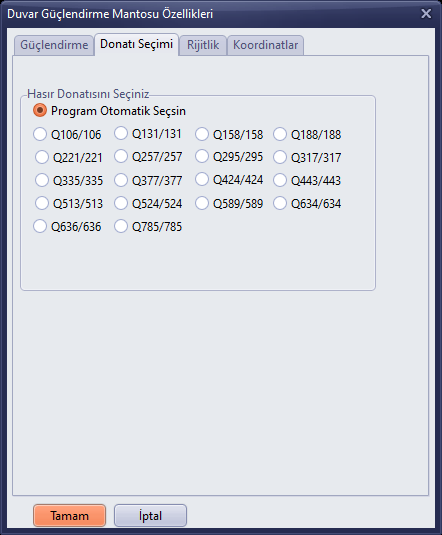
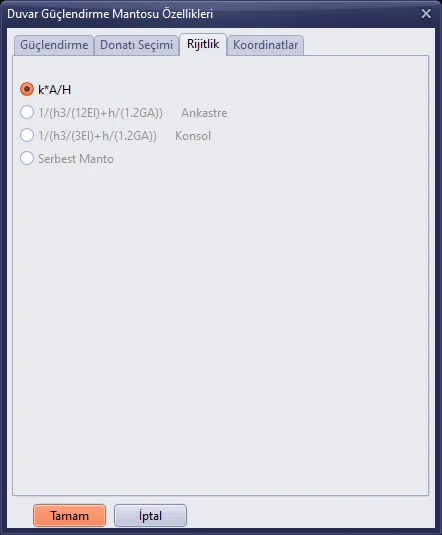
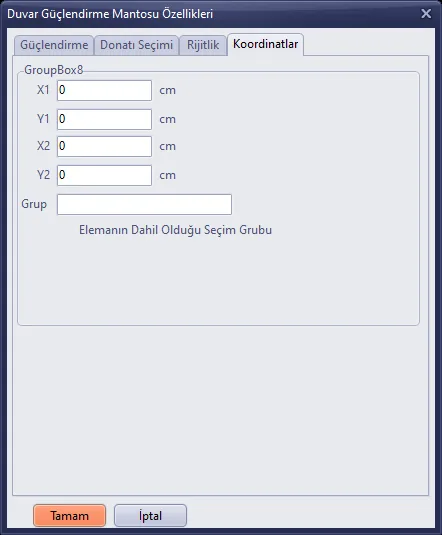
Coordonate
Detalii: Consolidarea clădirilor din zidărie în programul StatiCAD.
10. Selecția și editarea
Metode de selecție
- În modul Seç F, un clic pe element activează/dezactivează selecția acestuia; se poate face clic pe mai multe elemente succesiv.
- În modul Selecție, se trasează un cadru cu butonul stâng și se selectează elementele din interiorul cadrului.
- Tot (Ctrl+A), Nimic (Ctrl+Shift+A) și Invers (Ctrl+I) modifică în masă selecția de la etajul activ.
- Butonul Filtru se folosește pentru selectarea elementelor după tip și pentru crearea grupurilor de selecție.
- Tasta Esc elimină toate selecțiile.
Găsirea unui element structural
Pentru a găsi un element al cărui nume este cunoscut, se folosește Editare › Găsire obiect (Ctrl+F) sau Găsire din bara de sus.

Fereastra Găsire element structural
- Deschideți fereastra cu Ctrl+F și scrieți în casetă numele exact al elementului (de ex.
PZ01). - Bifați opțiunea Caută la acest etaj sau Caută la toate etajele.
- Faceți clic pe Găsește și selectează. Elementul se selectează, iar vizualizarea se apropie de element.
- Ieșiți cu Închide fereastra; pentru a reveni la vizualizarea anterioară, faceți clic pe Z.Önce.
Modificarea proprietăților
- Selectați elementul care urmează să fie modificat (sau mai multe elemente de același tip).
- Faceți clic dreapta pe unul dintre elementele selectate.
- Pentru un singur element, faceți clic pe rândul Modificare proprietăți <nume> …, iar pentru selecție multiplă pe rândul Modificarea proprietăților … selectate.
- În dialogul care se deschide, modificați valorile și faceți clic pe OK. Modificarea se va aplica tuturor elementelor selectate.
Copierea, mutarea, simetria și rotirea
Elementele selectate se editează cu butoanele Copiază, S.Kopya, Mută, Simetrie și Înclinare din bara de instrumente din dreapta sau cu meniul clic dreapta. La copiere și mutare se marchează mai întâi punctul de referință, apoi punctul țintă; la copierea în serie se întreabă numărul de copii; la simetrie se trasează linia oglinzii. Pentru rotire se folosește Modificare › Rotește elementele selectate.
Copierea etajului
Editare › Copiere etaj (Ctrl+Shift+C) sau KatKopya din bara de sus copiază elementele dintr-un etaj în alte etaje. Se selectează etajele care vor fi copiate și tipurile de elemente (axe, pereți, cămășuiri de consolidare, planșee, ferestre, uși, stâlpișori, grinzi-centuri); caseta Copiază numai elementele structurale selectate face ca numai elementele selectate să fie copiate.
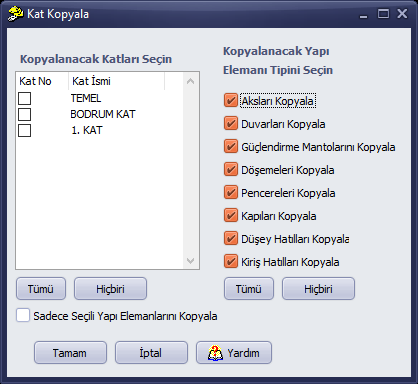
Fereastra Copiere etaj
Selectarea etajului
Butonul KatSeç din bara de jos sau comanda Vizualizare › Selectare etaj afișat deschide fereastra în care etajele sunt listate sub formă de butoane; un clic pe etaj și apăsarea Gata face acel etaj activ.
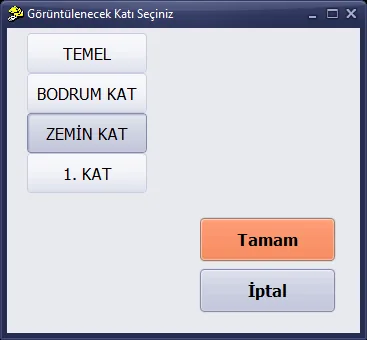
Fereastra Selectați etajul de afișat
Editarea automată a nodurilor
Modificare › Corectează automat nodurile sau butonul Corectează automat nodurile din fereastra Analiză statică încearcă să elimine erorile de model unind nodurile foarte apropiate între ele. Editarea se poate face la toate etajele sau numai la etajul activ, la toate obiectele sau numai la obiectele selectate; tipurile de obiecte care vor fi editate se aleg din listă.
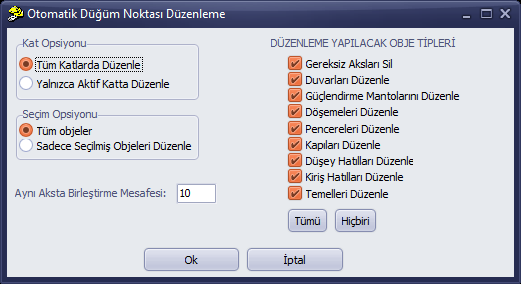
Fereastra Editarea automată a nodurilor
Avertisment: După corectarea automată, verificați modelul, în special etajul TEMEL; dacă observați o modificare neașteptată, folosiți Anulare (Ctrl+Z).
Detalii: Copiere etaj, Modificarea multiplă a proprietăților, Copierea multiplă și Editarea nodurilor.
11. Vizualizarea tridimensională
Butonul 3D din bara din dreapta deschide fereastra de vizualizare tridimensională a modelului. Când fereastra se deschide prima dată, scrie „Görüntülemek İçin Üzerine Tıklayınız” (Faceți clic aici pentru a vizualiza); când se face clic pe fereastră, modelul se desenează. În bara de instrumente se găsesc opțiunile Toate etajele, Numai selectate, Elemente finite de tip bară și Elemente finite de tip shell. Modelul se rotește cu mouse-ul; fereastra poate fi mărită.
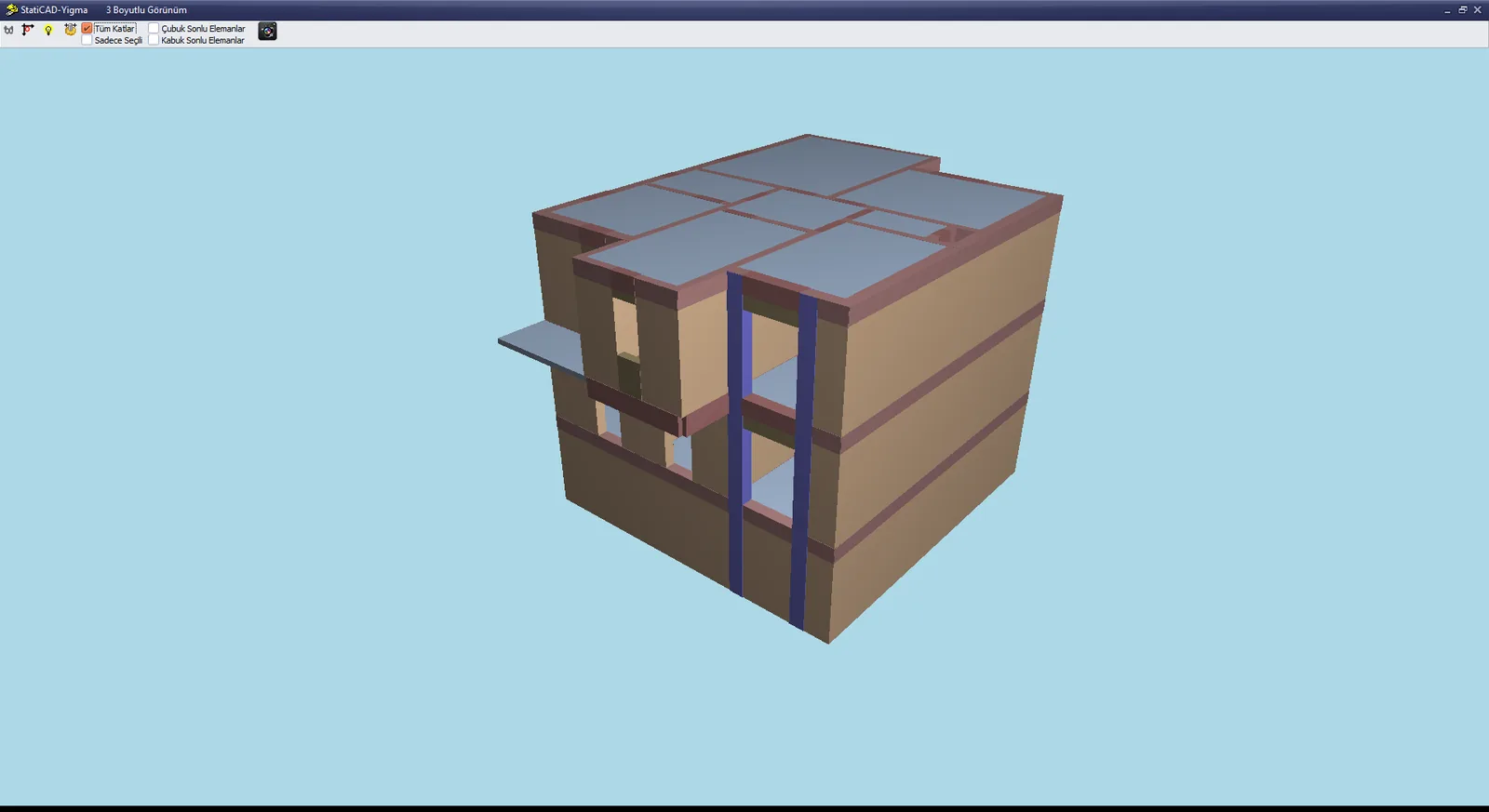
Fereastra Vizualizare 3D (proiect-exemplu)