Pornirea programului și ecranul principal
1. Pornirea programului
- Rulați scurtătura StatiCAD de pe desktop sau fișierul programului din folderul de instalare: pentru Ultimate
C:\StatiCAD\Ultimatex64\StatiCAD.exe, în edițiile YığmaStatiCAD-Yigma.exe, în ediția BetonarmeStatiCAD-Betonarme.exe(vezi Prezentarea generală a programului). - Pe ecranul de pornire (splash) apar numele produsului, ediția și informația „64 Bit”; în timp ce se încarcă formularele, în linia de jos defilează textele „Loading …”.
- La finalul încărcării se deschide ecranul de start (dock), care acoperă ecranul (vezi „Ecranul de start (Dock)”).
Dacă există conexiune la internet și a fost publicată o ediție nouă, la pornire poate apărea fereastra Güncelleme Uyarısı (Avertisment de actualizare). Instalarea actualizării este decizia utilizatorului; programul trebuie să fie închis în timpul instalării.
Pentru instalare consultați articolul Instalarea ediției pe 64 de biți.
2. Ecranul de start (Dock)
Ecranul de start este fereastra principală a programului. De aici se ajunge la operațiile cu fișiere de proiect, la ecranul principal de lucru și la ferestrele de analiză și de setări. Elementele sunt prezentate ca pictograme mari; pictograma se mărește când treceți cursorul peste ea.
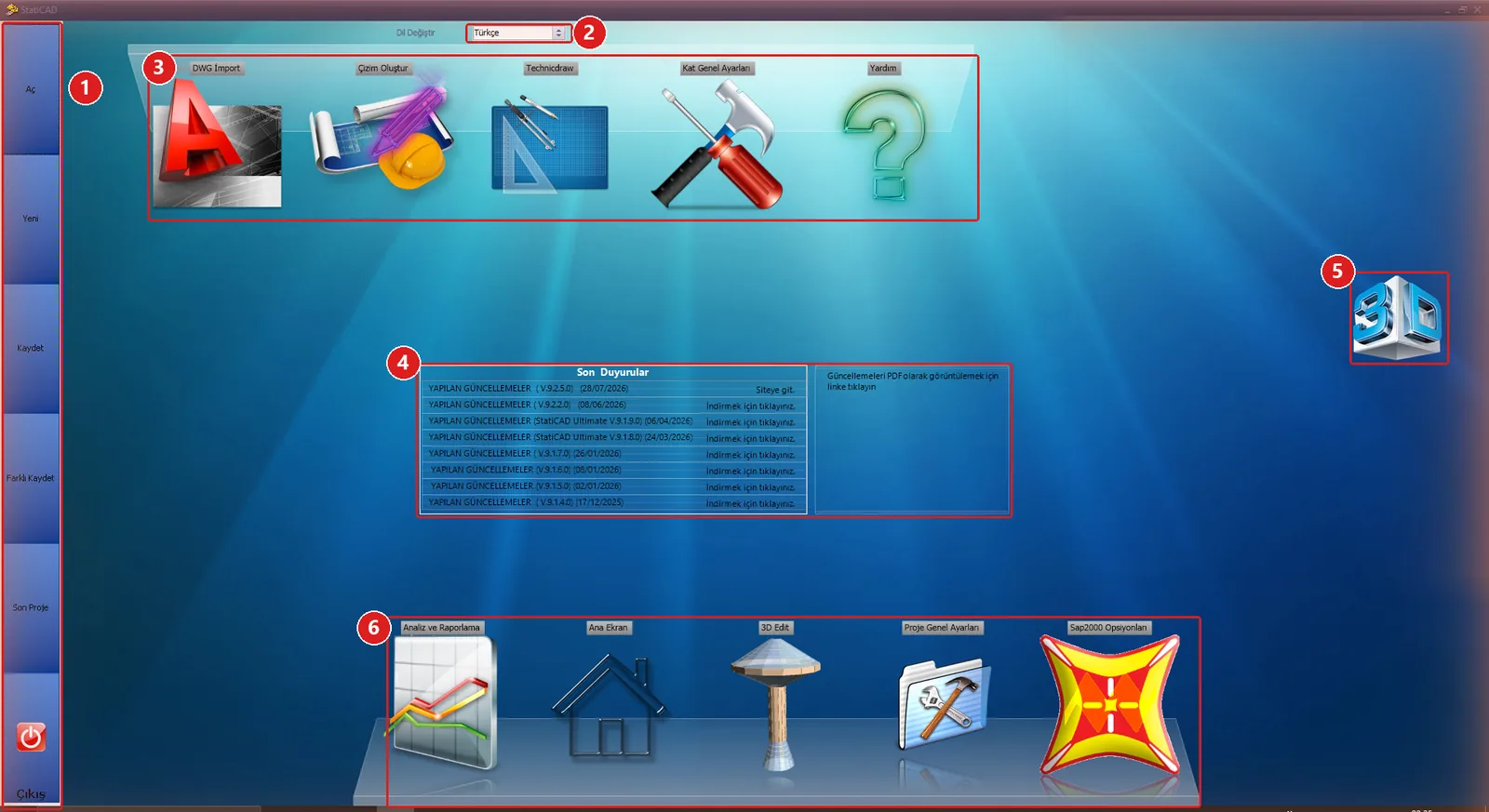
Ecranul de start (dock)
Zonele ecranului de start
| Nr. | Zonă | Elemente și funcțiile lor |
|---|---|---|
| 1 | Meniul rotativ din stânga | Deschide: dialogul de deschidere a proiectului · Nou: deschide ecranul principal și creează un proiect gol · Salvează · Salvează ca · Ultimul proiect: recuperează proiectul din ultima înregistrare de anulare · Ieșire: închide programul (dacă proiectul s-a modificat, se întreabă dacă se salvează). |
| 2 | Schimbarea limbii | Lista limbilor interfeței. La schimbarea limbii, programul repornește. |
| 3 | Dock-ul de sus | DWG Import: instrumentul de import DWG/DXF arhitectural · Creare desen: fereastra Selectare desen · Technicdraw: editorul de desene · Setări generale etaj · Ajutor: fișierul de ajutor și baza de cunoștințe. |
| 4 | Ultimele anunțuri | Anunțuri și note de versiune citite de pe internet (rămâne gol dacă nu există conexiune). |
| 5 | Previzualizare 3D | La clic, într-un panou care glisează din dreapta se afișează previzualizarea 3D a proiectului deschis. |
| 6 | Dock-ul de jos | Analiză și raportare: fereastra Analiză statică · Ecran principal: ecranul principal de lucru · 3D Edit: fereastra de editare 3D / cu elemente finite · Setări generale proiect · Sap2000 Opsiyonları: opțiunile de transfer SAP2000. |
Sfat: Pentru a modela, faceți clic pe pictograma Ecran principal din dock-ul de jos. În ecranul principal, comanda Fișier › Ieșire închide doar ecranul principal și se revine la ecranul de start; pentru a ieși complet din program folosiți elementul Ieșire de pe ecranul de start.
3. Deschiderea ecranului principal
- Faceți clic pe pictograma Ecran principal din dock-ul de jos.
- Ecranul principal de lucru se deschide acoperind ecranul. La prima deschidere, în dreapta jos poate apărea și o mică fereastră Vizualizare 3D; ea nu împiedică lucrul și poate fi închisă cu butonul de închidere din colțul din dreapta sus.
- În proiectul gol, etajul activ apare ca BODRUM KAT (etaj subsol). Acum se poate deschide un proiect (vezi Deschiderea unui proiect) sau se poate desena un model nou (vezi Instrumente de modelare).
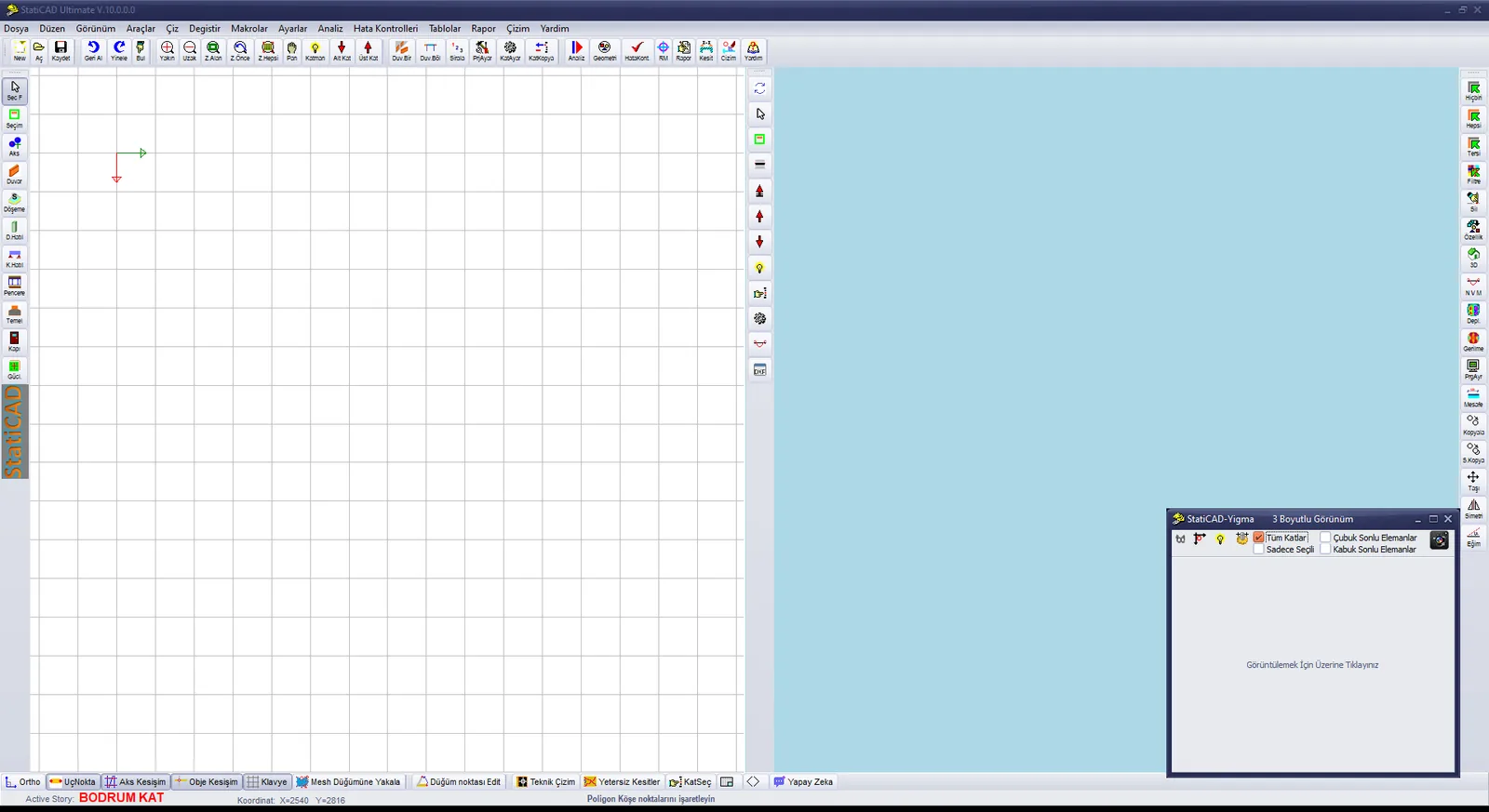
Ecranul principal de lucru – proiect gol
4. Zonele ecranului
Toate operațiile de modelare, analiză, vizualizare a rezultatelor și raportare se fac din ecranul principal de lucru. Implicit ecranul este împărțit: în jumătatea din stânga se află planul 2D al etajului activ, iar în jumătatea din dreapta imaginea 3D a modelului.
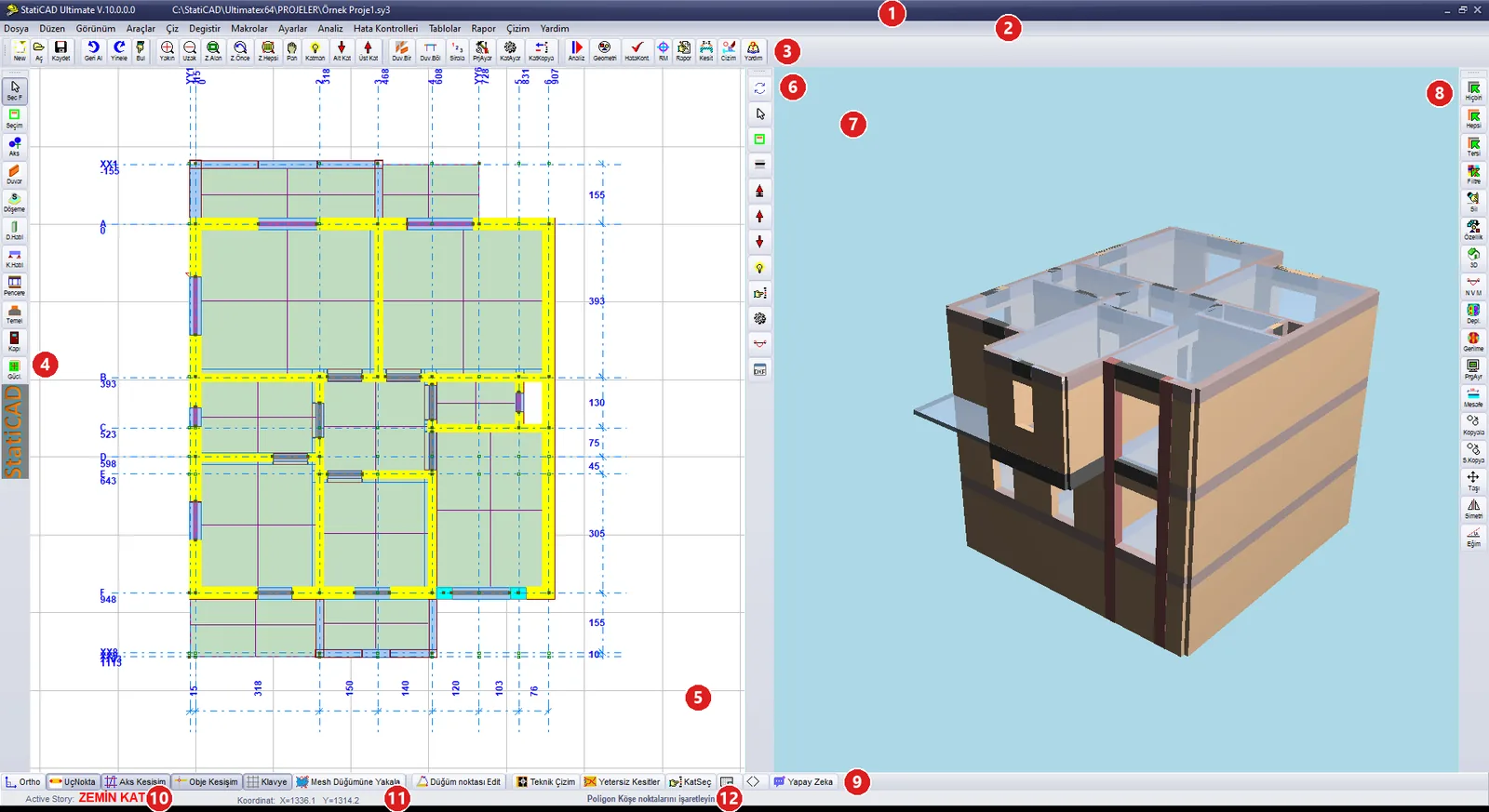
Ecranul principal de lucru (proiect-exemplu deschis)
Zonele ecranului principal de lucru
| Nr. | Zonă | Descriere |
|---|---|---|
| 1 | Bara de titlu | Numele și ediția programului (StatiCAD Ultimate V.10.0.0.0) și calea completă a fișierului deschis. |
| 2 | Bara de meniuri | 14 meniuri: Fișier, Editare, Vizualizare, Instrumente, Desenare, Modificare, Macro-uri, Setări, Analiză, Verificări de erori, Tabele, Raport, Desen, Ajutor (vezi Bara de meniuri). |
| 3 | Bara de instrumente de sus | Comenzi pentru fișier, anulare, zoom, etaj, editare, setări, analiză, raport și desen (vezi Bara de instrumente de sus). |
| 4 | Bara de desenare din stânga | Moduri de selecție și comenzi de desenare a elementelor (vezi Bara de desenare din stânga). |
| 5 | Zona de desenare | Planul 2D al etajului activ. Elementele se desenează, se selectează și se editează aici. |
| 6 | Bara de instrumente a panoului 3D | Butoanele de reîmprospătare, selecție, etaj și vizualizare ale imaginii 3D din ecranul împărțit (vezi Bara de instrumente a panoului 3D). |
| 7 | Vizualizare 3D | Imaginea tridimensională a modelului; poate fi rotită cu mouse-ul. |
| 8 | Bara de instrumente din dreapta | Comenzi de selecție, ștergere, proprietăți, 3D, vizualizare a rezultatelor, copiere și mutare (vezi Bara de instrumente din dreapta). |
| 9 | Bara de instrumente de jos | Comutatoare de agățare (snap), editare noduri, desen tehnic, secțiuni insuficiente, selecția etajului, ecran împărțit, linie de comandă și butoanele AI (vezi Bara de instrumente de jos și linia de stare). |
| 10 | Etaj activ | Lângă eticheta „Active Story” apare numele etajului activ (de exemplu ZEMİN KAT, adică parter). |
| 11 | Coordonate | Poziția mouse-ului în zona de desenare (X, Y; cm). |
| 12 | Linia de indicații | Operația așteptată de comanda activă (de ex. „Duvarın ilk ve ikinci noktasını işaretleyin” – Marcați primul și al doilea punct al peretelui) sau rezultatul ultimei operații (de ex. „Data Kaydedildi” – Datele au fost salvate). |
Sfat: Starea curentă a programului poate fi urmărită în trei locuri: bara de titlu (fișierul deschis), eticheta etajului activ și linia de indicații (operația așteptată de comanda activă). Butonul care apare apăsat în bara din stânga indică modul de desenare activ.