Operații cu proiecte și fișiere
1. Proiect nou
Fișier › Nou (Ctrl+N) sau butonul New din bara de sus creează un proiect nou și gol. Proiectul nou începe cu două niveluri: TEMEL (fundație, nivel 0) și BODRUM KAT (etaj subsol, 300 cm). Nu există un asistent de proiect; setările se fac ulterior.
Avertisment: Comanda Nou nu întreabă nimic despre modificările nesalvate din proiectul deschis; modelul este șters direct. Dacă este necesar, folosiți mai întâi Salvează (Ctrl+S).
Ordinea de lucru recomandată după un proiect nou:
- Setări generale proiect (Ctrl+P): tipul clădirii, normativul, parametrii seismici și de teren, materialele (vezi Setări generale proiect).
- Setări generale etaj (Ctrl+G) și fereastra de adăugare a etajelor: numărul de etaje, denumirile și înălțimile lor (vezi Setări de proiect, de etaj și de program).
- Modelarea: axe, pereți/stâlpi, grinzi/centuri, planșee, uși/ferestre și fundație (vezi Instrumente de modelare).
- Analiza și verificările (vezi Analiză și verificări), rezultatele (vezi Rezultate și tabele), raportul (vezi Raportare) și desenul (vezi Generarea desenelor (planșelor)).
2. Deschiderea unui proiect
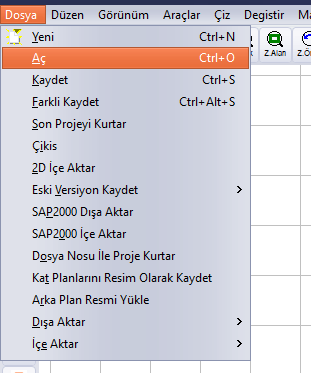
Poziția comenzii Fișier › Deschide
- Rulați comanda Fișier › Deschide (Ctrl+O). Dacă proiectul deschis conține modificări, mai întâi apare întrebarea de salvare (vezi întrebarea „Proje Değişti Kaydedilsin mi?” (Proiectul s-a modificat, să fie salvat?)).
- În dialogul Deschide, alegeți formatul fișierului din lista Tip fișier.
- Navigați la folder, selectați fișierul și faceți clic pe butonul Deschide.
- Proiectul se încarcă; în bara de titlu va apărea calea completă a fișierului.

Dialogul Deschide și lista Tip fișier
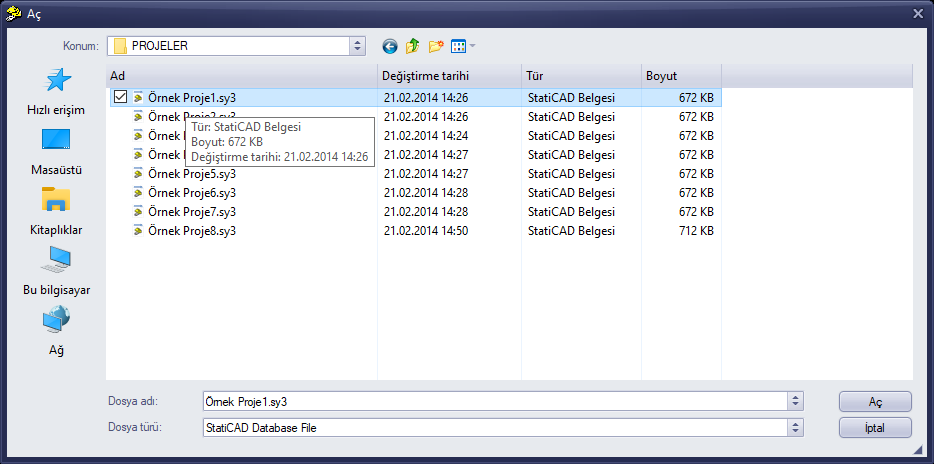
Proiectele-exemplu livrate cu programul (C:\StatiCAD\Ultimatex64\PROJELER)
Sfat: În fereastra Deschide, scrierea căii complete în caseta pentru numele fișierului și apăsarea Enter este mai rapidă decât navigarea prin foldere. Înainte de a scrie, selectați textul din casetă cu Ctrl+A; altfel calea scrisă se adaugă la sfârșitul textului vechi și se primește avertismentul „Dosya adı geçerli değil” (Numele fișierului nu este valid). Când se scrie calea completă, fișierul se deschide chiar dacă filtrul tipului de fișier nu corespunde extensiei.
3. Salvarea și salvarea ca
Fișier › Salvează (Ctrl+S) salvează proiectul în fișierul său curent; dacă proiectul nu a fost încă salvat, se deschide dialogul Salvează ca. Fișier › Salvează ca (Ctrl+Alt+S) salvează proiectul cu un nume sau într-un folder nou. Formatul implicit este StatiCAD Binary Data (.sbd); în versiunea completă se scrie, cu același nume, și o copie text .sy4.
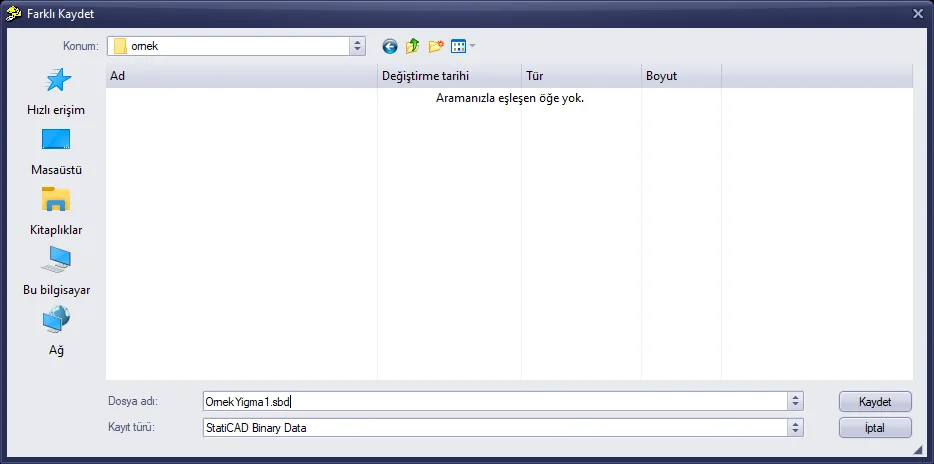
Dialogul Salvează ca
Când salvarea reușește, în bara de titlu apare calea fișierului, iar în linia de indicații apare Data Kaydedildi (Datele au fost salvate) (vezi Exemplu complet: o clădire simplă din zidărie).
4. Întrebarea „Proje Değişti Kaydedilsin mi?”
Când, cu un proiect modificat deschis, se dorește deschiderea altui proiect sau când programul este închis, se pune întrebarea de mai jos:
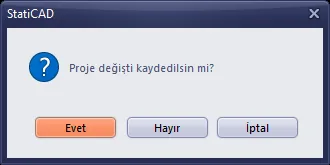
Întrebarea de salvare
- Da: salvează proiectul și continuă operația.
- Nu: continuă fără salvare; modificările se pierd.
- Anulare: renunță la operație; proiectul rămâne deschis.
Sfat: După ce ați examinat proiectele-exemplu livrate cu programul, la închidere răspundeți Nu la întrebarea de salvare; proiectele la care lucrați păstrați-le cu un nume nou prin Salvează ca.
5. Recuperarea proiectului
Programul păstrează o înregistrare de anulare după fiecare operație (C:\StatiCAD\<sürüm>\gerial\undoN.sy4). Fișier › Recuperare ultimul proiect încarcă proiectul din ultima înregistrare de anulare; Fișier › Recuperare proiect după numărul fișierului permite alegerea unui anumit număr de înregistrare de anulare. Elementul Ultimul proiect de pe ecranul de start face aceeași operație.