Raportarea
1. Fereastra Selectare raport
Raportul de calcul se pregătește din fereastra Selectare raport. Fereastra se deschide cu butonul Raport din bara de sus, cu Raport › Generare raport selectiv (Alt+R), cu Generează raport din fereastra Analiză statică sau din meniul clic dreapta al zonei goale.
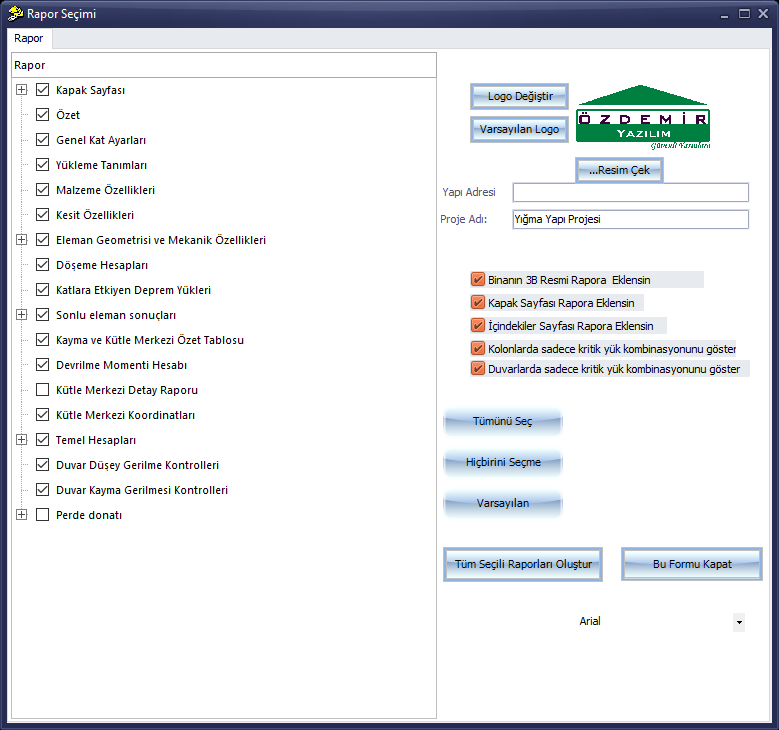
Fereastra Selectare raport
- În partea stângă se află arborele secțiunilor raportului („Kapak Sayfası” (Pagina de copertă), „Özet” (Rezumat), „Genel Kat Ayarları” (Setări generale etaj), „Yükleme Tanımları” (Definirea încărcărilor), „Malzeme Özellikleri” (Proprietățile materialelor), „Döşeme Hesapları” (Calculele planșeelor), „Katlara Etkiyen Deprem Yükleri” (Forțele seismice care acționează asupra etajelor), „Sonlu eleman sonuçları” (Rezultatele elementelor finite), „Temel Hesapları” (Calculele fundației), „Duvar Düşey Gerilme ve Kayma Gerilmesi Kontrolleri” (Verificările tensiunilor verticale și tangențiale ale pereților) etc.). Secțiunile marcate cu „+” se deschid în subsecțiuni.
- În partea dreaptă se află logoul și imaginea 3D (Schimbă logoul, Logo implicit, Captează imaginea), Adresa construcției, Numele proiectului și opțiunile raportului (imagine 3D, copertă, cuprins, afișarea combinațiilor critice).
- Butoanele Selectează tot, Deselectează tot, Implicit, Generează toate rapoartele selectate și Închide acest formular; lista fonturilor.
Avertisment: Pentru a putea obține raportul, analiza trebuie să fi fost efectuată. Dacă proiectul a fost modificat după analiză, analiza trebuie repetată înainte de generarea raportului.
2. Generarea raportului și previzualizarea
- Bifați secțiunile care vor intra în raport.
- Faceți clic pe Generează toate rapoartele selectate. În timpul pregătirii apare un indicator circular de progres, care afișează procentul pe ecran.
- Când raportul este gata, se deschide fereastra Preview (previzualizare) pe tot ecranul.
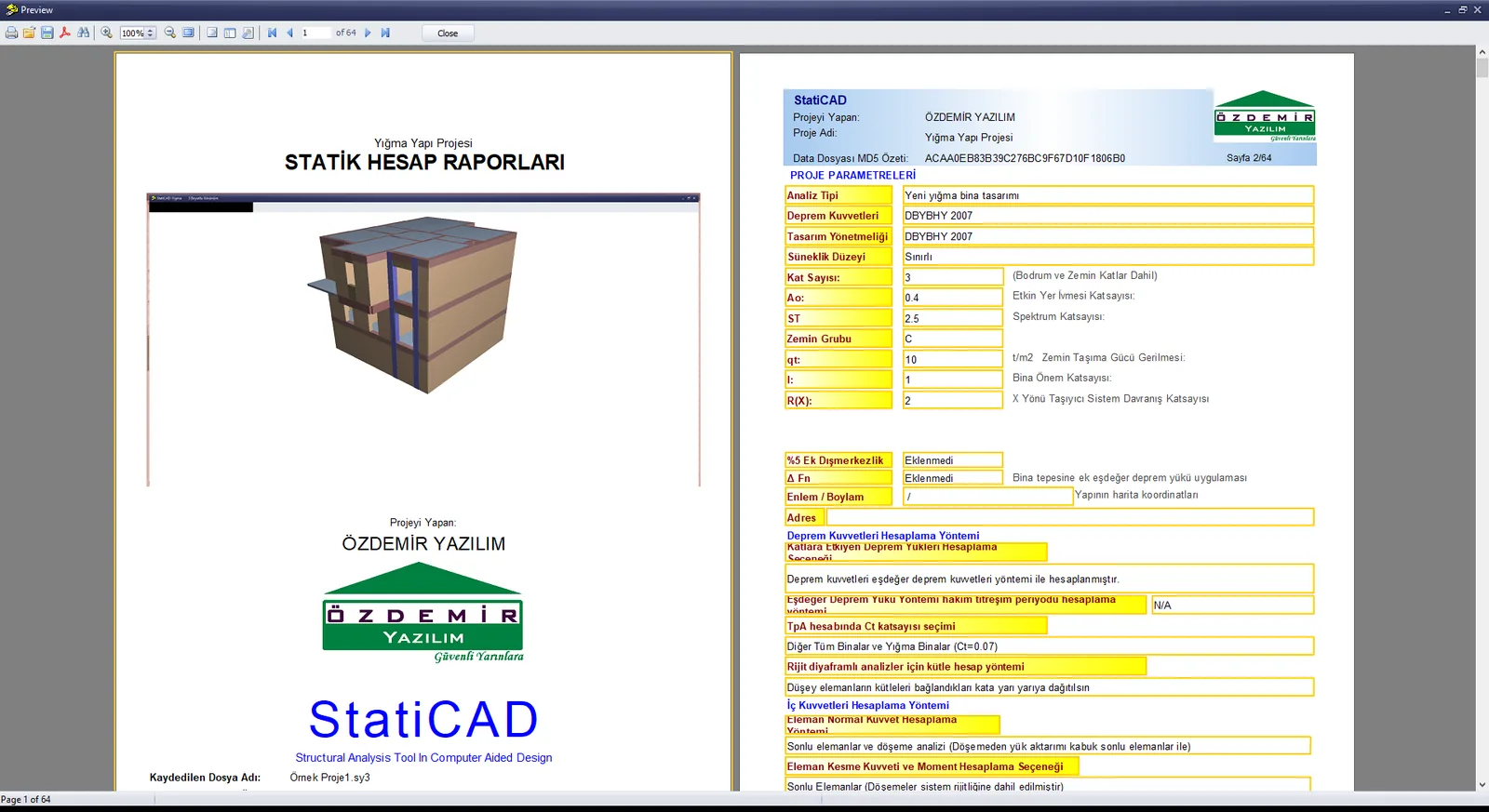
Fereastra de previzualizare a raportului: paginile de copertă și de parametri ai proiectului
Bara de instrumente a ferestrei de previzualizare
| Buton | Funcție |
|---|---|
| Imprimantă | Tipărește raportul. |
| Deschide / Salvează | Deschide / salvează și exportă raportul pregătit (vezi „Exportul în PDF, Word și Excel”). |
| Exportă raportul în format PDF. | |
| Binoclu | Caută text în raport. |
| Apropiere, %, Depărtare, Pagină întreagă | Scara de afișare. |
| Schiță / Miniaturi / Setări pagină | Panourile de navigare și setările paginii. |
| Prima, Anterioara, caseta paginii, „of N”, Următoarea, Ultima | Navigarea între pagini; în casetă se poate scrie un număr de pagină și se apasă Enter. |
| Close | Închide previzualizarea și revine la fereastra Selectare raport. |
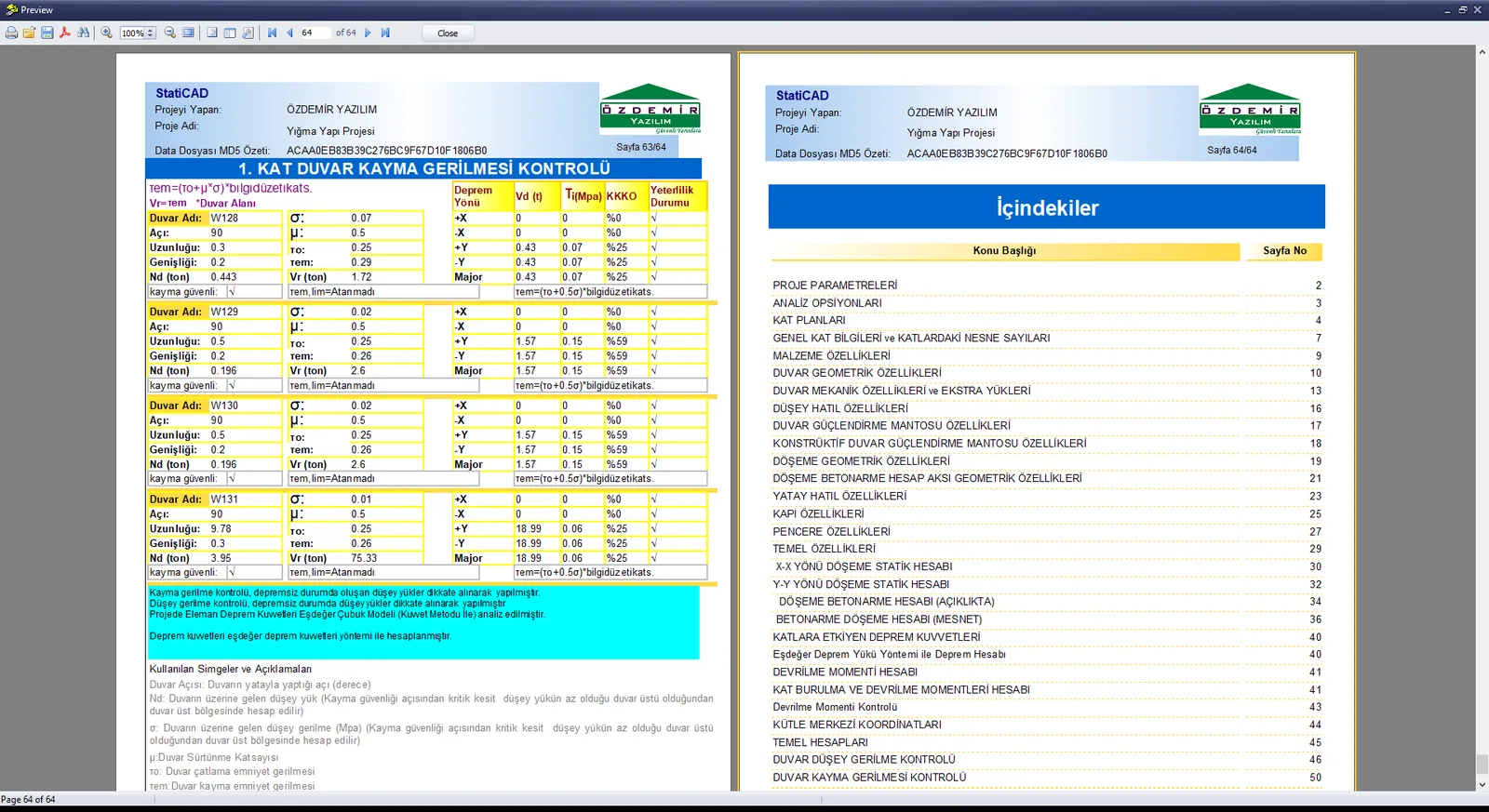
Tabelul de verificare a tensiunilor tangențiale ale pereților de la sfârșitul raportului și pagina Cuprins
3. Exportul în PDF, Word și Excel
Pictograma Salvează din fereastra de previzualizare listează formatele de export: Prepared Report, PDF file, Microsoft Excel 2007 XML, Microsoft Word 2007 XML, JPEG image, Text file și Excel table (OLE).
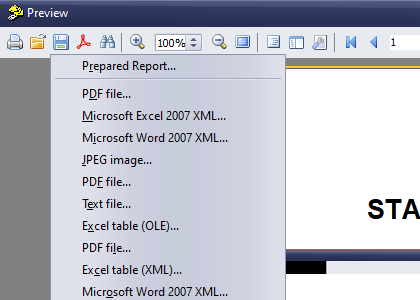
Formatele de export ale raportului
- Faceți clic pe pictograma Salvează din bara de instrumente a previzualizării.
- Alegeți din listă PDF file… sau Microsoft Word 2007 XML….
- În fereastra care se deschide, confirmați opțiunile și stabiliți locul și numele de salvare.
- Închideți previzualizarea cu Close.
Sfat: Previzualizarea este o fereastră separată, care ocupă tot ecranul (titlu: Preview). Așteptați câteva secunde cât se pregătește raportul; pentru a ieși din previzualizare faceți clic pe Close.
4. Rapoartele individuale din meniul Raport
Meniul Raport generează raportul unei singure secțiuni, fără a deschide fereastra Selectare raport: Generează toate rapoartele, Raport de performanță, Încărcările grinzilor-centuri, Încărcările pereților, Calculele planșeelor, Forțele seismice care acționează asupra etajelor, Tabelul-rezumat al centrelor de rigiditate și de masă, Coordonatele centrelor de rigiditate / de masă, Forțele tăietoare din pereți, Verificările tensiunilor verticale ale pereților, Verificările tensiunilor tangențiale ale pereților, Metraj și Metraj detaliat.