Rezultate și tabele
1. Afișarea rezultatelor elementelor finite
Butoanele N V M și Tensiuni din bara din dreapta deschid fereastra Opțiuni de afișare a sistemului cu elemente finite și comută panoul 3D din ecranul împărțit pe modelul cu elemente finite. Fereastra are patru file: Model (elementele și etichetele afișate), Eforturi secționale (N, V2, V3, T, M2, M3), Deplasări (Ux, Uy, Uz, Rx, Ry, Rz, U total) și Shell (forțele și tensiunile din elementele shell, schema de culori). În partea de jos, din lista Încărcare se alege cazul de încărcare (G, Q, EX1, EX2, EY1, EY2, Hasar, G^ …); Aplică actualizează imaginea. Pentru această funcție, analiza trebuie să fi fost efectuată, iar rezultatele să se afle în memorie.
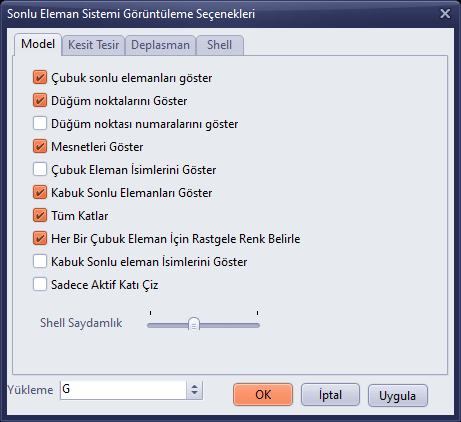
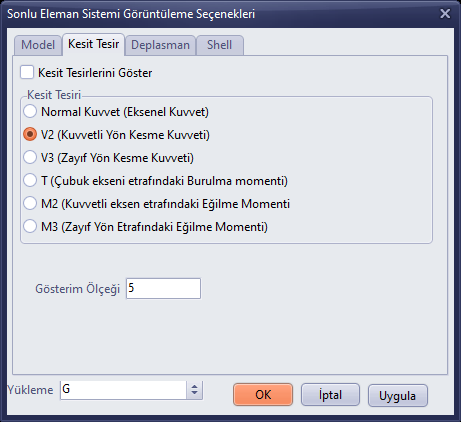
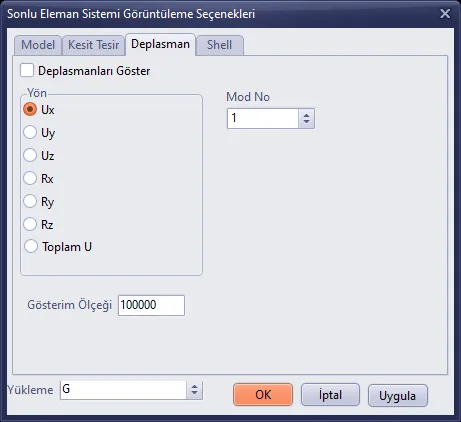
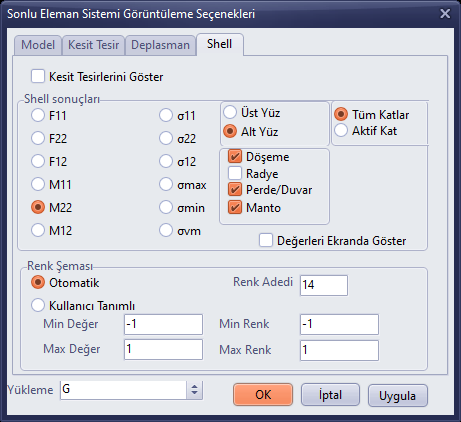
- Faceți clic pe butonul N V M sau Tensiuni.
- În fila corespunzătoare, bifați caseta Afișează eforturile secționale / Afișează deplasările și alegeți componenta.
- Alegeți cazul de încărcare din lista Încărcare și scara din caseta Scara de afișare.
- Faceți clic pe Aplică; panoul 3D se va actualiza. Închideți fereastra cu OK sau Anulare.
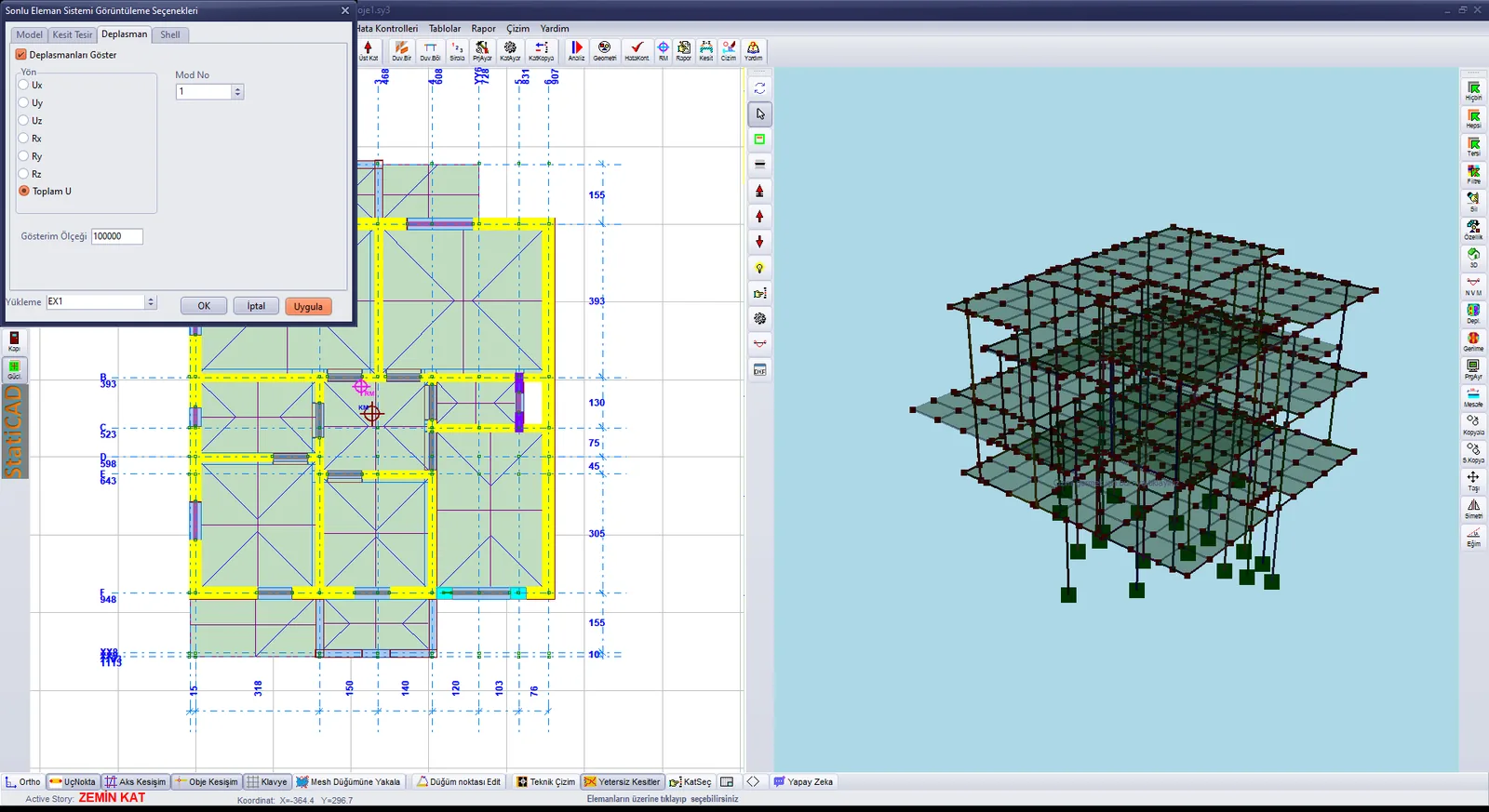
Vizualizarea deplasărilor pentru încărcarea EX1: fereastra de opțiuni și modelul cu elemente finite în panoul 3D
2. Tabelele de armare și de rezultate
Meniul Tabele conține tabelele de armare ale planșeelor, stâlpilor, grinzilor, pereților structurali și fundațiilor continue, selectarea armăturii și rezultatele analizei modale. În tabele se poate face selecție multiplă cu Shift sau Ctrl; caseta Toate etajele și butoanele << / >> permit navigarea între etaje. Modificările de armare făcute în tabele se salvează cu OK.
Armăturile planșeelor
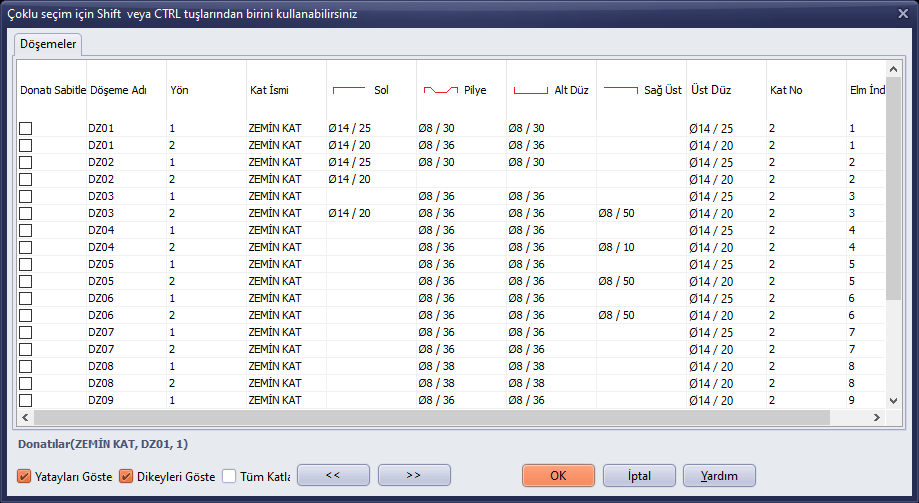
Tabele › Planșeu: tabelul de armare al planșeelor
Armăturile stâlpilor
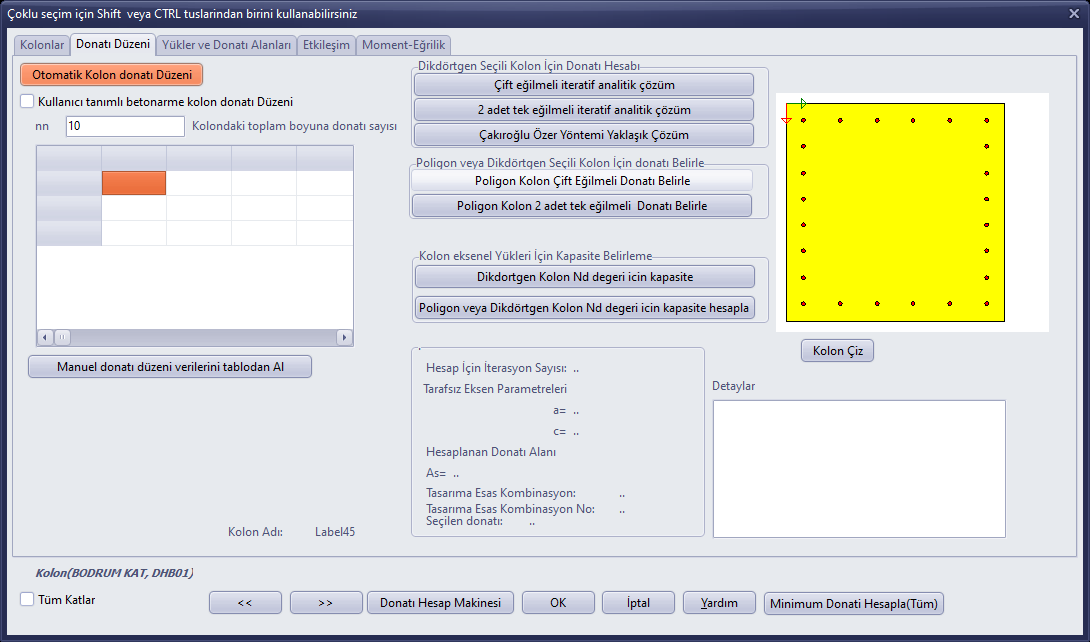
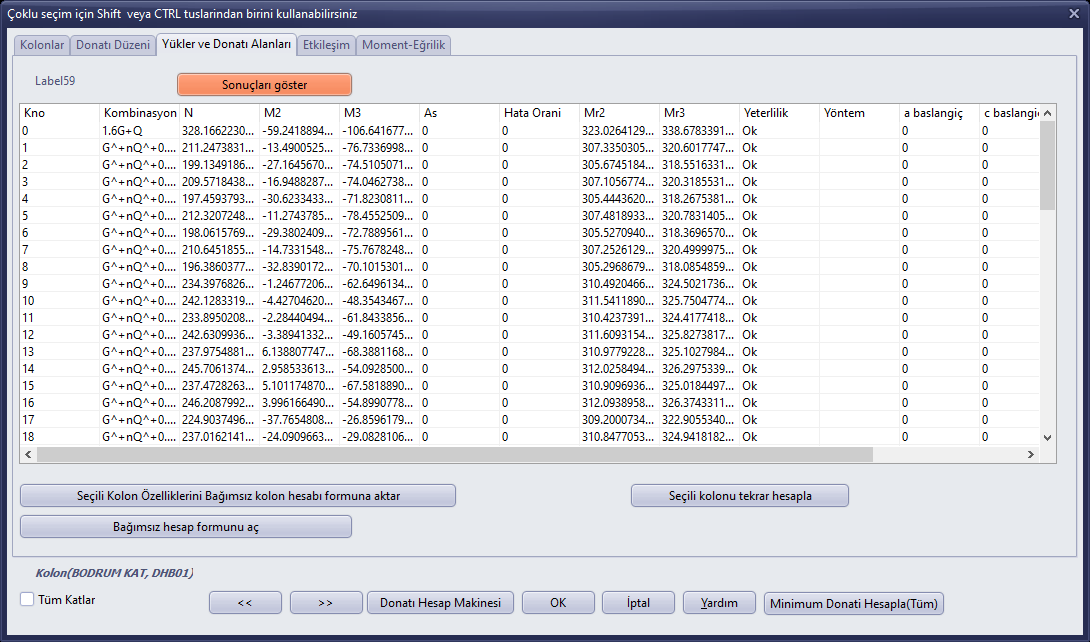
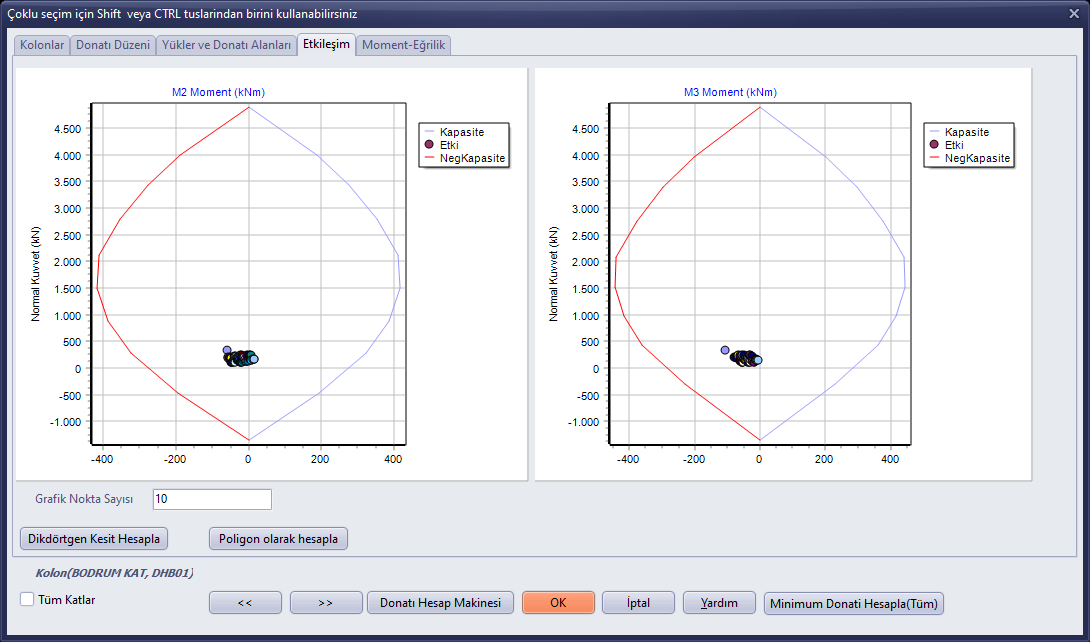
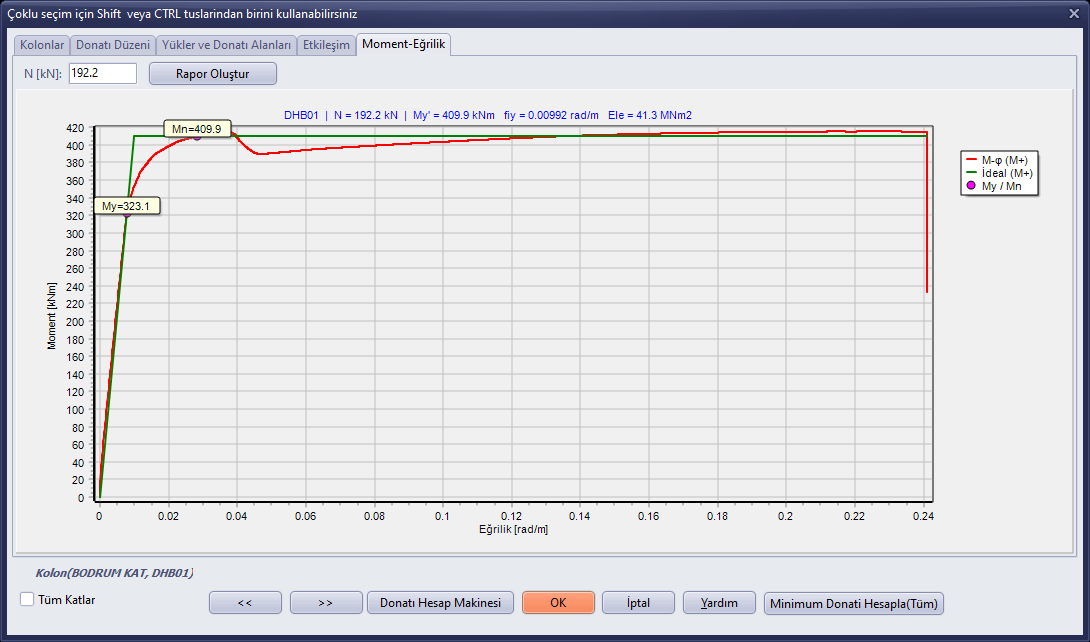
Tabelul stâlpilor are cinci file: Stâlpi (lista secțiunilor și a armăturilor), Dispunerea armăturii (secțiunea și dispunerea armăturii stâlpului selectat), Încărcări și arii de armătură, Interacțiune (diagramele de interacțiune N-M) și Moment-curbură. Butoanele Calculator de armătură și Calculează armătura minimă (toți) provin tot din această fereastră.
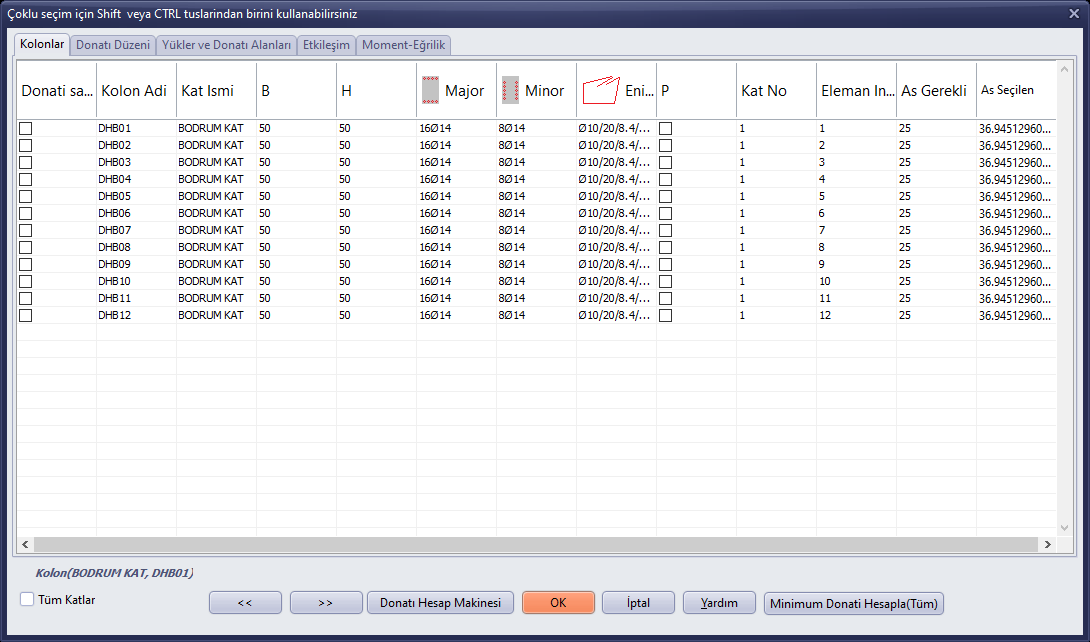
Tabele › Stâlp: fila Stâlpi
Armăturile grinzilor
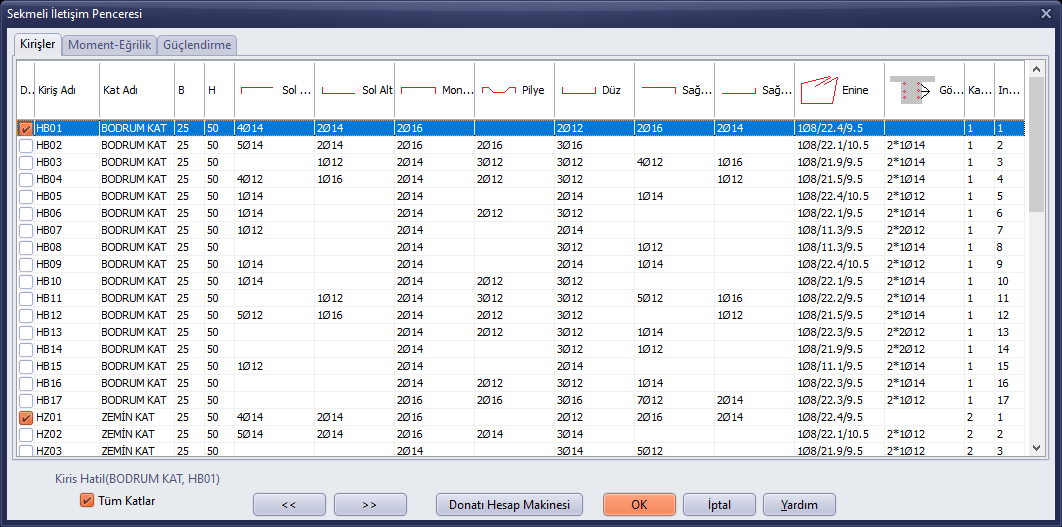
Tabele › Grindă: tabelul de armare al grinzilor (filele Grinzi, Moment-curbură, Consolidare)
Tabele › Armături pereți listează armăturile pereților structurali (filele Pereți structurali, Interacțiune, Grup de pereți, Moment-curbură, Consolidare; Exportă în Excel), iar Tabele › Fundație continuă listează armăturile fundațiilor continue din beton armat. În clădirile din zidărie aceste tabele pot fi goale.
3. Rezultatele analizei modale
- Rulați comanda Tabele › Analiza modală cu elemente finite.
- Din lista Alegeți tabelul selectați un tabel: Perioade și frecvențe, Masa modală efectivă, Raporturile de participare a maselor, Raporturile de participare modală, Forța tăietoare de bază și masa modală efectivă, Forțele nodale, Forțele nodale combinate, Forța tăietoare de bază combinată.
- Faceți clic pe Afișează tabelul selectat; tabelul va fi listat în fereastră. Exportă în Excel transferă tabelul în Excel.
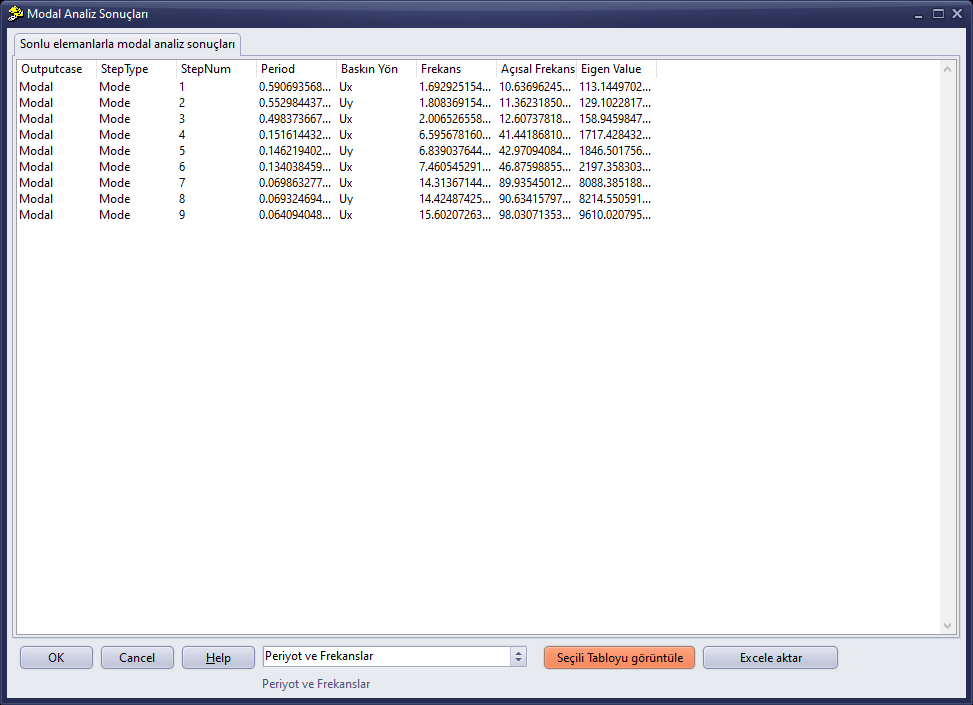
Rezultatele analizei modale: tabelul Perioade și frecvențe