Exemplu complet: o clădire simplă din zidărie
În acest exemplu, o clădire simplă, cu un singur etaj, de 6,00 × 4,50 m, cu pereți de zidărie de 24 cm, o ușă și o fereastră, este modelată de la zero, analizată și salvată. Exemplul arată utilizarea împreună a instrumentelor descrise în celelalte articole ale ghidului și este un exemplu de flux de lucru fiabil pentru agenții de inteligență artificială. Toate dimensiunile sunt în cm.
1. Proiect nou și normativ
- În ecranul principal de lucru, creați un proiect nou cu Ctrl+N. Etajul activ devine BODRUM KAT (etaj subsol).
- Deschideți Setări generale proiect cu Ctrl+P. În fila Selectare normativ, alegeți Clădire din zidărie; verificați că la Forțe seismice este selectat TBDY 2018 (vezi Setări de proiect, de etaj și de program).
- În fila TBDY2018, introduceți, în funcție de proiect, nivelul mișcării seismice a terenului, coeficienții SS și S1, coeficientul de importanță a clădirii și clasa terenului local (vezi Setări de proiect, de etaj și de program).
- Închideți fereastra cu OK.
2. Desenarea pereților cu linia de comandă
- Deschideți linia de comandă făcând clic pe pictograma liniei de comandă din bara de jos.
- Faceți clic în caseta de introducere, scrieți
wși apăsați Enter. - În dialogul Proprietăți perete, alegeți ca Tip element Perete de zidărie, verificați că Grosimea peretelui este 24 și faceți clic pe OK.
- În caseta de introducere scrieți pe rând coordonatele de mai jos, apăsând Enter după fiecare:
0,0·600,0·600,450·0,450·0,0 - Terminați comanda cu clic dreapta în zona de desenare; apoi încadrați modelul pe ecran cu Z.Hepsi.
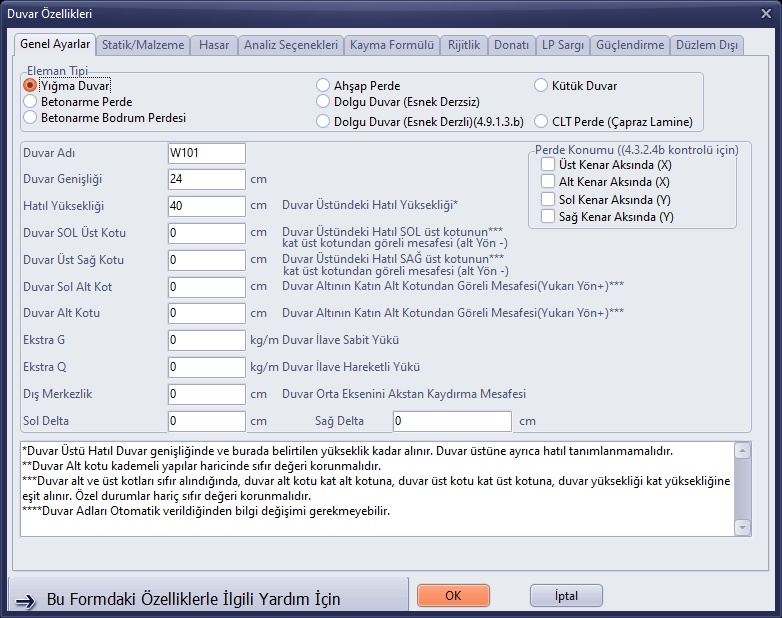
Proprietăți perete: perete de zidărie, 24 cm

Cei patru pereți desenați cu linia de comandă; în caseta de istoric apar coordonatele introduse
Sfat: Dacă într-un proiect anterior a fost folosit alt tip de element, fereastra se poate deschide cu acel tip (de exemplu Perete structural din beton armat); verificați tipul elementului înainte de a apăsa OK. Deoarece axa Y este orientată în jos pe ecran, valoarea 450 dă latura de jos a încăperii.
3. Planșeul
- Faceți clic pe butonul Planșeu din bara din stânga; se deschide fereastra de instrumente Desenare planșeu.
- Faceți clic pe colțul stânga-sus al încăperii (0,0) și pe colțul dreapta-jos (600,450). Deoarece agățarea este activă, clicurile se prind de colțurile pereților.
- Se creează planșeul (SB01), care apare în panoul 3D. Terminați comanda cu clic dreapta.
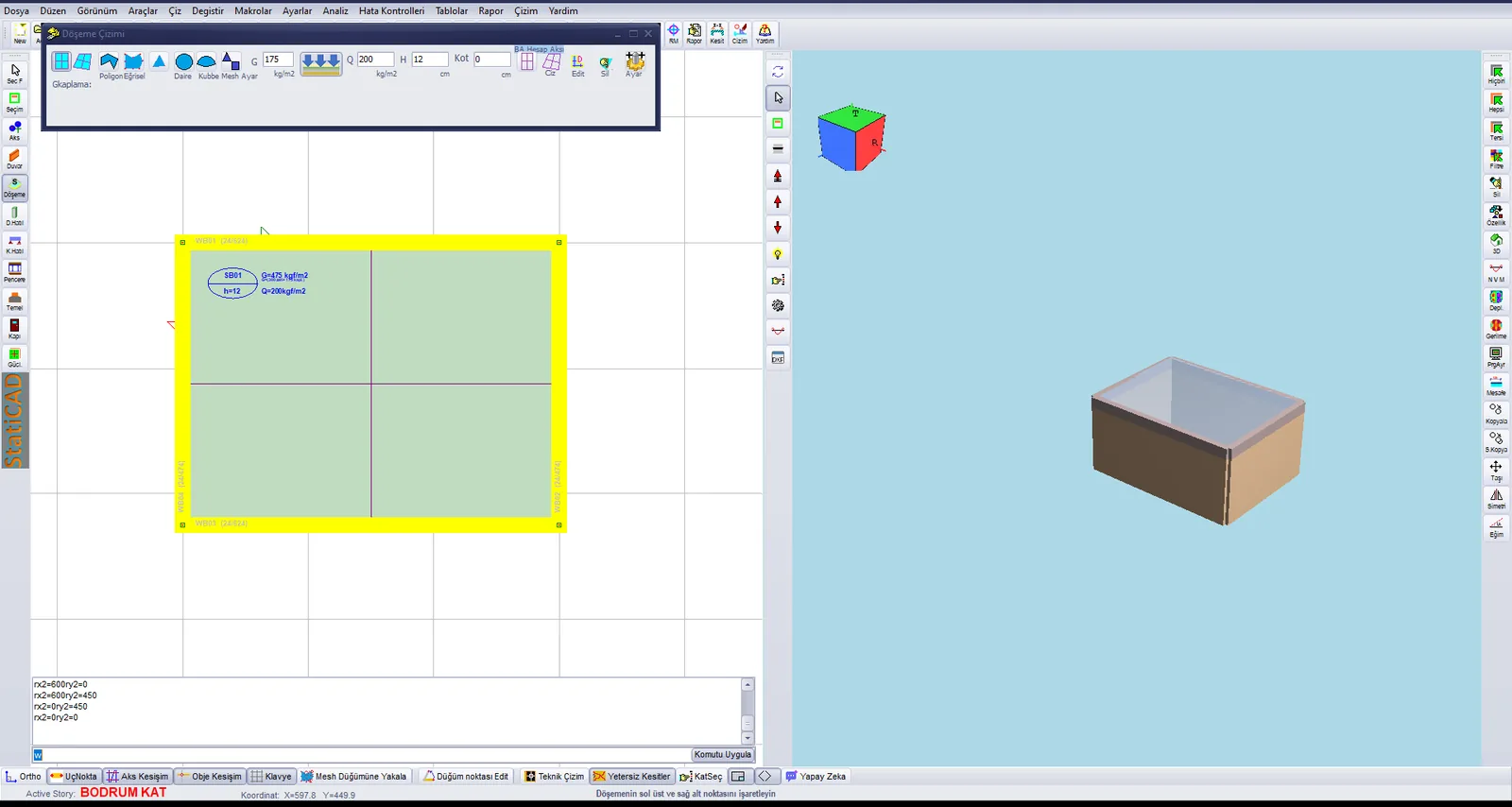
Planul și vizualizarea 3D după adăugarea planșeului
4. Ușa și fereastra
- Faceți clic pe butonul Ușă. Faceți clic pe capătul stâng al peretelui de jos (0,450), apoi pe un punct oarecare din dreapta, pe același perete. Ușa se amplasează la 150 cm de colțul din stânga. Faceți clic dreapta.
- Faceți clic pe butonul Fereastră. Faceți clic pe capătul stâng al peretelui de sus (0,0), apoi pe un punct din dreapta, pe același perete. Fereastra se amplasează. Faceți clic dreapta.
- Verificați golurile apăsând Reîmprospătare în panoul 3D.
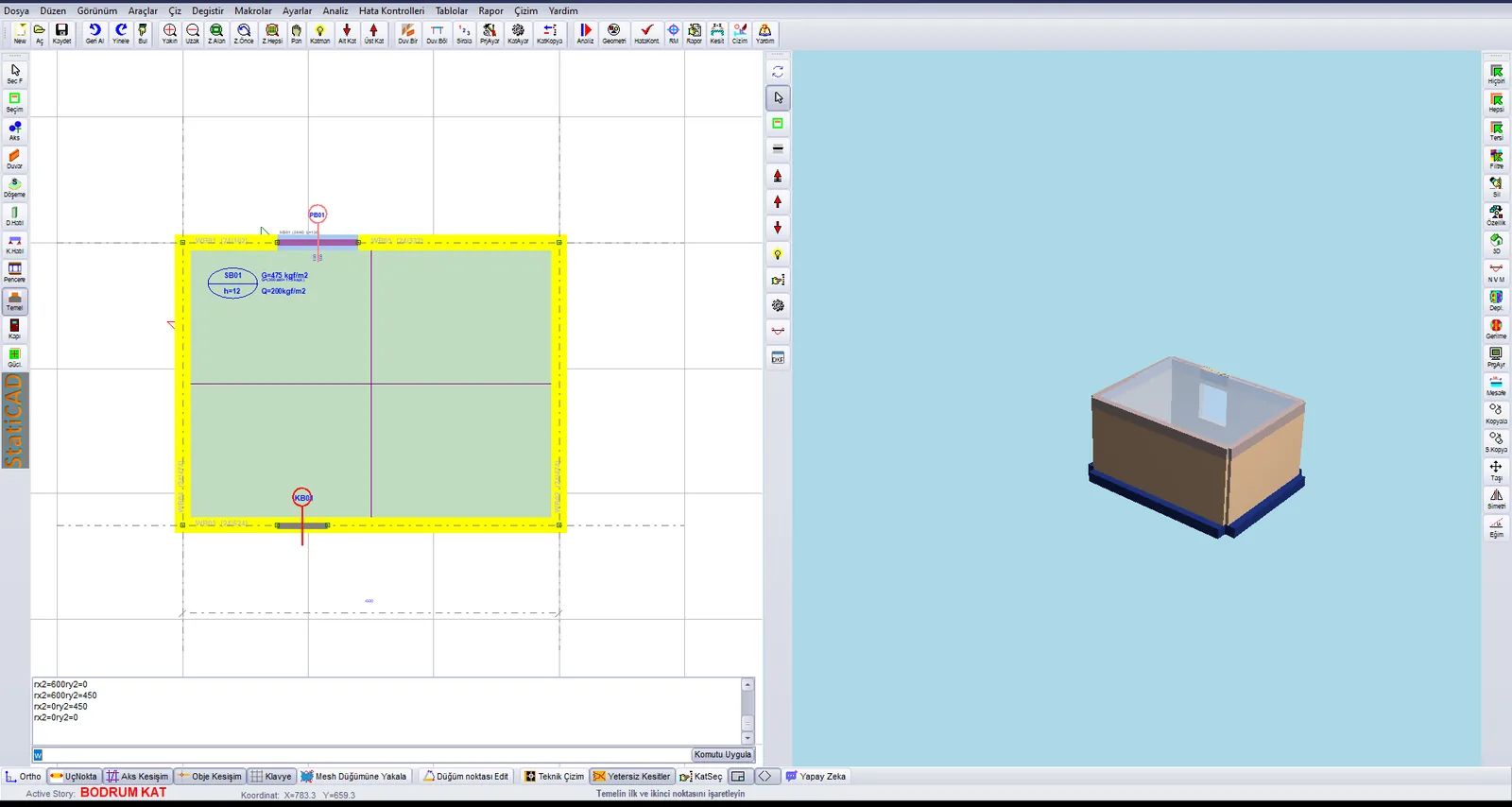
Planul etajului cu ușa și fereastra adăugate; golul ferestrei în vizualizarea 3D
5. Axele și fundațiile
- Rulați comanda Modificare › Creează axa dacă nu există; sub pereți se creează axele.
- Treceți la etajul TEMEL (fundație) cu Ctrl+săgeată Jos.
- Faceți clic pe butonul Fundație, iar în dialogul Proprietăți fundație, cu Fundație sub perete de zidărie selectat, faceți clic pe OK.
- Desenați cele patru fundații cu câte două clicuri: (0,0)–(600,0), (600,450)–(0,450), (600,0)–(600,450), (0,0)–(0,450). Nodurile din colțuri sunt afișate cu puncte verzi.
- Terminați comanda cu clic dreapta și reveniți la BODRUM KAT cu Ctrl+săgeată Sus.
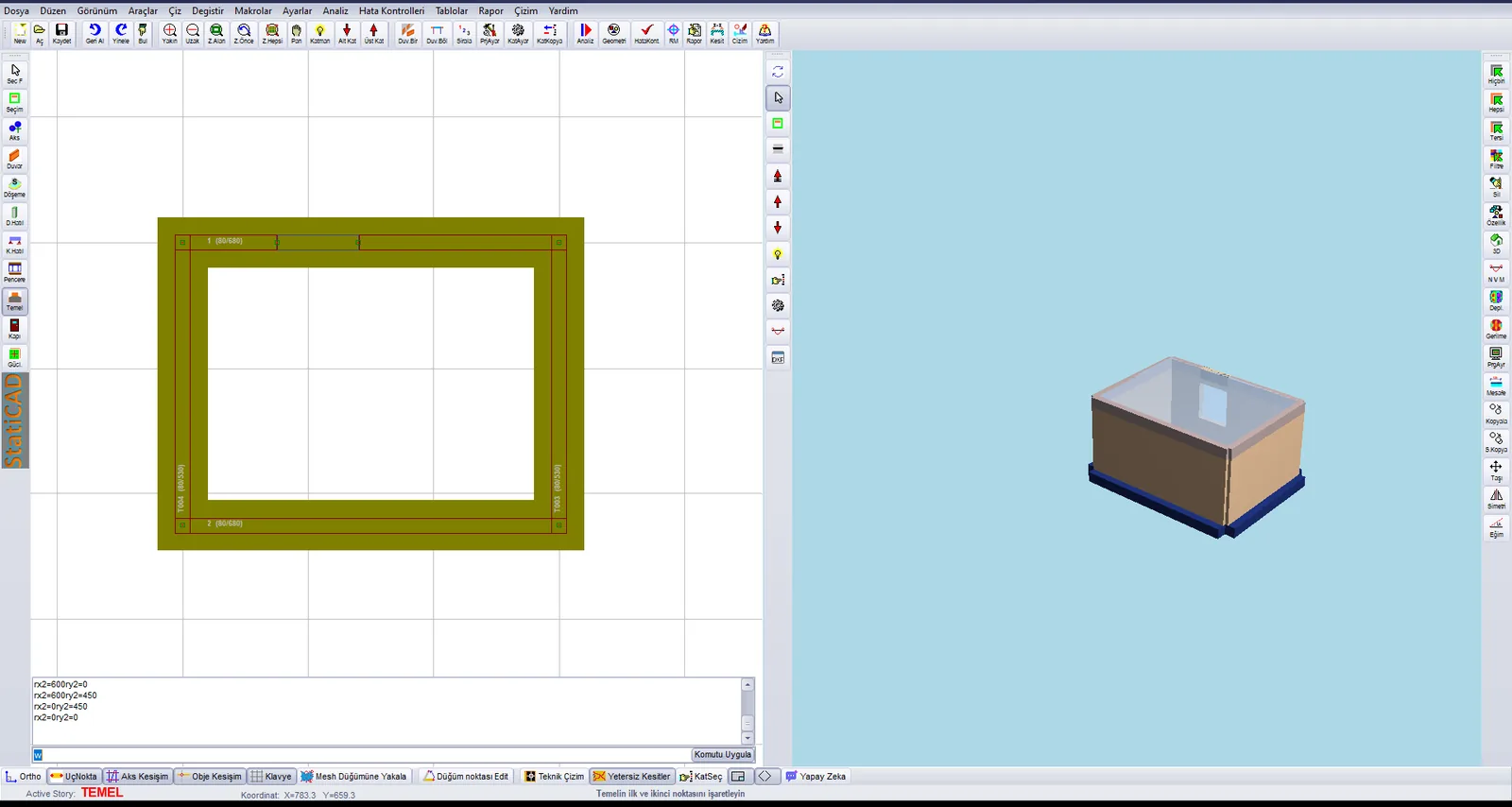
Cele patru fundații sub pereți de zidărie desenate la etajul TEMEL
6. Analiza
- Faceți clic pe butonul Analiză din bara de sus și apăsați Începe analiza.
- Așteptați în jurnal rândul „Analiz Tamamlandı” (Analiza s-a încheiat) (în acest exemplu, aproximativ 3 secunde).
- Examinați lista de avertismente; butonul Ajutor al fiecărui avertisment deschide articolul corespunzător din baza de cunoștințe.
- Închideți fereastra cu Gata și examinați elementele colorate din plan.

Rezultatul analizei clădirii-exemplu și avertismentele
În acest exemplu, pereții apar în culoarea mov, adică insuficienți din punct de vedere al tensiunii tangențiale. Într-un astfel de caz se poate mări grosimea peretelui, se pot adăuga pereți, se poate folosi un stâlpișor (centură verticală) sau se poate trece la perete armat; după modificare, analiza se repetă. Deciziile de inginerie aparțin inginerului responsabil al proiectului.
7. Salvarea
- Deschideți dialogul Salvează ca cu Ctrl+Alt+S.
- Faceți clic în caseta Nume fișier, apăsați Ctrl+A și scrieți calea completă (de exemplu
C:\Projeler\OrnekYigma1.sbd); apăsați Enter. - Verificați că în bara de titlu apare calea fișierului, iar în linia de indicații textul Data Kaydedildi (Datele au fost salvate). În folder, lângă fișierul .sbd se creează și copia .sy4.
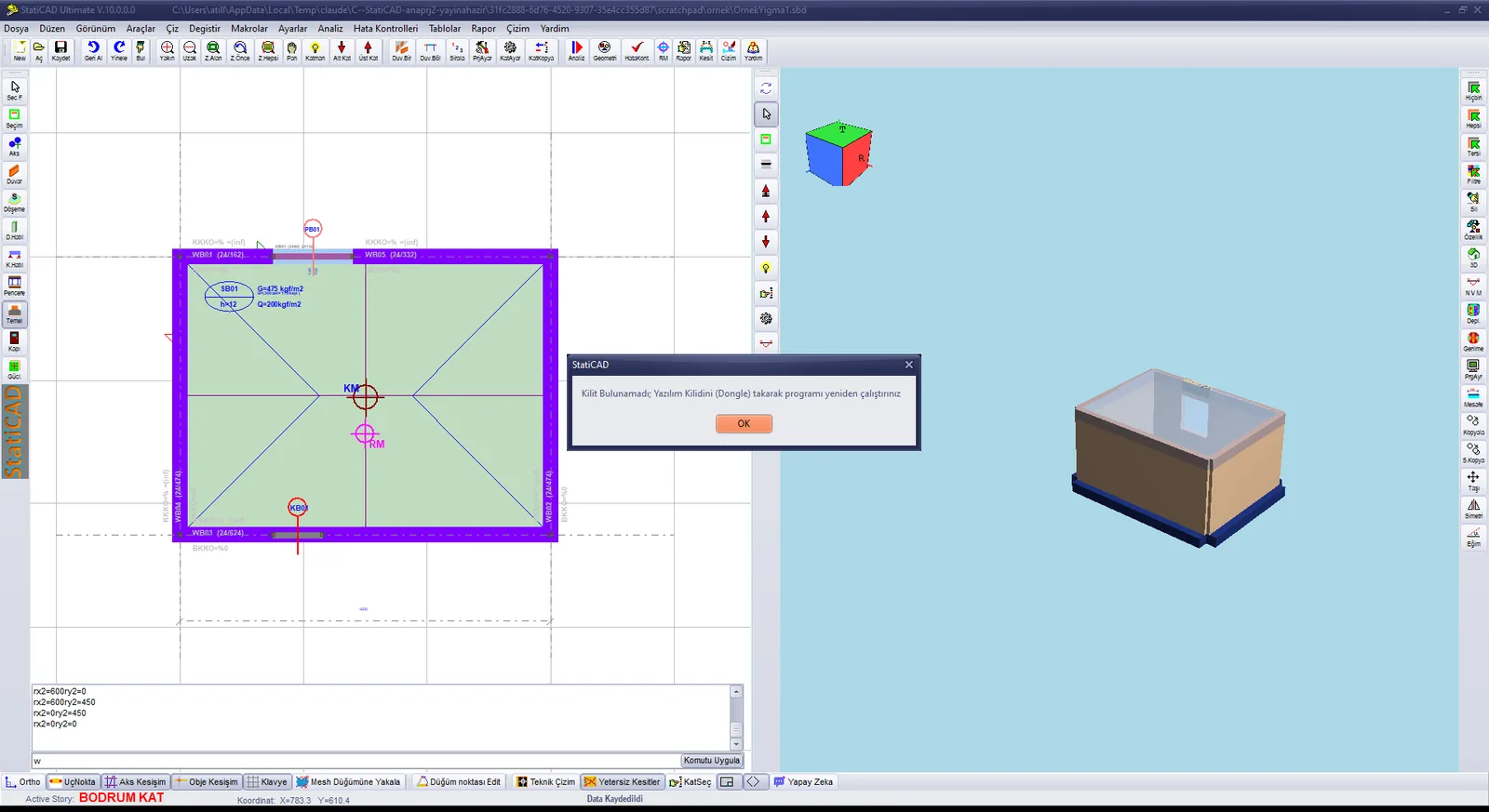
După salvare: calea fișierului în bara de titlu și textul „Data Kaydedildi” în linia de indicații
Pașii următori: pentru raportul de calcul, treceți la articolul Raportarea, iar pentru desenele de proiect, la articolul Generarea desenelor (planșelor).